
Was ist Terminal (Padre)? Die wichtigsten Funktionen und so nutzt du es
Terminal (trade.padre.gg), früher Padre, ist ein Memecoin-Trading-Terminal im Web: neue Token jagen, Wallets und X verfolgen, automatische Orders setzen und mit mehreren Wallets gleichzeitig traden. Pump.fun hat Padre im Oktober 2025 übernommen und in Terminal umbenannt. Terminal läuft auf Solana, Ethereum, BNB Chain, Base und Robinhood Chain.
Von Padre zum Terminal von Pump.fun
Padre entstand als Multichain-Terminal für Memecoin-Trading. Am 24. Oktober 2025 kündigte Pump.fun die Übernahme von Padre an, um die Liquidität der Token auf der eigenen Plattform zu stärken, und benannte das Produkt danach in Terminal um. Die Adresse bleibt trade.padre.gg, der offizielle X-Account ist @TradingTerminal.
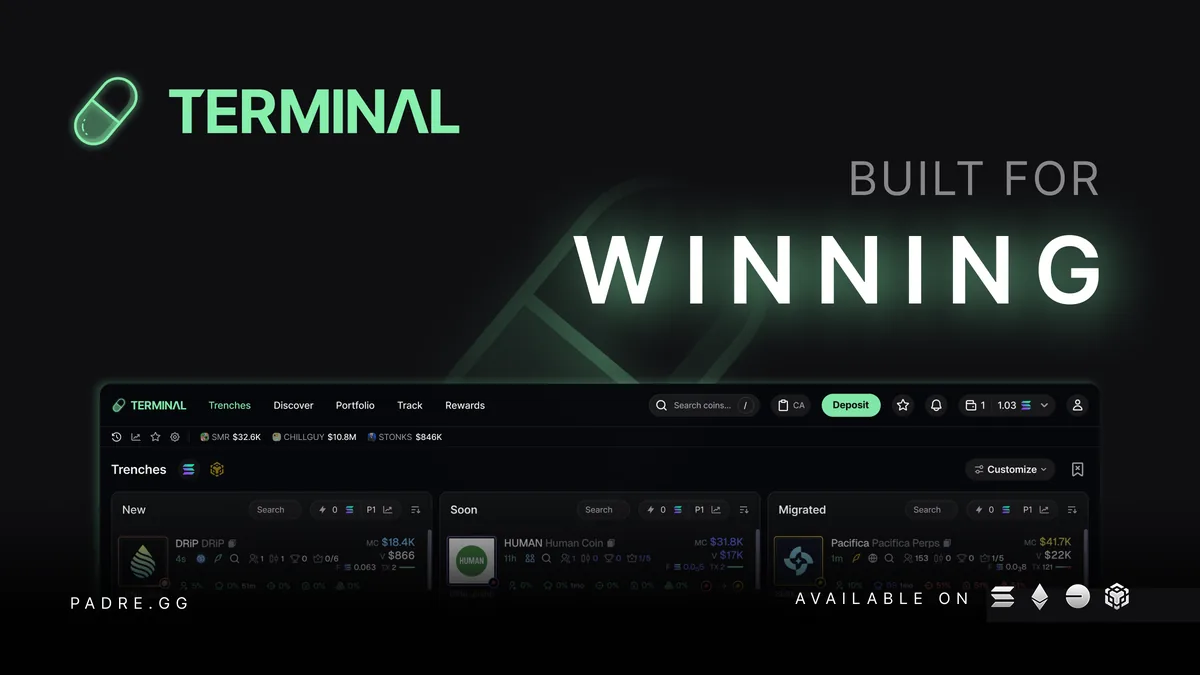
Das Hauptmenü von Terminal hat fünf Punkte: Trenches, Trending (das Vorstellungsbild von Terminal nennt diesen Punkt Discover), Portfolio, Track und Rewards. Die meisten Tools lassen sich auch als schwebende Fenster (Widgets) öffnen: Watchlist, Wallets Tracker, PnL Tracker, Feed (X-Posts), Trenches, Trending, Alpha Tracker.
Trenches: Token direkt beim Launch finden
Trenches ist die Startseite und teilt neue Token in drei Spalten: New (gerade auf einem Launchpad erstellt), Soon (Bonding Curve fast voll) und Migrated (schon im DEX-Pool). Jede Spalte hat Stichwortsuche, Schnellkauf-Betrag, Preset P1 und eigene Filter; Customize passt die Anzeige an, der Chain-Button wechselt zwischen Solana und BNB Chain.
Seit Juli 2026 kannst du mit Tracked Dev Highlights einzelne Dev-Wallets direkt in Trenches verfolgen und farbig markieren, damit neue Token der Devs, die dich interessieren, unter Hunderten anderen auffallen. Umgekehrt kannst du Devs oder X-Accounts sperren, die du nicht mehr sehen willst.
Trending und Token-Seite
Trending sortiert die meistgehandelten Token. Das Update vom 1. Oktober 2026 hat die Seite überarbeitet und Volumen pro Handelsplattform ergänzt, damit du siehst, woher das Geld kommt.
Ein Klick auf einen Token öffnet die Trading-Seite: Chart, Order-Historie, Holder, Top-Trader und das Order-Fenster daneben. Seit Oktober 2026 zeigt Terminal auf der ganzen Plattform Wallet-Labels von Arkham, sodass du erkennst, ob eine Wallet zu einer Börse, einem Fonds oder einer identifizierten Adresse gehört. Die Suche nimmt Name, Ticker oder Token-Adresse und hat einen Button, um die Adresse (CA) aus der Zwischenablage einzufügen.
Order-Fenster und automatische Orders
- Instant tradeKaufen und Verkaufen mit einem Klick nach festen Beträgen und Prozenten, auch per Shortcut.
- Limit, Dip, BreakoutWartende Orders: Dip kauft, wenn der Kurs auf deine Marke fällt, Breakout (seit 1. Oktober 2026) kauft, wenn er darüber steigt.
- TP/SL und TrailingTake Profit, Stop Loss und ein Trailing Stop Loss, der dem Kurs folgt.
- DCATeilt einen Kauf in mehrere Teile; eine DCA-Order läuft auf einer Wallet.
- Migration Snipe, Dev SellOrders zum Zeitpunkt der Migration auf einen DEX oder Verkaufsorders, die an Verkäufe der Dev-Wallet gekoppelt sind.
- Price AlertsMeldet, wenn der Kurs deine Marke erreicht.
- USDC-ModusOrders in SOL berechnen, aber in USDC bezahlen, um SOL-Schwankungen zu umgehen; nicht jeder Token unterstützt das.
Track: Wallets, Devs und X verfolgen
Der Bereich Track bündelt die Tracking-Tools. Wallets Tracker meldet jeden Kauf und Verkauf deiner beobachteten Wallets; du vergibst Namen, eigene Notizen, schaltest Meldungen pro Wallet ab und kannst seit dem 1. Oktober 2026 viele Wallets auf einmal importieren. Feed verfolgt X-Accounts: beliebigen Account hinzufügen (nach etwa 1 Minute läuft das Tracking), neue Posts erscheinen direkt in Terminal.
KOL-Wallets und Wallets mit Arkham-Label sind markiert, so erkennst du leichter, wenn eine große Wallet den Token kauft, den du gerade ansiehst.
Multi-Wallet, Fortify und MEV-Schutz
- Mehrere Wallets, eine OrderMehrere Wallets wählen und gleichzeitig traden, Wallet-Gruppen anlegen, Token in einer Wallet zusammenführen oder auf mehrere verteilen, ungenutzte Wallets archivieren.
- FortifySchützt einen Kauf mit bis zu 4 Wallets, sodass Copy-Bots sich schwer dazwischendrängen können; Tip ab 0,001 SOL und Slippage ab 10 % nötig.
- Trusted leaders onlyMulti-Wallet-Käufe warten auf einen vertrauenswürdigen Validator, bevor sie gesendet werden; MEV-Schutz an und Tip ab 0,001 SOL nötig.
- Priority Fee und TipPriority Fee, Tip und Slippage selbst einstellen oder per Klick die empfohlenen Einstellungen von Terminal übernehmen.
Portfolio und PnL Tracker
Portfolio zeigt gehaltene Positionen, Transaktionshistorie, offene Orders und Transfers; im Bereich Wallets verwaltest du Wallets, Auszahlungs-Wallet und Guthaben jeder Wallet. Der PnL Tracker zählt deinen PnL direkt auf dem Bildschirm und lässt sich jederzeit auf null setzen.
PnL-Karten kannst du teilen und mit eigenem Hintergrund versehen, und Terminal hat sogar ein Tool, das aus einer PnL-Karte ein Video mit Musik für soziale Netzwerke macht.
Rewards: Cashback und Empfehlungen
Die Seite Rewards sammelt Cashback und Empfehlungsprämien; mit Claim zahlst du sie ab dem Mindestbetrag auf deine Wallet aus. Standardmäßig erstattet Terminal 10 % der Gebühren; wer sich mit einem beliebigen Empfehlungscode anmeldet, bekommt 35 % zurück (Terminal nennt das „35 % Rabatt auf die Gebühren“, angekündigt am 1. Oktober 2026). Werber erhalten eine gestaffelte Provision auf die Gebühren der Geworbenen, bis zu 40 %.
Rewards bietet außerdem ein Glücksrad (Spins) und Credits.
Chains, Web-App und Handy
Die Seite padre.gg nennt Solana, Ethereum, BNB Chain und Base; in der App gibt es außerdem Robinhood Chain. Neben der Phantom-Wallet kannst du dich auch mit MetaMask anmelden.
Die Web-Version lässt sich zum Startbildschirm des Handys hinzufügen und öffnet sich dann wie eine App. Auf dem Handy öffnest du Terminal bei Login mit Phantom im Browser der Phantom-App.
Gebühren und Sicherheit
Terminal verlangt 1 % pro Kauf- und Verkaufsorder und erstattet über Rewards 10 % davon, oder 35 %, wenn du dich mit einem Empfehlungscode angemeldet hast. Außerdem zahlst du Netzwerkgebühren (Priority Fee, Tip) und die Gebühren des Launchpads, das den Token herausgegeben hat.
- Nutze nur trade.padre.gg (oder unseren Link) und hol dir Neuigkeiten vom X-Account @TradingTerminal; speichere die Adresse, statt sie über Werbung zu suchen.
- Gib Private Key oder Recovery Phrase niemandem, auch nicht Leuten, die sich als Support von Terminal oder Pump.fun ausgeben.
- Melde Fehler und frag nach Hilfe über den Button Report bug in Terminal oder im offiziellen Discord.
- Die Trading-Wallet signiert Orders für dich: Lass dort nur das geplante Kapital und zieh Gewinne auf deine eigene Wallet ab.
So startest du mit Terminal
- Terminal öffnenÜber unseren Link, ohne Zusatzkosten.padre.tradewizbot.pro
- AnmeldenWähle unter Continue with eine Login-Methode wie Phantom-Wallet, MetaMask oder Pump.fun-Konto und schließ die Anti-Bot-Prüfung ab. Terminal legt eine Trading-Wallet für dich an.
- Wenig einzahlen, klein testenKlick auf Deposit, zahl SOL (oder den Gas-Token deiner Chain) ein, aktiviere den MEV-Schutz und teste Trenches mit kleinem Betrag, bevor du mehr Kapital einsetzt.
Über unseren Empfehlungslink, ohne Mehrkosten.
Screenshots vom 28. Oktober 2026, die Oberfläche kann sich ändern. Keine Anlageberatung: Memecoins sind sehr riskant, setz nur Geld ein, dessen Verlust du verkraften kannst.
Callouts und Lobbies
Mit Callouts postest du direkt in Terminal einen Call zu einem Solana-Token; dafür musst du mindestens 1 USD dieses Tokens halten, und pro Token gibt es nur einen Call. Calls lassen sich in eine oder mehrere Lobby schicken, gemeinsame Trading-Gruppen, in denen Mitglieder die Calls und Orders der anderen sehen.
Du kannst außerdem anderen Nutzern folgen und dein Pump.fun-Profil direkt aus Terminal aktualisieren.