
Was ist SolPump? Die wichtigsten Funktionen und so nutzt du es
SolPump Terminal (trade.solpump.io) ist ein Memecoin-Trading-Terminal für Solana, das im Browser auf Desktop und Handy läuft. Das Besondere sind die Autobots: Sie kaufen und verkaufen automatisch nach Telegram-Call-Kanälen, nach einzelnen Callern oder nach guten Wallets. Gestartet hat das Terminal am 19. Mai 2026 das SolPump-Team, das schon hinter dem On-Chain-Casino solpump.io und dem Token $SOLPUMP steht.
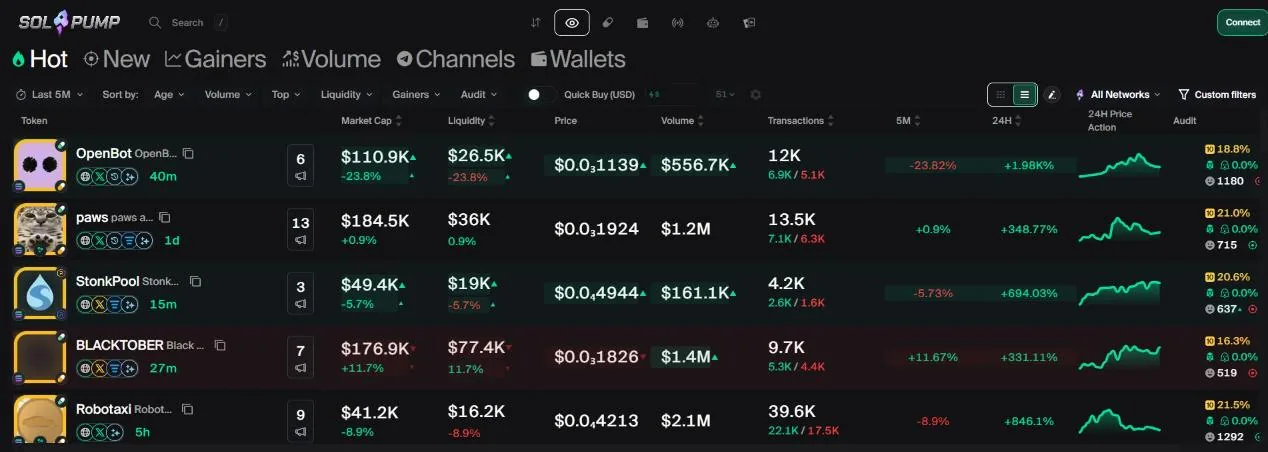
SolPump Terminal: das Trading-Terminal von SolPump
SolPump kennt man vor allem als On-Chain-Casino auf Solana (solpump.io) mit dem Token $SOLPUMP. Am 19. Mai 2026 startete das Team SolPump Terminal auf trade.solpump.io mit drei Schwerpunkten: automatisch nach jedem beliebigen Call-Kanal traden, Live-Statistiken zu jedem Kanal sehen und Copy Trading.
Die Menüleiste des Terminals umfasst Terminal, Scanner, Memepool, Wallets, Trackers, Autobots und Casino (führt ins Casino), dazu Watchlist und Rewards. Das Terminal läuft nur auf Solana; mit den Updates im September und Oktober 2026 kamen Wallet-Ranglisten, X-Tracking, automatisches Take Profit und Stop Loss und ein Drag-and-Drop-Layout dazu.
Scanner: neue Token im Sekundentakt
Scanner hat die Tabellen-Tabs Hot, New, Gainers, Volume, Channels und Wallets, sortierbar nach Alter, Volumen, Liquidität und Kursplus.
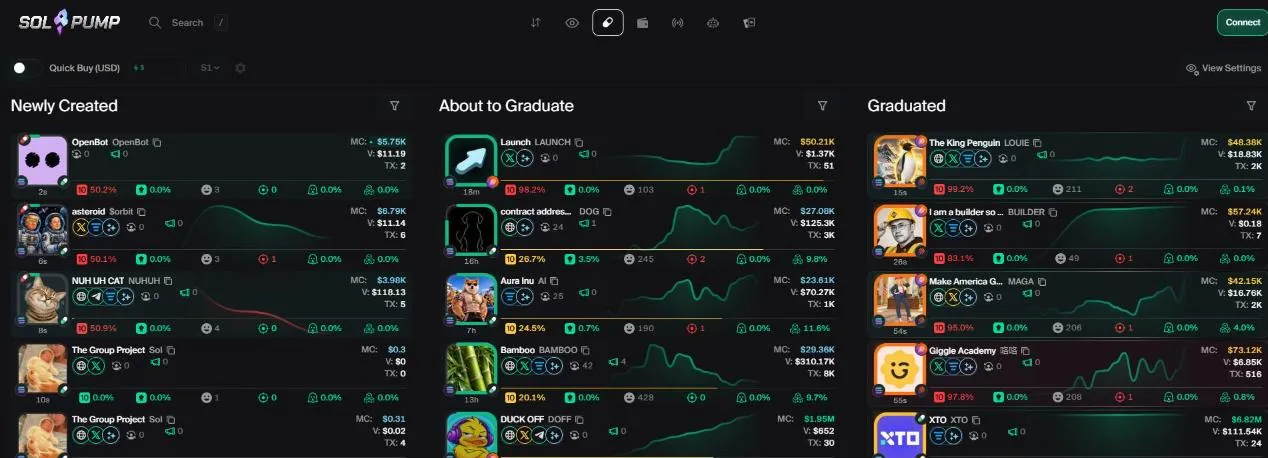
Memepool (Tab Pump.fun im Scanner) teilt Token nach Phase in drei Spalten: Newly Created (gerade erstellt), About to Graduate (Bonding Curve fast voll) und Graduated (schon im DEX-Pool), mit Launchpads wie Pump.fun, PumpSwap, Raydium LaunchLab. Jede Spalte hat eigene Filter: Market Cap, Anteil der Top 10, Dev-Wallet, Zahl der Sniper, Follower auf X …
Seit dem Update im Oktober 2026 legst du selbst fest, welche Kennzahlen, welche Risikosignale (Sniper, Bundler, Insider, DEX Screener bezahlt oder nicht) und welche Buttons die Token-Karten zeigen, und ordnest sie per Drag and Drop. Auf jeder Karte gibt es einen Schnellkauf-Button, dazu eine Sperrliste für Devs oder X-Accounts, die du nicht mehr sehen willst.
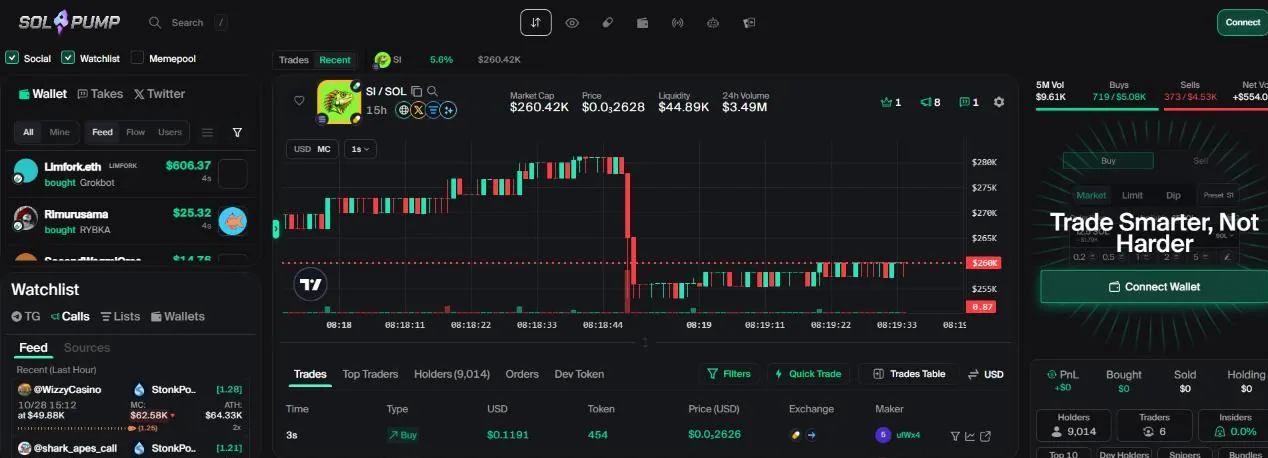
Token-Seite: Chart, Holder und Order-Fenster
Ein Klick auf einen Token öffnet seine Terminal-Seite: Candlestick-Chart, Kauf- und Verkaufshistorie, Holder, Trader, Zahl der Sniper, Bundles, Insider und wie viel Prozent die Dev-Wallet hält. Der Sicherheitsbereich zeigt, ob noch Token gemintet (Mintable) oder Wallets eingefroren (Freezable) werden können, ob der Pool verbrannt ist, ob es Honeypot-Anzeichen gibt und wie hoch Kauf- und Verkaufssteuer sind.
Im Chart sind Käufe und Verkäufe markiert (filterbar nach Ordergröße oder nur deine Wallet), dazu Takes (Einschätzungen von Tradern zum Token). Das Order-Fenster daneben bietet Market und Limit samt Schnellkauf- und Schnellverkaufs-Buttons.
Limit-Orders, Take Profit, Stop Loss und MEV-Schutz
- LimitKauforder setzen, wenn der Kurs um einen bestimmten Prozentsatz fällt oder die Market Cap deine Marke erreicht.
- Take Profit, Stop LossTake Profit und Stop Loss an eine Position hängen, auch als Trailing Stop Loss, der den Stop mit dem Kurshoch nachzieht. Die Marken erscheinen als Linien im Chart und lassen sich per Ziehen anpassen.
- PresetsKaufbeträge und Verkaufsanteile voreinstellen, weitere Button-Reihen hinzufügen, Beträge in SOL oder USD anzeigen; Gas und Slippage einstellen.
- MEV-SchutzDas Feld Bribe ist ein Tip an den Validator, damit die Order über einen Anti-Sandwich-Weg läuft. Das Terminal schlägt Priority Fee und Bribe passend zur Netzwerklage vor.
- Mehrstufiges RoutingSeit Oktober 2026 kann eine Order über mehrere Pools laufen, um einen besseren Kurs zu bekommen, und du kannst auch Token mit ungewöhnlichen Paaren handeln, etwa NVIDIA/PEPE.
Autobots: automatisch nach Call-Kanälen traden
Die Autobots sind das Besondere an SolPump Terminal. Du wählst eine Signalquelle, legst Kauf- und Verkaufsregeln fest und schaltest den Bot ein; jedes Mal, wenn die Quelle einen Token callt, kauft der Bot nach deinen Regeln.
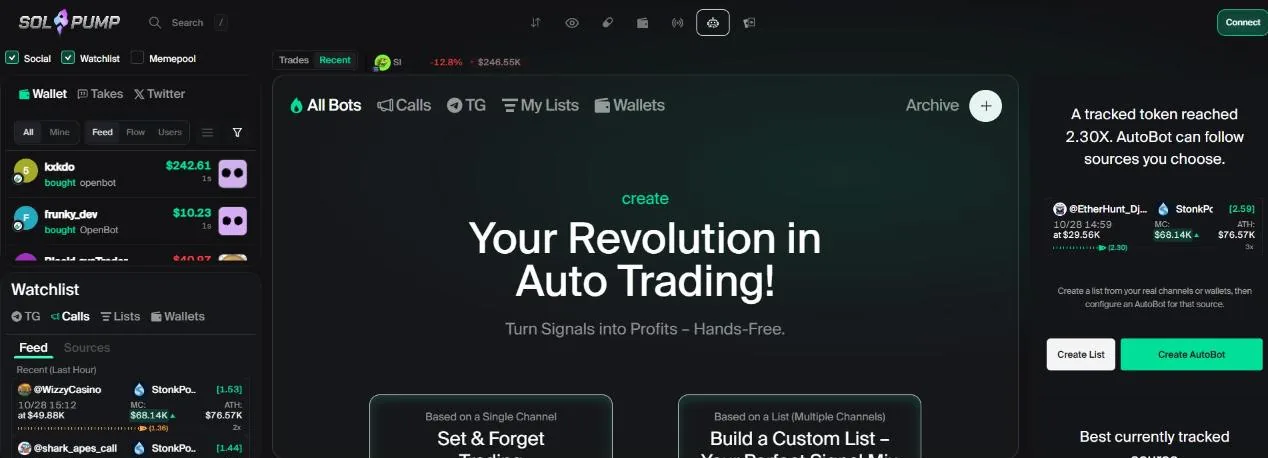
- Nach einem KanalWähl einen Call-Kanal oder einen einzelnen Caller. Mit Connect your Telegram nutzt du auch die Telegram-Kanäle, in denen du Mitglied bist.
- Nach Listen (Lists)Fass mehrere Kanäle und Wallets in einer Liste zusammen, um gute Signale herauszufiltern und Kanäle mit vielen Fehlcalls rauszuwerfen, und leg dann einen Bot für die ganze Liste an.
- KaufenSofort beim Call kaufen oder erst, wenn der Kurs um einen bestimmten Prozentsatz gefallen ist; Betrag pro Order festlegen.
- Ranking der QuellenPerformance Ranking sortiert Kanäle und Caller nach Trefferquote und Gewinn und zeigt, welche Quelle gerade am besten läuft.
Jeder Bot hat eine eigene Seite: offene Orders, ausgeführte Orders, Log und PnL. Mit Stop oder Start hältst du ihn an oder startest ihn neu; gestoppte Bots landen im Archive.
Copy Trade: guten Wallets folgen
In Autobots legst du unter Copy Top Wallets einen Copy-Bot an: Adresse der Wallet einfügen, der du folgen willst, dann Kauf und Verkauf einstellen.
- KaufenFester Betrag; im Verhältnis zur Order der kopierten Wallet; oder ein Prozentsatz deines Wallet-Guthabens.
- VerkaufenVerkäufe mitkopieren: im gleichen Verhältnis wie die kopierte Wallet verkaufen oder einen Prozentsatz deiner Position. 0 heißt: Dieser Verkauf wird übersprungen und für diese Position nicht mehr mitkopiert.
- Automatischer AusstiegTake Profit, Stop Loss und Trailing Stop Loss für alle Positionen, die der Bot eröffnet.
Wallets: Wallet-Rangliste und Wallet-Tracking
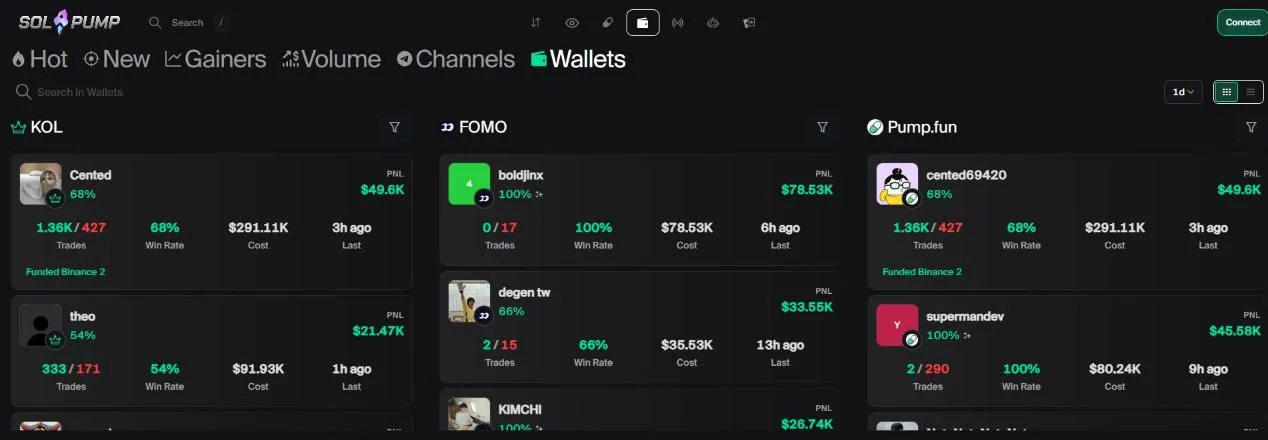
Der Menüpunkt Wallets (zugleich der Tab Wallets im Scanner) sortiert Wallets nach PnL und Trefferquote über verschiedene Zeiträume. Öffnest du eine Wallet, siehst du ihre Positionen, die Trade-Historie, woher ihr Geld kommt und ihre Transfers.
SolPump versieht Gruppen von Wallets schon mit Labels wie FOMO, Pump.fun, KOL. Mit Follow beobachtest du eine Wallet, die Aktivität deiner beobachteten Wallets erscheint in einem eigenen Feed. Dazu gibt es einen Live-Order-Feed und ein Geldfluss-Chart, das zeigt, in welche Token gerade Geld fließt.
X-Tracking und Takes
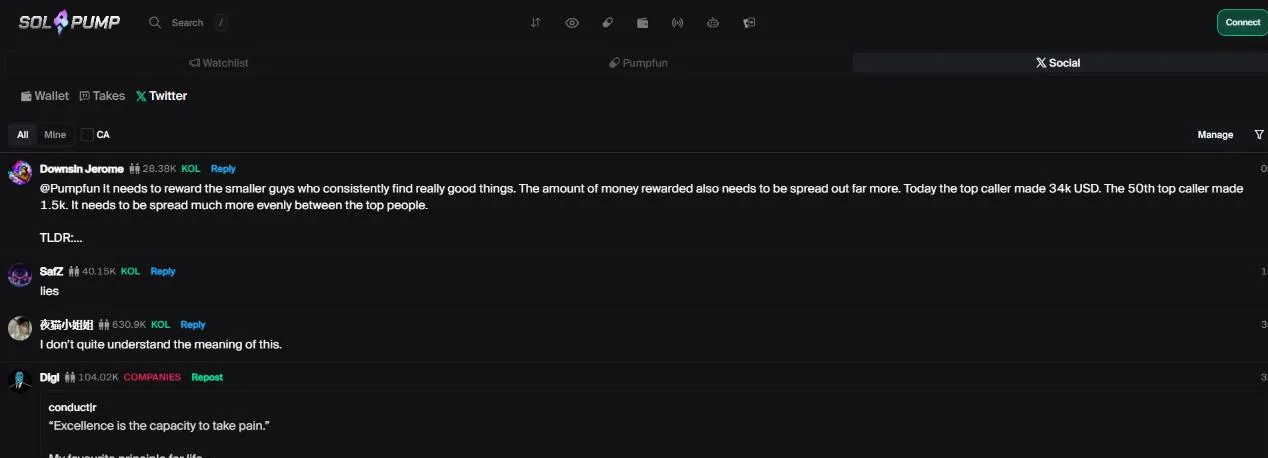
Das Terminal hat einen eigenen X-Feed: Autoren suchen und folgen, neue Posts der Accounts sehen, denen du folgst, nach Token, Stichwort oder beidem filtern. Die Token-Seite zeigt außerdem Token aus derselben X-Community oder vom selben Ersteller.
Takes sind Einschätzungen, die Trader zum Markt oder zu einem Token schreiben. Du liest sie im allgemeinen Feed oder pro Token, siehst sie direkt im Chart und bekommst eine Benachrichtigung, wenn ein Account, dem du folgst, einen neuen Take postet.
Trackers, Watchlist und eigenes Layout
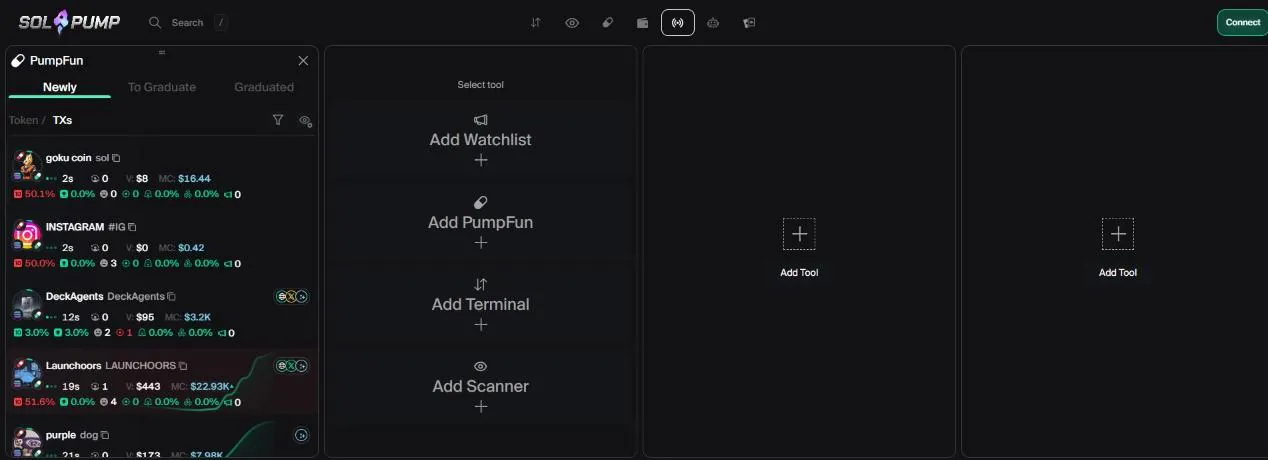
- TrackersEin selbst zusammengestellter Arbeitsbereich: Tools wie Watchlist, PumpFun, Terminal, Scanner als Fenster hinzufügen, verschieben, in der Größe ändern, anpinnen und das Layout speichern.
- WatchlistLive-Calls aus den Telegram-Kanälen und Listen, denen du folgst, dazu die Token, die du markiert hast.
- TöneEigene Benachrichtigungstöne für Orders, Bots, Wallets, Calls und Social Media.
- LighthouseMarktüberblick: Aktivität, Volumen, frisch graduierte Token, durchschnittliche Market Cap beim Graduieren über 24 Stunden pro Launchpad.
- P&LPnL-Übersicht über 24 Stunden, 7 Tage, 30 Tage, nach Plattform aufgeteilt, abzüglich Trading-Gebühren; als Bild zum Teilen exportierbar.
Rewards: Cashback, $SOLPUMP-Token und Empfehlungen
Auf der Seite Rewards bekommst du für jede Order einen Teil der Gebühr zurück (Cashback) und zusätzlich $SOLPUMP-Token nach Volumen, gutgeschrieben auf deinem SolPump-Konto. Den Satz je Stufe siehst du erst, wenn deine Wallet verbunden ist, also schau direkt auf dieser Seite nach.
Um Freunde zu werben, legst du einen Empfehlungscode fest (er ist zugleich dein Benutzername) und teilst den Link. Konten haben Stufen von Normie und Newcomer bis Bronze, Silver, Gold, Platinum, Diamond. Den Satz der Empfehlungsprovision hat SolPump noch nicht veröffentlicht.
Gebühren und Sicherheit
SolPump hat die Gebühr nicht offiziell bekanntgegeben; wir haben 1 % pro Kauf- und Verkaufsorder notiert, prüf also vor dem Kauf die Gebühr im Order-Fenster. Ein Teil der Gebühr kommt wie oben beschrieben als Cashback zurück. Dazu kommen Solana-Netzwerkgebühren, Priority Fee und Bribe, wenn du den MEV-Schutz aktivierst.
- Nutze nur trade.solpump.io; offizielle Kanäle sind X @Spumpio und die Telegram-Gruppe Solpump Community.
- Beim Login signiert deine Wallet nur eine Bestätigungsnachricht, keine Transaktion. Eine Seite, die dich zum „Einloggen“ eine Überweisung signieren lässt, ist eine Fake-Seite.
- Das Terminal legt eine eigene Trading-Wallet an, die Orders für die Bots selbst signiert. Zahl dort nur das geplante Kapital ein und zieh Gewinne auf deine Wallet ab; der Private Key dieser Wallet lässt sich exportieren.
- Der Button Casino führt ins Casino von SolPump, Geld lässt sich hin und her schieben. Das ist Glücksspiel, kein Token-Trading.
Als wir nachgesehen haben (28. Oktober 2026), war kein Hack bei SolPump bestätigt.
So startest du mit SolPump Terminal
- SolPump Terminal öffnenÜber unseren Link, ohne Zusatzkosten.solpump.tradewizbot.pro
- Solana-Wallet verbindenKlick auf Connect, wähl eine Wallet wie Phantom und signier die Bestätigungsnachricht (kostenlos). Das Terminal legt eine Trading-Wallet an, auf die du SOL einzahlst.
- Wenig SOL einzahlen, klein testenZahl etwas SOL ein, kauf testweise einen Token im Scanner oder leg einen Autobot mit kleinem Betrag und Stop Loss an.
Über unseren Empfehlungslink, ohne Mehrkosten.
Screenshots vom 28. Oktober 2026, die Oberfläche kann sich ändern. Keine Anlageberatung: Memecoins sind sehr riskant, setz nur Geld ein, dessen Verlust du verkraften kannst.