
Was ist Maestro? Die wichtigsten Funktionen und so nutzt du es
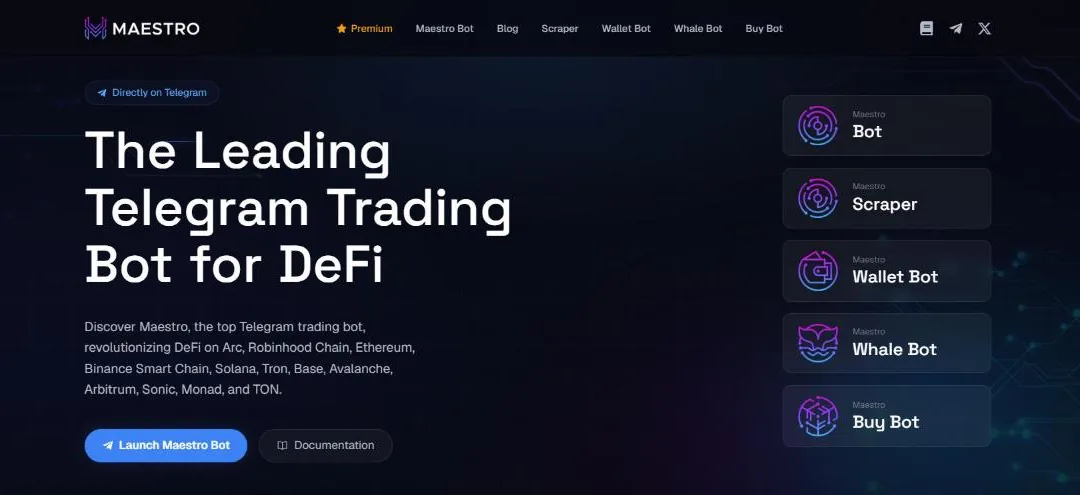
Maestro ist einer der ältesten Trading-Bots auf Telegram, du nutzt ihn komplett im Chat mit dem Bot @maestro. Er läuft auf vielen Chains gleichzeitig: Solana, Ethereum, BNB Chain, Base, Arbitrum, Avalanche, Tron, TON, Robinhood Chain …, mit Copy Trade, Auto Snipe, Signals und Limit-Orders.
Hauptmenü: alles im Telegram-Bot
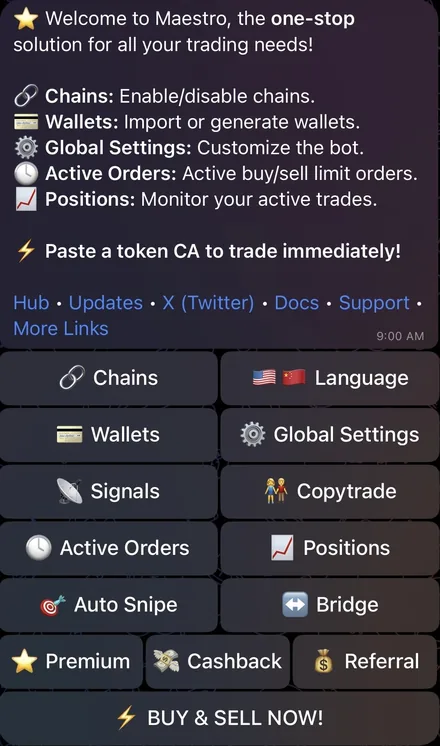
Öffne den Bot @maestro, tipp auf Start und löse ein kleines Captcha zur Verifizierung. Danach öffnest du mit /start das Hauptmenü. Maestro läuft direkt in Telegram: Alles geht über Buttons und Befehle im Chat.
Das Menü bietet Chains (gewünschte Chains aktivieren), Wallets (Wallet erstellen oder importieren), Global Settings, die drei Automodi Signals, Copytrade, Auto Snipe, dann Active Orders, Positions, Bridge, Premium, Cashback, Referral und Language (Englisch oder Chinesisch). Der Button BUY & SELL NOW! erinnert dich daran, eine Token-Adresse einzufügen, um sofort zu traden.
Ein Bot, viele Chains
Laut Doku unterstützt Maestro Solana, BNB Chain, Base, Ethereum, Monad, Sonic, Avalanche, Arbitrum, HyperEVM, Robinhood Chain, Tron und TON. Im Jahr 2026 meldete der Update-Kanal von Maestro außerdem Arc und Stable (Juli) sowie Ink (September).
Über Chains oder /chains schaltest du einzelne Chains ein und aus; jede Chain hat eigene Wallets und Einstellungen. Auf jeder Chain handelt der Bot über die gängigen DEXs und Launchpads, etwa PancakeSwap und Four.meme auf BNB Chain oder Uniswap auf Ethereum.
Wallets und Transfers zwischen Wallets
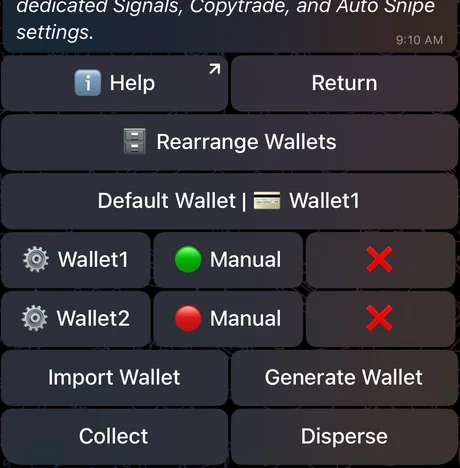
Geh auf Wallets, wähle die Chain und dann Generate Wallet (neue Wallet) oder Import Wallet. Maestro rät, eine neue Wallet zu erstellen, statt deine Haupt-Wallet zu importieren. Pro Chain sind bis zu 8 Wallets möglich, mit Premium 10.
Aktivierst du Manual für eine Wallet, nimmt sie an manuellen Multi-Wallet-Käufen teil; Default Wallet ist die Standard-Wallet für automatische Orders. Aus einer Wallet heraus kannst du Coins oder Token senden, sie umbenennen oder dieselbe Wallet auf eine andere EVM-Chain importieren. Der Befehl /disperse verteilt Geld von einer Wallet auf mehrere, /collect sammelt es in einer.
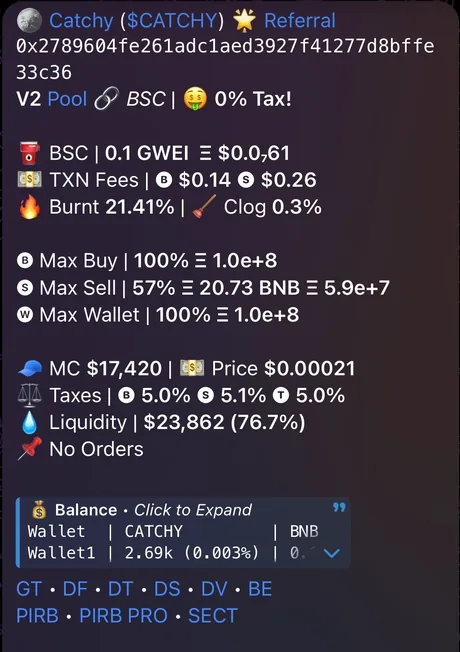
Token Report: Adresse einfügen, Trading-Fenster erscheint
Füg eine Token-Adresse in den Chat ein und Maestro antwortet mit einem Token Report: Market Cap, Preis, Liquidität, Kauf-, Verkaufs- und Transfersteuer (EVM-Chains), maximaler Kauf pro Transaktion und pro Wallet, geschätztes Gas, verbrannter Anteil, Guthaben jeder deiner Wallets. Darunter Buttons zum Kaufen nach Coin- oder Token-Menge, Ape Max (maximal erlaubter Kauf pro Transaktion), Verkauf nach % oder Sell All aus allen Wallets.
Der Button Track verfolgt einen Token, ohne ihn zu kaufen; Multi Buy lässt mehrere Wallets gleichzeitig kaufen; Buy Limit und Sell Limit setzen wartende Orders; Snipe ist für Token, deren Handel noch nicht offen ist. Auf EVM-Chains gibt es zusätzlich Approve und Revoke.
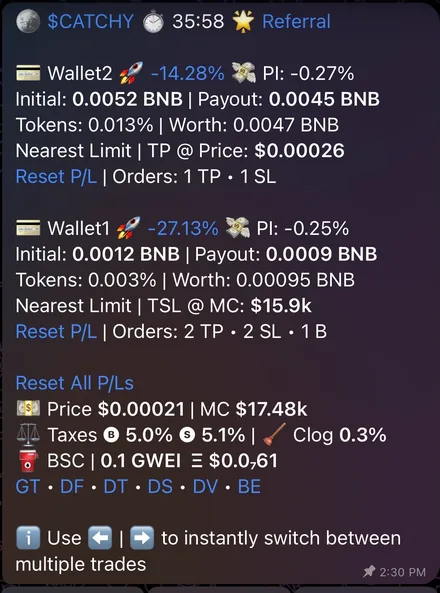
Trade Monitor und Positions: Trades nach dem Kauf verfolgen
Nach einem Kauf (manuell oder automatisch) öffnet Maestro den Trade Monitor: Für jede Wallet siehst du den PnL in %, den Price Impact beim Verkauf (PI), den Einsatz (Initial), den Betrag bei sofortigem Verkauf (Payout) und die nächste Limit-Order. Schnellverkauf mit 25 %, 50 %, 75 %, 100 %, Sell Initials (Einsatz zurückholen) und Sell All.
Jeder Trade Monitor läuft 36 Stunden (mit Premium 96 Stunden), maximal 10 Trades gleichzeitig (mit Premium 30). Das Menü Positions listet alle gekauften Token pro Wallet. Nach jedem Verkauf erstellt der Bot eine PnL-Karte (PnL Card); seit Juni 2026 ist sie standardmäßig ein Video, in den Einstellungen kannst du auf Bild zurückstellen.
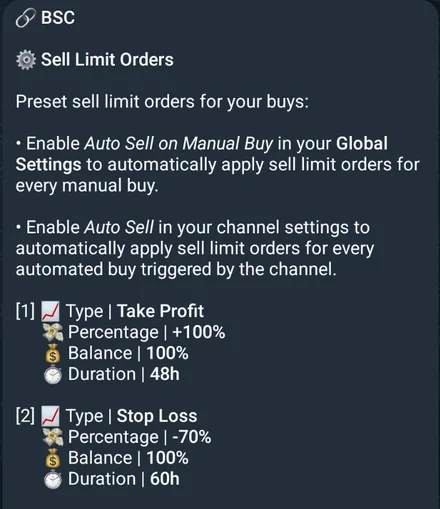
Limit-Orders: Take Profit, Stop Loss, Trailing
- Sell LimitDrei Typen: Take Profit (positiver %-Wert), Stop Loss (negativ) und Trailing Stop Loss (zieht den Stop bei steigendem Kurs nach, senkt ihn nie). Wähle den zu verkaufenden Anteil in % und die Laufzeit, maximal 168 Stunden (7 Tage).
- Buy LimitLöst nach Preis oder Market Cap aus, als fester Wert oder in % zum aktuellen Stand, darüber oder darunter. Für mehrere Wallets gleichzeitig setzbar.
- Voreingestellt nach jedem KaufLeg in Sell Settings ein Set aus Take Profit und Stop Loss an und aktiviere Auto Sell on Manual Buy: Bei jedem manuellen Kauf hängt der Bot diese Orders an.
- Active OrdersMit /orders siehst, änderst und löschst du alle wartenden Orders einer Chain. Maximal 60 Orders, mit Premium 120.
Copytrade: guten Wallets automatisch folgen
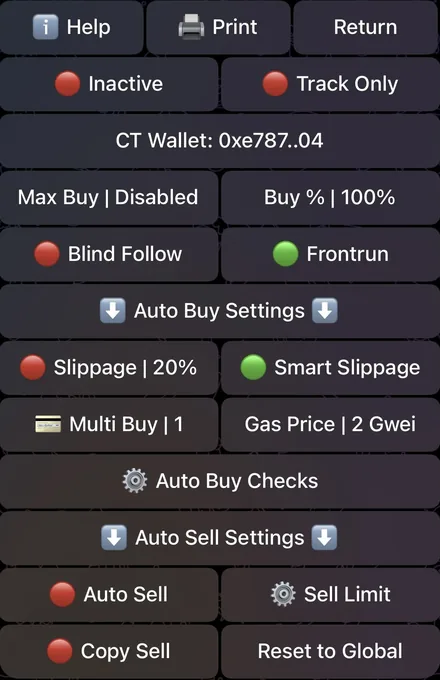
Geh auf Copytrade, wähle die Chain, tipp auf Add Wallet, vergib einen Namen und füg die Adresse der Wallet ein, der du folgen willst. Copytrade läuft auf allen EVM-Chains und Solana, mit bis zu 5 Wallets pro Chain (12 mit Premium). Tipp auf den Wallet-Namen, um die Einstellungen zu öffnen, wähle den Kaufbetrag und tipp auf Inactive, um auf Active zu schalten.
- KaufenMax Buy ist das Maximum pro Order; Buy % ist das Verhältnis zur Order der kopierten Wallet, bis 1000 %, wenn du mehr kaufen willst als sie. Track Only meldet nur, ohne zu kaufen.
- VerkaufenCopy Sell: Verkauft die kopierte Wallet einen bestimmten % ihrer Token, verkaufst du denselben %, auch bei Token, die du nicht per Copy gekauft hast. Auto Sell hängt Take Profit und Stop Loss an und kann parallel laufen.
- FilterAuto Buy Checks: minimale und maximale Market Cap und Liquidität; maximale Kauf- und Verkaufssteuer auf EVM-Chains.
- FrontrunAuf Ethereum und BNB Chain sieht der Bot die Order der kopierten Wallet im Mempool und kann mehr Gas zahlen, um vor ihr dran zu sein.
Signals: automatisch nach Call-Kanälen kaufen
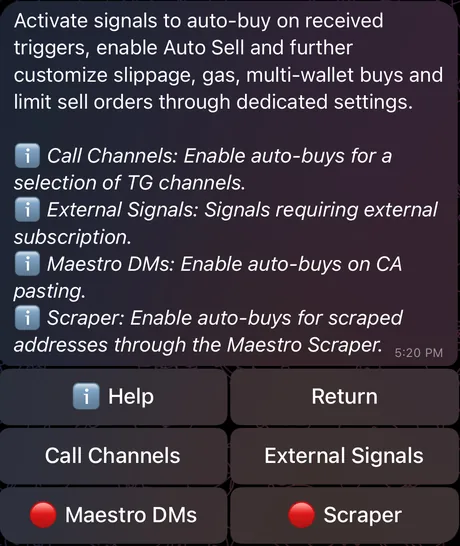
Mit Signals kauft der Bot automatisch, sobald eine neue Token-Adresse aus einer dieser Quellen kommt: Call Channels (Liste von Telegram-Call-Kanälen, sortiert nach Zahl der Maestro-Nutzer, die ihnen folgen, mit Suchfeld), External Signals (Signalquellen, die du beim Anbieter separat abonnierst), Maestro DMs (sofortiger Kauf, sobald du eine Adresse in den Chat einfügst, gut für Überraschungs-Launches) und Scraper.
Jede Quelle hat eigene Einstellungen wie beim Copytrade: Kaufbetrag, Slippage, Gas, mehrere Wallets, Filter, Auto Sell oder Track Only, um nur den Token Report zu bekommen. Calls ohne Token-Adresse oder mit zu spät nachgetragener Adresse werden ignoriert.
Auto Snipe: Token beim Handelsstart snipen
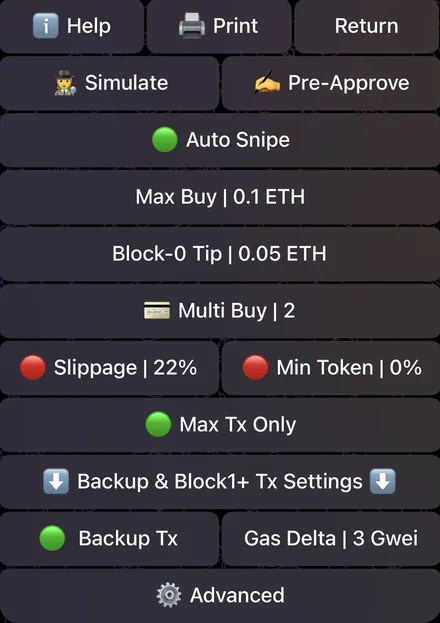
Auto Snipe läuft auf Ethereum, BNB Chain, Base und Solana. Hinzufügen geht auf zwei Wegen: im Menü Auto Snipe auf Add Snipe tippen und die Adresse einfügen, oder die Adresse eines Tokens einfügen, dessen Handel noch nicht offen ist, dann zeigt der Token Report eine zusätzliche Snipe-Zeile. Jeder Snipe hat eigenen Betrag, Tip, Slippage, MEV-Schutz und eigene Wallets; den Button Auto Snipe auf Grün stellen, fertig.
Auf EVM-Chains findet der Bot die richtige Handelsstart-Transaktion, meidet die ersten Blöcke mit Blacklist- oder Hochsteuer-Risiko, lässt dich eine maximale Steuer festlegen und passt den Betrag an Kauflimits an. Auf Ethereum gibt es den Block-0 Tip: Maestro-Nutzer bündeln ihre Orders, je höher der Tip, desto besser die Position, plus Backup-Order, falls das Bündel scheitert.
Global Settings: MEV-Schutz, Gas, Slippage
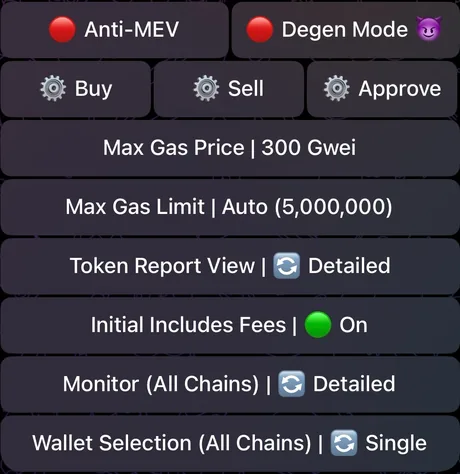
- Anti-MEVAuf Ethereum immer aktiv, Orders laufen über ein privates Relay und tauchen nicht im Mempool auf. Auf Solana laufen Orders mit eingeschaltetem Schutz über Jito, Temporal oder NextBlock, gegen Sandwich-Angriffe.
- Degen ModeHebt die Sperre für automatische Käufe bei Token mit Honeypot-, Blacklist- oder Liquiditätswarnung auf. Nur einschalten, wenn du das Risiko akzeptierst.
- Buy, SellFeste Kauf- und Verkaufs-Buttons, Gas, Slippage oder Smart Slippage (nach Steuern berechnet), Warnung bei Price Impact über 20 %, Bestätigung vor manuellen Trades.
- Auto BuyAllow Auto Buy muss an sein, damit Signals und Copytrade kaufen. Schalte Duplicate Buy aus, um gehaltene Token nicht erneut zu kaufen.
Bridge: Geld zwischen Chains direkt im Bot verschieben
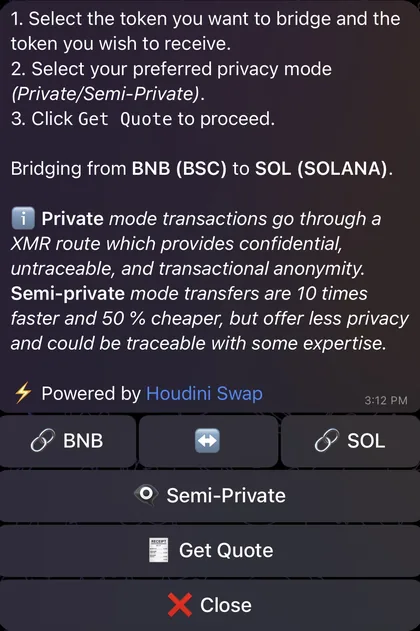
Maestro hat drei Cross-Chain-Wege. /bridge (oder /relay, über Relay) ist der schnelle Standardweg und zugleich der Bridge-Button im Menü. /debridge nutzt deBridge und überträgt auch Stablecoins und große Assets jenseits des nativen Coins.
/private nutzt Houdini Swap: Das Geld läuft über eine Einweg-Einzahlungsadresse, sodass Sende- und Empfangs-Wallet on-chain nicht verknüpft sind. Wähle Private (anonymer) oder Semi-Private (schneller und günstiger). Alle drei zeigen vor der Bestätigung Angebot, Gebühren und Mindestempfang.
Premium: das Bezahlpaket für Vieltrader
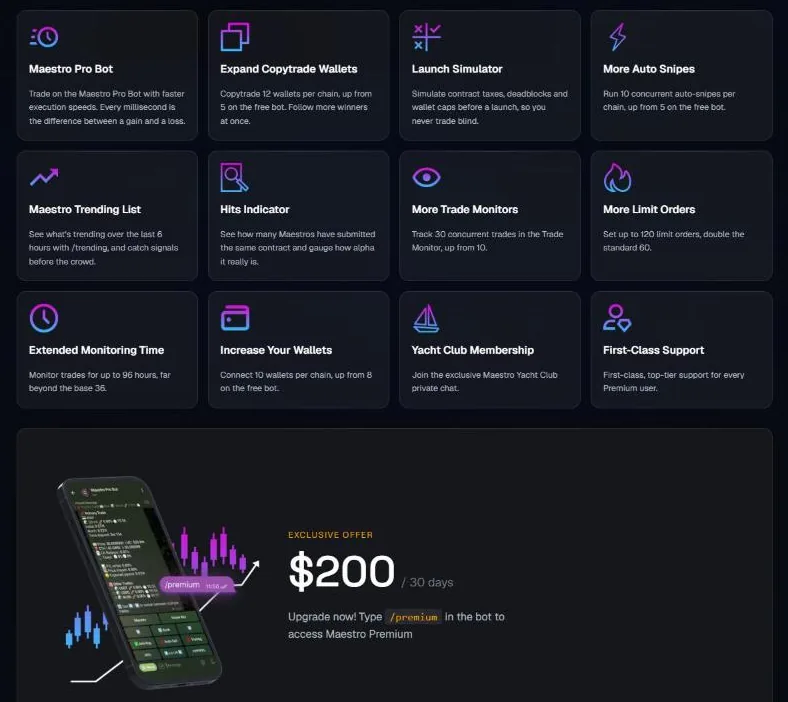
Premium kostet 200 USD pro Monat und wird im Bot mit /premium gekauft. Das Paket bringt den Maestro Pro Bot (schnellere Version), den Launch Simulator, eine Liste der Trend-Token über 6 Stunden, die Kennzahl Hits (wie viele Maestro-Nutzer dieselbe Token-Adresse eingefügt haben), bevorzugten Support und die private Gruppe Maestro Yacht Club.
- Wallets10 Wallets pro Chain, Standard 8.
- Copytrade12 beobachtete Wallets pro Chain, Standard 5.
- Auto Snipe10 gleichzeitige Snipes pro Chain, Standard 5.
- Trade Monitor30 Trades über 96 Stunden; Standard 10 Trades über 36 Stunden.
- Limit-Orders120 Orders, Standard 60.
Cashback, Belohnungen und Empfehlungen
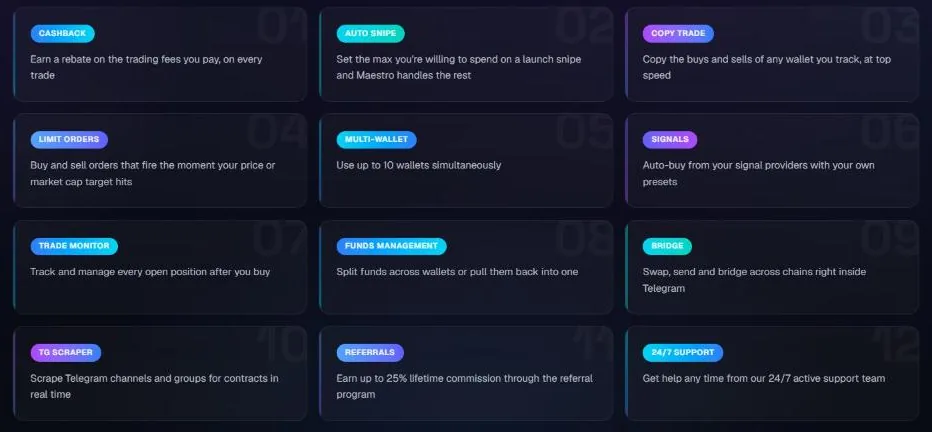
Cashback erstattet automatisch und ohne Anmeldung einen Teil der Gebühr von 1 % auf jeden Kauf und Verkauf. Der Satz hängt vom Volumenrang ab: Bronze 15 %, Silver 20 %, Gold 25 %, Diamond 30 %. Mit /cashback siehst du das Guthaben pro Chain und zahlst ab dem Mindestbetrag aus; die Netzwerkgebühr der Auszahlung wird vom Betrag abgezogen.
Dazu gibt es /rewards (zeitlich begrenzte Belohnungen, nach Ablauf verloren), Campaigns (Aktionen wie höherer Cashback-Rang oder geschenktes Premium) und /competition (laufende Trading-Wettbewerbe).
Das Empfehlungsprogramm zahlt lebenslang 25 % der Gebühren neuer Nutzer, die über deinen Link zum Bot kommen. Es gibt auch Schnellkauf-Links pro Token; hat die Person bereits einen anderen Werber, werden die 25 % geteilt. Empfehlungsgeld wird nicht automatisch überwiesen: Du richtest eine Empfangs-Wallet (Fee Wallet) ein und forderst die Auszahlung an.
Die weiteren Bots von Maestro
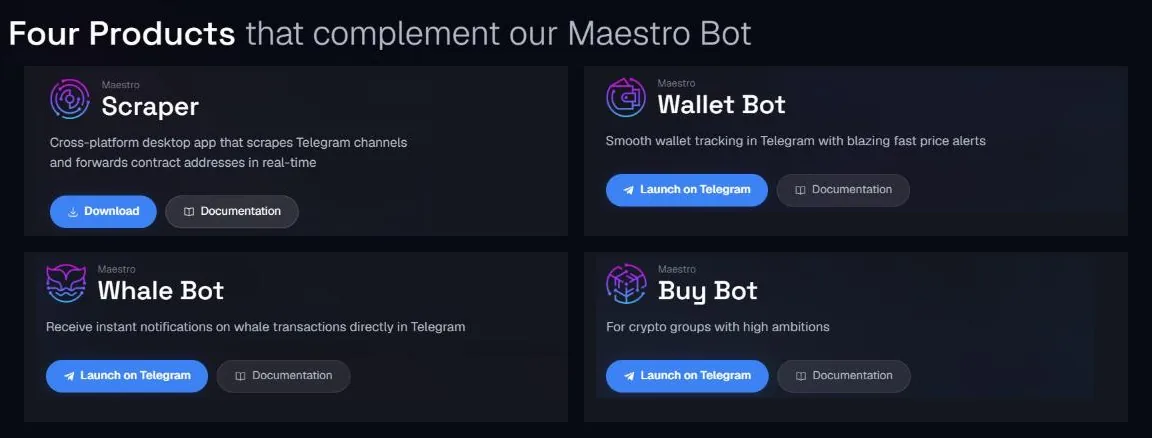
Neben dem Trading-Bot hat Maestro drei weitere kostenlose Telegram-Bots. Maestro Wallet Bot verfolgt Wallet-Guthaben und liefert schnelle Kurse für BNB-Chain-, ETH- und Arbitrum-Wallets (der Button My Wallet Tracker im Hauptbot führt dorthin). Maestro Whale Bot meldet große Transaktionen der Wal-Wallets deiner Wahl. Maestro Buy Bot ist für Token-Community-Gruppen: Er meldet Käufe, Verkäufe und Kursbewegungen, kostenlos für bis zu zwei Token.
Gebühren und Sicherheit
Maestro verlangt 1 % pro erfolgreichem Kauf und Verkauf, egal ob manuell oder automatisch; normale Transfers sind kostenlos. Auf Solana wird die Gebühr direkt in der Transaktion abgezogen. Auf anderen Chains sammelt der Bot die Gebühren und zieht sie erst ab einem Mindestbetrag ein, von der Wallet mit dem größten Guthaben auf dieser Chain. Siehst du, dass deine Wallet Coins an die öffentliche Gebührenadresse von Maestro schickt, ist das die Gebühr, kein Hack. Dazu kommen Gas, Tip und Token-Steuern (falls vorhanden).
- Aktiviere die Zwei-Faktor-Authentifizierung für Telegram. Laut Maestro liegt das größte Risiko bei deinem eigenen Konto und deinen eigenen Handgriffen.
- Schreib Private Key und Recovery Phrase auf Papier ab und lösch dann die Nachrichten, in denen sie stehen. Gib sie niemandem.
- Erstell im Bot eine neue Wallet, statt deine Haupt-Wallet zu importieren; lass dort nur das geplante Kapital.
- Nutze nur den offiziellen Bot @maestro (die Premium-Version ist @MaestroProBot) und Links von maestrobots.com.
- Schalte Degen Mode und Blind Follow möglichst selten ein: Sie deaktivieren die Sperren gegen betrügerische Token.
Am 24. Oktober 2023 wurde der Router-2-Contract von Maestro auf Ethereum ausgenutzt, rund 280 ETH an Nutzer-Token wurden entwendet. Maestro stoppte die Lücke in etwa 30 Minuten und kaufte dann aus eigener Tasche (rund 610 ETH) die Token zurück oder zahlte ETH aus, sodass jede betroffene Wallet voll entschädigt wurde. Laut Maestro sind Private Keys AES-verschlüsselt.
So startest du mit Maestro
- Maestro öffnenÜber unseren Link, ohne Zusatzkosten.maestro.tradewizbot.pro
- Chains aktivieren, Wallet erstellenTipp auf Start, löse das Captcha, aktiviere mit /chains die gewünschten Chains und erstell unter Wallets eine neue Wallet; den Private Key auf Papier notieren.
- Wenig einzahlen, klein testenZahl den nativen Coin der Chain ein (SOL, ETH, BNB …), füg eine Token-Adresse für einen kleinen Testkauf ein und stell Take Profit und Stop Loss ein, bevor du Copytrade oder Signals aktivierst.
Über unseren Empfehlungslink, ohne Mehrkosten.
Screenshots vom 28. Oktober 2026, die Oberfläche kann sich ändern. Keine Anlageberatung: Memecoins sind sehr riskant, setz nur Geld ein, dessen Verlust du verkraften kannst.