
Maestro, c'est quoi ? Fonctions principales et mode d'emploi
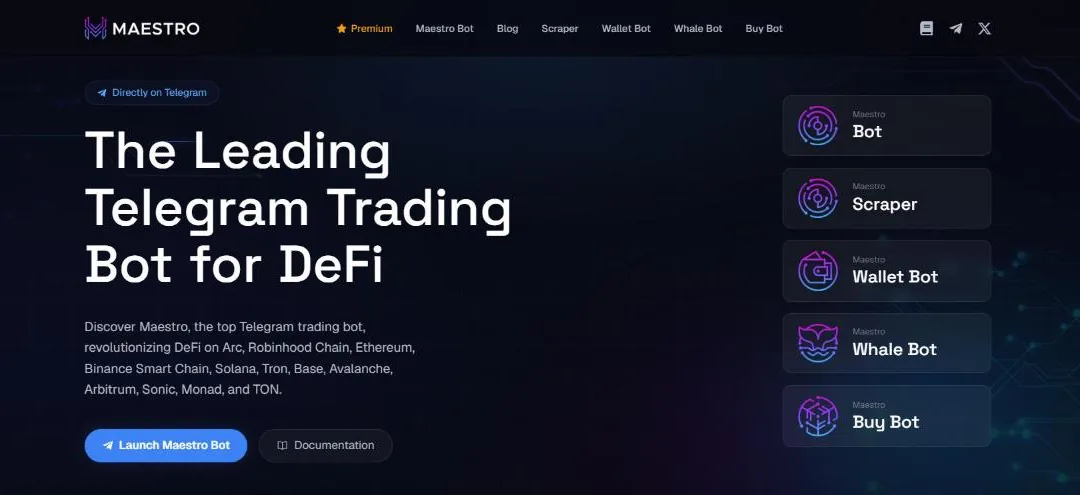
Maestro est l'un des plus anciens bots de trading sur Telegram ; tout se fait dans le chat avec le bot @maestro. Il fonctionne sur de nombreuses chains à la fois : Solana, Ethereum, BNB Chain, Base, Arbitrum, Avalanche, Tron, TON, Robinhood Chain…, avec copy trade, auto snipe, signals et ordres limit.
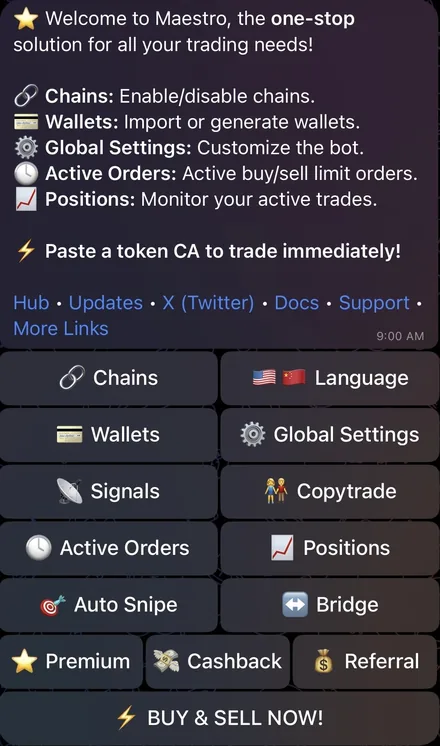
Menu principal : tout se passe dans le bot Telegram
Ouvrez le bot @maestro, appuyez sur Start et résolvez un petit captcha de vérification. Tapez ensuite /start pour ouvrir le menu principal. Maestro fonctionne directement dans Telegram : tout passe par des boutons et des commandes tapées dans le chat.
Le menu propose Chains (activer les chains voulues), Wallets (créer ou importer un wallet), Global Settings, les trois modes automatiques Signals, Copytrade, Auto Snipe, puis Active Orders, Positions, Bridge, Premium, Cashback, Referral et Language (anglais ou chinois). Le bouton BUY & SELL NOW! vous invite à coller l'adresse d'un token pour trader tout de suite.
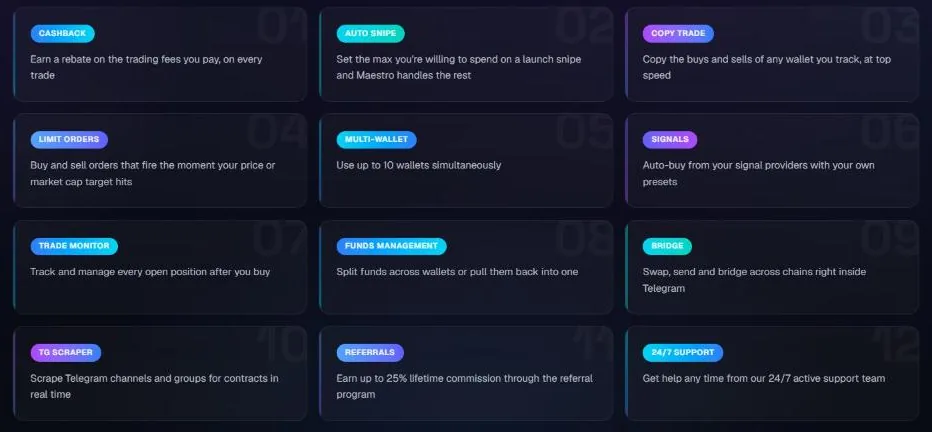
Un bot, plusieurs chains
Selon la documentation, Maestro prend en charge Solana, BNB Chain, Base, Ethereum, Monad, Sonic, Avalanche, Arbitrum, HyperEVM, Robinhood Chain, Tron et TON. En 2026, le canal de mises à jour de Maestro a annoncé l'ajout d'Arc et Stable (juillet) et d'Ink (septembre).
Allez dans Chains ou tapez /chains pour activer ou désactiver chaque chain ; chacune a ses propres wallets et réglages. Sur chaque chain, le bot passe par les DEX et launchpads populaires, par exemple PancakeSwap et Four.meme sur BNB Chain, Uniswap sur Ethereum.
Wallets et transferts entre wallets
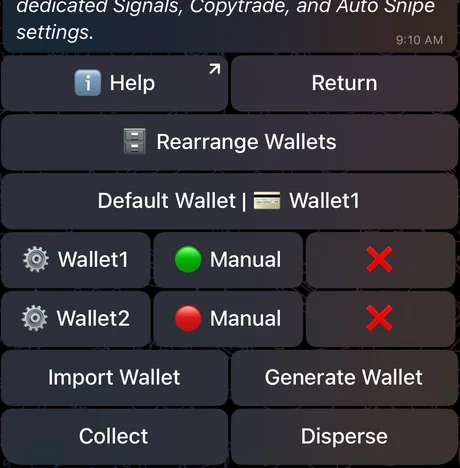
Allez dans Wallets, choisissez la chain puis Generate Wallet (nouveau wallet) ou Import Wallet. Maestro conseille de créer un nouveau wallet plutôt que d'importer votre wallet principal. Chaque chain accepte jusqu'à 8 wallets, 10 avec Premium.
Activez Manual sur un wallet pour qu'il participe aux achats manuels multi-wallets ; Default Wallet est le wallet par défaut des ordres automatiques. Depuis un wallet, vous pouvez envoyer des coins ou des tokens, le renommer ou importer le même wallet sur une autre chain EVM. La commande /disperse répartit les fonds d'un wallet sur plusieurs, /collect les regroupe sur un seul.
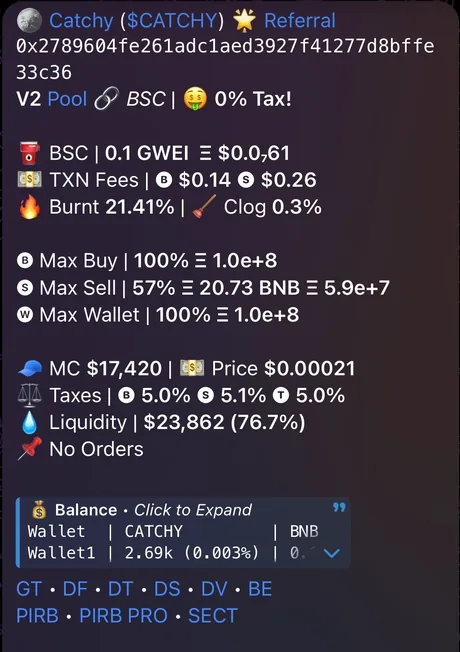
Token Report : collez l'adresse, le panneau de trading s'affiche
Collez l'adresse d'un token dans le chat et Maestro renvoie un Token Report : market cap, prix, liquidité, taxes d'achat, de vente et de transfert (chains EVM), limites d'achat par transaction et par wallet, gas estimé, part brûlée, solde de chacun de vos wallets. En dessous, des boutons pour acheter en coins ou en tokens, Ape Max (acheter le maximum autorisé par transaction), vendre en % ou Sell All depuis tous les wallets.
Le bouton Track suit un token sans l'acheter ; Multi Buy fait acheter plusieurs wallets à la fois ; Buy Limit et Sell Limit placent des ordres en attente ; Snipe sert aux tokens dont le trading n'est pas encore ouvert. Sur les chains EVM, il y a aussi Approve et Revoke.
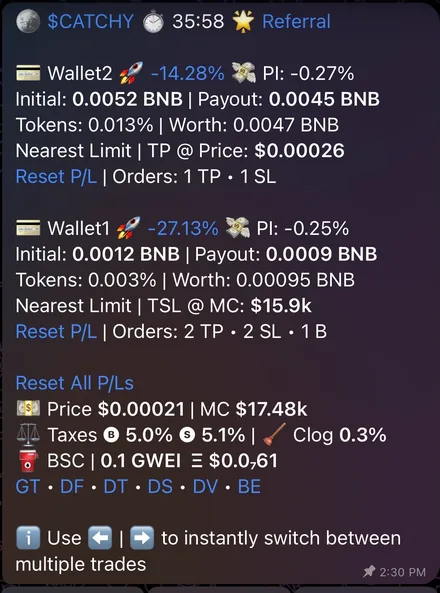
Trade Monitor et Positions : suivre un trade après l'achat
Après un achat (manuel ou automatique), Maestro ouvre un Trade Monitor : pour chaque wallet, vous voyez le PnL en %, l'impact sur le prix en cas de vente (PI), la mise de départ (Initial), le montant reçu en vendant maintenant (Payout) et l'ordre limit le plus proche. Boutons de vente rapide 25 %, 50 %, 75 %, 100 %, Sell Initials (récupérer la mise), Sell All.
Chaque Trade Monitor dure 36 heures (96 heures avec Premium), avec 10 trades suivis en même temps au maximum (30 avec Premium). Le menu Positions liste tous les tokens achetés, wallet par wallet. Après chaque vente, le bot crée une carte de PnL (PnL card) ; depuis juin 2026, c'est une vidéo par défaut, qu'on peut repasser en image dans les réglages.
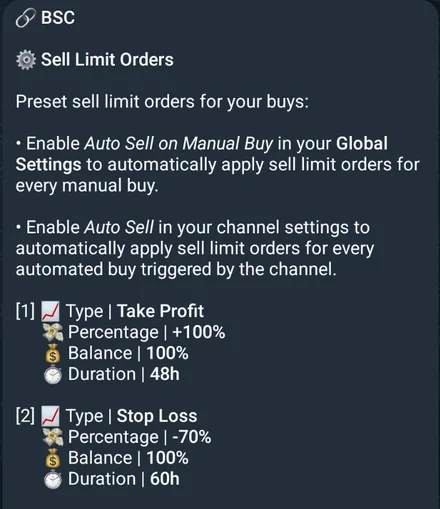
Ordres limit : take profit, stop loss, trailing
- Sell LimitTrois types : Take Profit (niveau en %, positif), Stop Loss (négatif) et Trailing Stop Loss (remonte le stop quand le prix monte, ne le baisse jamais). Choisissez le % du solde à vendre et la durée, 168 heures maximum (7 jours).
- Buy LimitDéclenché par le prix ou la market cap, en valeur précise ou en % par rapport au niveau actuel, au-dessus comme en dessous. Se place sur plusieurs wallets à la fois.
- Préréglé après chaque achatDéfinissez un jeu de take profit et stop loss dans Sell Settings puis activez Auto Sell on Manual Buy : à chaque achat manuel, le bot ajoute ces ordres.
- Active OrdersTapez /orders pour voir, modifier ou supprimer tous les ordres en attente d'une chain. 60 ordres maximum, 120 avec Premium.
Copytrade : suivre automatiquement les bons wallets
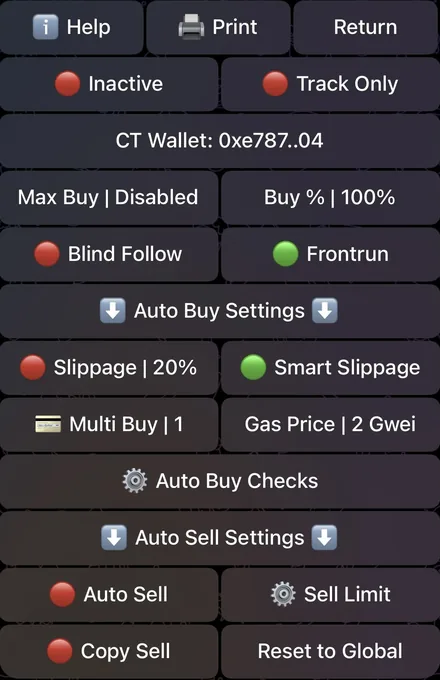
Allez dans Copytrade, choisissez la chain, appuyez sur Add Wallet, donnez un nom et collez l'adresse du wallet à suivre. Le copytrade fonctionne sur toutes les chains EVM et Solana, jusqu'à 5 wallets par chain (12 avec Premium). Appuyez sur le nom du wallet pour ouvrir ses réglages, choisissez le montant d'achat et appuyez sur Inactive pour passer en Active.
- AchatMax Buy est la dépense maximale par ordre ; Buy % est le ratio par rapport à l'ordre du wallet copié, jusqu'à 1000 % pour acheter plus que lui. Track Only envoie seulement l'info, sans acheter.
- VenteCopy Sell : le wallet copié vend un certain % de ses tokens, vous vendez le même %, y compris des tokens que vous n'avez pas achetés par copie. Auto Sell ajoute take profit et stop loss, en parallèle.
- FiltresAuto Buy Checks : market cap, liquidité minimale et maximale ; taxes d'achat et de vente maximales sur les chains EVM.
- FrontrunSur Ethereum et BNB Chain, le bot voit l'ordre du wallet copié dans la mempool et peut payer plus de gas pour passer devant lui.
Signals : acheter automatiquement selon des canaux de calls
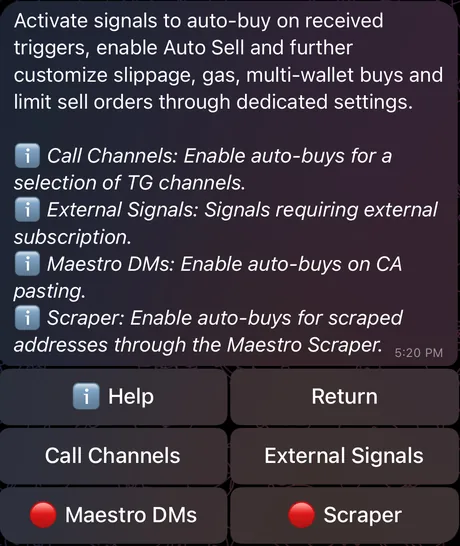
Signals fait acheter le bot dès qu'une nouvelle adresse de token arrive de : Call Channels (liste de canaux de calls Telegram, classés par nombre d'utilisateurs Maestro qui les suivent, avec recherche), External Signals (sources de signaux à souscrire auprès de leur fournisseur), Maestro DMs (achat immédiat dès que vous collez une adresse dans le chat, pratique pour les lancements surprises) et Scraper.
Chaque source a ses propres réglages, comme pour le copytrade : montant, slippage, gas, plusieurs wallets, filtres, Auto Sell, ou Track Only pour recevoir seulement le Token Report. Un call sans adresse de token, ou dont l'adresse est ajoutée au post trop tard, est ignoré.
Auto Snipe : sniper un token à l'ouverture du trading
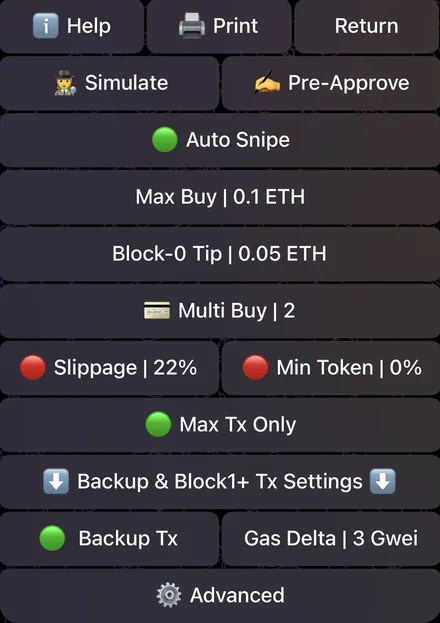
Auto Snipe fonctionne sur Ethereum, BNB Chain, Base et Solana. Deux façons d'ajouter un snipe : dans le menu Auto Snipe, appuyez sur Add Snipe et collez l'adresse ; ou collez l'adresse d'un token pas encore ouvert au trading, et le Token Report affiche une ligne snipe en plus. Chaque snipe a son montant, son tip, son slippage, son anti-MEV et ses wallets ; passez le bouton Auto Snipe au vert et c'est réglé.
Sur les chains EVM, le bot repère la bonne transaction d'ouverture, évite les premiers blocs exposés au blacklist ou aux taxes élevées, permet de fixer une taxe maximale acceptée et ajuste le montant aux limites d'achat. Sur Ethereum, il y a le Block-0 Tip : les utilisateurs Maestro regroupent leurs ordres dans un bundle, plus le tip est élevé, meilleure est la place, avec un ordre de secours si le bundle échoue.
Global Settings : anti-MEV, gas, slippage
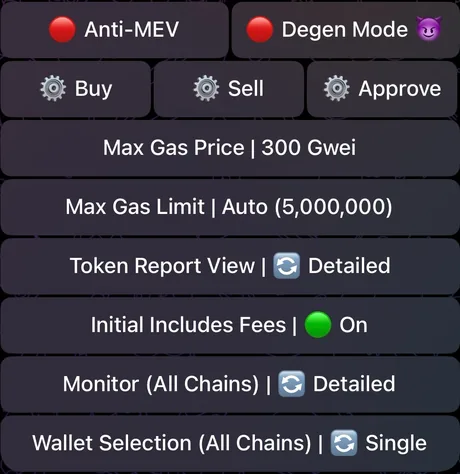
- Anti-MEVToujours actif sur Ethereum : les ordres passent par un relais privé, invisibles dans la mempool. Sur Solana, une fois activé, les ordres passent par Jito, Temporal ou NextBlock pour éviter le sandwich.
- Degen ModeSupprime le blocage des achats automatiques sur les tokens avec alerte honeypot, blacklist ou liquidité faible. À n'activer que si vous acceptez le risque.
- Buy, SellBoutons d'achat et de vente prédéfinis, gas, slippage ou Smart Slippage (calculé selon les taxes), alerte quand l'impact sur le prix dépasse 20 %, confirmation avant les trades manuels.
- Auto BuyIl faut activer Allow Auto Buy pour que signals et copytrade achètent. Désactivez Duplicate Buy pour ne pas racheter un token déjà détenu.
Bridge : transférer entre chains sans quitter le bot
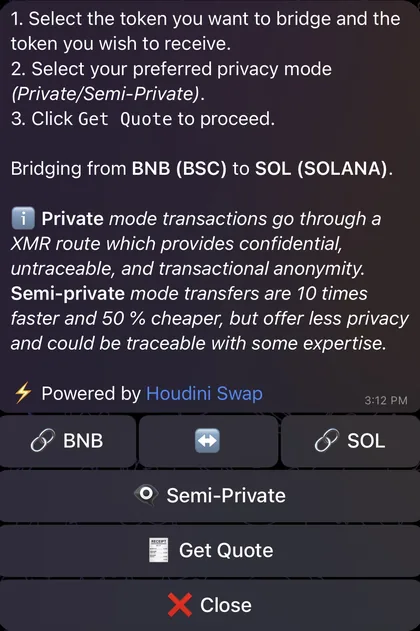
Maestro propose trois voies cross-chain. /bridge (ou /relay, via Relay) est la voie rapide par défaut, c'est aussi le bouton Bridge du menu. /debridge utilise deBridge et transfère aussi des stablecoins et de gros actifs au-delà du coin natif.
/private utilise Houdini Swap : les fonds passent par une adresse de dépôt à usage unique, donc wallet d'envoi et wallet de réception ne sont pas reliés on-chain. Choisissez Private (plus anonyme) ou Semi-Private (plus rapide et moins cher). Les trois affichent le devis, les frais et le montant minimum reçu avant confirmation.
Premium : l'offre payante pour les gros traders
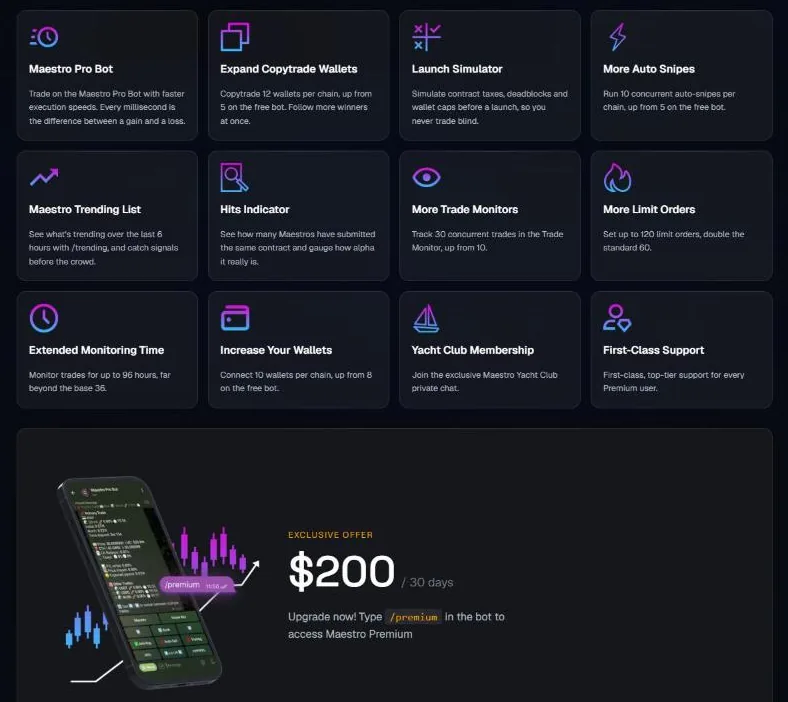
Premium coûte 200 USD par mois et s'achète dans le bot avec la commande /premium. L'offre donne accès au Maestro Pro Bot (version plus rapide), au Launch Simulator, à la liste des tokens trending sur 6 heures, à l'indicateur Hits (combien d'utilisateurs Maestro ont collé la même adresse de token), à un support prioritaire et au groupe privé Maestro Yacht Club.
- Wallets10 wallets par chain, 8 en version standard.
- Copytrade12 wallets suivis par chain, 5 en version standard.
- Auto Snipe10 snipes simultanés par chain, 5 en version standard.
- Trade Monitor30 trades pendant 96 heures ; 10 trades pendant 36 heures en version standard.
- Ordres limit120 ordres, 60 en version standard.
Cashback, récompenses et parrainage
Le Cashback rembourse une partie des frais de 1 % sur chaque achat et vente, automatiquement, sans inscription. Le taux dépend du rang de volume : Bronze 15 %, Silver 20 %, Gold 25 %, Diamond 30 %. Tapez /cashback pour voir le solde par chain et retirer au-delà du minimum ; les frais réseau du retrait sont déduits du montant reçu.
Il y a aussi /rewards (récompenses à durée limitée, perdues une fois expirées), Campaigns (promotions comme un rang de cashback supérieur ou du Premium offert) et /competition (concours de trading en cours).
Le programme de parrainage verse 25 % des frais, à vie, des nouveaux utilisateurs arrivés sur le bot via votre lien. Il existe aussi des liens d'achat rapide par token ; si la personne qui clique a déjà un autre parrain, les 25 % sont partagés en deux. Les gains de parrainage ne sont pas envoyés automatiquement : configurez un wallet de réception (Fee Wallet) puis demandez le retrait.
Les autres bots de Maestro
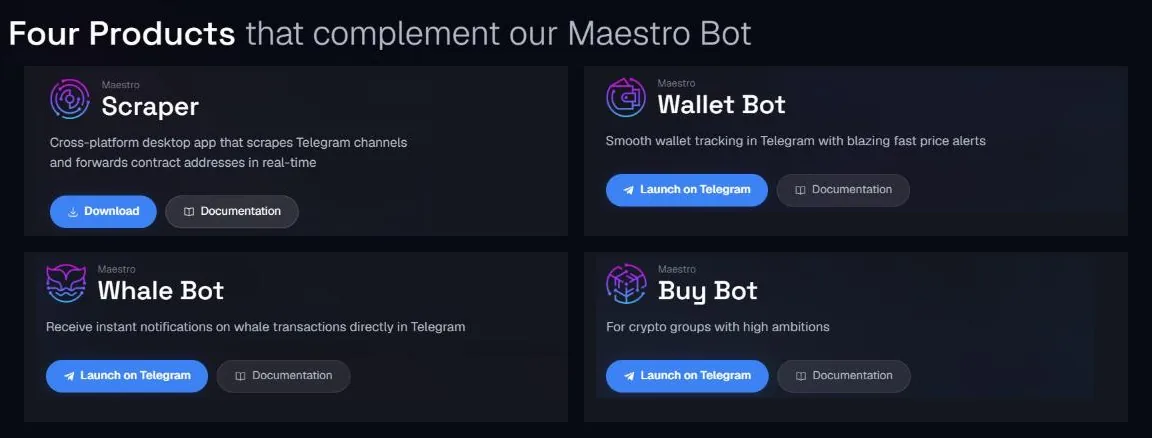
En plus du bot de trading, Maestro propose trois autres bots Telegram gratuits. Maestro Wallet Bot suit les soldes et donne des cotations rapides pour les wallets BNB Chain, ETH et Arbitrum (le bouton My Wallet Tracker du bot principal y mène). Maestro Whale Bot prévient quand les gros wallets choisis font de grosses transactions. Maestro Buy Bot s'adresse aux groupes communautaires de tokens : il annonce achats, ventes et variations de prix, gratuitement pour deux tokens au maximum.
Frais et sécurité
Maestro prélève 1 % sur chaque achat et chaque vente réussis, manuels comme automatiques ; les simples transferts sont gratuits. Sur Solana, les frais sont déduits dans la transaction même. Sur les autres chains, le bot cumule les frais et ne les prélève qu'au-delà d'un seuil, sur le wallet qui a le plus gros solde sur cette chain. Si vous voyez votre wallet envoyer des coins à l'adresse publique de frais de Maestro, ce sont les frais, pas un piratage. En plus, vous payez le gas, le tip et les taxes du token (s'il y en a).
- Activez la double authentification sur Telegram. Selon Maestro, le plus grand risque vient de votre propre compte et de vos manipulations.
- Recopiez clé privée et phrase de récupération sur papier, puis supprimez les messages qui les contiennent dans le chat. Ne les donnez à personne.
- Créez un nouveau wallet dans le bot plutôt que d'importer votre wallet principal ; n'y laissez que le capital prévu.
- N'utilisez que le bot officiel @maestro (la version Premium est @MaestroProBot) et les liens de maestrobots.com.
- Activez le moins possible Degen Mode et Blind Follow : ils désactivent les protections contre les tokens frauduleux.
Le 24 octobre 2023, le contrat Router 2 de Maestro sur Ethereum a été exploité et environ 280 ETH de tokens d'utilisateurs ont été dérobés. Maestro a neutralisé la faille en une trentaine de minutes, puis a payé de sa poche (environ 610 ETH) pour racheter les tokens ou rembourser en ETH, et a dédommagé intégralement chaque wallet touché. Selon Maestro, les clés privées sont chiffrées en AES.
Démarrer avec Maestro
- Ouvrir MaestroPassez par notre lien, sans frais supplémentaires.maestro.tradewizbot.pro
- Activer les chains, créer un walletAppuyez sur Start, résolvez le captcha, tapez /chains pour activer les chains voulues, puis allez dans Wallets pour créer un nouveau wallet et notez la clé privée sur papier.
- Déposer un peu, tester petitDéposez le coin natif de la chain (SOL, ETH, BNB…), collez l'adresse d'un token pour un petit achat test, et préréglez take profit et stop loss avant d'activer copytrade ou signals.
Via notre lien de parrainage, sans frais supplémentaires.
Captures du 28 octobre 2026, l’interface peut changer. Ceci n’est pas un conseil en investissement : les memecoins sont très risqués, n’utilisez que l’argent que vous pouvez vous permettre de perdre.