
Was ist SolTradingBot? Die wichtigsten Funktionen und so nutzt du es
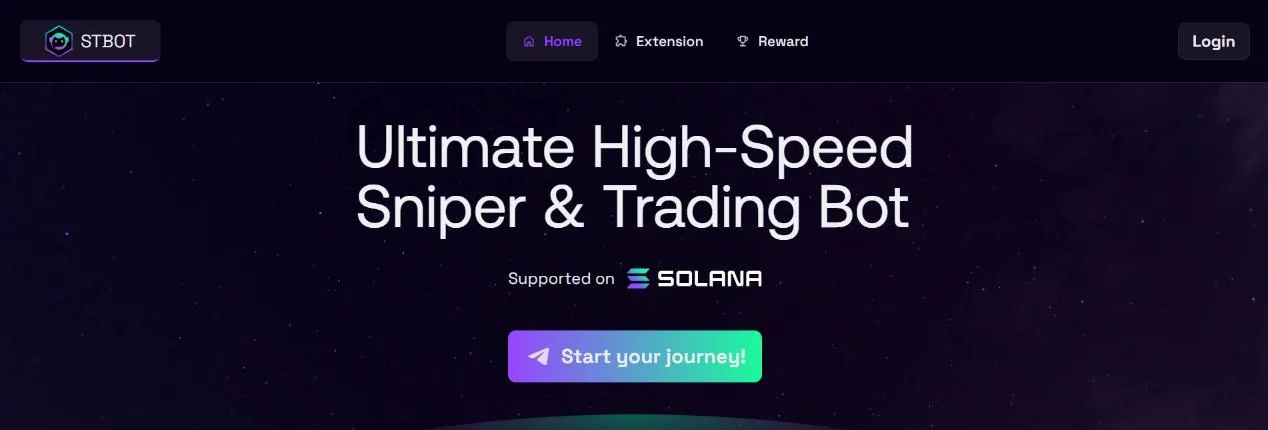
SolTradingBot (STBOT, soltradingbot.com) ist ein Trading-Bot auf Telegram, ursprünglich für Solana gebaut: Token-Adresse einfügen und kaufen oder verkaufen, neue Token snipen, Wallets kopieren, Limit-Orders und DCA setzen. Seit dem 27. Oktober 2026 läuft der Bot zusätzlich auf Robinhood, BNB Chain, Ethereum, Base und Monad; dazu gibt es eine Chrome-Erweiterung und ein Multi-Wallet-Tool im Web.
Das Hauptmenü des Bots
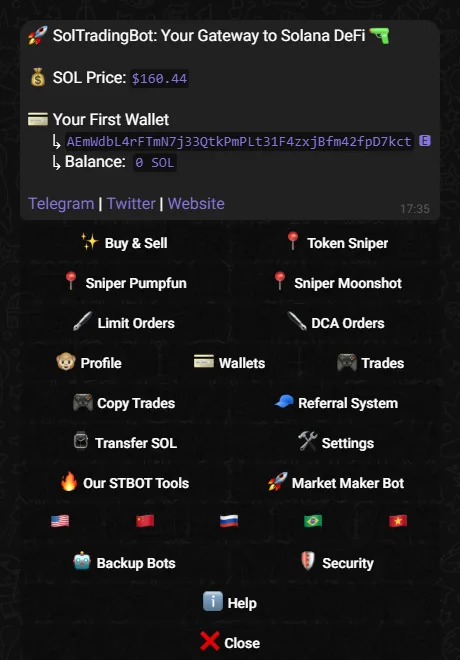
Öffne @SolTradingBot und tipp /start: Der Bot legt automatisch deine erste Wallet an und zeigt das Hauptmenü. Die Buttons sind Buy & Sell, Token Sniper, Sniper Pumpfun, Sniper Moonshot, Limit Orders, DCA Orders, Profile, Wallets, Trades, Copy Trades, Referral System, Transfer SOL, Settings, Our STBOT Tools, Market Maker Bot, Backup Bots, Security und Help; über eine Reihe Flaggen wechselst du die Sprache.
Die meisten Bereiche haben einen Kurzbefehl: /wallet, /profile, /settings, /limitorders, /dcaorders, /referral, /cashback. Die Trading-Funktionen werden in den Abschnitten unten erklärt; die übrigen Punkte kurz:
- TradesDie Historie deiner ausgeführten Orders.
- Our STBOT ToolsLinks zu den Tools außerhalb des Bots: Chrome-Erweiterung, Multi-Wallet-Tool im Web, Signal Bot und die Kanäle für neue Token.
- Market Maker BotDer Market-Making-Service von STBOT für Token-Projekte, nicht fürs eigene Trading gedacht.
- Backup BotsListe der Ersatzbots mit denselben Wallets und Einstellungen, zum Wechseln, wenn der Hauptbot überlastet ist.
Von Solana auf sechs Chains
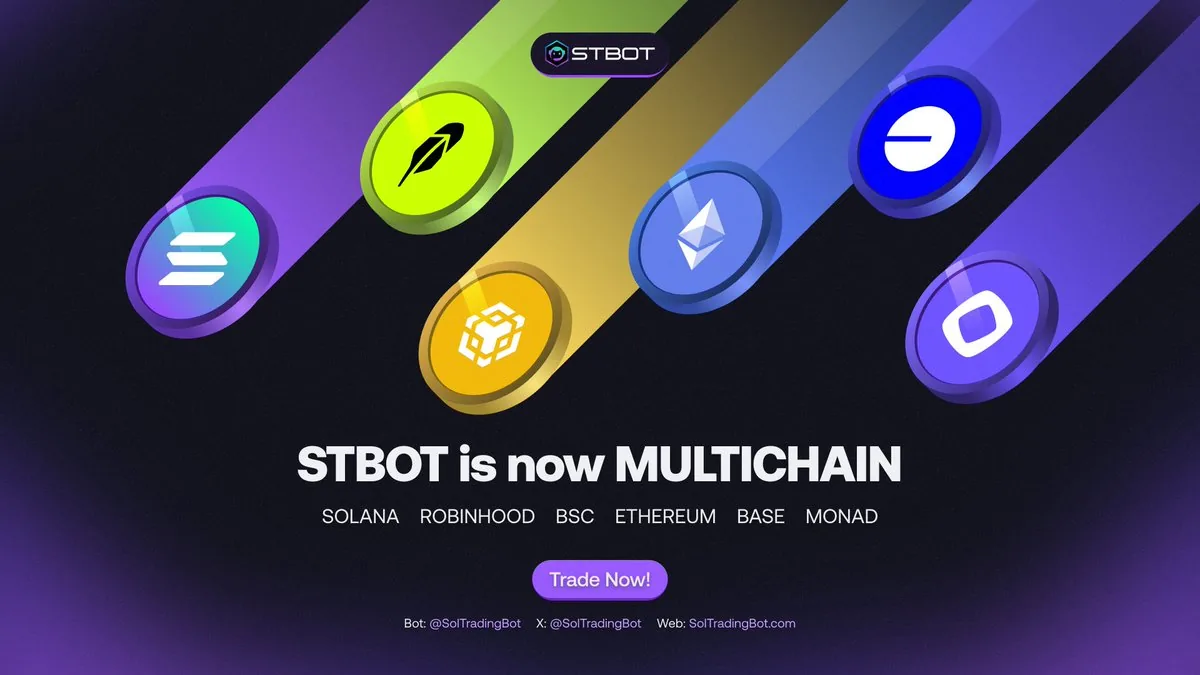
STBOT wurde von Anfang an für Solana gebaut und unterstützt Raydium (auch CLMM und LaunchLab), Orca, Jupiter, Pump.fun, PumpSwap, Moonshot, Meteora, boop.fun und neue Launchpads wie Bags, Heaven, Sugar. Am 27. Oktober 2026 (vietnamesische Zeit) kündigte STBOT den Schritt zu Multichain an: Derselbe Bot handelt jetzt auf Solana, Robinhood, BNB Chain, Ethereum, Base und Monad.
Traden: Token-Adresse einfügen, fertig
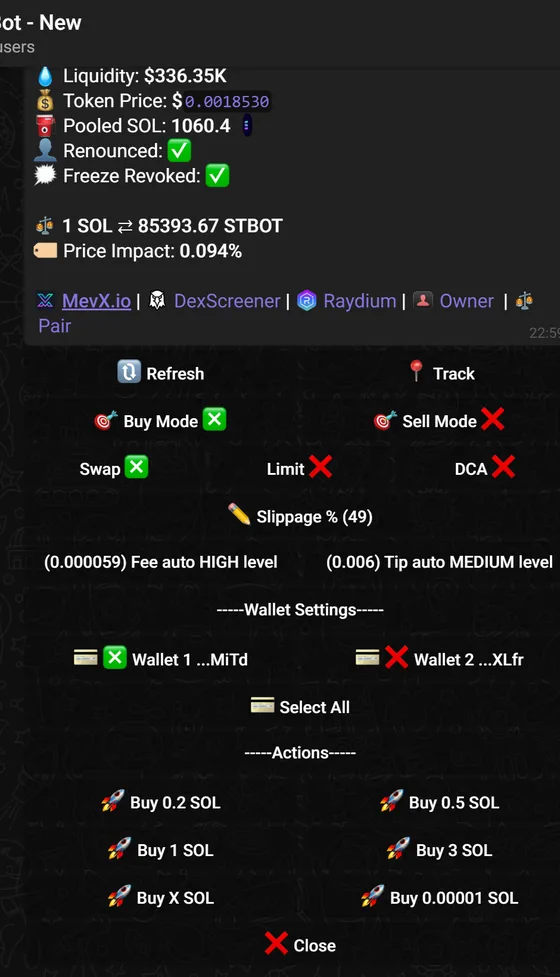
Füg eine Token-Adresse in den Bot ein, und er liefert eine Übersicht: Liquidität, Kurs, SOL-Menge im Pool, ob die Rechte abgegeben (renounced) und die Freeze-Rechte entzogen wurden, Price Impact, dazu Chart-Links (MevX, DEX Screener), Links zum Pool und zur Wallet des Token-Besitzers.
Darunter liegen die Buttons: Buy Mode / Sell Mode, Order-Typ Swap, Limit oder DCA, Slippage, Gebührenstufe und automatischer Tip, Wallet-Auswahl in Wallet Settings (Select All, um auf allen Wallets gleichzeitig zu handeln), dann Buy 0.2 SOL, Buy 1 SOL oder Buy X SOL. Zum Verkaufen wählst du den Prozentsatz der Token.
- Alles mit einem Klick verkaufenIn /profile eine Wallet wählen, dann Sell All, um alle Token darin zu verkaufen; Burn All, um alle Token der Wallet zu verbrennen.
- Random Buy/SellSeit 20. Juni 2026: Minimum und Maximum festlegen, jeder Kauf oder Verkauf nimmt dann einen zufälligen Betrag aus diesem Bereich.
- PnL und ChartUnten in der Token-Übersicht steht PNL Display (PnL in %, Einsatz, aktueller Wert); eine angepinnte Nachricht speichert den PnL der gehandelten Token. Mit Preview Chart siehst du den Chart vor dem Kauf.
Copy Trade: anderen Wallets automatisch folgen
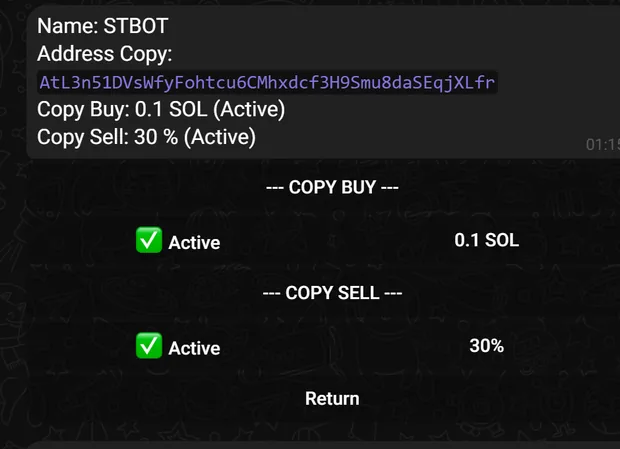
Klick auf Copy Trades, wähl die Wallet, mit der du kopieren willst, klick auf Add wallet, gib der kopierten Wallet einen kurzen Namen (höchstens 8 Buchstaben oder Ziffern) und füg die Adresse der Wallet ein, die du kopieren willst.
Dann aktivierst du Copy Buy und gibst den SOL-Betrag pro kopiertem Kauf ein, aktivierst Copy Sell und gibst an, wie viel Prozent der Token verkauft werden, wenn die kopierte Wallet verkauft. Beides lässt sich getrennt ein- und ausschalten; um eine kopierte Wallet zu entfernen, wähl Delete und bestätige.
Sniper: direkt beim Token-Start kaufen
- Token SniperAdresse eines Tokens einfügen, dessen Handel noch nicht begonnen hat, Slippage, Tip und Priority Fee einstellen und Wallet wählen. Der Bot pinnt eine wartende Order an, kauft sofort, wenn der Token öffnet, und meldet, ob es geklappt hat.
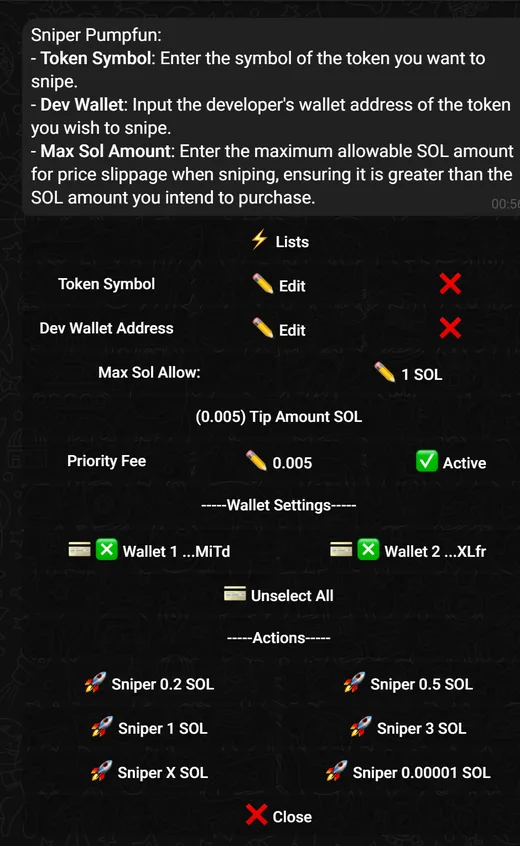
- Sniper Pumpfun, MoonshotTicker und Dev-Wallet des kommenden Tokens auf Pump.fun oder Moonshot eingeben, dazu den höchsten akzeptierten SOL-Betrag, Tip, Priority Fee, Wallet und SOL-Menge. Für LaunchLab gibt es den Befehl /sniperlaunchlab.
- Sell SniperHältst du einen Token auf Pump.fun, legst du vorab fest, wie viel Prozent verkauft werden sollen; der Bot verkauft, sobald der Token die Bonding Curve verlässt und auf einen DEX kommt (die STBOT-Doku stammt aus der Zeit, als es noch zu Raydium ging, heute ist es PumpSwap).
Limit, DCA, Auto Buy und Auto Sell
- LimitBuy Mode → Limit: kauft, wenn der Kurs um den eingestellten Prozentsatz fällt. Sell Mode → Limit: Prozentwerte für Take Profit und Stop Loss festlegen. Orders haben eine Laufzeit; ansehen und stornieren in /limitorders.
- DCATeilt Kauf oder Verkauf nach Abstand (Interval), Gesamtdauer (Duration) und einer erlaubten Preisspanne von Minimum bis Maximum auf. Verwaltung in /dcaorders.
- Auto BuyIn /settings aktivieren, SOL-Betrag und Wallet festlegen: Ab dann kauft der Bot jeden Token automatisch, dessen Adresse du einfügst.
- Auto SellZwei Modi, nur einer kann aktiv sein: CA Sell verkauft automatisch einen festen Prozentsatz, wenn du die Token-Adresse einfügst; Order Sell legt eine Liste von Verkaufsregeln an, nach TP/SL in %, nach einer bestimmten Zeit oder wenn der Token auf eine DEX kommt oder der Dev verkauft, mit Slippage und Laufzeit. Gilt für Swap- und Limit-Orders, insgesamt höchstens 100 % Verkauf.
Settings: Tip, Priority Fee und MEV-Schutz
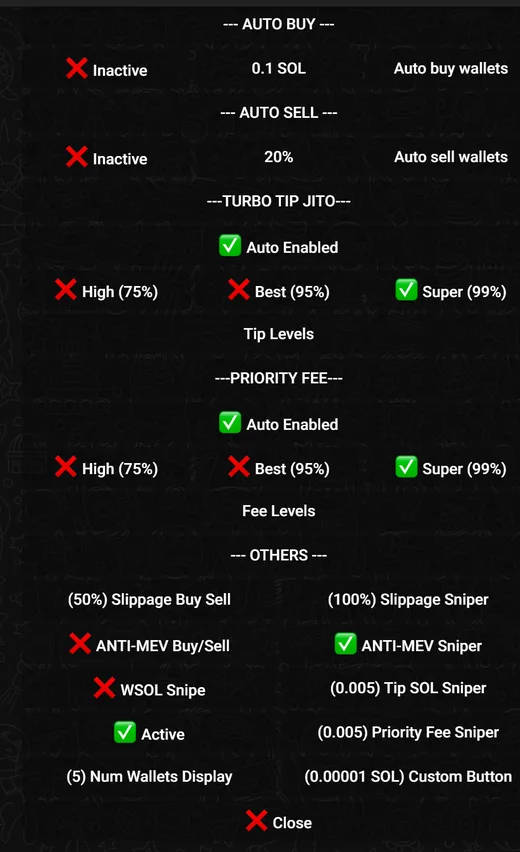
/settings bündelt alle Werte: Auto Buy, Auto Sell, Turbo Tip Jito und Priority Fee (automatisch oder als Stufe High 75%, Best 95%, Super 99%), eigene Slippage für Trading und Sniper, eigener Tip und eigene Gebühr für den Sniper, WSOL Snipe.
Anti-MEV Buy/Sell und Anti-MEV Sniper aktivierst du getrennt, damit Bots dich nicht in die Zange nehmen (Sandwich). Außerdem legst du den SOL-Betrag jedes Kauf-Buttons, den Prozentsatz jedes Verkaufs-Buttons und die Zahl der Wallets auf dem Trading-Bildschirm (Num Wallets Display) fest.
Wallets, Multi-Wallet und Web-Tool
In /wallet: Generate New Wallet legt eine Wallet an, Generate 5 Wallets oder Generate 10 Wallets gleich mehrere (mit Private Keys zum Sichern), Connect Wallet importiert eine bestehende Wallet per Private Key, Edit ersetzt eine Wallet, außerdem kannst du Wallets löschen. Transfer SOL zahlt SOL auf eine externe Wallet aus (Adresse und Betrag eingeben), Transfer All SOL To One sammelt die SOL aller Wallets auf einer.
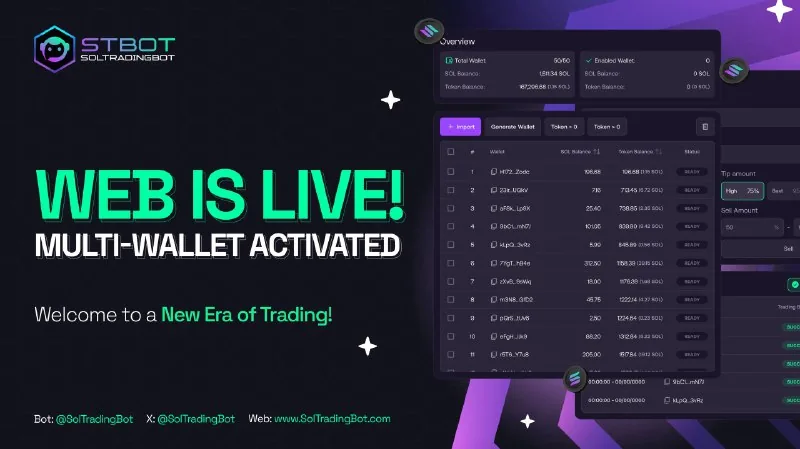
/profile zeigt die gehaltenen Token pro Wallet: Guthaben, gekauft, verkauft, Wert und PnL. Seit dem 30. Juli 2025 gibt es von STBOT zusätzlich eine Web-Version für Multi-Wallet (soltradingbot.com/tools), praktisch für alle, die viele Wallets verwalten, etwa Sniper.
Token Alert, Search und Pump.fun-Gebühren einsammeln
- /alertSeit 21. Mai 2026: Alerts für Token anlegen, der Bot schreibt dir, sobald deine Bedingung eintritt.
- /searchSeit 23. Mai 2026: Token nach Name oder Ticker direkt in Telegram suchen und gleich handeln.
- /pumpfuncashbackSeit 10. März 2026: offene Pump.fun-Gebühren auf deinen Wallets ansehen und einsammeln.
Chrome-Erweiterung: direkt auf anderen Seiten traden
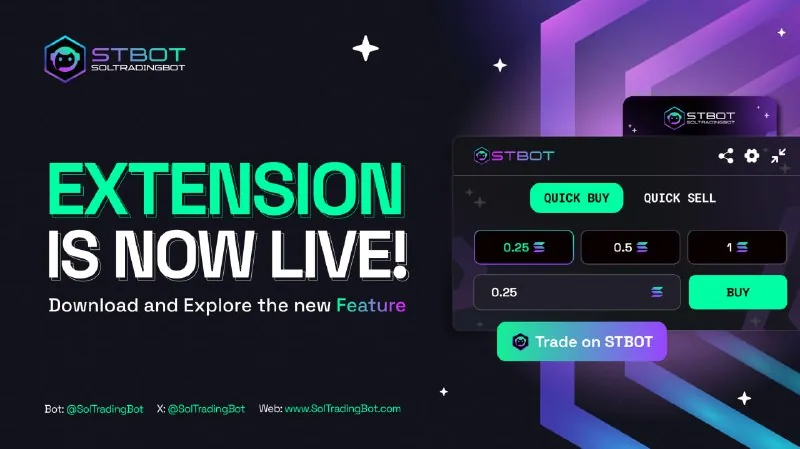
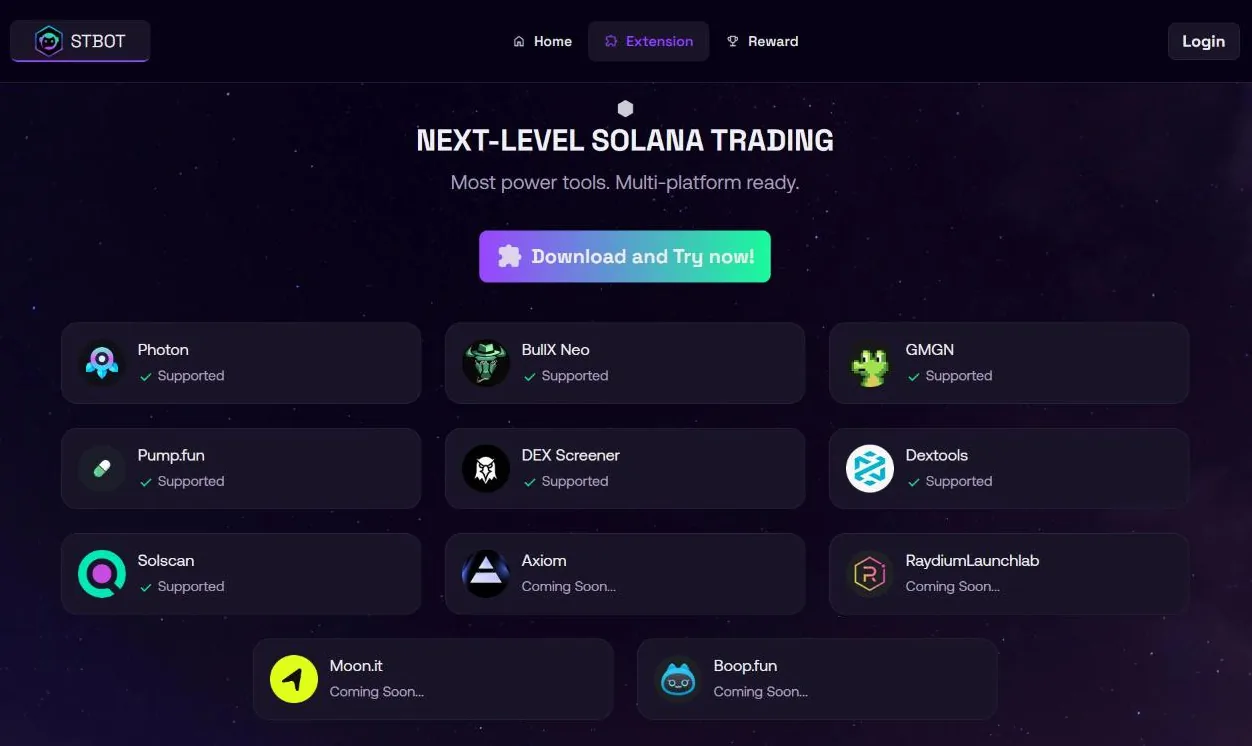
STBOT Extension (erschienen am 20. Mai 2025) blendet ein Trading-Fenster auf Photon, BullX Neo, GMGN, Pump.fun, DEXTools, DEX Screener und Solscan ein und setzt auf Telegram Web einen Buy-Button neben Token-Adressen. Zum Anmelden klickst du auf Login, die Erweiterung leitet zur Bestätigung an den Telegram-Bot weiter.
Das Preset-Fenster bietet Quick Buy (SOL-Buttons), Quick Sell (in %, Verkauf des ursprünglichen Einsatzes oder nach SOL-Betrag), Auswahl mehrerer Wallets und schnelle Einstellung von Tip, Slippage, Gebühr und Anti-MEV. Der Button Trade on SolTradingBot öffnet den Token direkt im Bot.
Signal Bot und Kanäle für neue Token
Seit 16. Juli 2026 hat STBOT den Signal Bot (@stbotsignalbot): Füg ihn deiner Telegram-Gruppe oder deinem Kanal hinzu, er scannt Solana on-chain und postet auffällige Token, samt deinem eigenen Empfehlungslink, über den du Provision bekommst, wenn Mitglieder traden.
Dazu betreibt STBOT Kanäle, die neue Solana-Token melden: Solana New Listing Bot, Solana New Token Bot und Solana New Pumpfun Bot.
Provision, Cashback und Claim your SOL
- Empfehlung 30 %Unter Referral System (/referral) holst du deinen Link; du bekommst 30 % Provision auf jeden Trade deiner Geworbenen. Mit Create Claim Request zahlst du aus, der Verlauf steht in Claim History.
- Cashback 20 %Seit 9. September 2025 fließen bei jeder Order (Swap, Snipe, Limit) 20 % der gezahlten Gebühr auf dein Cashback-Guthaben, angezeigt in USD; einsehbar über den Button Cashback (/cashback).
- Claim your SOLSeit 18. Januar 2026: Der Befehl /claimyoursol stellt einen Antrag, SOL aus den Gebühren zurückzubekommen, je nach deinem gesamten Handelsvolumen.
Gebühren und Sicherheit
Die STBOT-Doku nennt keine Gebührenhöhe, nur die 20 % Rückerstattung per Cashback; unabhängige Tests geben 1 % pro Kauf- und Verkaufsorder an, prüf also vor dem Traden die Gebühr, die der Bot anzeigt. Neben der Bot-Gebühr zahlst du Netzwerkgebühren, Jito-Tip und die Priority Fee, die du selbst festlegst; die Nutzungsbedingungen von STBOT halten fest, dass Nutzer die Gas-Gebühren selbst tragen.
- Aktivier Security: Google Authenticator (2FA) verknüpfen und dann ein Passwort festlegen (mindestens 6 Zeichen, keine Leerzeichen). Danach brauchen Überweisungen, Private-Key-Export und das Löschen von Wallets das Passwort; zum Ändern oder Löschen des Passworts brauchst du den 2FA-Code.
- Nutze nur den Hauptbot @SolTradingBot, den Backup-Bot @SolanaTradingBot und die regionalen Bots (Europe, Asia, Americas) aus der Doku. STBOT rät, den Bot nicht über die Telegram-Suche zu suchen, sondern offizielle Links zu nutzen.
- Sichere die Private Keys der Wallets, die der Bot anlegt. Connect Wallet verlangt einen Private Key, importier also nur eine eigene Wallet für den Bot, nie deine Haupt-Wallet.
- Die Bot-Wallet signiert Orders für dich: Lass dort nur das geplante Kapital und zieh Gewinne auf deine eigene Wallet ab.
So startest du mit SolTradingBot
- SolTradingBot öffnenÜber unseren Link, ohne Zusatzkosten.soltradingbot.tradewizbot.pro
- /start tippen, Wallet sichernDer Bot legt deine erste Wallet an. Hol dir in /wallet den Private Key und sichere ihn, dann aktivier 2FA und Passwort unter Security.
- Wenig einzahlen, klein testenZahl SOL (oder den Coin deiner Chain, im richtigen Netzwerk) auf die Wallet ein, stell in /settings Slippage und Anti-MEV ein und teste einen kleinen Kauf, bevor du mehr Kapital einsetzt.
Über unseren Empfehlungslink, ohne Mehrkosten.
Screenshots vom 28. Oktober 2026, die Oberfläche kann sich ändern. Keine Anlageberatung: Memecoins sind sehr riskant, setz nur Geld ein, dessen Verlust du verkraften kannst.