
SolTradingBotとは?主な機能と使い方
SolTradingBot(STBOT、soltradingbot.com)はSolana向けに生まれたTelegramの取引ボットです。トークンアドレスを貼れば売買でき、新規トークンのスナイプ、ウォレットのコピー、指値、DCAもできます。2026年10月27日からはRobinhood、BNB Chain、Ethereum、Base、Monadにも対応し、Chrome拡張機能とWeb版のマルチウォレットツールもそろっています。
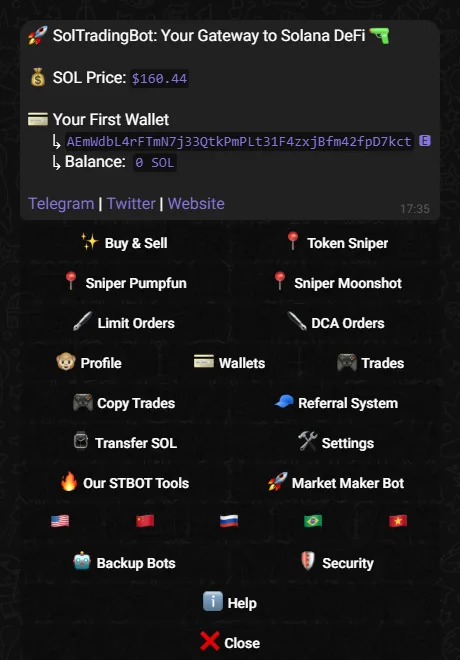
ボットのメインメニュー
@SolTradingBotを開いて /start と入力すると、ボットが最初のウォレットを自動で作り、メインメニューを表示します。ボタンはBuy & Sell、Token Sniper、Sniper Pumpfun、Sniper Moonshot、Limit Orders、DCA Orders、Profile、Wallets、Trades、Copy Trades、Referral System、Transfer SOL、Settings、Our STBOT Tools、Market Maker Bot、Backup Bots、Security、Helpで、国旗の列で言語を切り替えます。
ほとんどの項目には短縮コマンドがあります。/wallet、/profile、/settings、/limitorders、/dcaorders、/referral、/cashbackです。取引機能は以下のセクションで説明します。残りの項目は次のとおりです。
- Trades約定した注文の履歴です。
- Our STBOT Toolsボットの外にあるツールへのリンク:Chrome拡張機能、Web版のマルチウォレットツール、Signal Bot、トークン通知チャンネル。
- Market Maker Botトークンプロジェクト向けのSTBOTのマーケットメイクサービスで、個人の取引用ではありません。
- Backup Botsウォレットと設定を共有する予備ボットの一覧。メインのボットが混んでいるときに切り替えます。
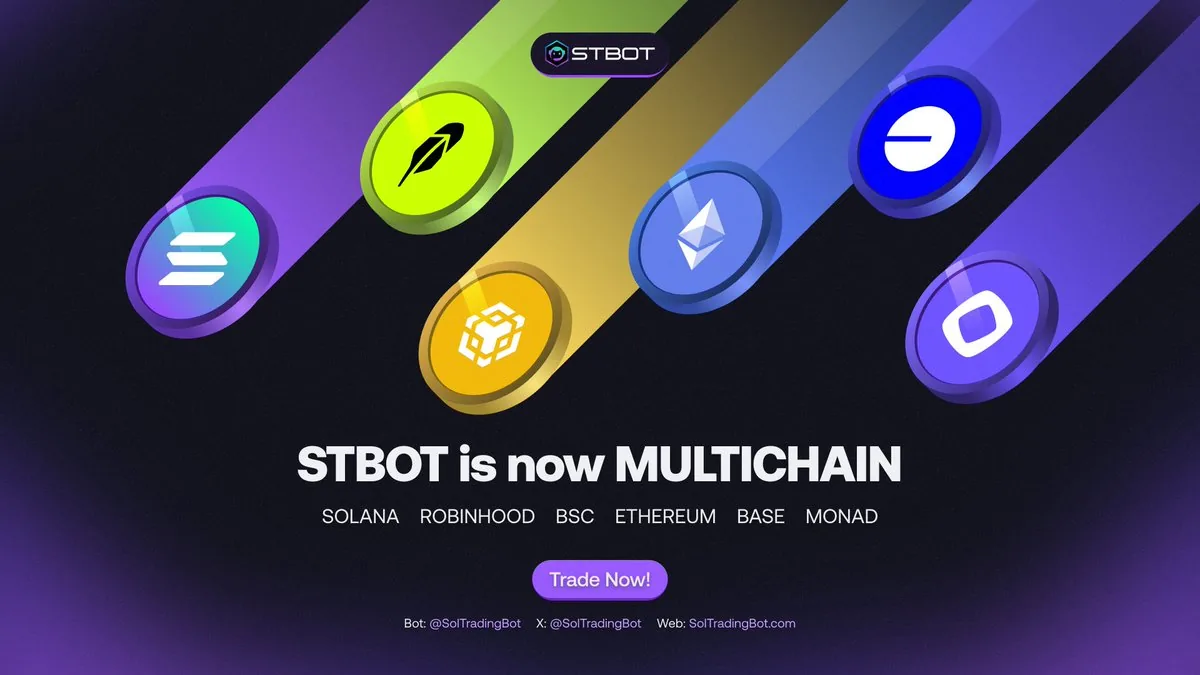
Solanaから6チェーンへ
STBOTは最初からSolana向けに作られ、Raydium(CLMMとLaunchLabを含む)、Orca、Jupiter、Pump.fun、PumpSwap、Moonshot、Meteora、boop.fun、さらにBags、Heaven、Sugarなどの新しいローンチパッドに対応しています。2026年10月27日(ベトナム時間)、STBOTはマルチチェーン化を発表し、同じボットでSolana、Robinhood、BNB Chain、Ethereum、Base、Monadの取引ができるようになりました。
売買:トークンアドレスを貼るだけ
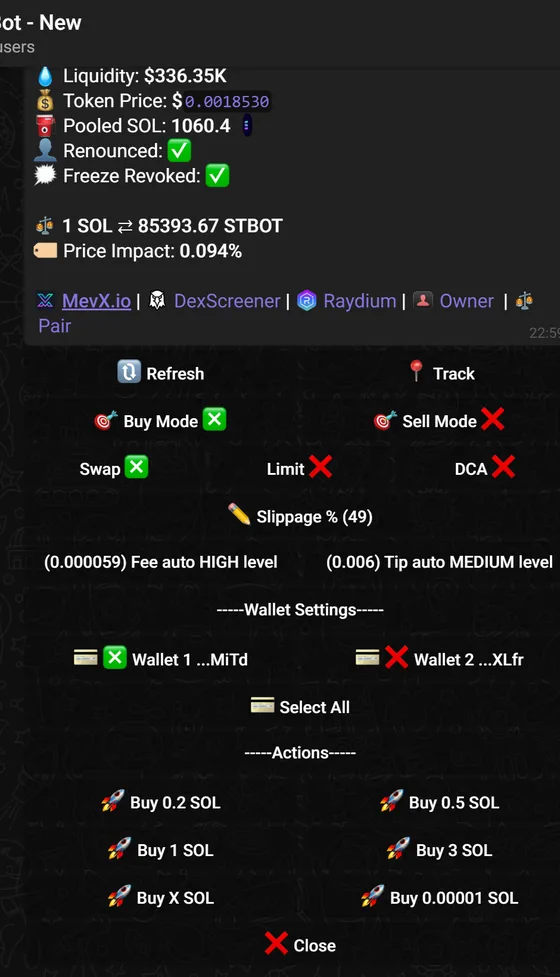
トークンアドレスをボットに貼ると、情報パネルが返ってきます。流動性、価格、プール内のSOL量、権限が放棄(renounced)されているか、freeze権限が取り消されているか、price impact、そしてチャート(MevX、DEX Screener)、プール、トークン所有者のウォレットへのリンクです。
その下にボタンがあります。Buy Mode / Sell Mode、注文タイプのSwap、Limit、DCA、Slippage、手数料とチップの自動設定、Wallet Settingsでのウォレット選択(Select Allですべてのウォレットで同時に売買)を選び、Buy 0.2 SOL、Buy 1 SOL、Buy X SOLを押します。売るときはトークンの%を選びます。
- ワンタップで全部売る/profile でウォレットを選び、Sell Allでウォレット内のトークンを全部売ります。Burn Allならウォレット内のトークンを全部バーンします。
- Random Buy/Sell2026年6月20日から:最小額と最大額を決めると、売買のたびにその範囲内のランダムな金額が使われます。
- PnLとチャートトークンパネルの最後にPNL Display(損益率、元本、現在の評価額)があり、ピン留めメッセージに取引したトークンのPnLが残ります。Preview Chartをオンにすると、買う前にチャートを確認できます。
コピートレード:ほかのウォレットを自動で追う
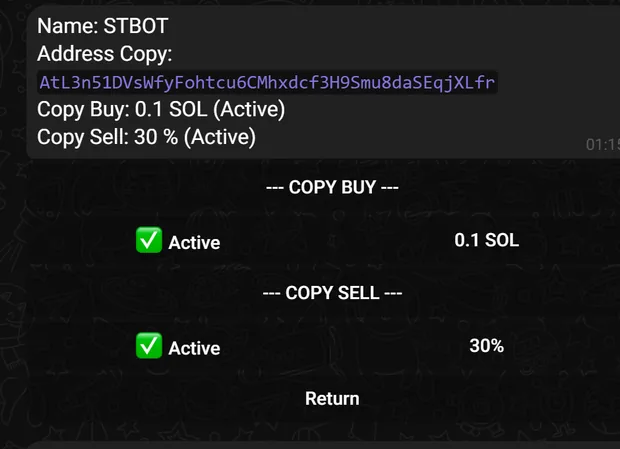
Copy Tradesを押し、コピーに使う自分のウォレットを選んでAdd walletを押し、元のウォレットに短い名前(英数字8文字まで)を付けてから、コピーしたいウォレットのアドレスを貼ります。
次にCopy Buyをオンにして追従買い1回あたりのSOL額を入力し、Copy Sellをオンにして元のウォレットが売ったときに売るトークンの%を入力します。それぞれ個別にオン・オフでき、元のウォレットを外したいときはDeleteを選んで確認します。
スナイパー:トークンの公開と同時に買う
- Token Sniperまだ取引が始まっていないトークンのアドレスを貼り、スリッページ、チップ、優先手数料を設定してウォレットを選びます。ボットが待機注文をピン留めし、トークンの取引が始まった瞬間に自動で買い、成功したかどうかを知らせます。
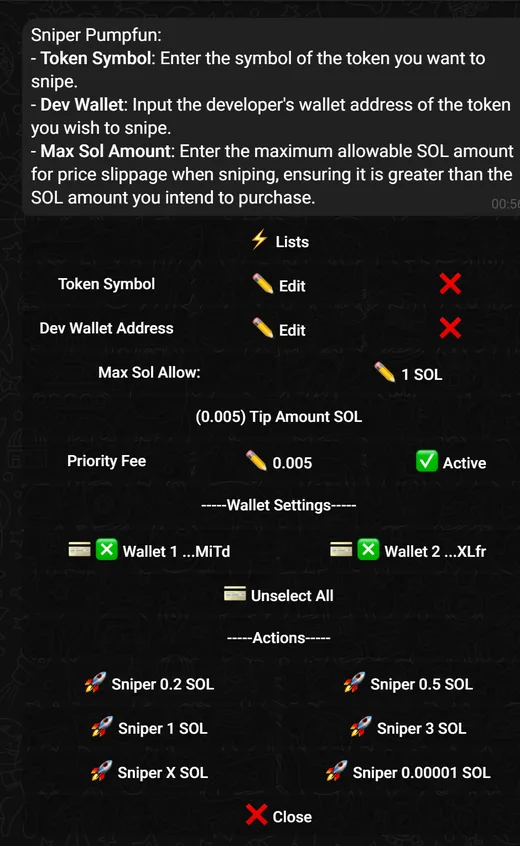
- Sniper Pumpfun、MoonshotPump.funやMoonshotで出る予定のトークンのティッカーと開発者ウォレット、許容する最大SOL額、チップ、優先手数料を入力し、ウォレットとSOL額を選びます。LaunchLabは /sniperlaunchlab コマンドを使います。
- Sell SniperPump.funのトークンを保有中なら売りたい%をあらかじめ設定しておくと、トークンがボンディングカーブを抜けてDEXに移った瞬間にボットが売ります(STBOTのドキュメントはRaydiumに移行していた頃のもので、今はPumpSwapです)。
Limit、DCA、Auto Buy、Auto Sell
- LimitBuy Mode → Limit:価格が設定した%だけ下がったら買います。Sell Mode → Limit:利確と損切りの%を設定します。注文には有効期限があり、/limitorders で確認・取り消しできます。
- DCA買い注文や売り注文を、間隔(interval)、全体の期間(duration)、約定を許す最低・最高の価格帯で分けます。管理は /dcaorders で行います。
- Auto Buy/settings でオンにし、SOL額とウォレットを決めます。以後はトークンアドレスを貼るだけでボットが自動で買います。
- Auto Sell2つのモードがあり、オンにできるのは片方だけです。CA Sellはトークンアドレスを貼ったときに決まった%を自動で売ります。Order Sellは、TP/SLの%、一定時間の経過、トークンのDEX上場や開発者の売却をきっかけにした売りのルール一覧を作り、スリッページと期限も設定できます。スワップと指値の両方の注文に適用され、売る%の合計は100%を超えられません。
Settings:チップ、優先手数料とMEV対策
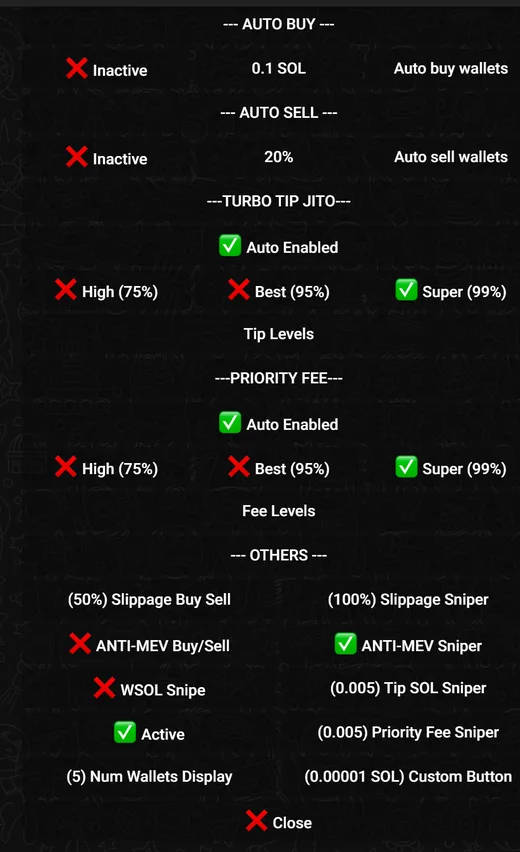
/settings にはすべての設定がまとまっています。Auto Buy、Auto Sell、Turbo Tip JitoとPriority Fee(自動にするか、High 75%、Best 95%、Super 99%から選ぶ)、売買用とスナイパー用で別々のスリッページ、スナイパー用のチップと手数料、WSOL Snipeです。
Anti-MEV Buy/SellとAnti-MEV Sniperは別々にオンにでき、ボットのサンドイッチ攻撃を避けられます。購入ボタンごとのSOL額、売却ボタンごとの%、売買画面に表示するウォレット数(Num Wallets Display)も自分で決められます。
ウォレット、マルチウォレットとWebツール
/wallet では、Generate New Walletでウォレットを1つ作り、Generate 5 WalletsやGenerate 10 Walletsで複数のウォレットを一度に作れます(保存用に秘密鍵も表示されます)。Connect Walletは既存のウォレットを秘密鍵でインポートし、Editでウォレットを差し替え、ウォレットの削除もできます。Transfer SOLは外部のウォレットにSOLを出金し(アドレスと金額を入力)、Transfer All SOL To OneはすべてのウォレットのSOLを1つのウォレットにまとめます。
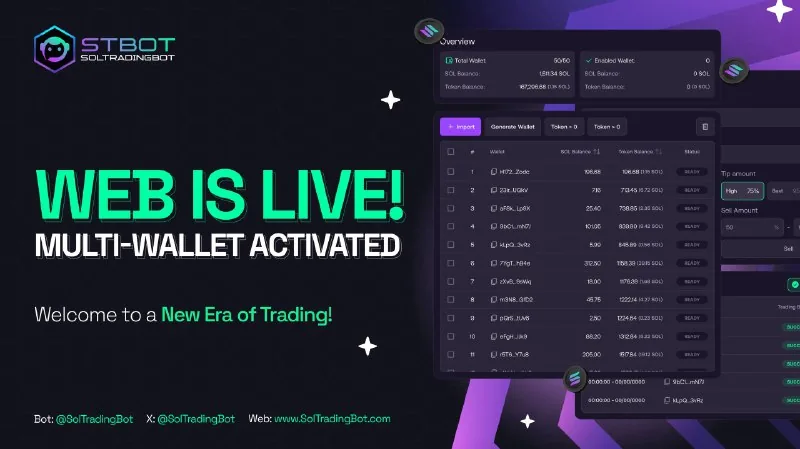
/profile にはウォレットごとの保有トークンが表示されます。残高、購入済み、売却済み、評価額、損益です。2025年7月30日から、STBOTにはマルチウォレット用のWeb版(soltradingbot.com/tools)もあり、スナイパーのように多くのウォレットを管理する人に向いています。
Token Alert、SearchとPump.funの手数料受け取り
- /alert2026年5月21日から:トークンのアラートを作ると、設定した条件が起きたときにボットがメッセージを送ります。
- /search2026年5月23日から:Telegram内でトークンを名前やティッカーで検索し、そのまま取引できます。
- /pumpfuncashback2026年3月10日から:自分のウォレットで受け取り待ちになっているPump.funの手数料を確認し、受け取れます。
Chrome拡張機能:ほかのサイト上でそのまま売買
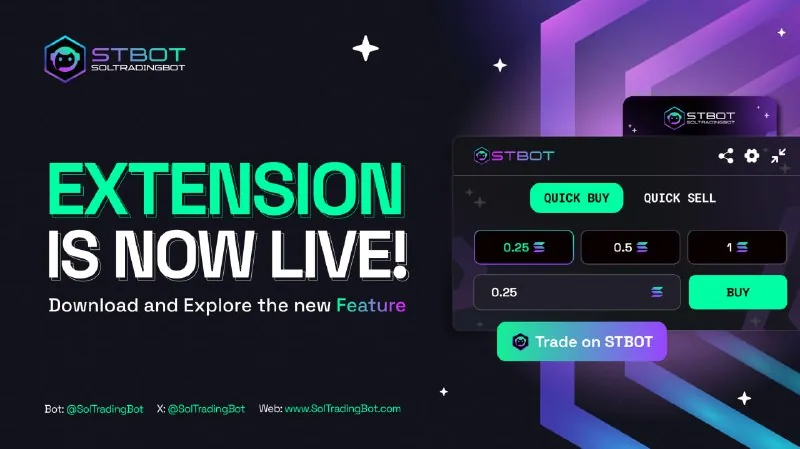
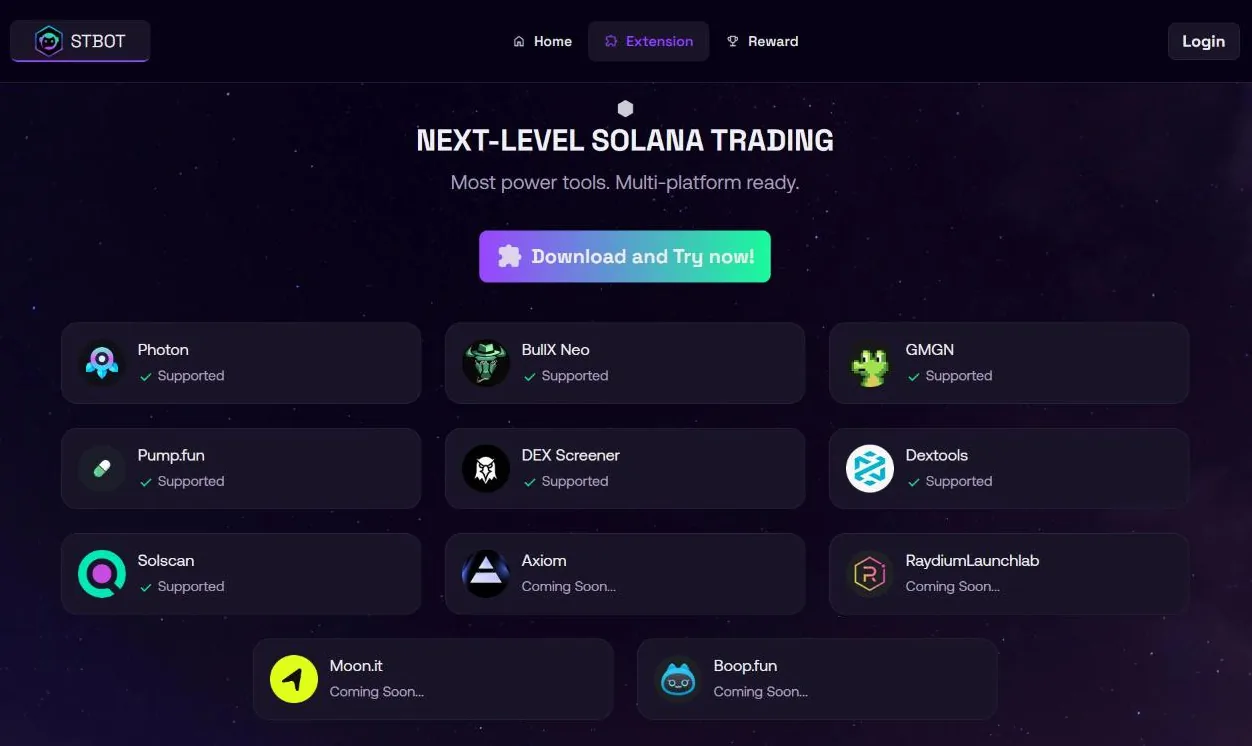
STBOT Extension(2025年5月20日公開)は、Photon、BullX Neo、GMGN、Pump.fun、DEXTools、DEX Screener、Solscanに売買パネルを追加し、Telegram Webではトークンアドレスの横にBuyボタンを付けます。ログインはLoginを押すと、拡張機能がTelegramボットに切り替わって認証します。
プリセットパネルにはQuick Buy(SOL額のボタン)、Quick Sell(%、初期元本分の売却、SOL額指定)、複数ウォレットの選択、チップ、スリッページ、手数料、Anti-MEVのクイック調整があります。Trade on SolTradingBotボタンでそのトークンをボットで直接開けます。
Signal Botと新規トークンのチャンネル
2026年7月16日から、STBOTにはSignal Bot(@stbotsignalbot)があります。自分のTelegramグループやチャンネルに追加すると、ボットがSolanaのオンチェーンをスキャンして注目のトークンを投稿します。自分で設定した紹介リンクが付くので、メンバーが取引するとコミッションが入ります。
STBOTにはSolanaの新規トークンを知らせるチャンネルもあります。Solana New Listing Bot、Solana New Token Bot、Solana New Pumpfun Botです。
コミッション、キャッシュバックとClaim your SOL
- Referral 30%Referral System(/referral)でリンクを取得します。招待した人の取引ごとに30%のコミッションが入り、Create Claim Requestで出金を申請し、Claim Historyで履歴を確認します。
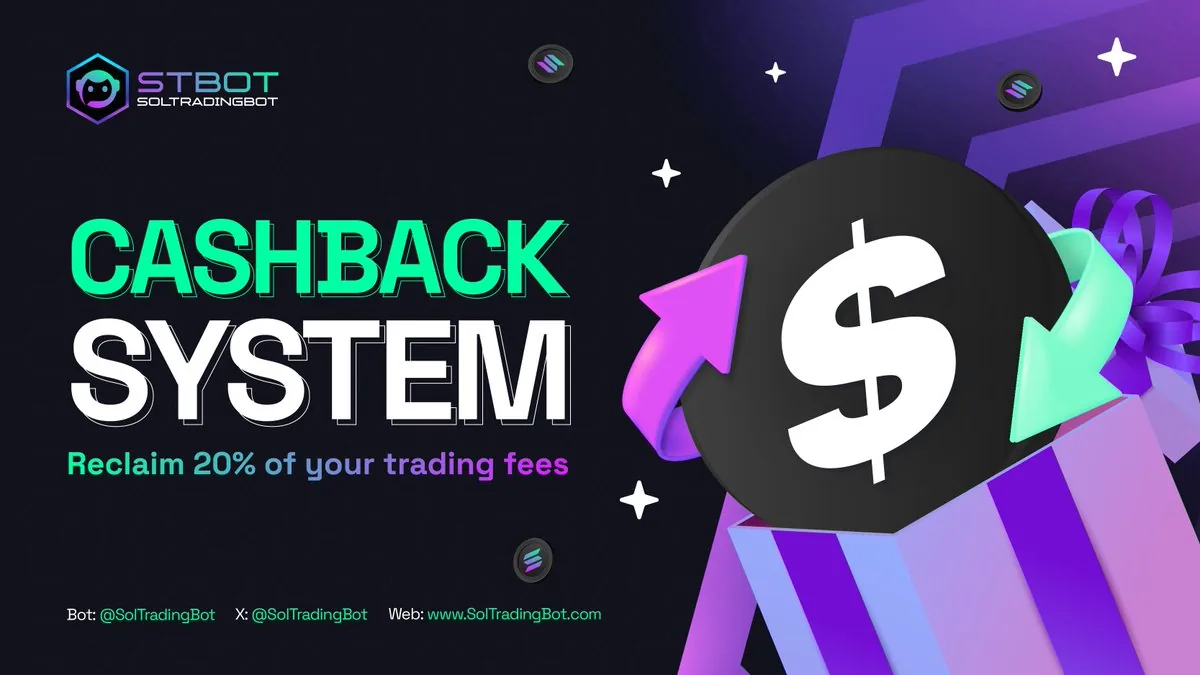
- Cashback 20%2025年9月9日から、注文(スワップ、スナイプ、指値)ごとに支払った手数料の20%がキャッシュバック残高に還元され、USDで表示されます。Cashbackボタン(/cashback)で確認します。
- Claim your SOL2026年1月18日から:/claimyoursol コマンドで、これまでの取引量の合計に応じて手数料からSOLを返してもらう申請ができます。
手数料と安全性
STBOTのドキュメントは手数料の率を公表しておらず、キャッシュバックで手数料の20%が戻ることだけを記載しています。独立したレビューでは、STBOTは買い注文・売り注文ごとに1%の手数料を取るとされているので、取引前にボット内に表示される手数料を確認してください。ボットの手数料のほかに、ネットワーク手数料、Jitoのチップ、自分で設定する優先手数料がかかります。STBOTの利用規約には、ガス代はユーザーの負担と明記されています。
- Securityをオンにしましょう。Google Authenticator(2FA)を連携し、パスワード(6文字以上、スペースなし)を設定します。以後は送金、秘密鍵のエクスポート、ウォレットの削除にパスワードが必要になり、パスワードの変更や削除には2FAコードが必要です。
- 使うのはメインボット@SolTradingBot、予備ボット@SolanaTradingBot、ドキュメントに載っている地域別ボット(Europe、Asia、Americas)だけにしましょう。STBOTは、Telegramでボット名を検索せず、公式リンクから開くよう注意しています。
- ボットが作ったウォレットの秘密鍵は保存しておきましょう。Connect Walletでは秘密鍵を貼る必要があるので、ボット専用のウォレットだけを入れ、メインのウォレットは入れないでください。
- ボットのウォレットはあなたに代わって自動で署名します。使うつもりの資金だけを入れ、利益が出たら自分のウォレットに移しましょう。
SolTradingBotの始め方
- SolTradingBotを開く私たちのリンクから開いてください。追加料金はかかりません。soltradingbot.tradewizbot.pro
- /startと入力し、ウォレットを保存ボットが最初のウォレットを自動で作ります。/wallet で秘密鍵を取り出して保存し、Securityで2FAとパスワードをオンにしましょう。
- 少額を入金して小さく試すウォレットにSOL(または使うチェーンのコインを正しいネットワークで)を入金し、/settings でスリッページとAnti-MEVを調整してから、資金を増やす前に少額の買い注文を試しましょう。
スクリーンショットは2026年10月28日時点のもので、画面は変わる場合があります。投資助言ではありません。ミームコインはリスクが非常に高いため、失っても困らない資金だけを使ってください。