
Was ist Bloom? Die wichtigsten Funktionen und so nutzt du es
Bloom (bloombot.app) ist ein Toolset für Memecoin-Trading aus drei Teilen mit einem gemeinsamen Konto: Telegram-Bot, die Website Bloom Manager und eine Chrome-Extension, die sich in Terminals wie Axiom oder GMGN einklinkt. Bloom läuft auf Solana, Ethereum, BNB Chain, Base, Robinhood, Arc, HyperEVM und Ink.
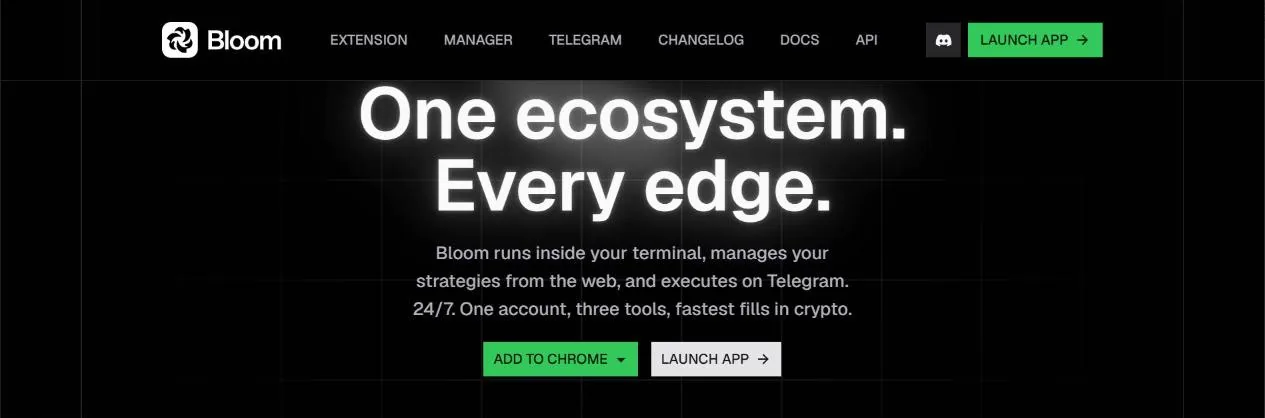
Drei Tools, ein Konto: Telegram, Manager und Extension
Bloom begann als Telegram-Bot, später kamen Bloom Manager (manager.bloombot.app) als Web-Version und Bloom Extension für Chrome dazu. Beim Manager meldest du dich mit demselben Telegram-Konto an, mit dem du den Bot nutzt. Wallets, Tasks, offene Orders und Einstellungen sind deshalb an allen drei Stellen synchron.
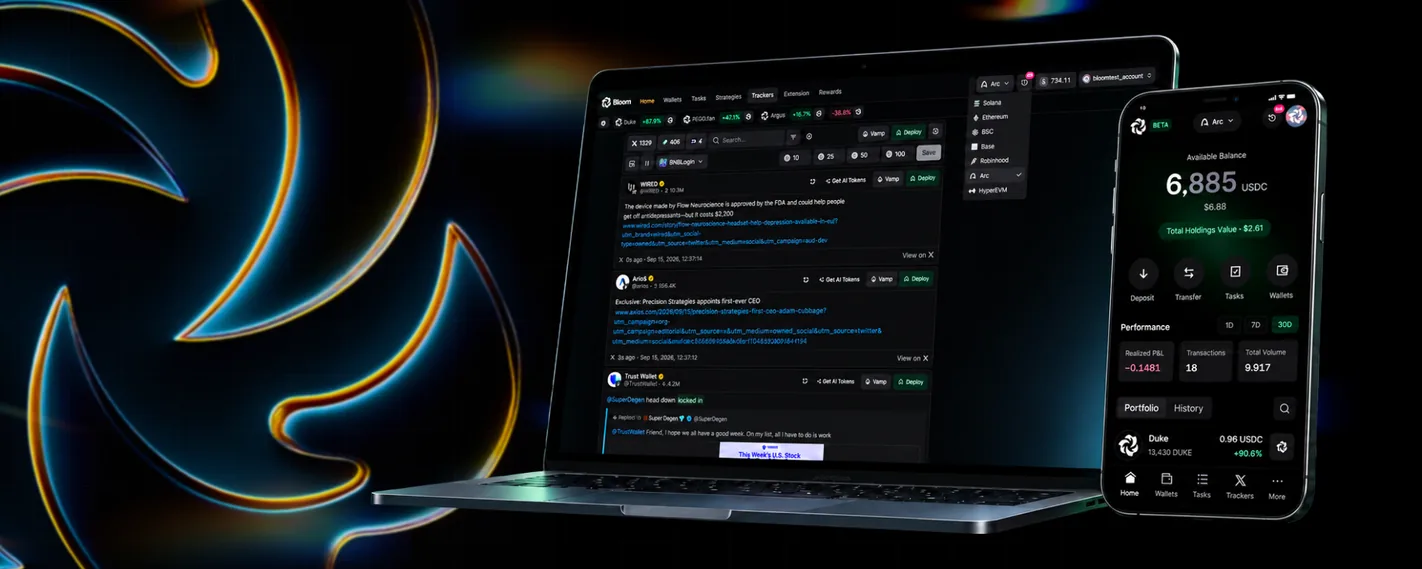
Der Manager hat die Seiten Home (PnL, gehaltene Token, Order-Historie), Wallets, Tasks (Copy Trade, AFK, Sniper, Social), Auto Orders, Tracker, Extension, Rewards und Settings. Seit dem 17. September 2026 gibt es eine Handy-Version: im Browser öffnen, anmelden und Add to Home Screen wählen, dann nutzt du sie wie eine App.
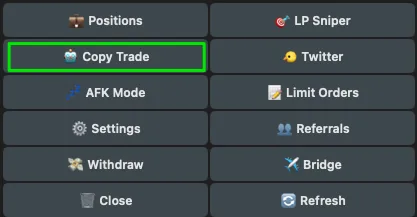
Telegram-Bot: Hauptmenü und schnelles Traden
Bloom hat einen eigenen Bot für Solana (zwei Instanzen in Deutschland und den USA mit gleichen Funktionen; ist eine überlastet, nimm die andere) und einen Bot für EVM-Chains. Das Hauptmenü umfasst Positions, LP Sniper, Copy Trade, Twitter, AFK Mode, Limit Orders, Settings, Referrals, Withdraw und Bridge.
Für jeden Punkt gibt es einen Kurzbefehl: /copy, /sniper, /afk, /twitter, /wallets, /positions, /settings, /withdraw, /pnl. Tippst du $ plus Ticker (zum Beispiel $BONK), siehst du schnell die Daten eines Tokens.
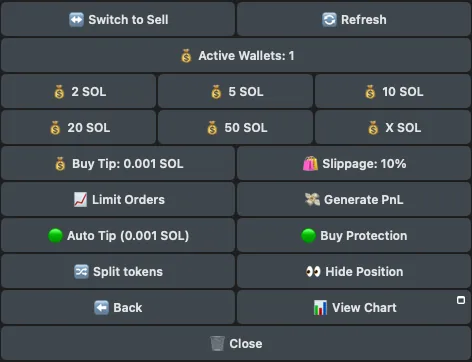
- KaufenToken-Adresse einfügen, einen festen SOL-Betrag wählen (2, 5, 10 …) oder X SOL für einen eigenen Betrag. Slippage und Buy Tip stellst du direkt im Menü ein.
- VerkaufenMit Switch to Sell verkaufst du nach % oder SOL-Betrag; Initials verkauft genau so viel, dass Einsatz, Gebühren und Tip zurück sind; Limit, Take Profit und Stop Loss setzen.
- Buy ProtectionAktiviert laufen Orders nur über einen MEV-geschützten Kanal (gegen Sandwich); Auto Tip wählt den empfohlenen Jito-Tip.
- Degen ModeIn Settings einschalten: Adresse einfügen, und der Bot kauft sofort mit dem Betrag und den Market-Cap- und Liquiditätsfiltern, die du festgelegt hast.
Copy Trade: anderen Wallets automatisch folgen
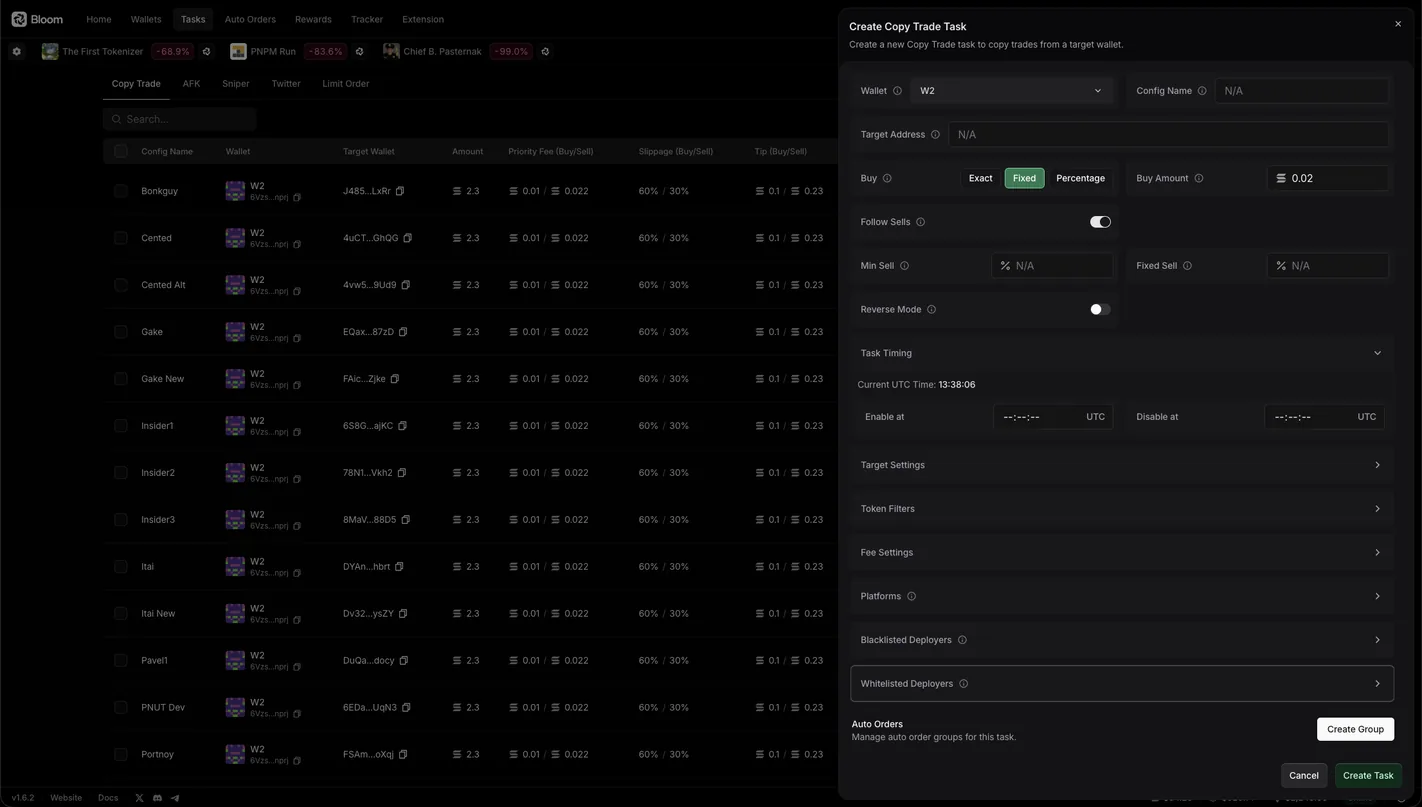
In Telegram gehst du auf Copy Trade (oder /copy), klickst auf Add new config, gibst die Adresse der zu kopierenden Wallet ein und vergibst einen Namen. Im Manager gehst du auf Tasks, Tab Copy Trade, und öffnest Create Copy Trade Task. Jede Konfiguration ist ein eigener Task, den du unabhängig ein- und ausschaltest, duplizierst oder zeitlich planst; Mass Create legt viele Tasks auf einmal an.
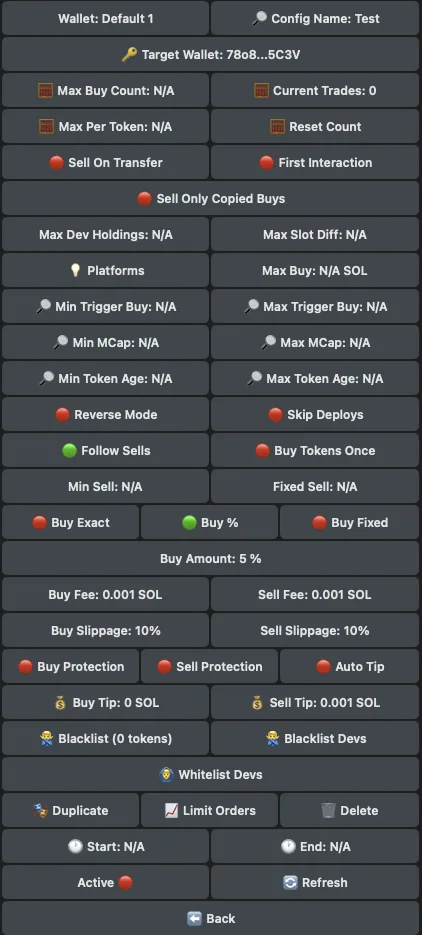
- KaufenBuy Exact: kauft genau den Betrag der kopierten Wallet. Buy %: kauft einen Prozentsatz ihrer Order (über 100 % heißt mehr kaufen). Buy Fixed: fester SOL-Betrag pro Order. Max Buy begrenzt jede Order.
- VerkaufenFollow Sells: Verkauft die kopierte Wallet 50 %, verkaufst du 50 %. Sell On Transfer: verkauft, wenn die Wallet den Token wegschickt statt zu verkaufen. Reverse Mode: kauft nur, wenn die kopierte Wallet verkauft.
- FilterMinimaler und maximaler Kauf der kopierten Wallet als Auslöser, Market Cap, Token-Alter, Dev-Anteil in %, nur beim ersten Kontakt der Wallet mit dem Token kaufen (First Interaction), jeden Token nur einmal kaufen, eigene Token der kopierten Wallet ignorieren, Listen gesperrter oder erlaubter Devs.
AFK Mode: neue Token automatisch nach Filtern kaufen
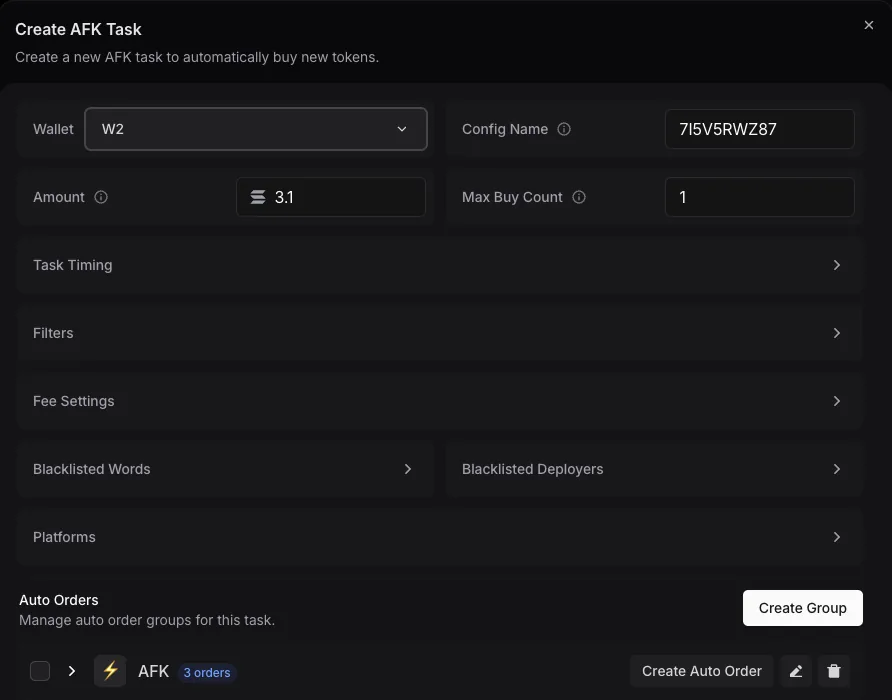
AFK Mode beobachtet neue Token auf den Launchpads deiner Wahl (Pump.fun, LaunchLab, Raydium …) und kauft automatisch die, die deine Filter bestehen, auch wenn du nicht am Rechner sitzt. Mehrere Konfigurationen können gleichzeitig laufen, um verschiedene Strategien zu testen.
Die Filter: wie viel SOL der Dev in seinen eigenen Token steckt, wie viele Token er erstellt und auf einen DEX gebracht hat, maximale Steuer, Wörter, die Name oder Ticker enthalten müssen, gesperrte Wörter, gesperrte Devs, Handelspaar (SOL, USDC oder Aktien-Token). Safe Deployer filtert verdächtige Devs über einen externen Dienst; Bloom schreibt klar, dass das nicht zu 100 % stimmt.
LP Sniper: kaufen, sobald der Pool öffnet
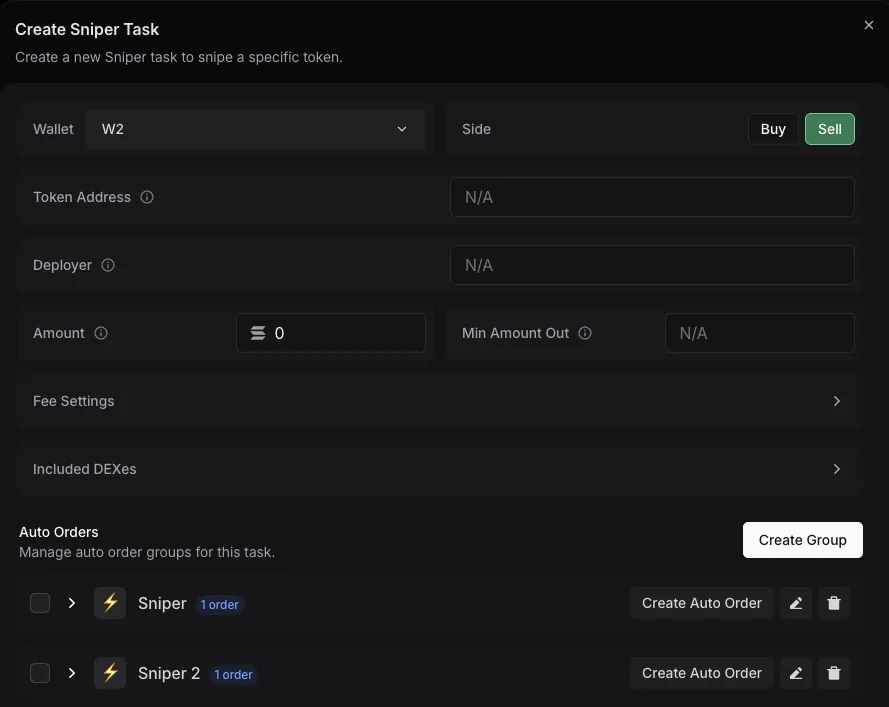
LP Sniper ist für den Moment, in dem ein Token in einen Liquiditätspool kommt: Token-Adresse eingeben (und auf Wunsch die Dev-Adresse, -1 zum Überspringen), SOL-Betrag, Mindestmenge an Token (Min Amount Out), Priority Fee und Tip, dann den DEX wählen. Öffnet der Pool, schickt Bloom die Kauforder so schnell wie möglich.
Stellst du Side auf Sell, ist das der Modus Insta Dump: verkauft sofort den gewählten Prozentsatz deiner Token, sobald der Pool live ist. Mit Auto Orders kannst du nach dem Snipe automatisch Gewinne mitnehmen.
Limit-Orders, Auto Orders und Take-Profit-Strategien
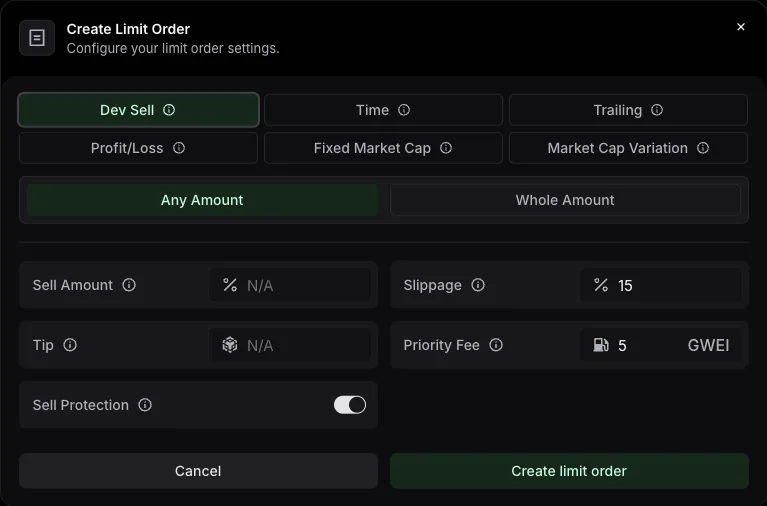
Limit Orders kaufen oder verkaufen, wenn Preis oder Market Cap deine Marke erreicht; bis zu 1.000 offene Orders, 10 pro Konfiguration. Auto Orders sind Verkaufsorders, die nach jedem Kauf automatisch entstehen: Du legst eine Gruppe an, fügst Strategien hinzu und hängst die Gruppe an manuelle Käufe, Copy Trade, AFK, Sniper oder Social Tasks.
- Profit/LossTake Profit und Stop Loss in %: +100 % verkauft bei Verdopplung, -50 % verkauft, wenn die Hälfte weg ist.
- TrailingStop Loss, der dem Hoch folgt und verkauft, wenn der Kurs weit genug zurückfällt.
- Dev SellVerkauft sofort, wenn der Dev seine Token verkauft.
- TimeVerkauft nach einer Zeitspanne, etwa 30M, 1H, 1D.
- Nach Market CapFixed Market Cap verkauft bei einer bestimmten Market Cap; Market Cap Variation verkauft, wenn die Market Cap um den gesetzten Wert steigt oder fällt.
Wallets, Multi-Wallet und PnL-Tracking
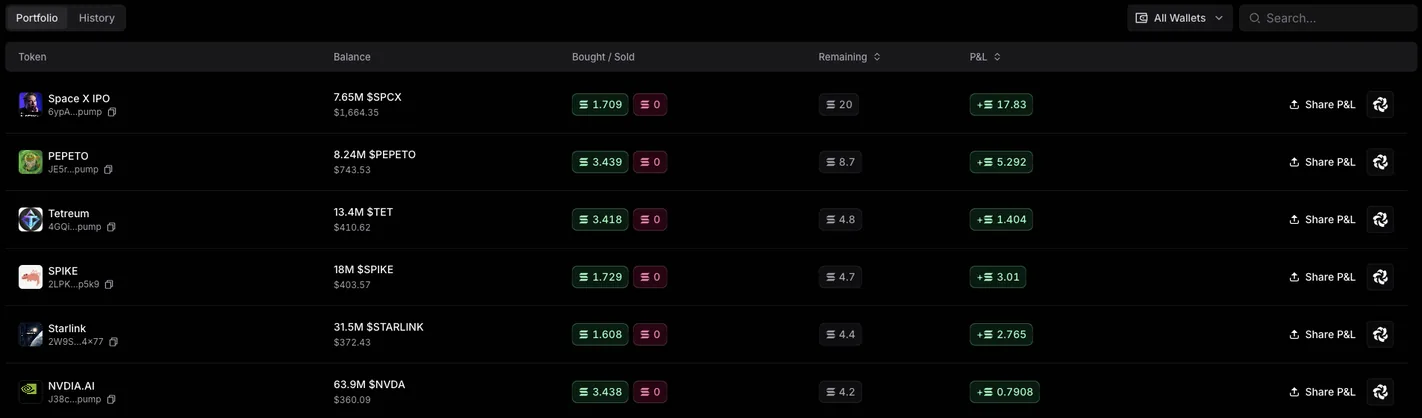
Unter Wallets erstellst du neue Wallets, importierst bestehende und vergibst Rollen: Standard-, Copy-Trade-, Spot- oder Sniper-Wallet. Mit Active Wallets wählst du mehrere Wallets aus, eine Order läuft dann auf allen; Copy Trade, AFK und Sniper können pro Task eine eigene Wallet bekommen.
Split / Consolidate im Manager verteilt einen Token auf mehrere Wallets (gleichmäßig, zufällig, nach eigenen % oder privat über Houdini Swap) oder sammelt ihn in einer. Positions und die Home-Seite zeigen gehaltene, gekaufte und verkaufte Token sowie den PnL; der PnL Calendar (/pnl) zeigt Ergebnisse pro Tag und erstellt ein Bild zum Teilen auf X.
Tracker: X, Pump.fun und Fomo verfolgen
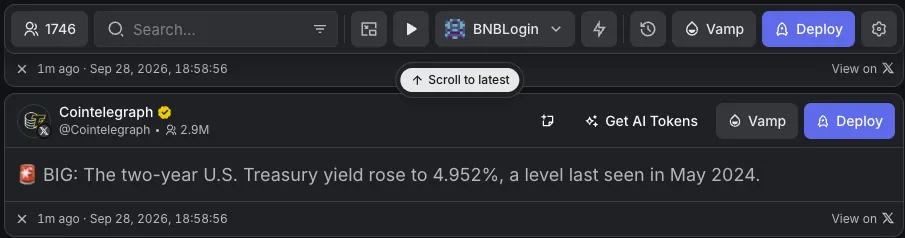
Der Tracker im Manager ist ein Echtzeit-Feed der X-Accounts, Pump.fun-Caller und Fomo-Nutzer, denen du folgst. Posten sie eine Token-Adresse, erscheint der Post mit Schnellkauf-Button. Bloom liefert eine Standardliste mit; du fügst Accounts einzeln, mehrere auf einmal oder per CSV-Datei hinzu.
In den Einstellungen gibt es Tweet-Übersetzung ins Englische oder Chinesische, eine Warnung bei Posts mit externen Links und Schnellkauf-Beträge. Auf jedem Post sitzen außerdem die Buttons Deploy und Vamp, um einen Token zu erstellen (siehe Abschnitt Deploy unten).
Chrome-Extension: Bloom-Orders direkt im Terminal
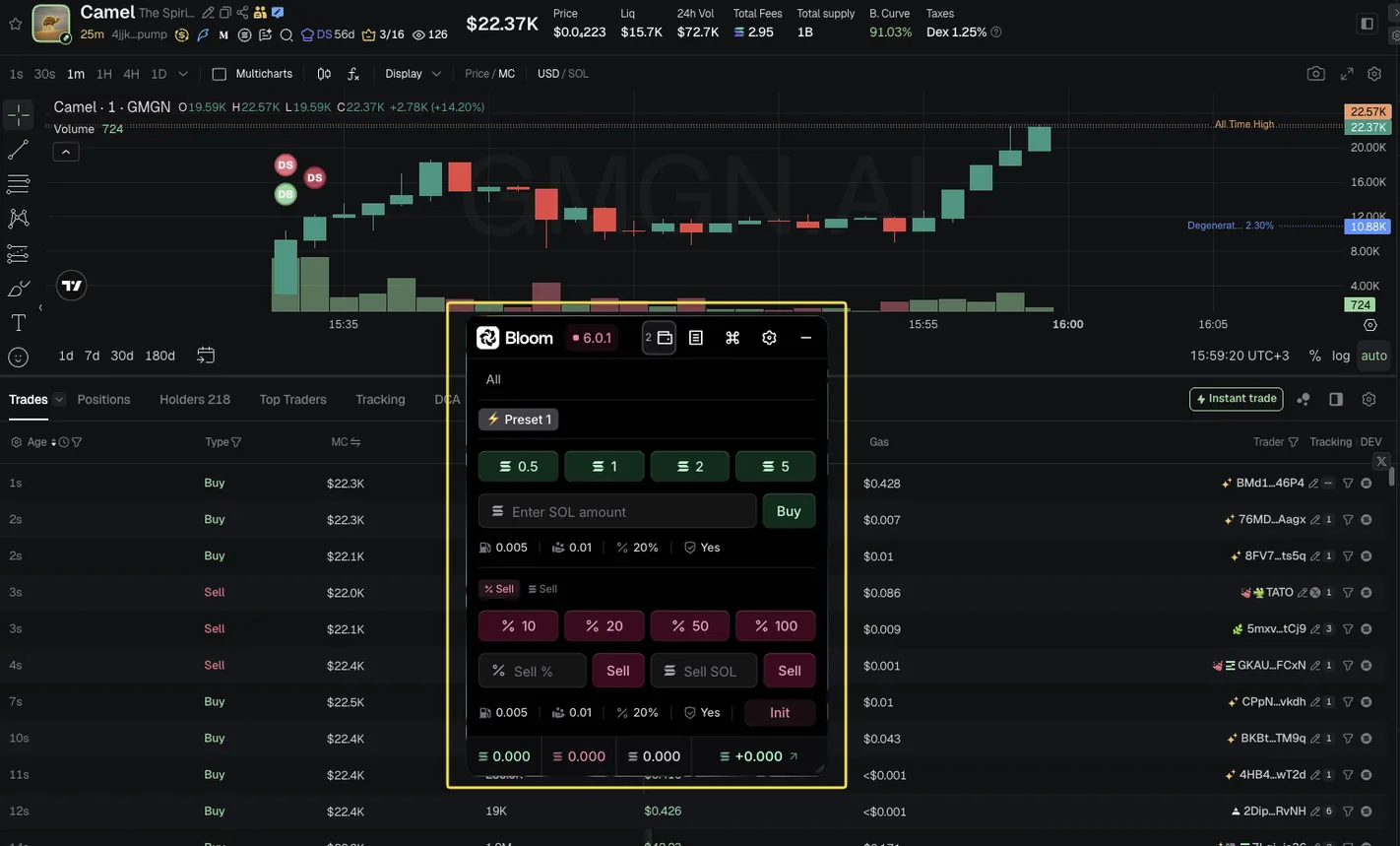
Bloom Extension setzt ein Order-Fenster (Trade Panel) auf mehr als ein Dutzend Terminals, die du ohnehin nutzt, etwa Axiom, GMGN, Photon, BullX oder DEX Screener. Orders laufen über die Infrastruktur von Bloom, nicht über die Buttons des Terminals; die Chain wird anhand des geöffneten Tokens erkannt.
Das Trade Panel bietet feste Beträge pro Preset, die Wallet-Liste, offene Orders, einen Init-Button (verkauft genau den ursprünglichen Einsatz) und Dev Sell. Shortcuts: CTRL+B blendet das Fenster ein und aus, Leertaste + Q … I gedrückt halten zum Kaufen, Leertaste + A … K zum Verkaufen. AutoBuy beobachtet einen offenen Discord-Kanal oder Telegram Web und kauft sofort, sobald dort eine Token-Adresse gepostet wird.
Deploy und Vamp: Token direkt in Bloom erstellen
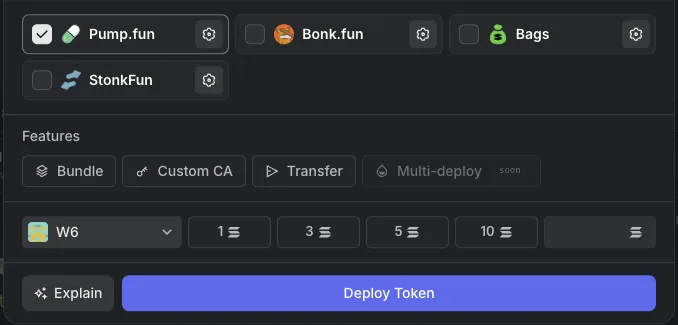
Deploy erstellt aus dem Tracker heraus einen neuen Token: Ersteller-Wallet wählen, Name, Ticker, Bild (aus dem Tweet, aus der Bibliothek oder per KI), Link zum X-Post, Launchpad Pump.fun, Bonk.fun oder Bags (eins, zwei oder alle drei), Betrag eingeben und Deploy Token klicken. Die Ersteller-Wallet macht den ersten Kauf.
Bei Vamp fügst du die Adresse eines bestehenden Tokens ein, und Bloom übernimmt Name, Ticker, Bild und Beschreibung für die neue Erstellung. Es gibt Modi, um frühe Käufe über mehrere Wallets zu bündeln (Bundle).
Bridge: Geld zwischen Chains verschieben
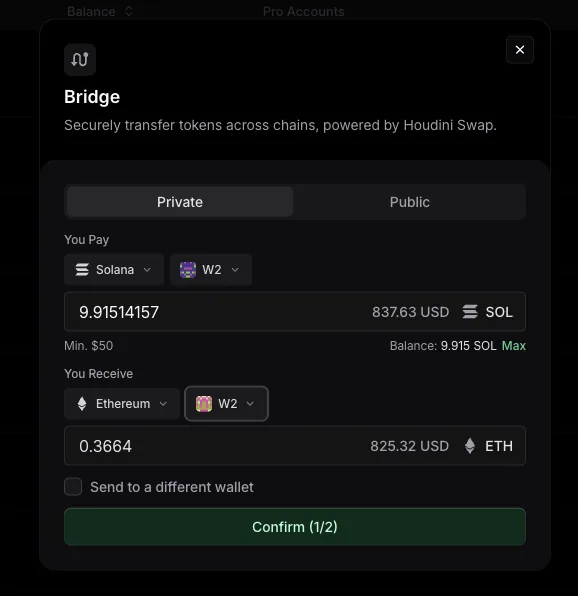
Der Button Bridge an jeder Wallet (im Manager oder über das Bridge-Menü in Telegram) verschiebt Geld zwischen Solana, Ethereum, Base, BNB Chain, Arc und Robinhood, über Houdini Swap.
Der Modus Private überweist verdeckt, weder Empfänger noch Außenstehende können die sendende Wallet zurückverfolgen; Public ist eine normale Überweisung mit jeweils eigener Einzahlungsadresse. Über das Feld Send to a different wallet kannst du an eine andere Wallet senden.
Bloom API für Entwickler
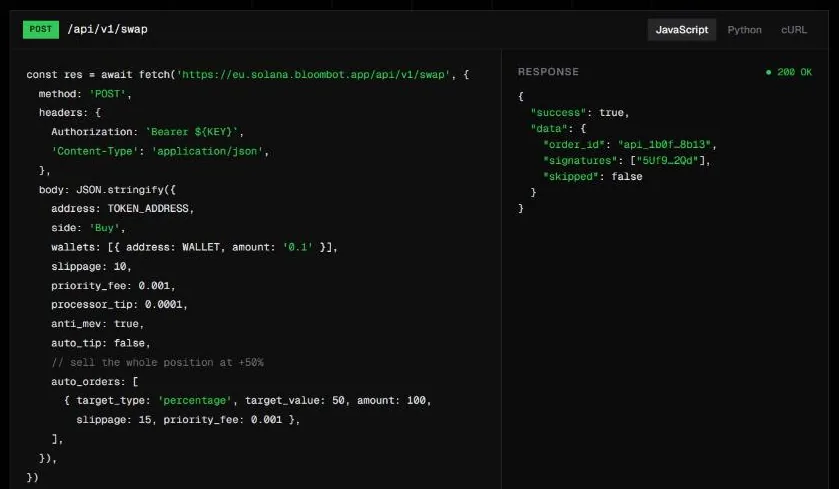
Bloom bietet eine REST-API mit derselben Order-Engine wie der Bot: /swap kauft oder verkauft über 1 bis 20 Wallets, mit eingebautem Take Profit, Stop Loss und Trailing; /deploy erstellt Token auf pump.fun, Bags oder Bonk (nur Solana); /wallets liest die Wallet-Liste; /ping prüft die Verbindung. Einen Key erstellst du im Manager: auf den Kontonamen klicken, API Keys wählen, Chain wählen und Create API Key.
Rewards: Cashback und Empfehlungsprovisionen
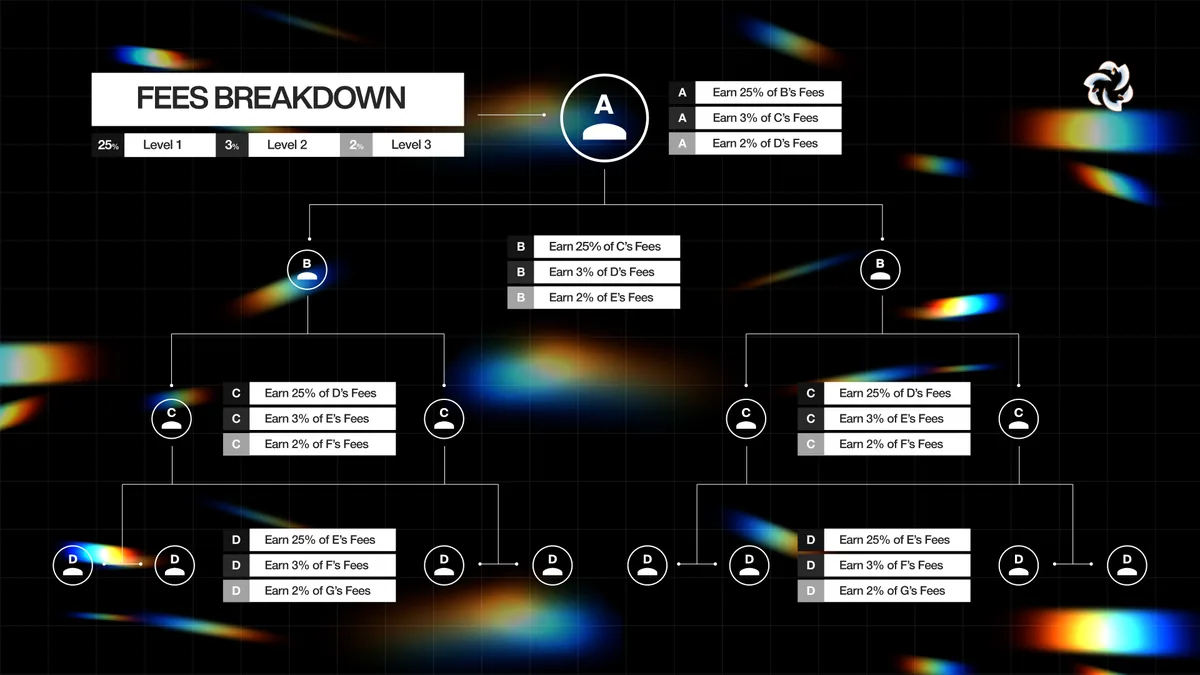
Kommst du über einen Empfehlungslink zu Bloom, bekommst du 10 % der Trading-Gebühren zurück, zahlst also 0,9 % statt 1 %. Werber erhalten eine dreistufige Provision auf die Gebühr von 1 %: 25 % von direkt Geworbenen, 3 % auf Stufe zwei, 2 % auf Stufe drei.
Cashback und Provisionen sammeln sich unter Referrals (Telegram) oder Rewards (Manager) und lassen sich alle 6 Stunden auszahlen, sobald eine Schwelle erreicht ist, etwa 0,1 SOL, 0,01 ETH auf Ethereum und Base, 0,05 BNB.
Gebühren und Sicherheit
Bloom verlangt 1 % pro Kauf und Verkauf, 0,9 %, wenn du dich über einen Empfehlungslink anmeldest. Dazu kommen Netzwerkgebühren, Priority Fee und Jito-Tip (auf Solana), die du selbst in den Einstellungen festlegst.
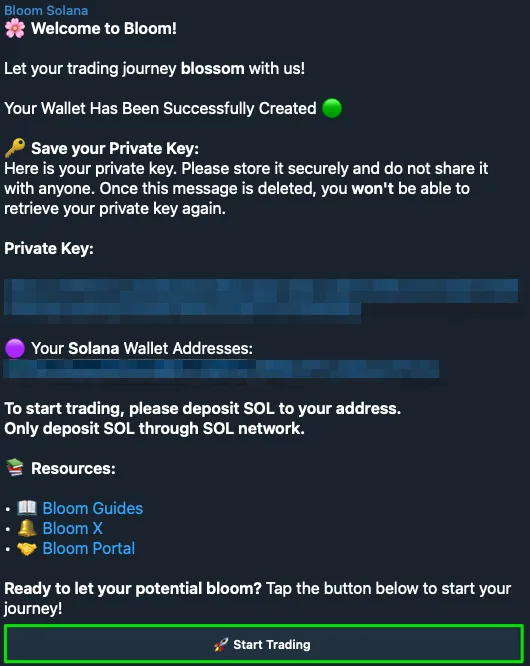
- Beim ersten Start schickt Bloom den Private Key der neuen Wallet: sicher aufbewahren und die Nachricht dann löschen. Gib deinen Private Key niemandem.
- Sperr die Auszahlungsadresse (Address Locking). Zum Ändern musst du nach dem Entsperren 24 Stunden warten; selbst bei gekapertem Konto kann ein Angreifer die Adresse also nicht sofort ändern.
- Nutze nur offizielle Links: bloombot.app, manager.bloombot.app, docs.bloombot.app und den Telegram-Bot aus der Doku.
- Aktiviere Buy/Sell Protection, um das Sandwich-Risiko zu senken.
- Zahl über das richtige Netzwerk ein; lass in der Bot-Wallet nur das geplante Kapital und zieh Gewinne auf deine eigene Wallet ab.
Am 26. Oktober 2026 meldete Bloom einen Sicherheitsvorfall: Ein Angreifer nutzte eine Remote-Code-Execution-Lücke (RCE) in einem Modul eines Drittanbieters und erbeutete rund 9.408 SOL (etwa 947.000 USD) aus 49 Wallets von 9 Nutzern. Laut Bloom wurden keine Private Keys offengelegt und andere Wallets nicht beeinträchtigt. Vorsorglich schaltete Bloom das gesamte System ab und teilte mit, dass sich nach dem Neustart alle erneut bei Bloom Manager und Extension anmelden müssen.
Noch am 26. Oktober bestätigte Bloom die vollständige Erstattung von 100 %, insgesamt 9.408 SOL an alle 9 Betroffenen, mit Link zu jeder Transaktion auf Solscan.
So startest du mit Bloom
- Bloom öffnenÜber unseren Link zahlst du nur 0,9 % Gebühr. Ist Bloom noch abgeschaltet, warte auf die Neustart-Meldung auf dem offiziellen X-Account.bloom.tradewizbot.pro
- Bot starten, Private Key sichernÖffne den Telegram-Bot, lies die Bedingungen und klick auf Continue. Sichere den Private Key der neuen Wallet, lösch die Nachricht und klick auf Start Trading. Fürs Web meldest du dich mit demselben Telegram-Konto auf manager.bloombot.app an.
- Wenig einzahlen, klein testenZahl SOL (oder ETH, BNB … über das richtige Netzwerk) ein, sperr die Auszahlungsadresse und teste einen Kauf oder einen Copy-Trade-Task mit kleinem Betrag, bevor du mehr Kapital einsetzt.
Screenshots vom 28. Oktober 2026, die Oberfläche kann sich ändern. Keine Anlageberatung: Memecoins sind sehr riskant, setz nur Geld ein, dessen Verlust du verkraften kannst.
Social Tasks: traden nach X und Pump.fun
Social Tasks (im Telegram-Bot weiterhin das Menü Twitter, der alte Name war Twitter Tasks) traden automatisch anhand von Social-Media-Aktivität. Es gibt sechs Modi: