
O que é o Bloom? Principais funcionalidades e como utilizar
O Bloom (bloombot.app) é um conjunto de ferramentas para negociar memecoins com três partes que partilham a mesma conta: o bot de Telegram, o site Bloom Manager e a extensão do Chrome que se integra em terminais como o Axiom e o GMGN. O Bloom funciona em Solana, Ethereum, BNB Chain, Base, Robinhood, Arc, HyperEVM e Ink.
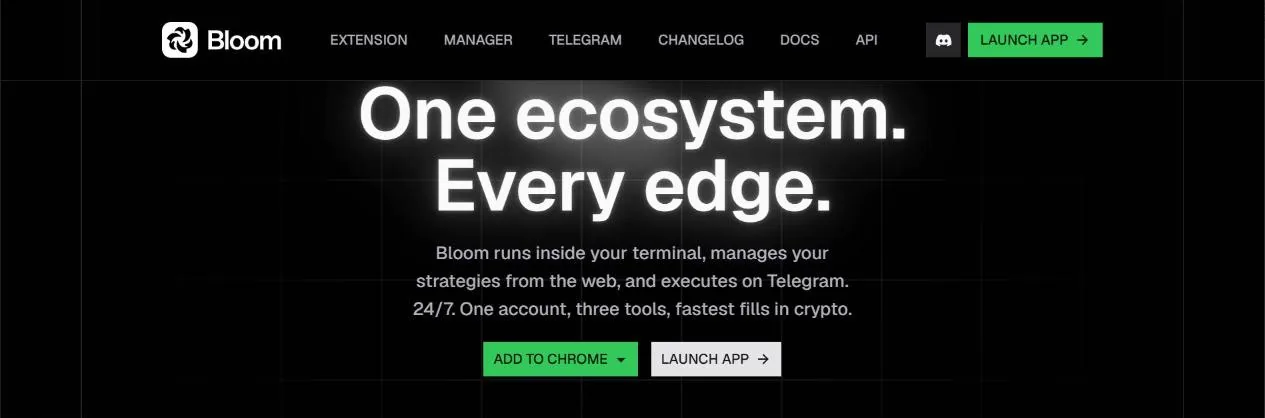
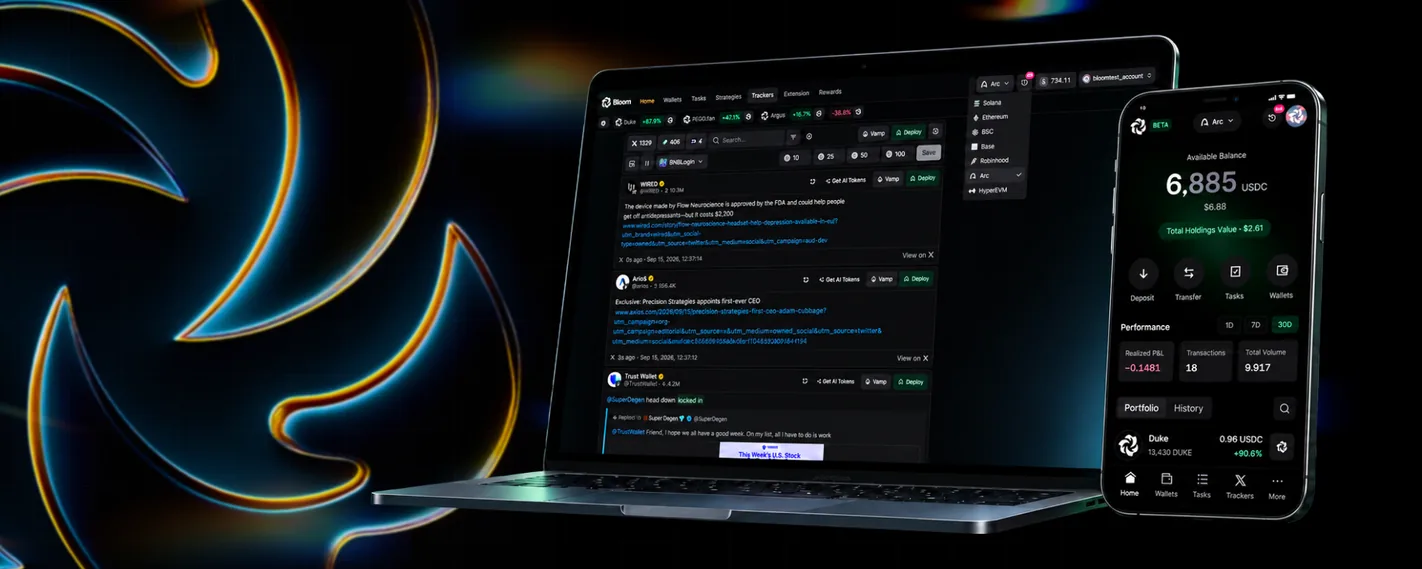
Três ferramentas, uma conta: Telegram, Manager e Extension
O Bloom começou como bot de Telegram e depois ganhou o Bloom Manager (manager.bloombot.app) como versão web e a Bloom Extension para o Chrome. Entra no Manager com a mesma conta de Telegram que usa no bot, por isso carteiras, tarefas, ordens pendentes e definições ficam sincronizadas nos três sítios.
O Manager tem as páginas: Home (lucros e perdas, tokens detidos, histórico de ordens), Wallets, Tasks (copy trade, AFK, sniper, social), Auto Orders, Tracker, Extension, Rewards e Settings. Desde 17 de setembro de 2026 o Manager tem versão para telemóvel: abra-o no browser, inicie sessão e escolha Add to Home Screen para o usar como uma app.
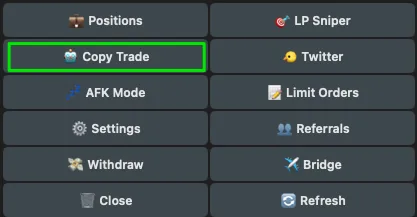
Bot de Telegram: menu principal e compra e venda rápidas
O Bloom tem um bot próprio para a Solana (duas versões alojadas na Alemanha e nos EUA, com as mesmas funções; use a outra quando uma estiver sobrecarregada) e um bot para as chains EVM. O menu principal tem Positions, LP Sniper, Copy Trade, Twitter, AFK Mode, Limit Orders, Settings, Referrals, Withdraw e Bridge.
Cada opção tem um comando de atalho: /copy, /sniper, /afk, /twitter, /wallets, /positions, /settings, /withdraw, /pnl. Escreva $ seguido do ticker (por exemplo $BONK) para ver rapidamente os dados do token.
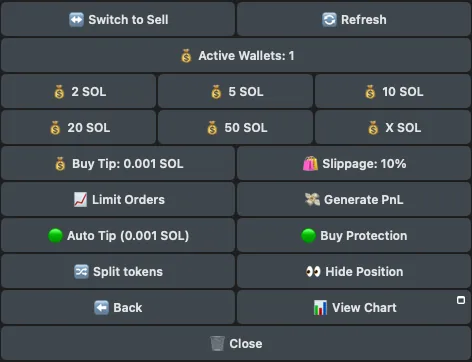
- ComprarCole o endereço do token e escolha um montante predefinido em SOL (2, 5, 10…) ou X SOL para introduzir outro. Ajuste Slippage e Buy Tip diretamente no menu.
- VenderClique em Switch to Sell para vender por % ou por montante em SOL; Initials vende o suficiente para recuperar o capital, as taxas e o tip; defina limit, take profit e stop loss.
- Buy ProtectionCom esta opção ativa, a ordem só passa por canais com proteção contra MEV (sandwich); o Auto Tip escolhe o tip Jito sugerido.
- Degen ModeAtive-o em Settings: basta colar o endereço e o bot compra de imediato com o montante e os filtros de capitalização e liquidez que definiu.
Copy trade: copiar outra carteira automaticamente
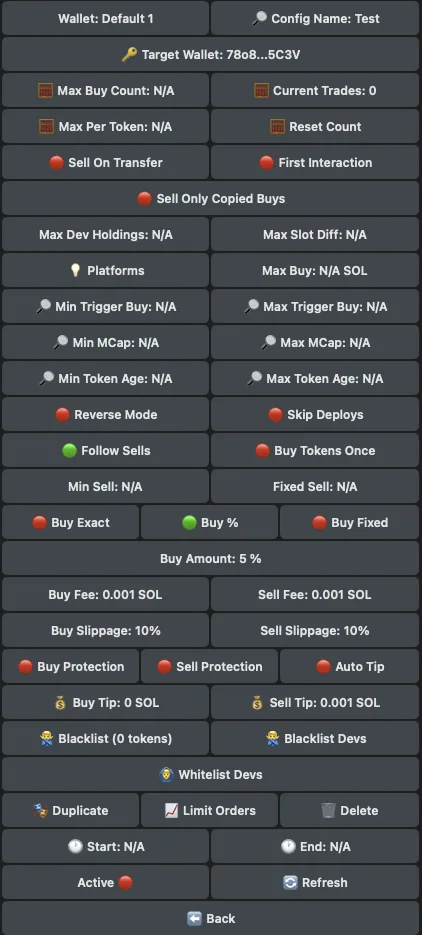
No Telegram, vá a Copy Trade (ou /copy), clique em Add new config, introduza o endereço da carteira que quer copiar e dê-lhe um nome. No Manager, vá a Tasks, separador Copy Trade, e abra o painel Create Copy Trade Task. Cada configuração é uma tarefa separada, que pode ativar, desativar, duplicar ou agendar de forma independente; Mass Create cria várias tarefas de uma vez.
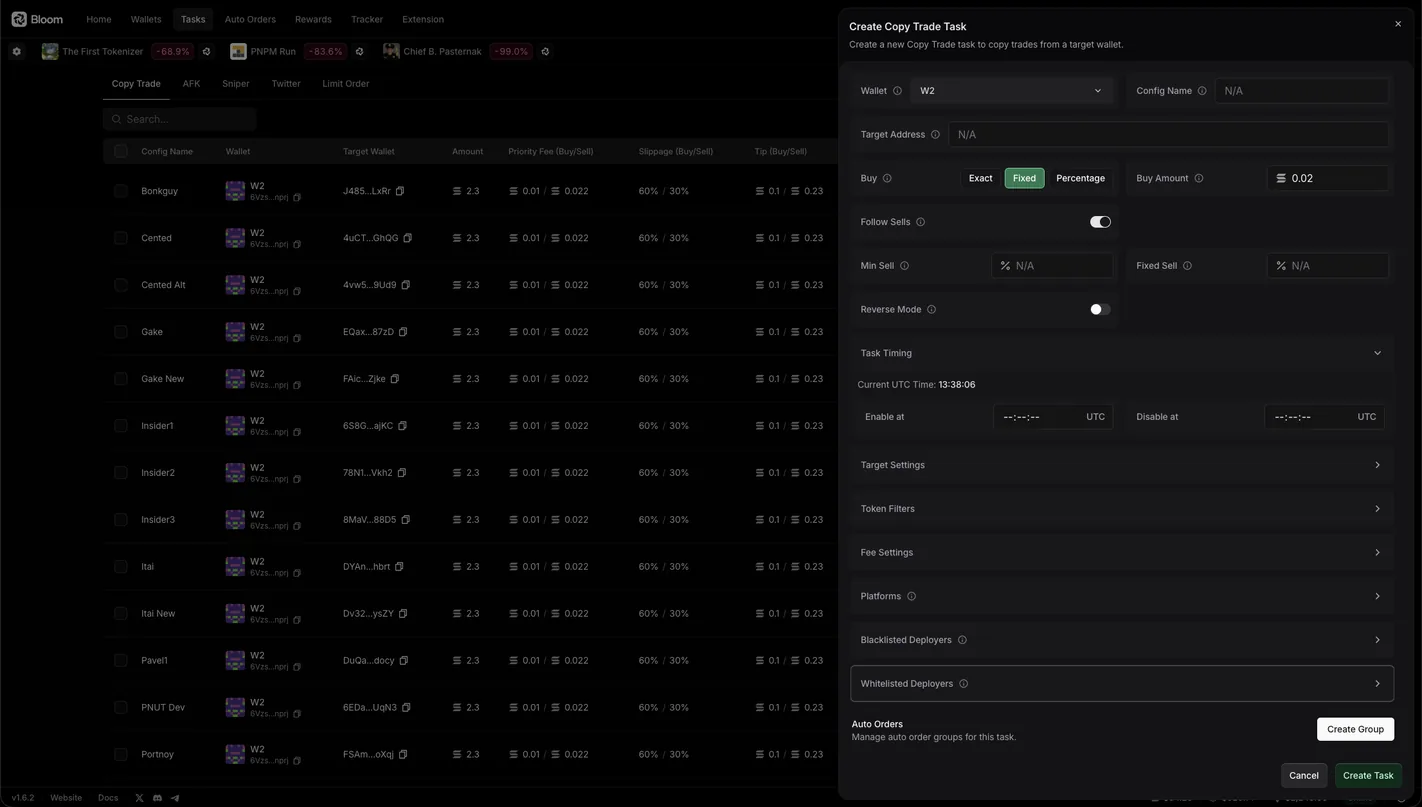
- Como comprarBuy Exact: compra exatamente o montante que a carteira original comprou. Buy %: compra uma percentagem da ordem da carteira original (acima de 100% compra mais). Buy Fixed: montante fixo em SOL por ordem. Max Buy limita o máximo por ordem.
- Como venderFollow Sells: a carteira original vende 50%, vende também 50%. Sell On Transfer: vende quando a carteira original transfere o token em vez de o vender. Reverse Mode: só compra quando a carteira original vende.
- FiltrosCompra mínima e máxima da carteira original para ativar, capitalização, idade do token, % detida pelo dev, comprar só da primeira vez que a carteira original toca no token (First Interaction), uma compra por token, ignorar tokens criados pela própria carteira original, lista de devs bloqueados ou permitidos.
AFK Mode: comprar tokens novos automaticamente por filtros
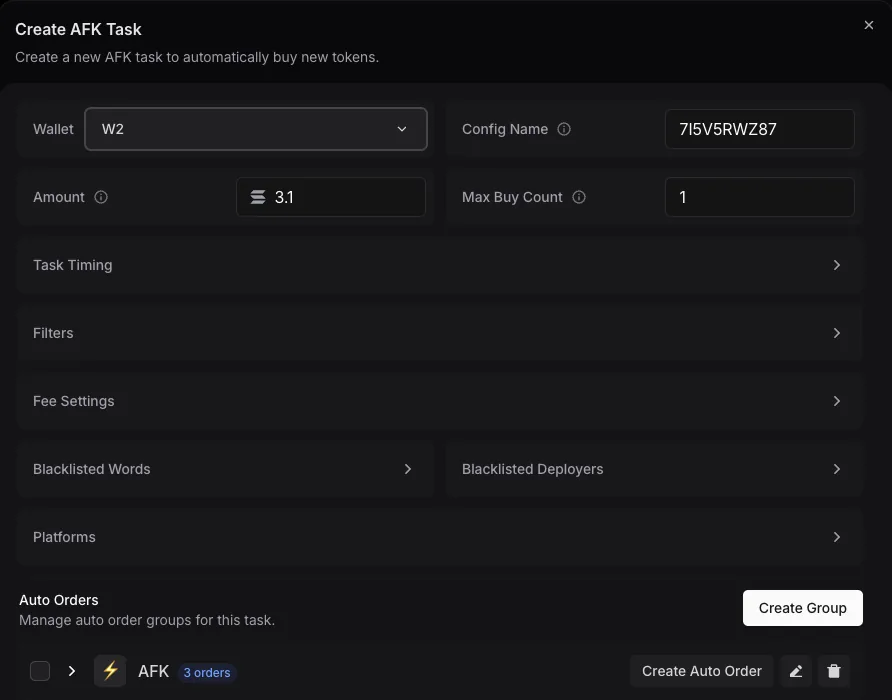
O AFK Mode vigia os tokens novos nos launchpads que escolher (Pump.fun, LaunchLab, Raydium…) e compra sozinho os que passam nos seus filtros, mesmo quando não está ao computador. É possível correr várias configurações em simultâneo para testar várias estratégias.
Os filtros incluem: quanto SOL o dev gastou no próprio token, quantos tokens o dev já criou e levou para a DEX, taxa máxima, palavras que o nome ou ticker tem de conter, palavras bloqueadas, devs bloqueados, par de negociação (SOL, USDC ou tokens de ações). O Safe Deployer usa um serviço externo para filtrar devs suspeitos, e o Bloom deixa claro que não é 100% preciso.
LP Sniper: comprar assim que a pool abre
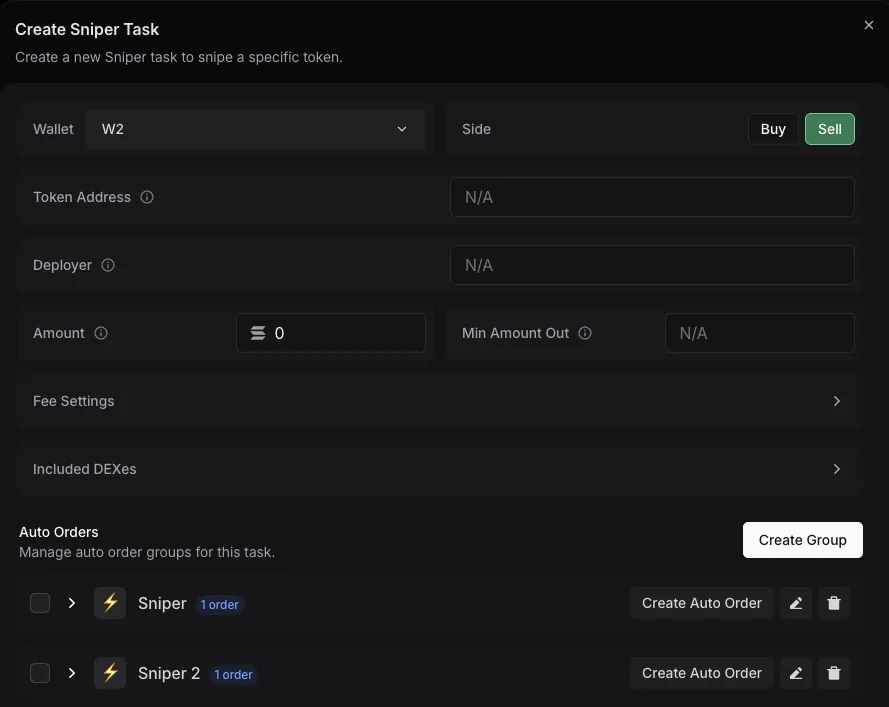
O LP Sniper serve para o momento em que o token entra na pool de liquidez: introduz o endereço do token (e o do dev, se quiser; escreva -1 para o saltar), o montante em SOL, a quantidade mínima de tokens a receber (Min Amount Out), a taxa de prioridade e o tip, e escolhe a DEX. Quando a pool abre, o Bloom envia a ordem de compra o mais depressa possível.
Mudando o Side para Sell, passa ao modo Insta Dump: vende de imediato a percentagem de tokens escolhida assim que a pool fica ativa. Pode associar Auto Orders para realizar lucros automaticamente depois do snipe.
Limit order, Auto Orders e estratégias de take profit
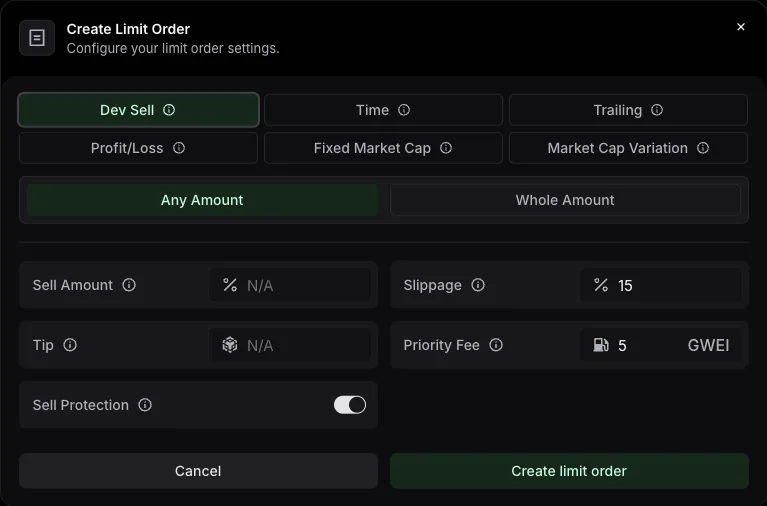
As Limit Orders compram ou vendem quando o preço ou a capitalização atinge o nível definido; no máximo 1000 ordens pendentes, 10 por configuração. As Auto Orders são ordens de venda criadas automaticamente depois de cada compra: cria um grupo, adiciona-lhe estratégias e associa esse grupo a compras manuais, copy trade, AFK, sniper ou social tasks.
- Profit/LossTake profit e stop loss por %: +100% vende quando duplica, -50% vende quando perde metade.
- TrailingO stop acompanha o máximo do preço e vende quando o preço recua o suficiente.
- Dev SellVende assim que o dev vende os seus tokens.
- TimeVende ao fim de algum tempo, por exemplo 30M, 1H, 1D.
- Por capitalizaçãoFixed Market Cap vende num determinado nível de capitalização; Market Cap Variation vende quando a capitalização sobe ou desce exatamente o valor definido.
Carteiras, multicarteira e acompanhamento de lucros e perdas
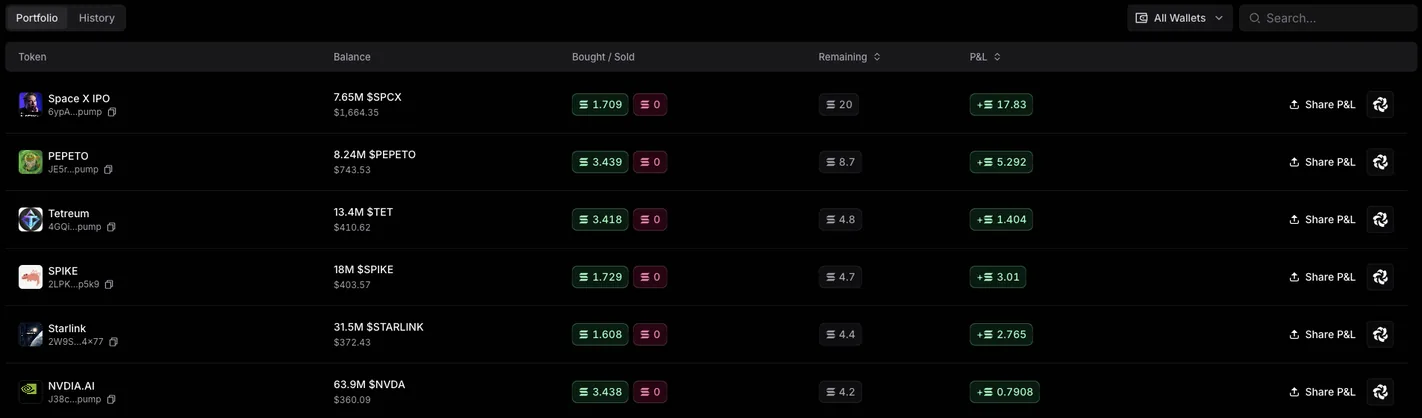
A secção Wallets permite criar carteiras novas, importar carteiras existentes e atribuir funções: carteira predefinida, de copy trade, de spot, de sniper. Clique em Active Wallets para escolher várias carteiras, e uma ordem de compra ou venda é executada em todas elas; copy trade, AFK e sniper também aceitam uma carteira própria por tarefa.
Split / Consolidate no Manager reparte um token por várias carteiras (em partes iguais, aleatórias, com % definida por si, ou com transferência privada via Houdini Swap) ou junta tudo numa só carteira. Positions e a página Home mostram os tokens detidos, comprados, vendidos e os lucros e perdas; o PnL Calendar (/pnl) mostra o resultado dia a dia e gera uma imagem de resumo para publicar no X.
Tracker: acompanhar o X, a Pump.fun e a Fomo
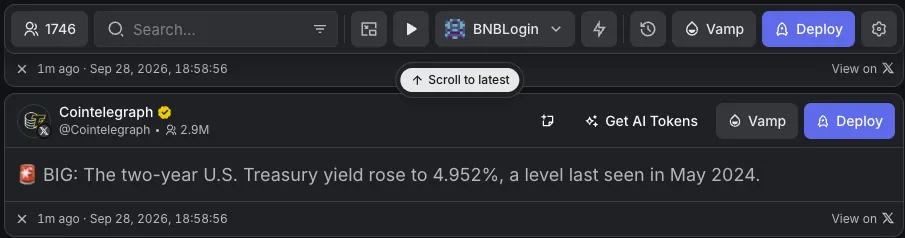
O Tracker no Manager é um feed em tempo real das contas do X, callers da Pump.fun e utilizadores da Fomo que segue. Quando publicam o endereço de um token, a publicação aparece com um botão de compra rápida. O Bloom traz uma lista predefinida de contas, e pode adicionar contas uma a uma, várias de uma vez ou importar um ficheiro CSV.
Nas definições há tradução de tweets para inglês ou chinês, alerta quando a publicação tem um link externo e os montantes de compra rápida. Cada publicação tem ainda os botões Deploy e Vamp para criar tokens (ver a secção Deploy mais abaixo).
Extensão do Chrome: as ordens do Bloom diretamente no terminal
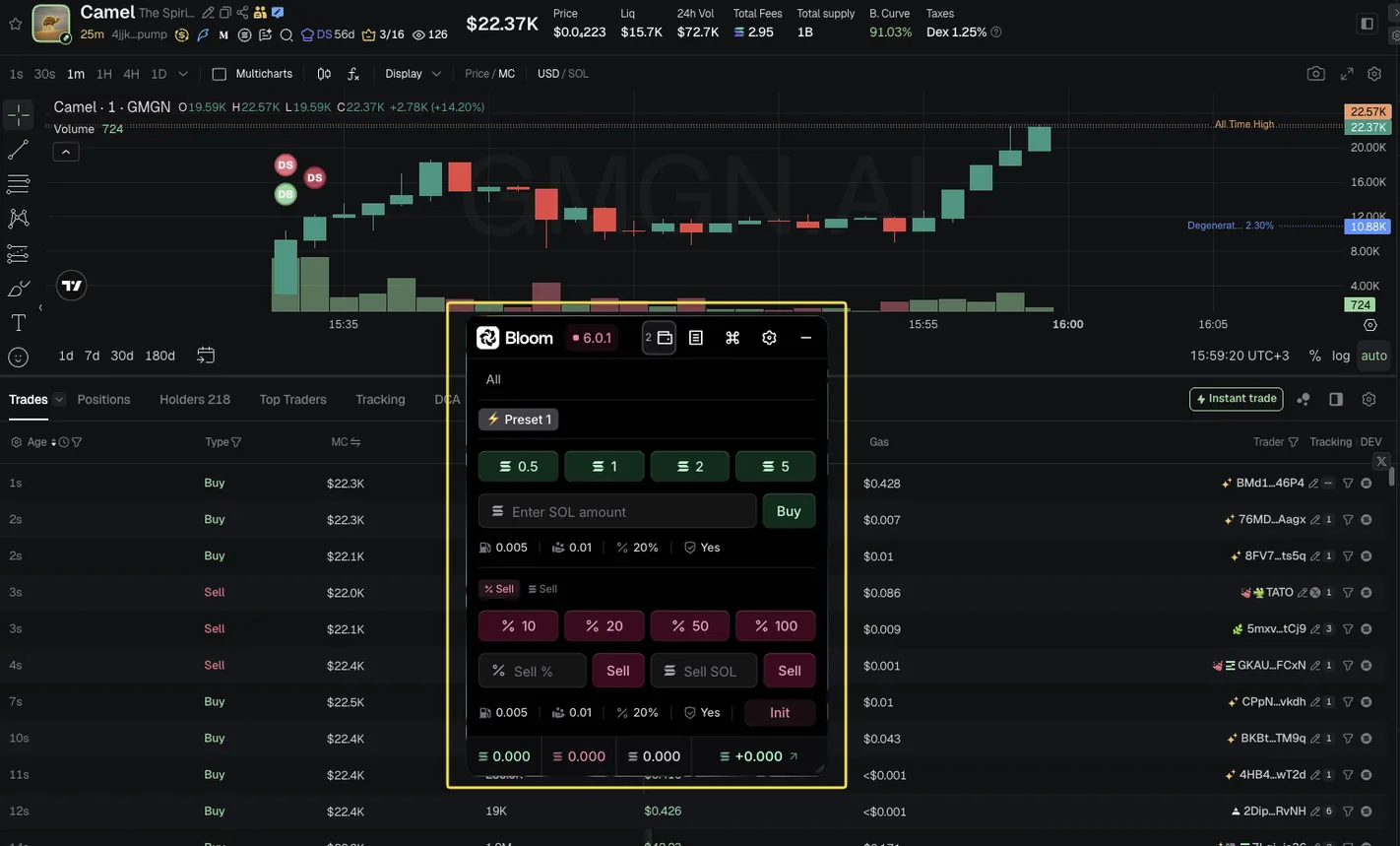
A Bloom Extension acrescenta um painel de ordens (Trade Panel) a mais de uma dezena de terminais que já usa, como Axiom, GMGN, Photon, BullX e DEX Screener. As compras e vendas passam pela infraestrutura do Bloom e não pelos botões do terminal; a chain é reconhecida pelo token aberto.
O Trade Panel tem montantes predefinidos por preset, lista de carteiras, ordens pendentes, o botão Init (vende exatamente o capital inicial) e Dev Sell. Atalhos: CTRL+B mostra e oculta o painel, mantenha Space + Q…I para comprar e Space + A…K para vender. O AutoBuy vigia um canal do Discord ou do Telegram Web aberto e compra assim que alguém publica o endereço de um token.
Deploy e Vamp: criar tokens dentro do Bloom
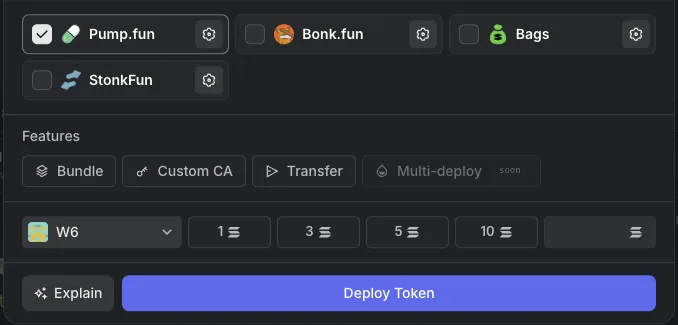
O Deploy cria um token novo a partir do Tracker: escolha a carteira criadora, defina nome, ticker e imagem (do tweet, da galeria ou gerada por IA), junte o link da publicação do X, escolha o launchpad Pump.fun, Bonk.fun ou Bags (um, dois ou os três), introduza o montante e clique em Deploy Token. A carteira criadora faz a primeira compra.
No Vamp cola o endereço de um token existente e o Bloom preenche o nome, ticker, imagem e descrição desse token para a nova criação. Há modos para agrupar as primeiras compras (bundle) com várias carteiras.
Bridge: mover fundos entre chains
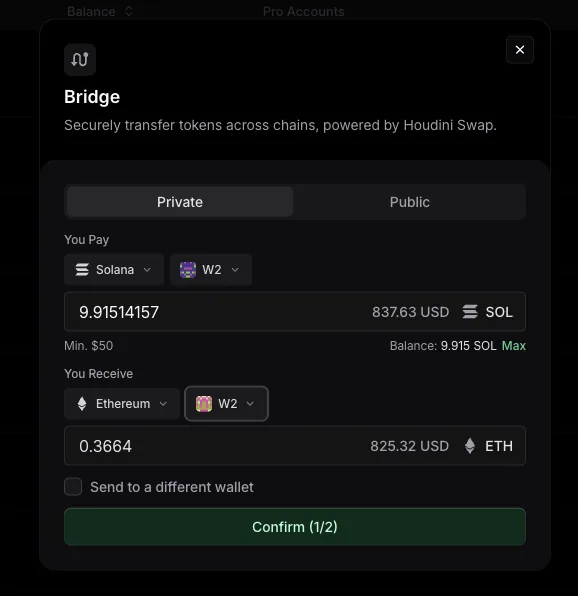
O botão Bridge em cada carteira (no Manager ou no menu Bridge do Telegram) transfere fundos entre Solana, Ethereum, Base, BNB Chain, Arc e Robinhood, através da Houdini Swap.
O modo Private faz uma transferência privada, em que nem o destinatário nem terceiros conseguem chegar à carteira de origem; Public é a transferência normal, com um endereço de depósito próprio de cada vez. Também pode enviar para outra carteira com a opção Send to a different wallet.
Bloom API para programadores
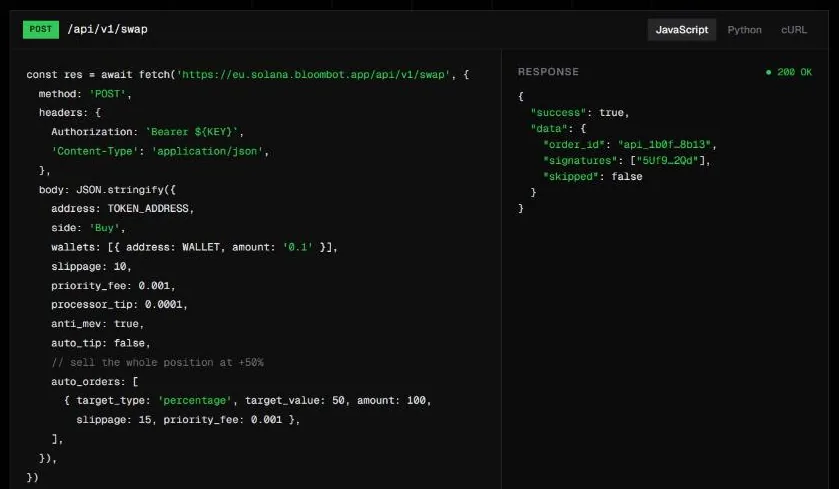
O Bloom disponibiliza uma API REST que usa o mesmo motor de ordens do bot: /swap compra e vende em 1 a 20 carteiras, já com take profit, stop loss e trailing; /deploy cria tokens na pump.fun, Bags e Bonk (só Solana); /wallets lê a lista de carteiras; /ping testa a ligação. Crie a key no Manager: clique no nome da conta, escolha API Keys, selecione a chain e depois Create API Key.
Rewards: cashback e comissões de referência
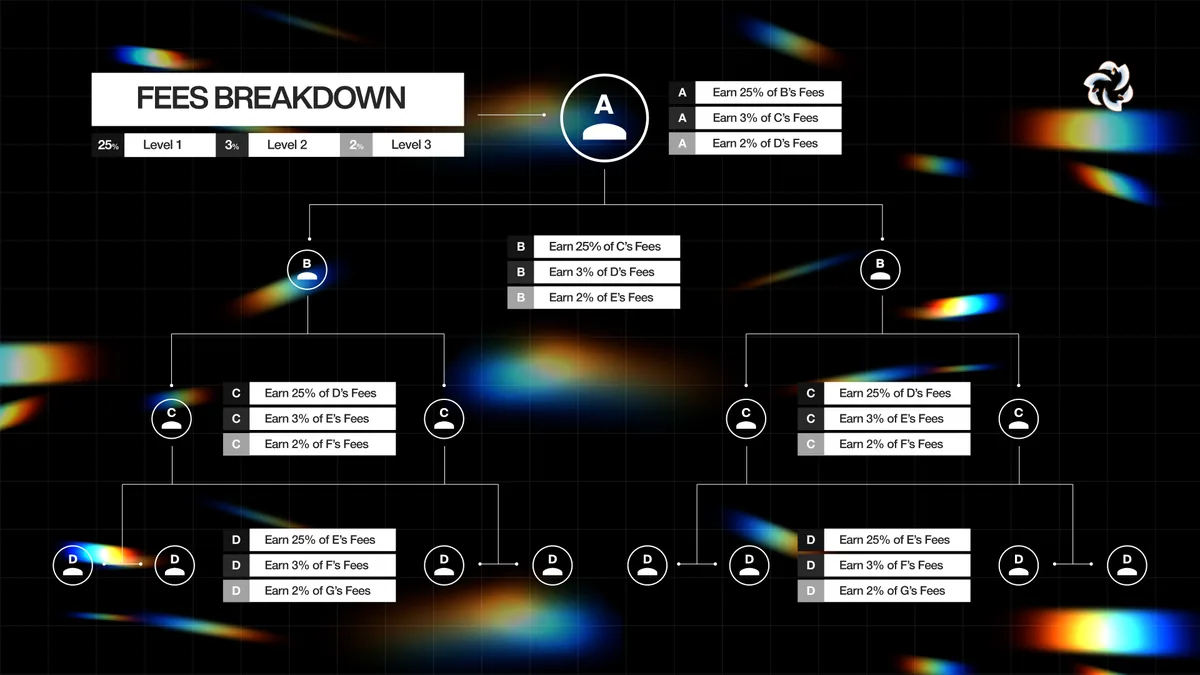
Se entrar no Bloom através de um link de referência, recebe de volta 10% da taxa de trading, ou seja, paga 0,9% em vez de 1%. Quem convida recebe comissões em três níveis, calculadas sobre a taxa de 1%: 25% de quem convidou diretamente, 3% no segundo nível e 2% no terceiro.
O cashback e as comissões ficam em Referrals (Telegram) ou Rewards (Manager) e podem ser levantados a cada 6 horas quando o saldo ultrapassa o mínimo, por exemplo 0,1 SOL, 0,01 ETH na Ethereum e na Base, 0,05 BNB.
Taxas e segurança
O Bloom cobra 1% em cada compra e venda, ou 0,9% se se registar através de um link de referência. Além disso, paga a taxa de rede, a taxa de prioridade e o tip Jito (na Solana) que define nas definições.
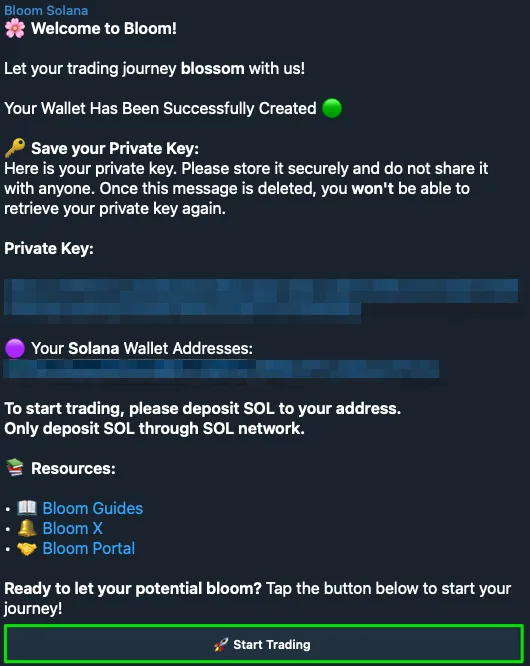
- Da primeira vez que abre o bot, o Bloom envia a private key da carteira nova: guarde-a num local seguro e apague essa mensagem. Nunca dê a sua private key a ninguém.
- Bloqueie o endereço de levantamento (address locking). Para desbloquear e mudar o endereço é preciso esperar 24 horas, por isso, mesmo que a sua conta seja comprometida, o atacante não consegue mudar o endereço de imediato.
- Use apenas os links oficiais: bloombot.app, manager.bloombot.app, docs.bloombot.app e o bot de Telegram indicado na documentação.
- Ative o Buy/Sell Protection para reduzir o risco de sofrer um ataque sandwich.
- Deposite pela rede correta; deixe na carteira do bot apenas o capital que tenciona usar e, quando tiver lucro, levante-o para a sua carteira pessoal.
A 26 de outubro de 2026, o Bloom comunicou um incidente de segurança: um atacante explorou uma falha de execução remota de código (RCE) num módulo de terceiros e retirou cerca de 9408 SOL (aproximadamente 947 000 USD) de 49 carteiras de 9 utilizadores. O Bloom afirmou que nenhuma private key foi exposta e que as restantes carteiras não foram afetadas. Por precaução, o Bloom desligou todo o sistema e avisou que, quando voltar, todos terão de iniciar sessão novamente no Bloom Manager e na extensão.
No mesmo dia 26 de outubro, o Bloom confirmou o reembolso de 100%, num total de 9408 SOL para as 9 pessoas, com o link de cada transação no Solscan.
Começar a usar o Bloom
- Abra o BloomEntre através do nosso link para pagar uma taxa reduzida de 0,9%. Se o Bloom ainda estiver desligado, aguarde o anúncio de reabertura no X oficial.bloom.tradewizbot.pro
- Inicie o bot e guarde a private keyAbra o bot de Telegram, leia os termos e clique em Continue. Guarde a private key da carteira criada, apague a mensagem e clique em Start Trading. Para usar a web, inicie sessão em manager.bloombot.app com a mesma conta de Telegram.
- Deposite pouco e teste com poucoDeposite SOL (ou ETH, BNB… na rede correta) na carteira, bloqueie o endereço de levantamento e experimente uma compra ou uma tarefa de copy trade com um montante pequeno antes de aumentar o capital.
Através da nossa ligação de referência, sem custos adicionais.
Capturas de 28 de outubro de 2026; a interface pode mudar. Não é aconselhamento de investimento: as memecoins são de alto risco, use apenas dinheiro que pode perder.
Social Tasks: comprar e vender a partir do X e da Pump.fun
As Social Tasks (no bot de Telegram continuam a ser o menu Twitter, antes chamadas Twitter Tasks) negoceiam sozinhas com base na atividade nas redes sociais. Há seis modos: