
Bloom, c'est quoi ? Fonctions principales et mode d'emploi
Bloom (bloombot.app) est une suite d'outils de trading de memecoins en trois parties qui partagent un même compte : un bot Telegram, le site Bloom Manager et une extension Chrome qui se greffe sur des terminaux comme Axiom ou GMGN. Bloom fonctionne sur Solana, Ethereum, BNB Chain, Base, Robinhood, Arc, HyperEVM et Ink.
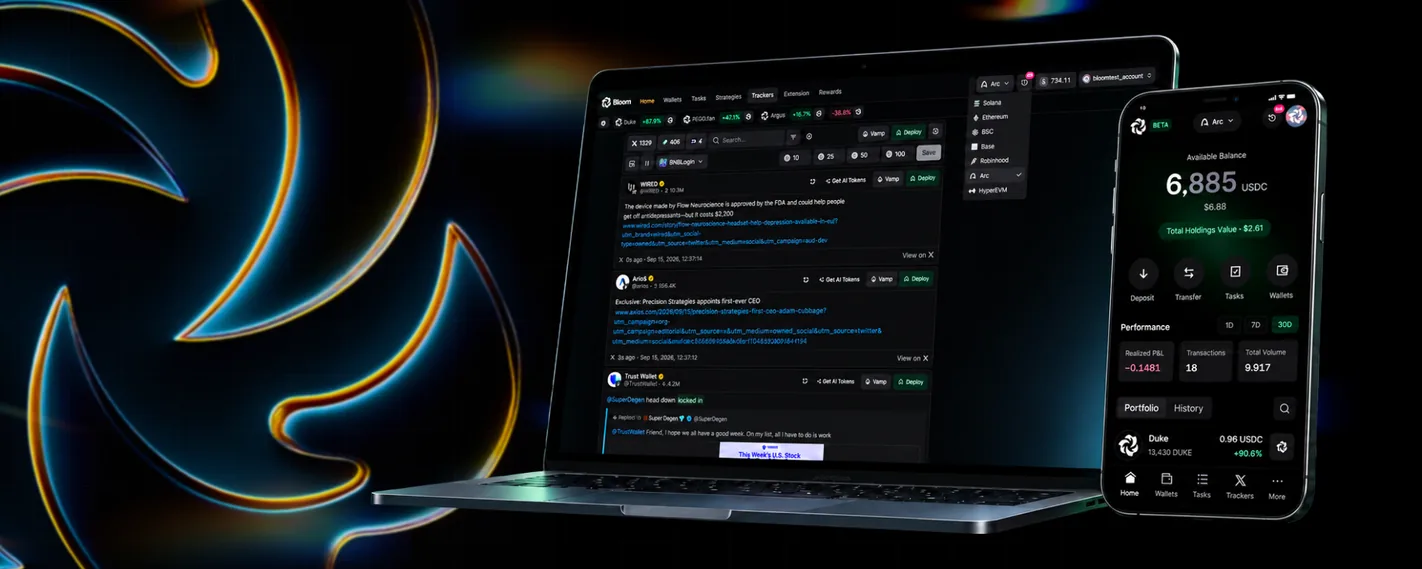
Trois outils, un compte : Telegram, Manager et Extension
Bloom a commencé comme bot Telegram, puis a ajouté Bloom Manager (manager.bloombot.app) en version web et Bloom Extension pour Chrome. Vous vous connectez au Manager avec le compte Telegram qui utilise le bot : wallets, tâches, ordres en attente et réglages sont donc synchronisés aux trois endroits.
Le Manager comporte les pages Home (PnL, tokens détenus, historique des ordres), Wallets, Tasks (copy trade, AFK, sniper, social), Auto Orders, Tracker, Extension, Rewards et Settings. Depuis le 17 septembre 2026, il existe une version mobile : ouvrez-la dans le navigateur, connectez-vous puis choisissez Add to Home Screen pour l'utiliser comme une app.
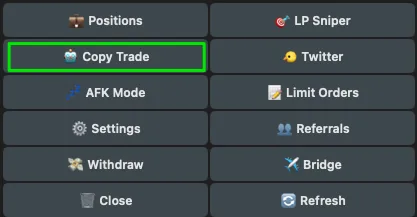
Bot Telegram : menu principal et trading rapide
Bloom a un bot dédié à Solana (deux instances, en Allemagne et aux États-Unis, aux fonctions identiques : passez sur l'autre quand l'une est saturée) et un bot pour les chains EVM. Le menu principal comprend Positions, LP Sniper, Copy Trade, Twitter, AFK Mode, Limit Orders, Settings, Referrals, Withdraw et Bridge.
Chaque rubrique a sa commande raccourcie : /copy, /sniper, /afk, /twitter, /wallets, /positions, /settings, /withdraw, /pnl. Tapez $ suivi d'un ticker (par exemple $BONK) pour afficher rapidement les données d'un token.
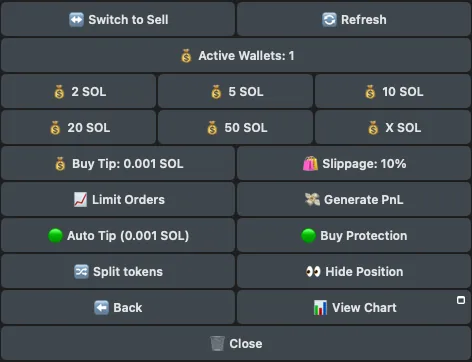
- AcheterCollez l'adresse du token, choisissez un montant de SOL prédéfini (2, 5, 10…) ou X SOL pour saisir un autre montant. Réglez Slippage et Buy Tip directement dans le menu.
- VendreCliquez sur Switch to Sell pour vendre en % ou en SOL ; Initials vend juste de quoi récupérer la mise, les frais et le tip ; placez des limit, take profit et stop loss.
- Buy ProtectionActivée, l'ordre ne passe que par un canal protégé contre le MEV (sandwich) ; Auto Tip choisit le tip Jito recommandé.
- Degen ModeÀ activer dans Settings : collez une adresse et le bot achète aussitôt selon le montant et les filtres de market cap et de liquidité que vous avez fixés.
Copy trade : suivre un autre wallet automatiquement
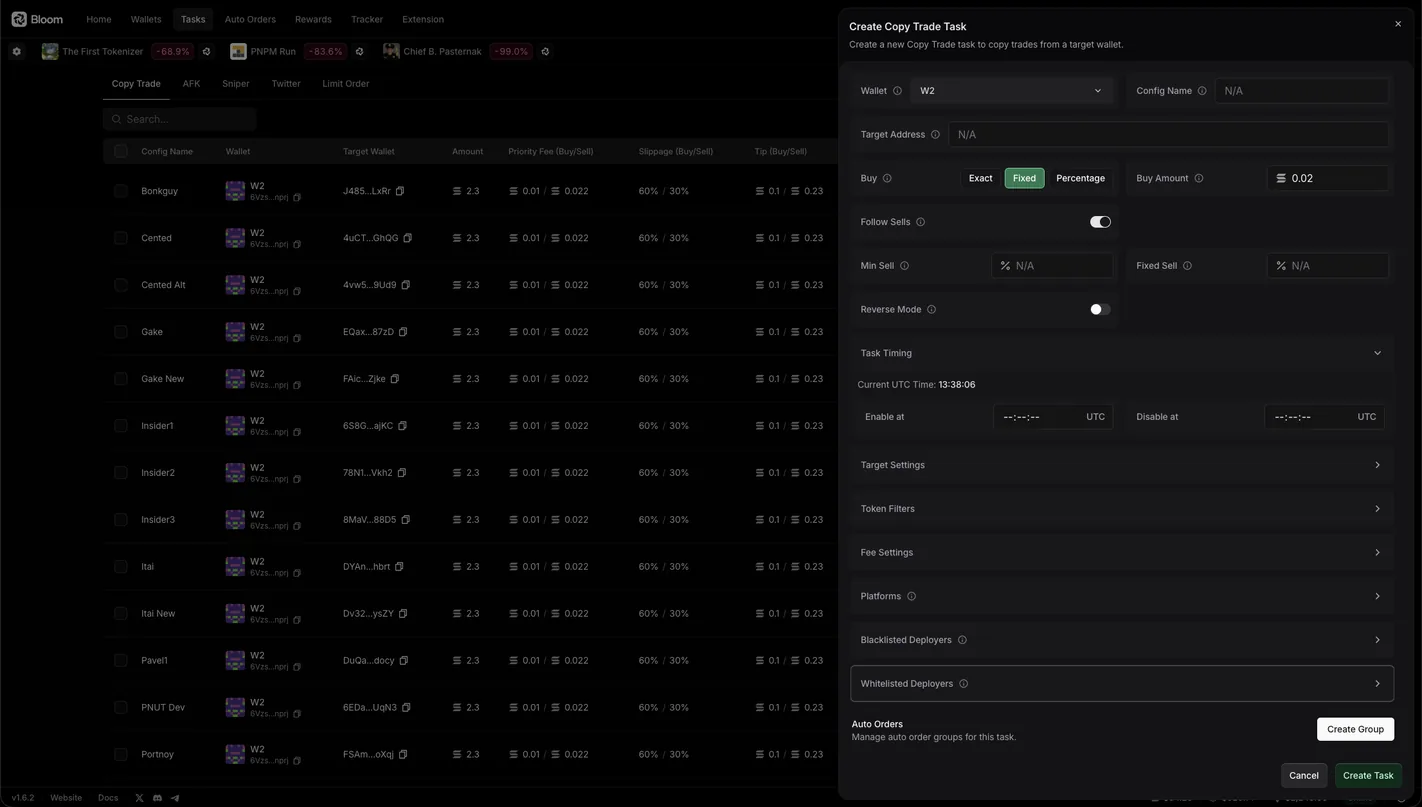
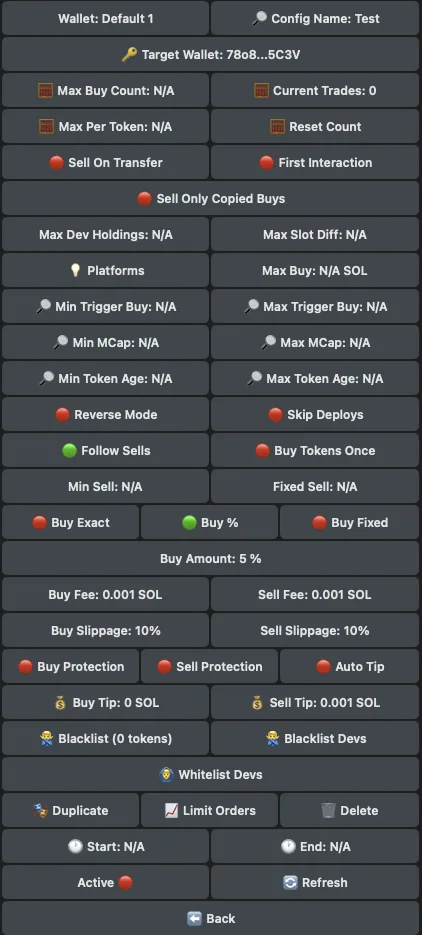
Sur Telegram, allez dans Copy Trade (ou /copy), cliquez sur Add new config, saisissez l'adresse du wallet à copier et donnez-lui un nom. Dans le Manager, allez dans Tasks, onglet Copy Trade, et ouvrez le panneau Create Copy Trade Task. Chaque configuration est une tâche distincte, que l'on active, désactive, duplique ou programme indépendamment ; Mass Create crée plusieurs tâches d'un coup.
- AchatBuy Exact : achète le même montant que le wallet copié. Buy % : achète un pourcentage de l'ordre du wallet copié (au-delà de 100 %, vous achetez plus). Buy Fixed : un montant fixe de SOL par ordre. Max Buy plafonne chaque ordre.
- VenteFollow Sells : le wallet copié vend 50 %, vous vendez 50 %. Sell On Transfer : vend quand le wallet copié transfère le token au lieu de le vendre. Reverse Mode : n'achète que quand le wallet copié vend.
- FiltresMontant d'achat minimum et maximum du wallet copié pour déclencher, market cap, âge du token, % détenu par le dev, achat uniquement au premier contact du wallet avec le token (First Interaction), un seul achat par token, tokens créés par le wallet copié ignorés, listes de devs bloqués ou autorisés.
AFK Mode : acheter automatiquement les nouveaux tokens filtrés
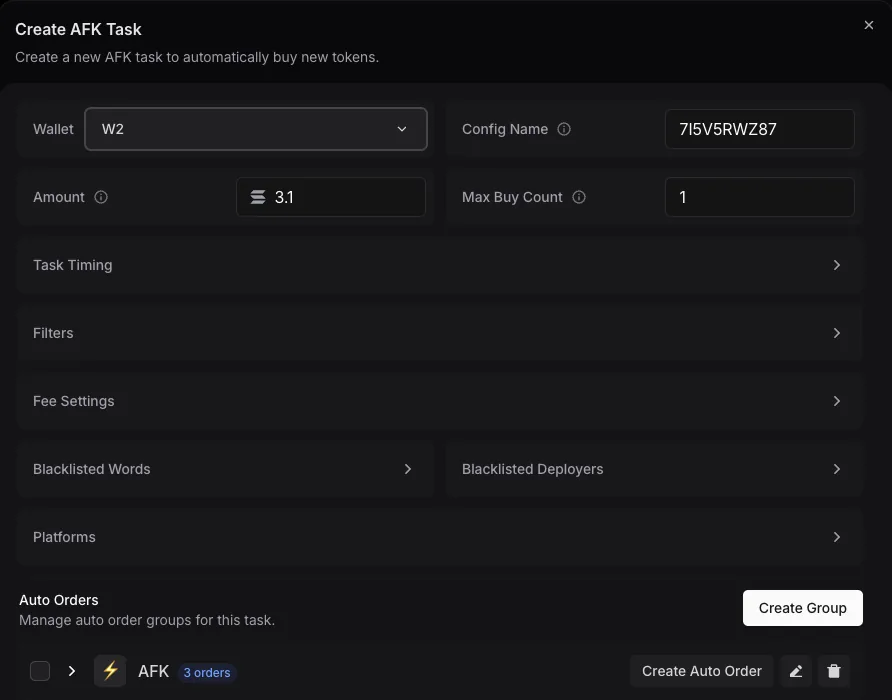
AFK Mode surveille les nouveaux tokens sur les launchpads de votre choix (Pump.fun, LaunchLab, Raydium…) et achète automatiquement ceux qui passent vos filtres, même quand vous n'êtes pas devant l'écran. Plusieurs configurations peuvent tourner en même temps pour tester différentes stratégies.
Les filtres portent sur : combien de SOL le dev a mis dans son propre token, combien de tokens il a créés et menés jusqu'au DEX, la taxe maximale, les mots que le nom ou le ticker doit contenir, les mots bloqués, les devs bloqués, la paire (SOL, USDC ou token d'action). Safe Deployer s'appuie sur un service externe pour écarter les devs suspects ; Bloom précise que ce n'est pas fiable à 100 %.
LP Sniper : acheter dès l'ouverture de la pool
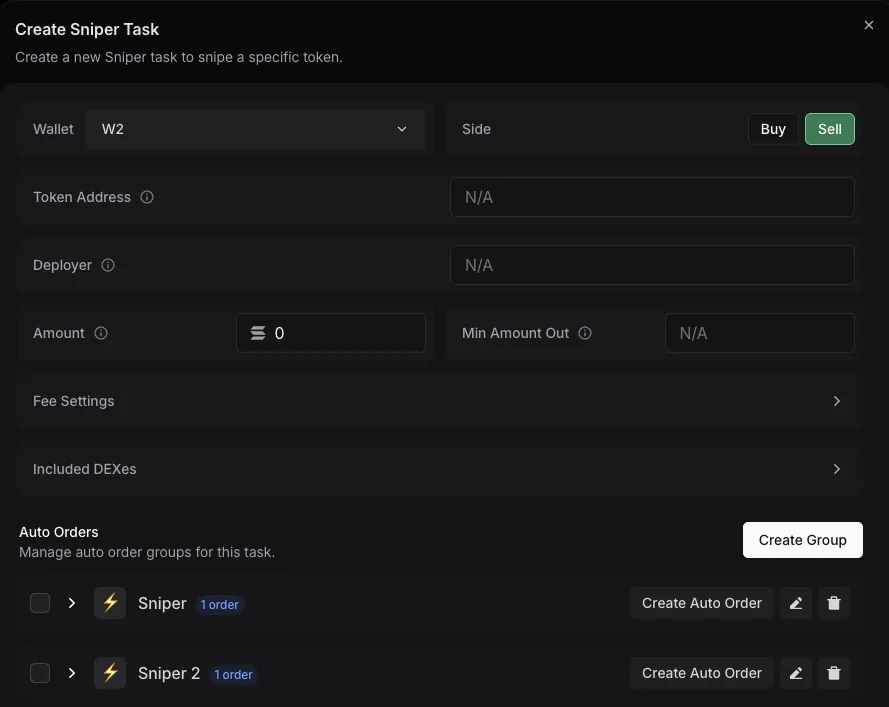
LP Sniper sert au moment où un token arrive dans une pool de liquidité : saisissez l'adresse du token (et celle du dev si vous voulez, -1 pour l'ignorer), le montant en SOL, le minimum de tokens à recevoir (Min Amount Out), les frais de priorité et le tip, puis choisissez le DEX. À l'ouverture de la pool, Bloom envoie l'ordre d'achat le plus vite possible.
Passez Side sur Sell pour le mode Insta Dump : il vend aussitôt le pourcentage de tokens choisi dès que la pool est live. Vous pouvez lier des Auto Orders pour prendre vos profits automatiquement après le snipe.
Ordres limit, Auto Orders et stratégies de take profit
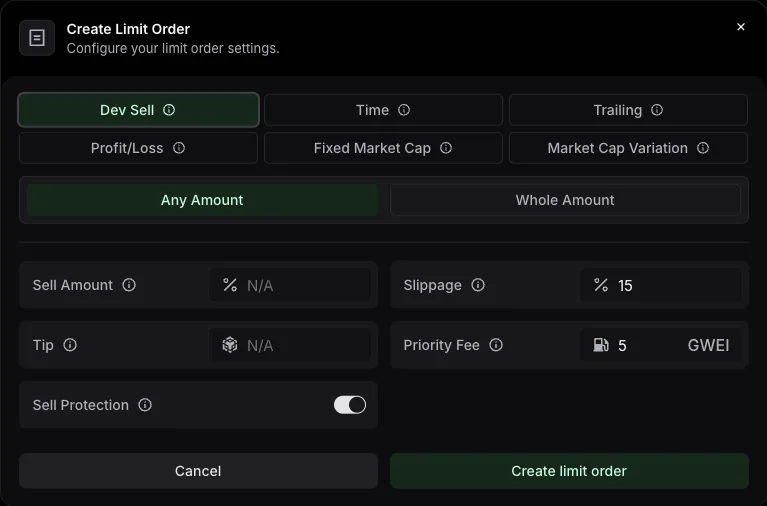
Les Limit Orders achètent ou vendent quand le prix ou la market cap atteint votre niveau ; jusqu'à 1 000 ordres en attente, 10 par configuration. Les Auto Orders sont des ordres de vente créés automatiquement après chaque achat : vous créez un groupe, y ajoutez des stratégies, puis liez ce groupe aux achats manuels, au copy trade, à l'AFK, au sniper ou aux social tasks.
- Profit/LossTake profit et stop loss en % : +100 % vend quand le prix double, -50 % vend quand vous avez perdu la moitié.
- TrailingUn stop loss qui suit le plus haut et vend quand le prix redescend assez.
- Dev SellVend dès que le dev vend ses tokens.
- TimeVend après un délai, par exemple 30M, 1H, 1D.
- Selon la market capFixed Market Cap vend à un niveau de market cap donné ; Market Cap Variation vend quand la market cap monte ou baisse du niveau fixé.
Wallets, multi-wallet et suivi du PnL
La rubrique Wallets permet de créer un wallet, d'en importer un et de lui attribuer un rôle : wallet par défaut, copy trade, spot ou sniper. Cliquez sur Active Wallets pour en sélectionner plusieurs : un même ordre s'exécute alors sur tous ; copy trade, AFK et sniper peuvent aussi avoir leur propre wallet par tâche.
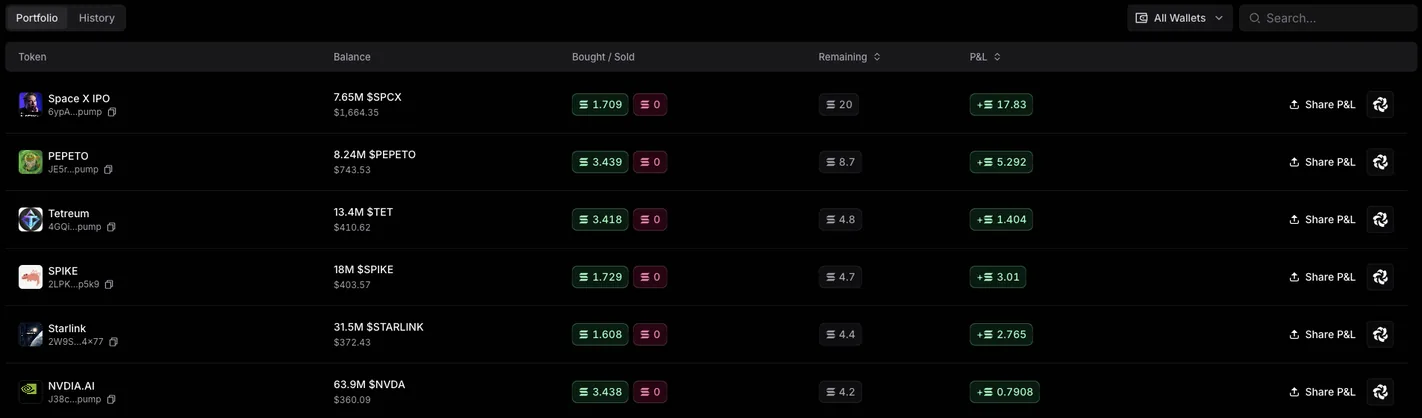
Split / Consolidate dans le Manager répartit un token sur plusieurs wallets (à parts égales, au hasard, en % personnalisés, ou en transfert privé via Houdini Swap) ou le regroupe sur un seul. Positions et la page Home montrent les tokens détenus, achetés, vendus et le PnL ; PnL Calendar (/pnl) affiche les résultats jour par jour et génère une image récap à publier sur X.
Tracker : suivre X, Pump.fun et Fomo
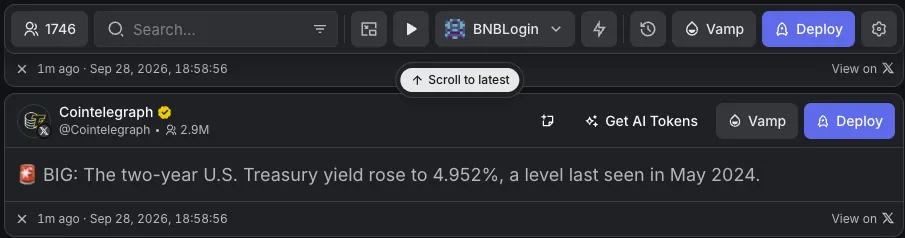
Le Tracker du Manager est un fil en temps réel des comptes X, callers Pump.fun et utilisateurs Fomo que vous suivez. Quand ils publient une adresse de token, le post s'affiche avec un bouton d'achat rapide. Bloom fournit une liste de comptes par défaut ; vous ajoutez des comptes un par un, plusieurs à la fois ou par fichier CSV.
Les réglages proposent la traduction des tweets en anglais ou en chinois, une alerte quand un post contient un lien externe et des montants d'achat rapide. Chaque post a aussi les boutons Deploy et Vamp pour créer un token (voir la partie Deploy plus bas).
Extension Chrome : les ordres Bloom directement sur votre terminal
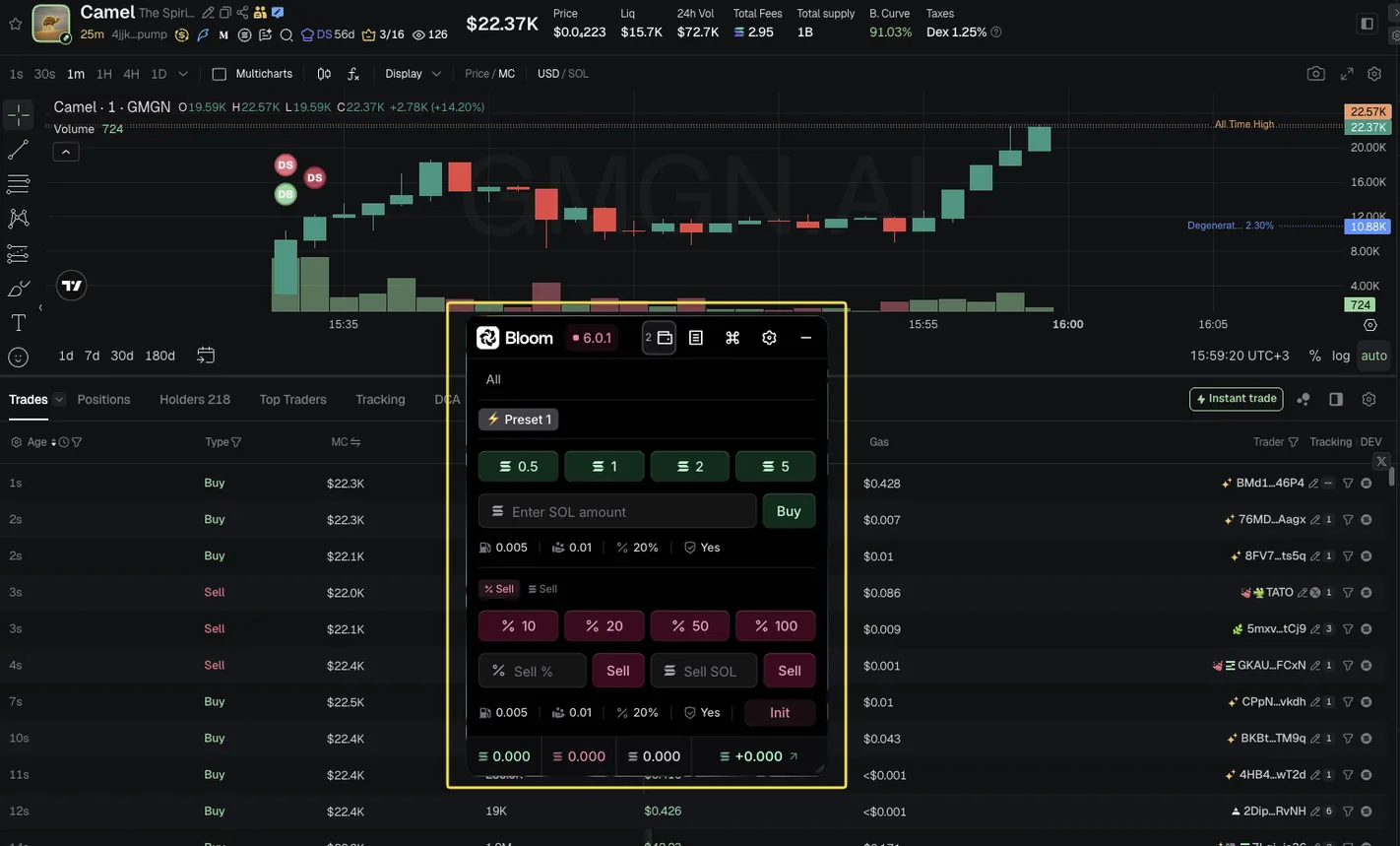
Bloom Extension ajoute un panneau d'ordres (Trade Panel) sur plus d'une dizaine de terminaux que vous utilisez déjà, comme Axiom, GMGN, Photon, BullX ou DEX Screener. Les ordres passent par l'infrastructure de Bloom et non par les boutons du terminal ; la chain est détectée d'après le token ouvert.
Le Trade Panel propose des montants prédéfinis par preset, la liste des wallets, les ordres en attente, un bouton Init (revend juste la mise de départ) et Dev Sell. Raccourcis : CTRL+B affiche ou masque le panneau, maintenir Espace + Q…I pour acheter, Espace + A…K pour vendre. AutoBuy surveille un salon Discord ou Telegram Web ouvert et achète dès qu'une adresse de token y est publiée.
Deploy et Vamp : créer un token depuis Bloom
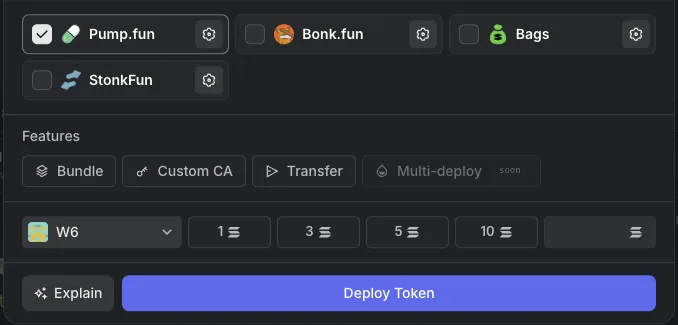
Deploy crée un nouveau token depuis le Tracker : choisissez le wallet créateur, le nom, le ticker, l'image (tirée du tweet, de la bibliothèque ou générée par IA), le lien du post X, le launchpad Pump.fun, Bonk.fun ou Bags (un, deux ou les trois), saisissez le montant puis cliquez sur Deploy Token. Le wallet créateur fait le premier achat.
Vamp : collez l'adresse d'un token existant et Bloom pré-remplit son nom, son ticker, son image et sa description pour la nouvelle création. Des modes permettent de grouper les premiers achats (bundle) sur plusieurs wallets.
Bridge : transférer des fonds entre chains
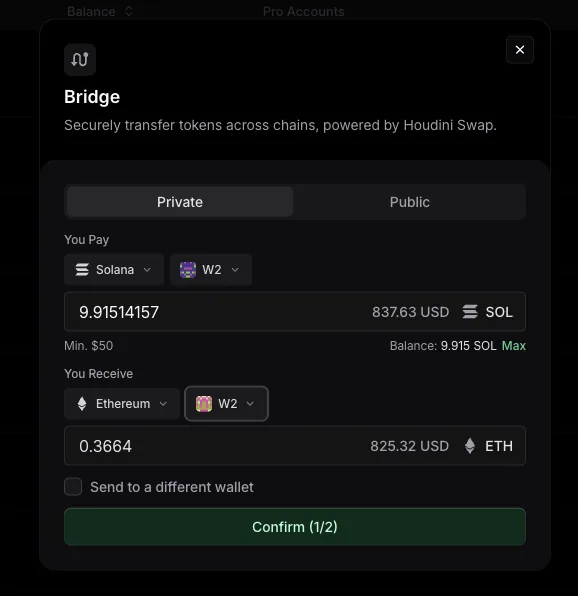
Le bouton Bridge de chaque wallet (dans le Manager ou via le menu Bridge sur Telegram) transfère des fonds entre Solana, Ethereum, Base, BNB Chain, Arc et Robinhood, via Houdini Swap.
Le mode Private fait un transfert confidentiel : ni le destinataire ni personne d'autre ne peut remonter au wallet d'envoi ; Public est un transfert classique, avec une adresse de dépôt unique à chaque fois. La case Send to a different wallet permet d'envoyer vers un autre wallet.
Bloom API pour les développeurs
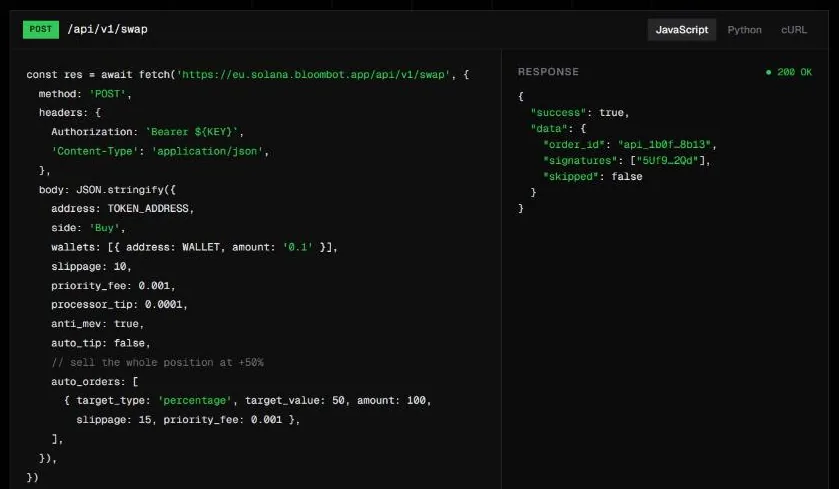
Bloom propose une API REST qui utilise le même moteur d'ordres que le bot : /swap achète ou vend sur 1 à 20 wallets, avec take profit, stop loss et trailing intégrés ; /deploy crée un token sur pump.fun, Bags ou Bonk (Solana uniquement) ; /wallets lit la liste des wallets ; /ping teste la connexion. Créez une clé dans le Manager : cliquez sur le nom du compte, choisissez API Keys, la chain puis Create API Key.
Rewards : cashback et commissions de parrainage
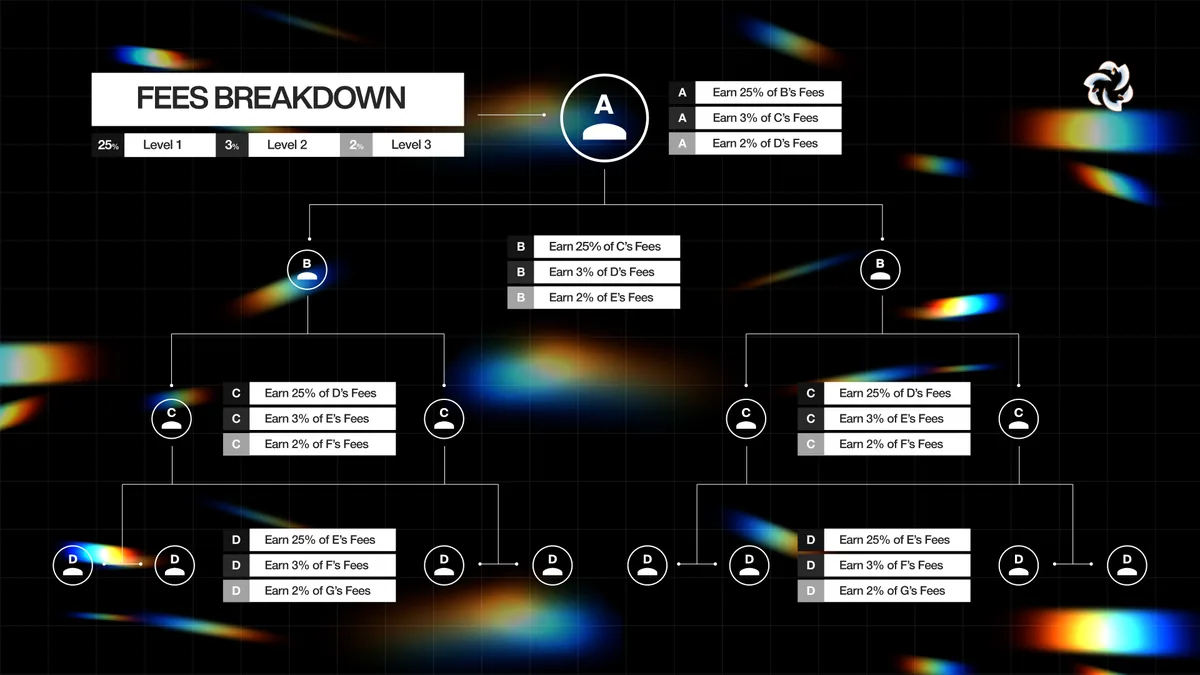
En arrivant sur Bloom par un lien de parrainage, vous récupérez 10 % des frais de trading : vous payez 0,9 % au lieu de 1 %. Le parrain touche une commission sur trois niveaux, calculée sur les frais de 1 % : 25 % sur ses filleuls directs, 3 % au deuxième niveau, 2 % au troisième.
Cashback et commissions s'accumulent dans Referrals (Telegram) ou Rewards (Manager), et se retirent toutes les 6 heures une fois un seuil atteint, par exemple 0,1 SOL, 0,01 ETH sur Ethereum et Base, 0,05 BNB.
Frais et sécurité
Bloom prélève 1 % sur chaque achat et chaque vente, 0,9 % si vous vous inscrivez via un lien de parrainage. En plus, vous payez les frais réseau, les frais de priorité et le tip Jito (sur Solana) que vous réglez vous-même.
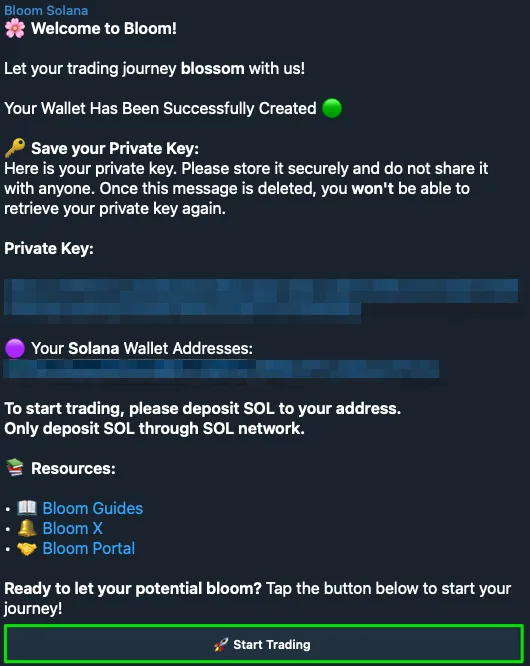
- Au premier lancement, Bloom envoie la clé privée du nouveau wallet : conservez-la en lieu sûr puis supprimez ce message. Ne donnez votre clé privée à personne.
- Verrouillez l'adresse de retrait (address locking). Pour la changer, il faut attendre 24 heures après le déverrouillage : même si votre compte est piraté, l'attaquant ne peut pas changer l'adresse tout de suite.
- N'utilisez que les liens officiels : bloombot.app, manager.bloombot.app, docs.bloombot.app et le bot Telegram indiqué dans la documentation.
- Activez Buy/Sell Protection pour limiter le risque de sandwich.
- Déposez sur le bon réseau ; ne laissez sur le wallet du bot que le capital prévu, et rapatriez vos gains sur votre propre wallet.
Le 26 octobre 2026, Bloom a signalé un incident de sécurité : un attaquant a exploité une faille d'exécution de code à distance (RCE) dans un module tiers et a pris environ 9 408 SOL (environ 947 000 USD) sur 49 wallets appartenant à 9 utilisateurs. Bloom indique qu'aucune clé privée n'a fuité et que les autres wallets ne sont pas touchés. Par précaution, Bloom a coupé tout le système et précisé qu'à la réouverture, chacun devra se reconnecter à Bloom Manager et à l'extension.
Le même jour, Bloom a confirmé avoir remboursé 100 %, soit 9 408 SOL au total, aux 9 utilisateurs, avec le lien de chaque transaction sur Solscan.
Démarrer avec Bloom
- Ouvrir BloomPassez par notre lien pour payer 0,9 % de frais seulement. Si Bloom est encore à l'arrêt, attendez l'annonce de réouverture sur son X officiel.bloom.tradewizbot.pro
- Lancer le bot, garder la clé privéeOuvrez le bot Telegram, lisez les conditions puis cliquez sur Continue. Conservez la clé privée du wallet créé, supprimez le message, cliquez sur Start Trading. Pour le web, connectez-vous à manager.bloombot.app avec le même compte Telegram.
- Déposer un peu, tester petitDéposez des SOL (ou ETH, BNB… sur le bon réseau), verrouillez l'adresse de retrait, puis testez un achat ou une tâche de copy trade avec un petit montant avant d'augmenter votre capital.
Via notre lien de parrainage, sans frais supplémentaires.
Captures du 28 octobre 2026, l’interface peut changer. Ceci n’est pas un conseil en investissement : les memecoins sont très risqués, n’utilisez que l’argent que vous pouvez vous permettre de perdre.
Social Tasks : trader selon X et Pump.fun
Les Social Tasks (toujours le menu Twitter sur le bot Telegram, anciennement Twitter Tasks) tradent automatiquement selon l'activité sur les réseaux sociaux. Six modes existent :