
Cos'è Bloom? Funzioni principali e come usarlo
Bloom (bloombot.app) è un insieme di strumenti per il trading di memecoin in tre parti che condividono lo stesso account: il bot Telegram, il sito Bloom Manager e un'estensione Chrome che si aggancia a terminali come Axiom o GMGN. Bloom funziona su Solana, Ethereum, BNB Chain, Base, Robinhood, Arc, HyperEVM e Ink.
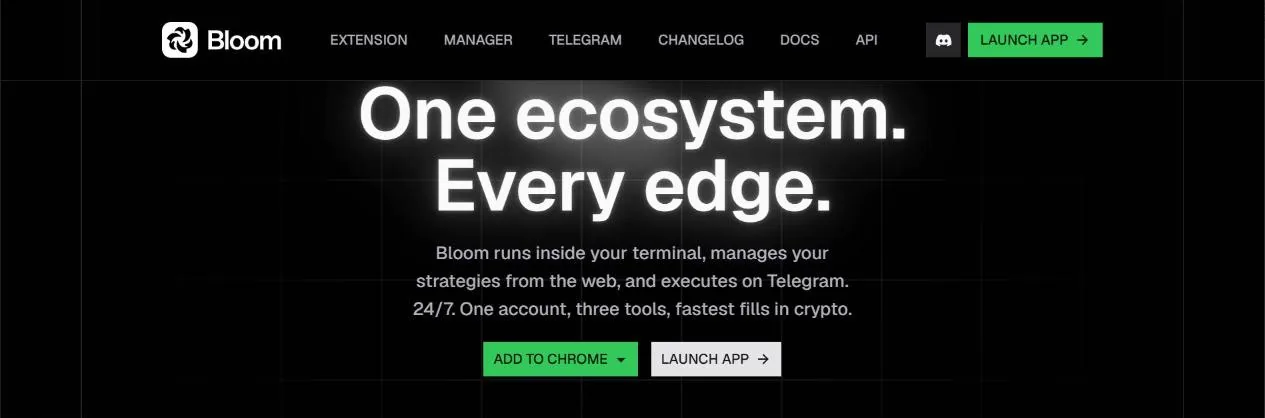
Tre strumenti, un account: Telegram, Manager ed Extension
Bloom è nato come bot Telegram e poi ha aggiunto Bloom Manager (manager.bloombot.app) come versione web e Bloom Extension per Chrome. Accedi a Manager con lo stesso account Telegram che usi per il bot, quindi wallet, task, ordini in attesa e impostazioni sono sincronizzati in tutti e tre.
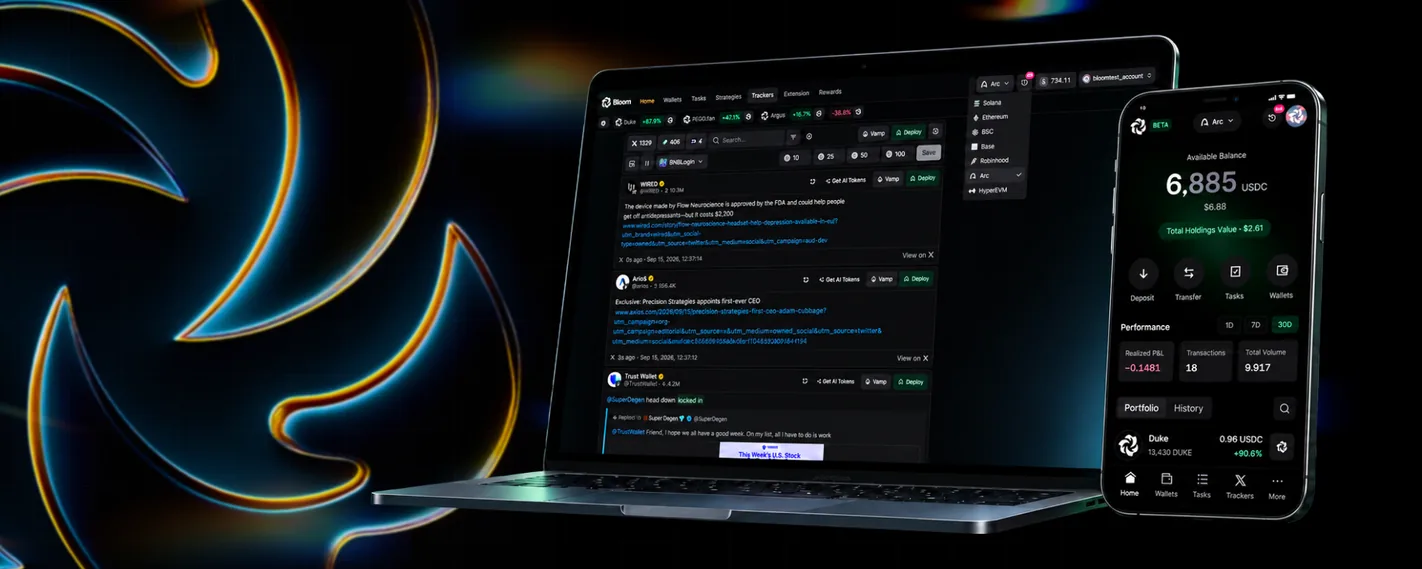
Manager ha queste pagine: Home (PnL, token in portafoglio, storico delle operazioni), Wallets, Tasks (copy trade, AFK, sniper, social), Auto Orders, Tracker, Extension, Rewards e Settings. Dal 17 settembre 2026 Manager ha una versione mobile: aprilo nel browser, accedi e scegli Add to Home Screen per usarlo come un'app.
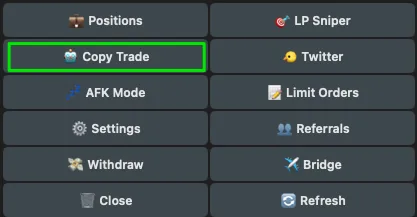
Il bot Telegram: menu principale e operazioni rapide
Bloom ha un bot dedicato a Solana (due versioni, in Germania e negli USA, con le stesse funzioni; usa l'altra se una è sovraccarica) e un bot per le chain EVM. Il menu principale comprende Positions, LP Sniper, Copy Trade, Twitter, AFK Mode, Limit Orders, Settings, Referrals, Withdraw e Bridge.
Ogni voce ha il suo comando: /copy, /sniper, /afk, /twitter, /wallets, /positions, /settings, /withdraw, /pnl. Scrivi $ seguito dal ticker (per esempio $BONK) per vedere al volo i dati del token.
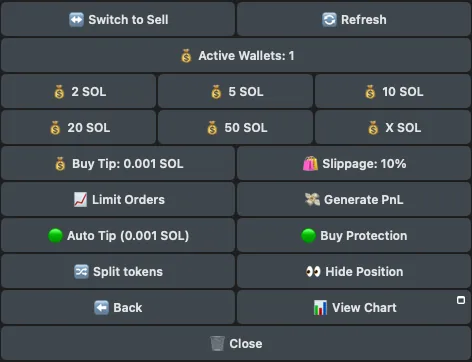
- ComprareIncolla l'indirizzo del token e scegli un importo in SOL preimpostato (2, 5, 10…) o X SOL per inserirne un altro. Regola Slippage e Buy Tip direttamente dal menu.
- VendereClicca Switch to Sell per vendere in percentuale o in SOL; Initials vende quanto basta per recuperare capitale, fee e tip; puoi anche impostare limit, take profit e stop loss.
- Buy ProtectionSe attiva, l'ordine passa solo da canali con protezione anti-MEV (sandwich); Auto Tip sceglie la tip Jito consigliata.
- Degen ModeSi attiva in Settings: incolli l'indirizzo e il bot compra subito con l'importo e i filtri di market cap e liquidità che hai impostato.
Copy trade: copia in automatico altri wallet
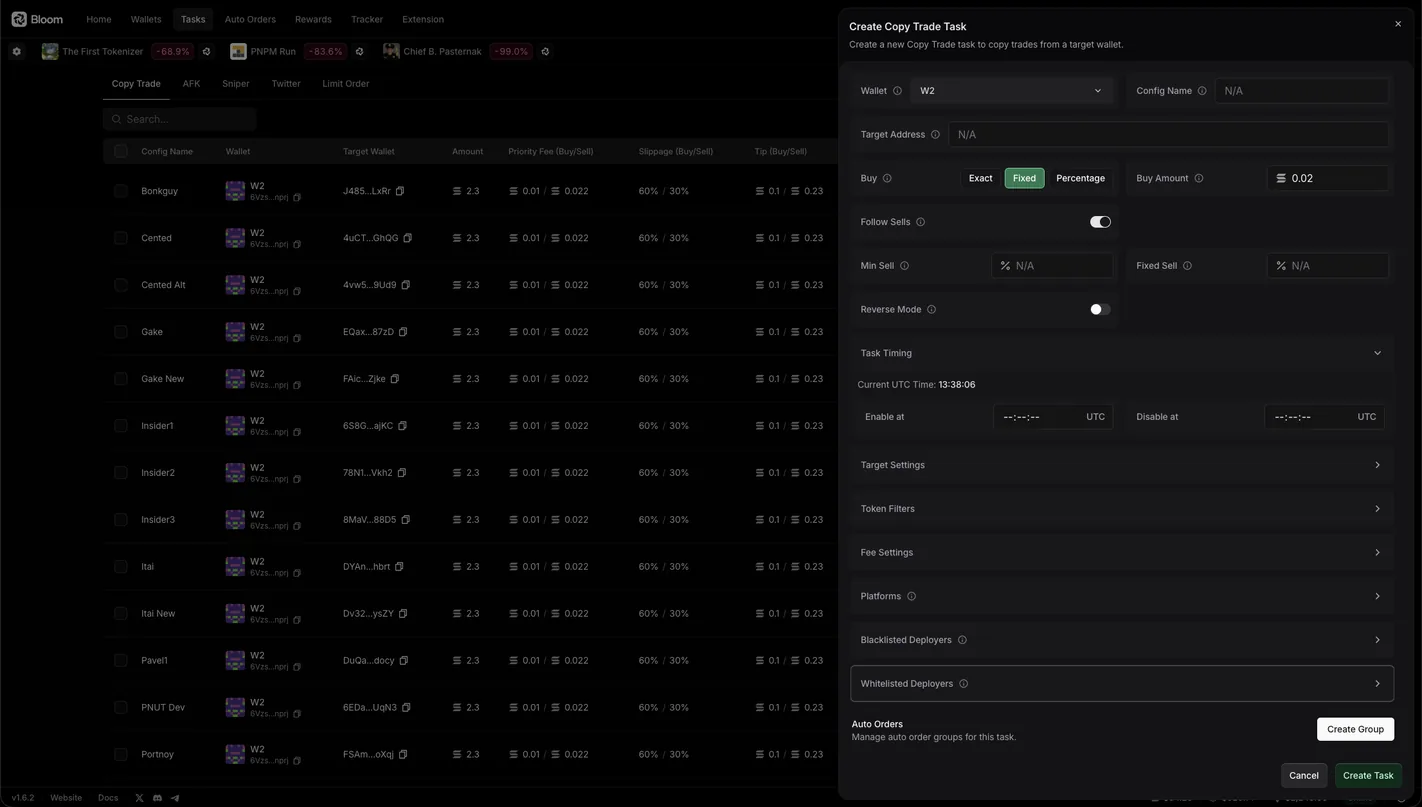
Su Telegram, vai su Copy Trade (o /copy), clicca Add new config, inserisci l'indirizzo del wallet da copiare e dagli un nome. Su Manager, vai su Tasks, scheda Copy Trade, e apri il pannello Create Copy Trade Task. Ogni configurazione è un task a sé, che puoi attivare, disattivare, duplicare o programmare in modo indipendente; Mass Create crea molti task in una volta.
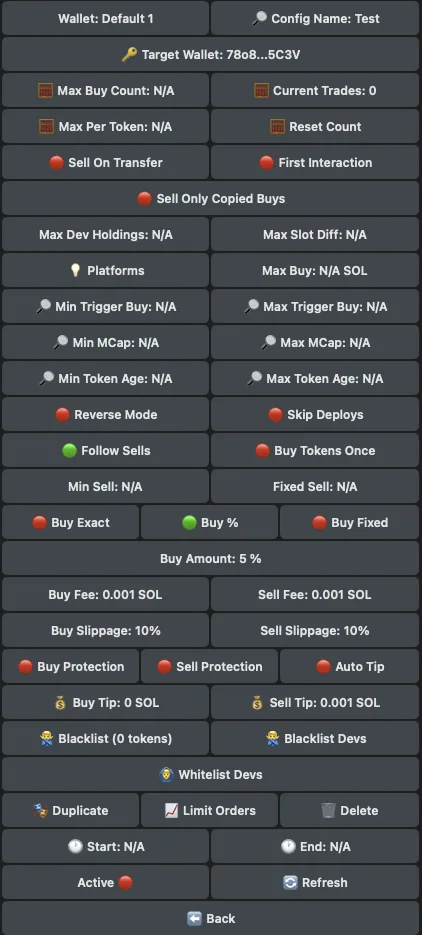
- Come compraBuy Exact: compra lo stesso importo del wallet originale. Buy %: compra una percentuale dell'ordine del wallet originale (oltre il 100% significa comprare di più). Buy Fixed: un importo fisso in SOL per ordine. Max Buy fissa un tetto per operazione.
- Come vendeFollow Sells: se il wallet originale vende il 50%, vendi il 50%. Sell On Transfer: vende quando il wallet originale trasferisce il token invece di venderlo. Reverse Mode: compra solo quando il wallet originale vende.
- FiltriAcquisto minimo e massimo del wallet originale per far scattare la copia, market cap, età del token, quota detenuta dal dev, comprare solo la prima volta che il wallet originale tocca il token (First Interaction), un solo acquisto per token, ignorare i token creati dal wallet originale stesso, liste di dev bloccati o consentiti.
AFK Mode: acquisto automatico di token nuovi con filtri
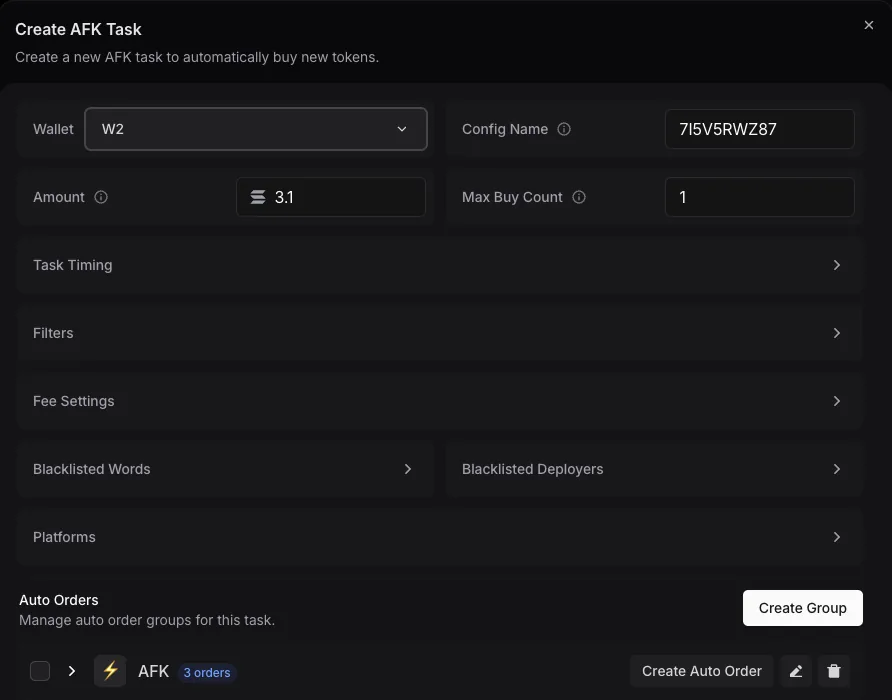
AFK Mode sorveglia i token nuovi sui launchpad che scegli (Pump.fun, LaunchLab, Raydium…) e compra in automatico quelli che superano i tuoi filtri, anche quando non sei davanti allo schermo. Puoi far girare più configurazioni insieme per provare strategie diverse.
I filtri comprendono: quanti SOL del proprio token compra il dev, quanti token ha creato il dev e quanti ne ha portati su un DEX, tassa massima, parole che nome o ticker devono contenere, parole bloccate, dev bloccati e coppia di trading (SOL, USDC o token azionari). Safe Deployer usa un servizio esterno per filtrare i dev sospetti; Bloom precisa che non è preciso al 100%.
LP Sniper: compra appena il pool si apre
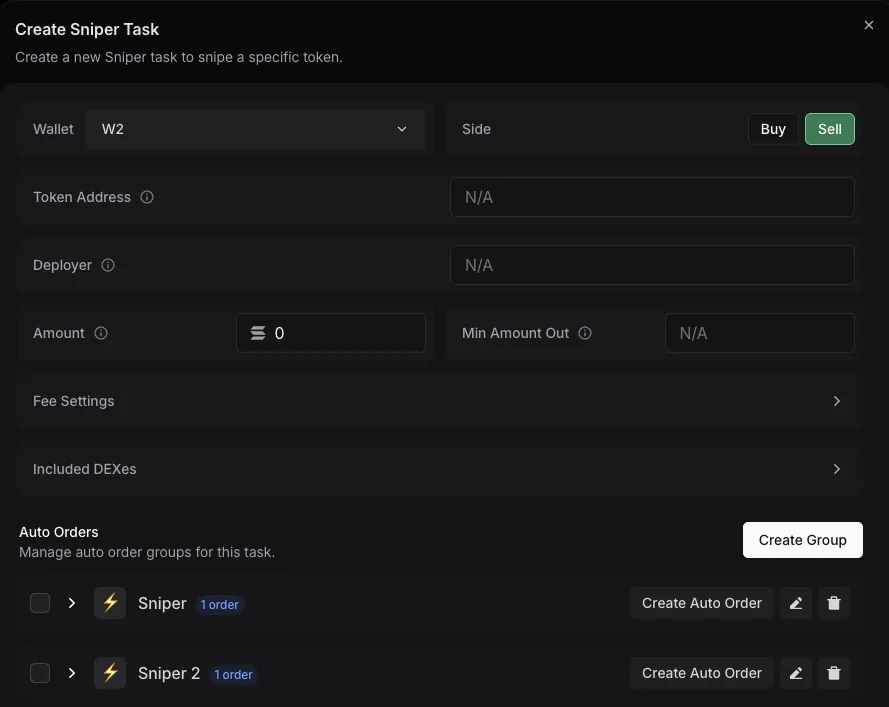
LP Sniper serve per il momento in cui il token arriva in un pool di liquidità: inserisci l'indirizzo del token (e, se vuoi, quello del dev; scrivi -1 per saltarlo), l'importo in SOL, il minimo di token da ricevere (Min Amount Out), priority fee e tip, e scegli il DEX. Quando il pool si apre, Bloom invia l'acquisto il più in fretta possibile.
Passando Side su Sell attivi la modalità Insta Dump: vende subito la percentuale di token che scegli appena il pool è live. Puoi collegare gli Auto Orders per prendere profitto in automatico dopo lo snipe.
Ordini limit, Auto Orders e strategie di take profit
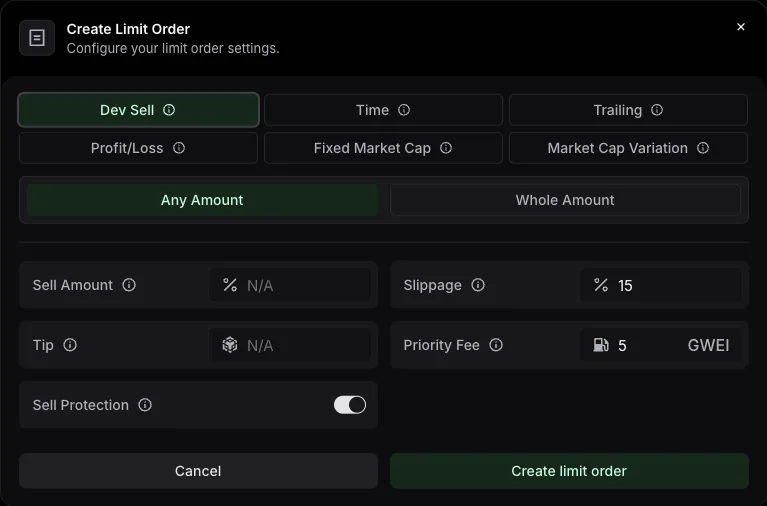
Limit Orders compra o vende quando prezzo o market cap toccano il livello che imposti; fino a 1.000 ordini in attesa e 10 per configurazione. Gli Auto Orders sono ordini di vendita creati da soli dopo ogni acquisto: crei un gruppo (group), ci aggiungi le strategie e lo colleghi agli acquisti manuali, al copy trade, all'AFK, allo sniper o ai social task.
- Profit/LossTake profit e stop loss in percentuale: +100% vende quando il prezzo raddoppia, -50% quando hai perso metà.
- TrailingUno stop loss che segue il massimo del prezzo e vende quando il prezzo ritraccia abbastanza.
- Dev SellVende appena il dev vende i suoi token.
- TimeVende dopo un certo tempo, per esempio 30M, 1H o 1D.
- In base alla market capFixed Market Cap vende a un livello di market cap preciso; Market Cap Variation vende quando la market cap sale o scende esattamente della misura impostata.
Wallet, più wallet e monitoraggio del PnL
La sezione Wallets permette di creare wallet nuovi, importare quelli che hai e assegnare un ruolo: wallet predefinito, di copy trade, spot o sniper. Clicca Active Wallets per selezionare più wallet e uno stesso ordine di acquisto o vendita verrà eseguito su tutti; anche copy trade, AFK e sniper possono avere un wallet dedicato per ogni task.
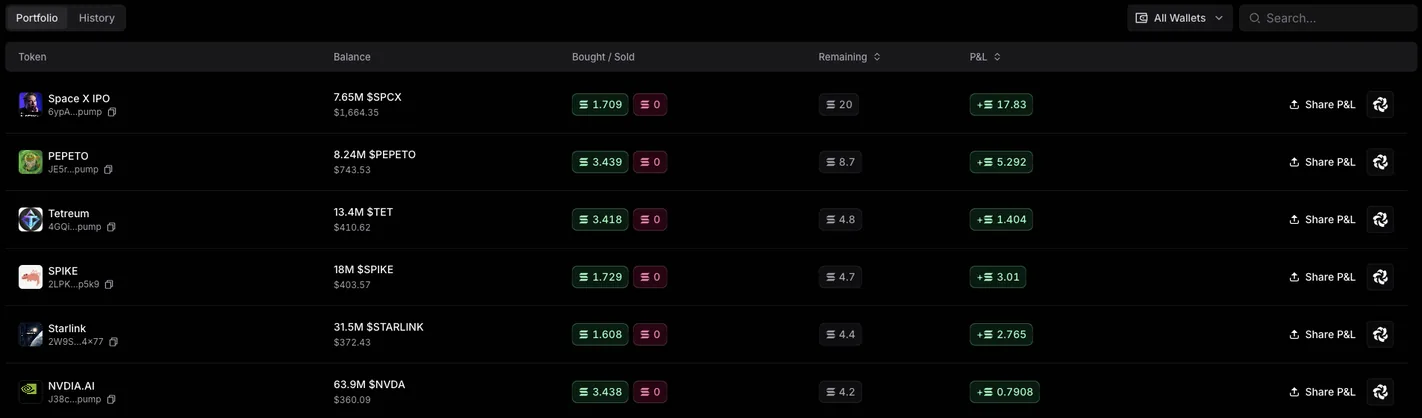
Split / Consolidate in Manager divide un token tra più wallet (in parti uguali, a caso, con percentuali scelte da te o in modo privato tramite Houdini Swap) oppure lo raccoglie in un solo wallet. Positions e la pagina Home mostrano i token in portafoglio, quanto hai comprato e venduto e il PnL; PnL Calendar (/pnl) mostra il risultato di ogni giorno e crea immagini riepilogative da pubblicare su X.
Tracker: segui X, Pump.fun e Fomo
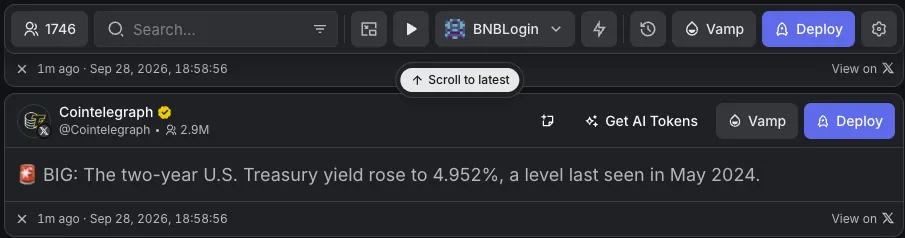
Tracker in Manager è un feed in tempo reale degli account X, dei caller di Pump.fun e degli utenti Fomo che segui. Quando pubblicano l'indirizzo di un token, il post compare con un pulsante di acquisto rapido. Bloom ha già una lista di account predefinita; puoi aggiungere account uno alla volta, più insieme o importare un file CSV.
Nelle impostazioni puoi tradurre i tweet in inglese o in cinese, ricevere un avviso quando un post contiene link esterni e scegliere gli importi di acquisto rapido. Su ogni post ci sono anche i pulsanti Deploy e Vamp per creare token (vedi la sezione Deploy più sotto).
Estensione Chrome: gli ordini di Bloom direttamente sul terminale
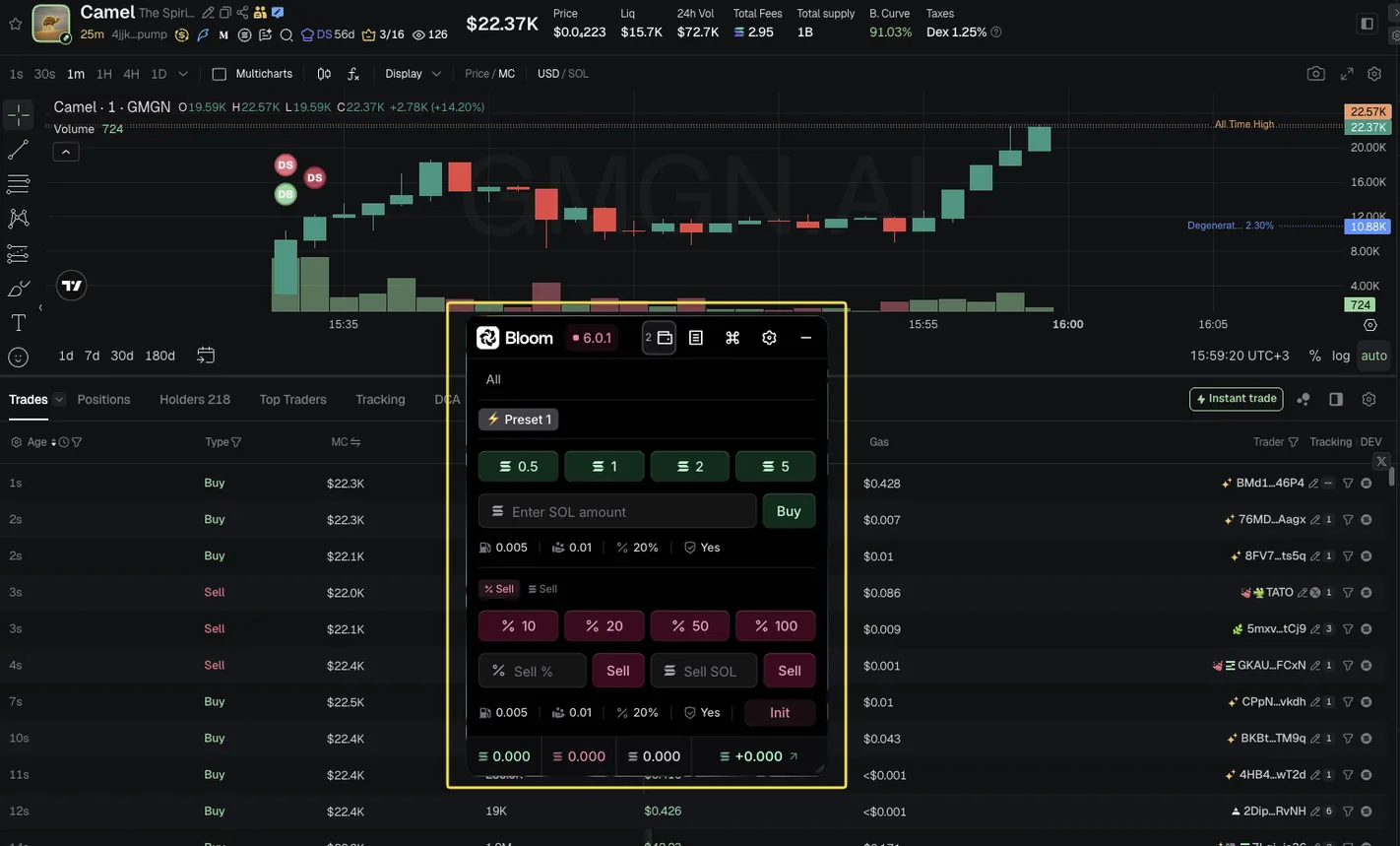
Bloom Extension aggiunge un pannello ordini (Trade Panel) a più di una decina di terminali che già usi, come Axiom, GMGN, Photon, BullX o DEX Screener. Gli ordini passano per l'infrastruttura di Bloom, non per i pulsanti del terminale; la chain viene riconosciuta in base al token aperto.
Trade Panel ha importi preimpostati per preset, l'elenco dei wallet, gli ordini in attesa e i pulsanti Init (rivende esattamente il capitale iniziale) e Dev Sell. Scorciatoie: CTRL+B mostra o nasconde il pannello, tieni premuto Space + Q…I per comprare e Space + A…K per vendere. AutoBuy sorveglia un canale Discord o Telegram Web aperto e compra appena viene pubblicato l'indirizzo di un token.
Deploy e Vamp: crea token direttamente in Bloom
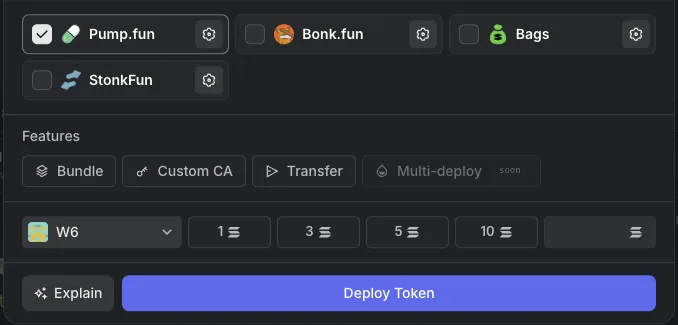
Deploy crea un token nuovo dal Tracker: scegli il wallet creatore, imposti nome, ticker e immagine (presa dal tweet, dalla galleria o generata con l'IA), aggiungi il link al post di X, scegli il launchpad tra Pump.fun, Bonk.fun e Bags (uno, due o tutti e tre), inserisci l'importo e clicchi Deploy Token. Il wallet creatore fa il primo acquisto.
Con Vamp incolli l'indirizzo di un token esistente e Bloom compila nome, ticker, immagine e descrizione di quel token per la nuova creazione. Ci sono modalità per raggruppare i primi acquisti (bundle) con più wallet.
Bridge: sposta fondi tra le chain
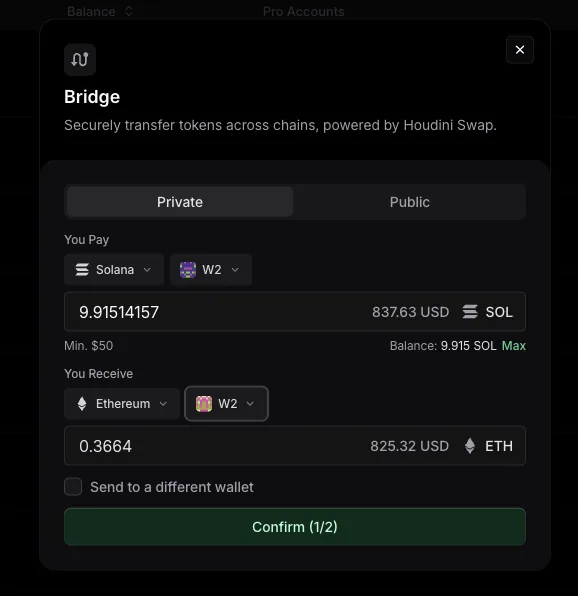
Il pulsante Bridge su ogni wallet (in Manager o nel menu Bridge su Telegram) sposta fondi tra Solana, Ethereum, Base, BNB Chain, Arc e Robinhood tramite Houdini Swap.
La modalità Private fa un trasferimento riservato: né il destinatario né terzi possono risalire al wallet di origine; Public è un trasferimento normale, con un indirizzo di deposito diverso ogni volta. Puoi inviare a un altro wallet con la casella Send to a different wallet.
Bloom API per sviluppatori
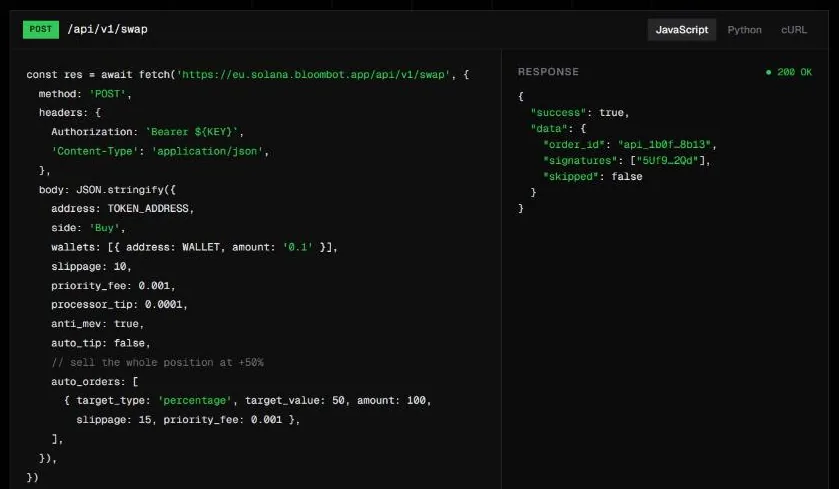
Bloom offre una API REST che usa lo stesso motore di ordini del bot: /swap compra e vende su 1–20 wallet, con take profit, stop loss e trailing già collegati; /deploy crea token su pump.fun, Bags e Bonk (solo Solana); /wallets legge l'elenco dei wallet; /ping verifica la connessione. Crea la chiave in Manager: clicca il nome del tuo account, scegli API Keys, seleziona la chain e poi Create API Key.
Rewards: cashback e commissioni referral
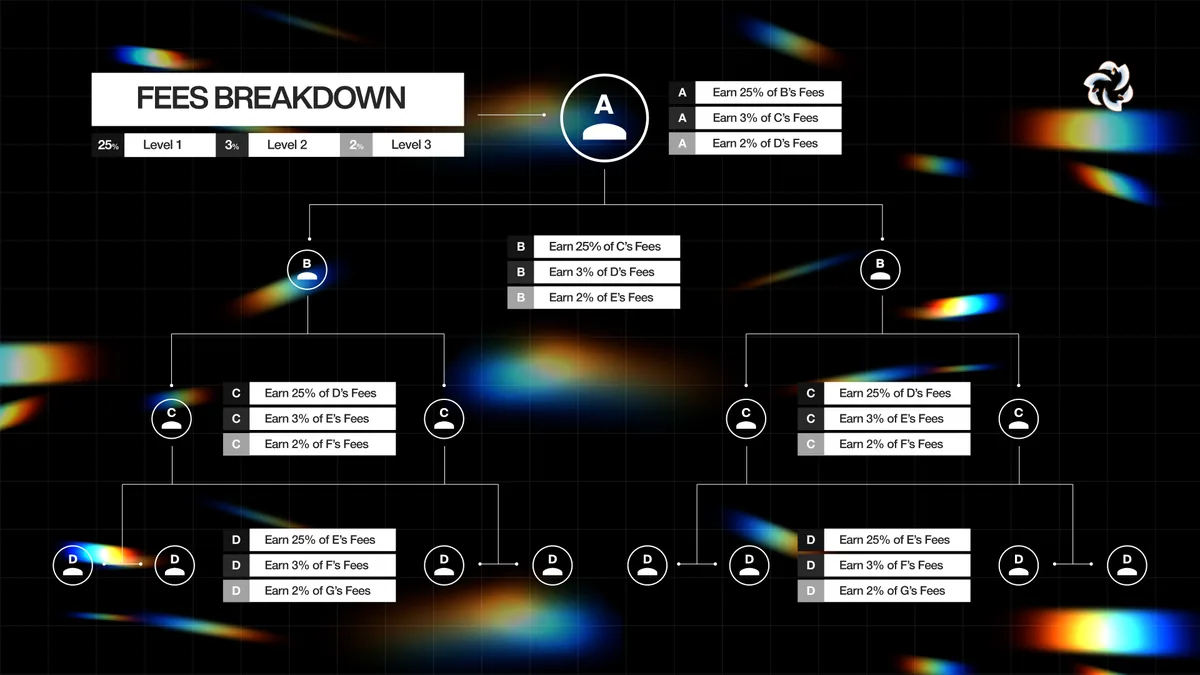
Se entri in Bloom da un link referral ti viene restituito il 10% delle fee di trading, cioè paghi lo 0,9% invece dell'1%. Chi ti invita riceve commissioni su tre livelli, calcolate sulla fee dell'1%: il 25% dagli invitati diretti, il 3% al secondo livello e il 2% al terzo.
Cashback e commissioni si accumulano in Referrals (Telegram) o Rewards (Manager) e si possono prelevare ogni 6 ore quando il saldo supera una soglia, per esempio 0,1 SOL, 0,01 ETH su Ethereum e Base o 0,05 BNB.
Fee e sicurezza
Bloom applica una fee dell'1% su ogni acquisto e vendita, che scende allo 0,9% se ti iscrivi da un link referral. A parte questa, paghi la fee di rete, la priority fee e la tip Jito (su Solana) che imposti tu nelle impostazioni.
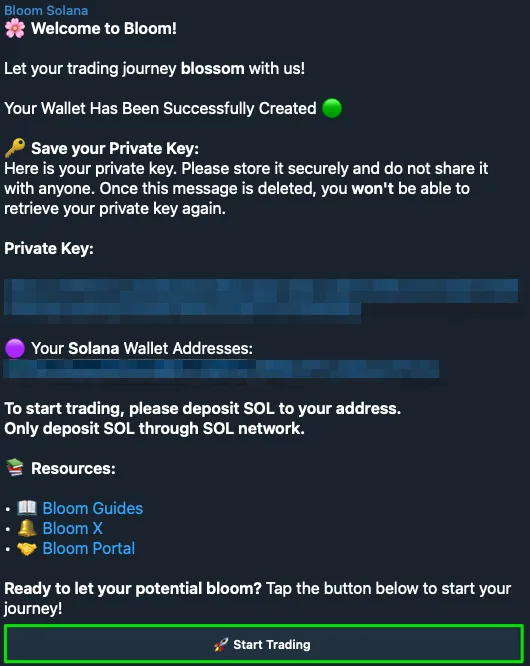
- La prima volta che apri il bot, Bloom ti invia la chiave privata del nuovo wallet: salvala in un posto sicuro e cancella quel messaggio. Non dare la chiave privata a nessuno.
- Blocca l'indirizzo di prelievo (address locking). Per sbloccarlo e cambiarlo bisogna aspettare 24 ore, quindi anche se qualcuno ti ruba l'account non può cambiare subito l'indirizzo.
- Usa solo i link ufficiali: bloombot.app, manager.bloombot.app, docs.bloombot.app e il bot Telegram indicato nella documentazione.
- Attiva Buy/Sell Protection per ridurre il rischio di sandwich.
- Deposita sulla rete giusta; nel wallet del bot tieni solo il capitale che intendi usare e, quando sei in profitto, preleva sul tuo wallet personale.
Il 26 ottobre 2026 Bloom ha segnalato un incidente di sicurezza: un attaccante ha sfruttato una vulnerabilità di esecuzione di codice remoto (RCE) in un modulo di terze parti e ha sottratto circa 9.408 SOL (circa 947.000 USD) da 49 wallet di 9 utenti. Bloom ha dichiarato che nessuna chiave privata è stata esposta e che gli altri wallet non sono stati coinvolti. Per precauzione Bloom ha spento l'intero sistema e ha fatto sapere che alla riapertura tutti dovranno rifare il login su Bloom Manager e sull'estensione.
Sempre il 26 ottobre, Bloom ha confermato di aver rimborsato il 100%, per un totale di 9.408 SOL, a tutti e 9 gli utenti, con il link di ogni transazione su Solscan.
Inizia a usare Bloom
- Apri BloomEntra dal nostro link per pagare solo lo 0,9% di fee. Se Bloom è ancora spento, aspetta l'annuncio di riapertura sul suo X ufficiale.bloom.tradewizbot.pro
- Avvia il bot e salva la chiave privataApri il bot Telegram, leggi i termini e clicca Continue. Salva la chiave privata del wallet appena creato, cancella il messaggio e clicca Start Trading. Se preferisci il web, accedi a manager.bloombot.app con lo stesso account Telegram.
- Deposita poco e prova in piccoloDeposita SOL (o ETH, BNB… sulla rete giusta) nel wallet, blocca l'indirizzo di prelievo e prova un acquisto o un task di copy trade con piccole somme prima di aumentare il capitale.
Screenshot del 28 ottobre 2026, l’interfaccia può cambiare. Non è un consiglio d’investimento: le memecoin sono ad alto rischio, usa solo denaro che puoi permetterti di perdere.
Social Tasks: compra e vendi in base a X e Pump.fun
I Social Tasks (sul bot Telegram sono ancora il menu Twitter, prima chiamati Twitter Tasks) fanno trading in automatico in base all'attività sui social. Ci sono sei modalità: