
Was ist Trojan? Die wichtigsten Funktionen und so nutzt du es
Trojan ist eine Plattform für Token-Trading auf Solana vom Team hinter dem Telegram-Bot Trojan on Solana. Du nutzt entweder die Web-Version Trojan Terminal auf trojan.com (läuft auch auf dem Handy) oder den bekannten Telegram-Bot; beide bieten Copy Trade, Limit-Orders, DCA und MEV-Schutz.
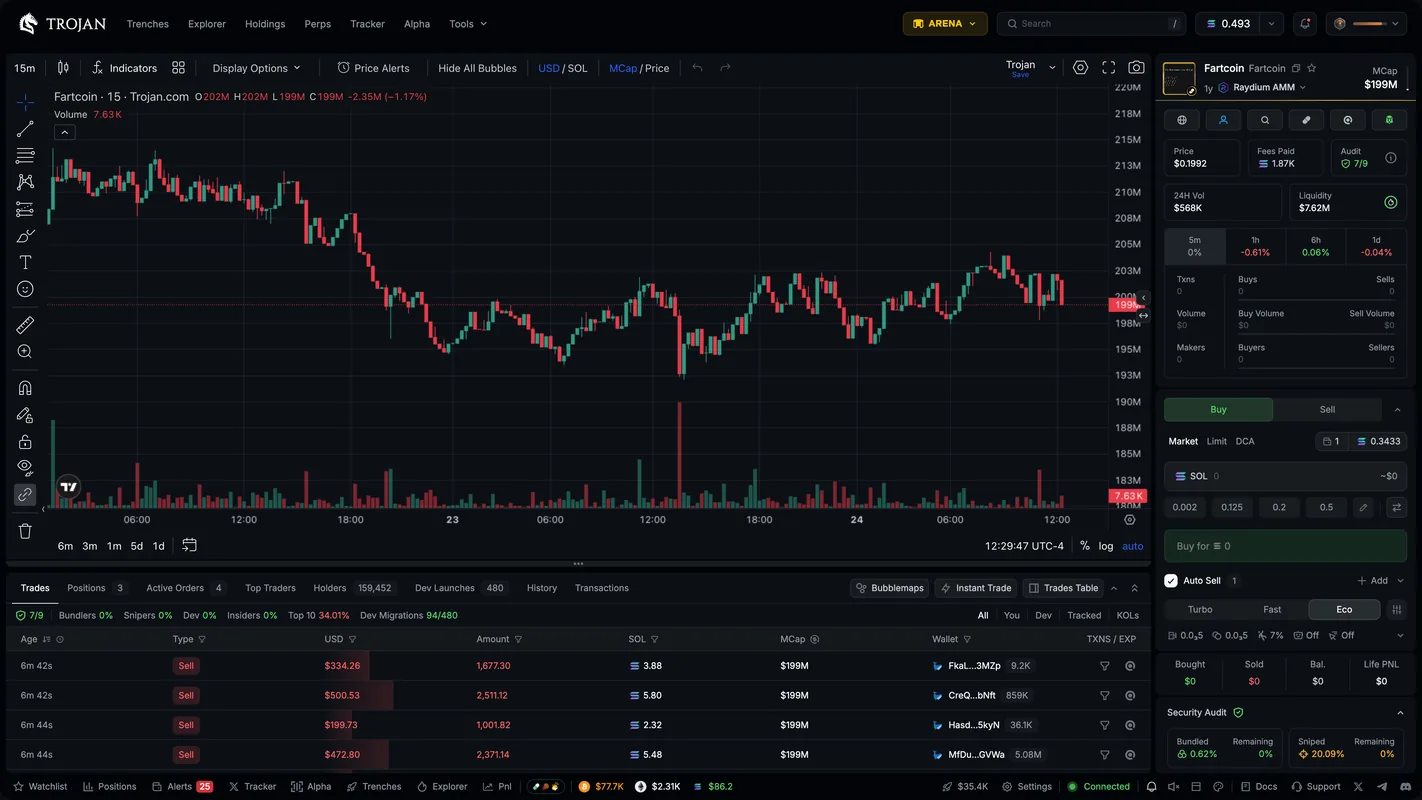
Trojan Terminal: die Trading-Seite im Web
Die Hauptseite von Trojan Terminal besteht aus dem Chart in der Mitte, der Order-Tabelle darunter und dem Trade Panel rechts. Der Chart hat alle Zeichenwerkzeuge, Fibonacci, Indikatoren wie RSI und MA sowie eine Bubblemaps-Integration, die zusammenhängende Wallet-Cluster zeigt. Du kannst „Blasen“ einblenden, die Trades direkt auf den Kerzen markieren: deine eigenen, die des Devs, beobachteter Wallets, von Snipern und Bundlern, von KOLs und sogar den Moment, in dem der Token in einer Telegram- oder Discord-Gruppe gecallt wurde.
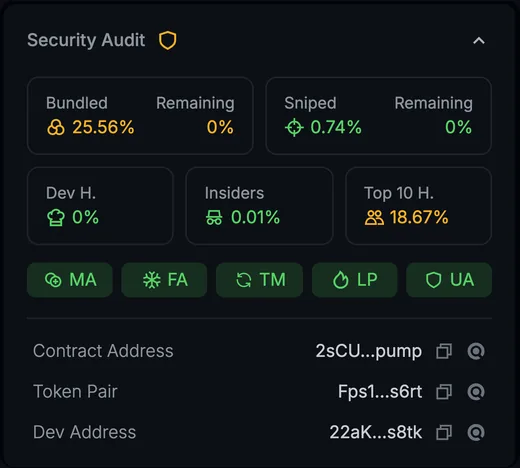
Das Trade Panel beginnt mit der Token-Karte (Adresse kopieren, zur Watchlist hinzufügen, Social Links, DEX Screener bezahlt oder nicht). Direkt darunter steht Security Audit: Anteil gebündelter Wallets (bundled), Sniper, Dev-Bestand, Insider, Top-10-Holder und die Rechte des Contracts.
Darunter folgen aufklappbare Bereiche: HolderScan (verkaufen die Holder oder kaufen sie nach?), Dev Scanner (welche Token dieser Dev schon gestartet hat), Similar Tokens (Token mit gleichem Namen, oft Nachahmer), Holder Analytics und Performance (wie weit vom Hoch entfernt). Das Feld Fees Paid zeigt die gesamten gezahlten Gebühren für den Token; im Vergleich zum Volumen erkennst du so gebündelte Launches.
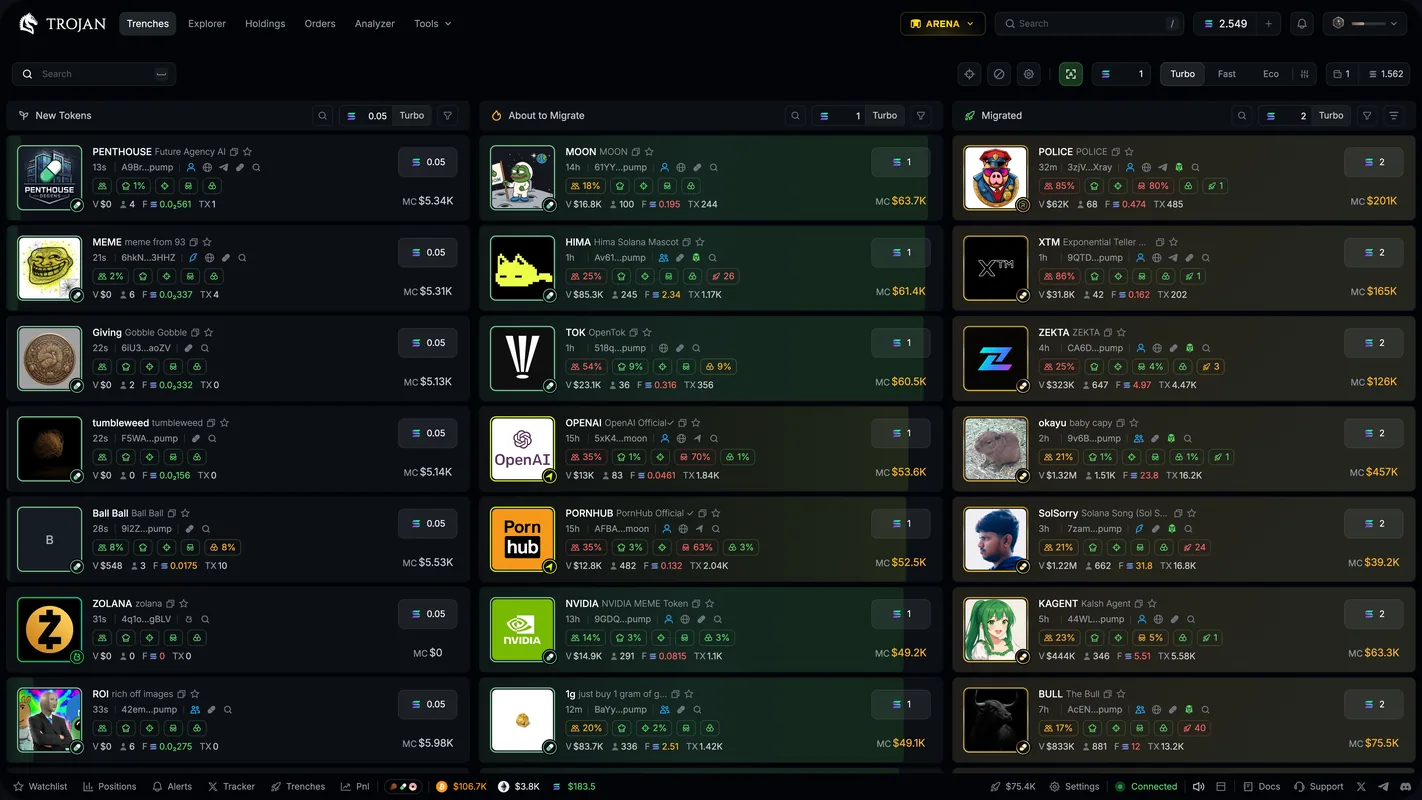
Trenches: neue Token nach Phase
Trenches teilt neue Token in drei Spalten: New Tokens (gerade auf einem Launchpad erstellt), About to Migrate (Bonding Curve fast voll, mit Symbol zum Verkaufen oder Snipen, wenn die Migration beginnt) und Migrated (schon im DEX-Pool). Die Hintergrundfarbe der Karte ist ein Fortschrittsbalken: Je voller, desto näher der Wechsel auf eine DEX.
Jede Spalte hat einen eigenen Schnellkauf-Betrag, dazu lässt sich ein zweiter Button zum Schnellverkauf in Prozent einblenden. Filter gibt es für Launchpad, vorhandene Social Links, DEX Screener bezahlt, laufenden Livestream, Anteil von Dev, Snipern, Insidern und Top 10, Market Cap, Liquidität, Volumen und Token-Alter. Fahr mit der Maus über eine Karte und halte die Taste X gedrückt, um schnell den X-Account des Tokens zu sehen; die Sperrliste (Blacklist) lässt sich ex- und importieren.
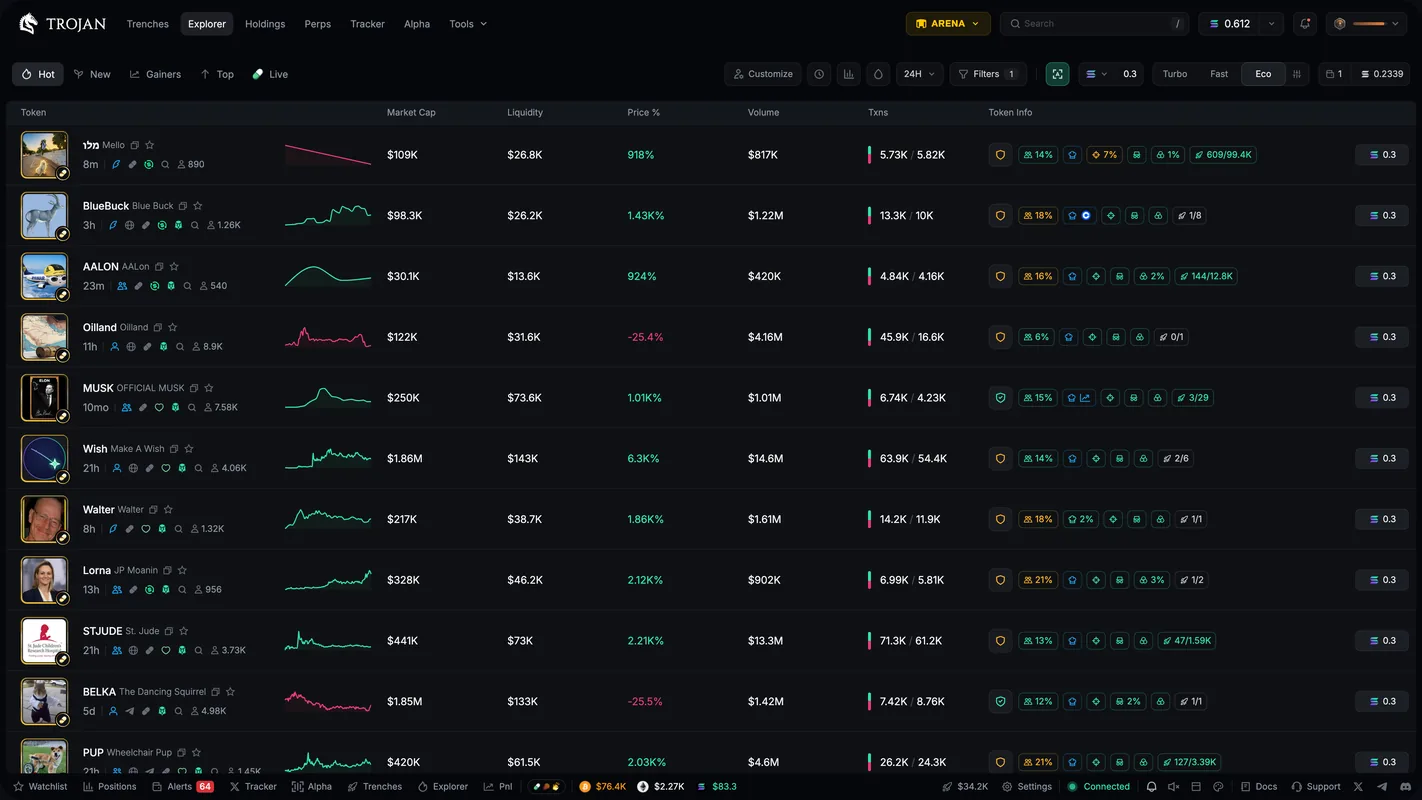
Explorer: Token finden, die gerade laufen
Explorer ist eine Token-Tabelle mit fünf Seiten: Hot (sortiert nach einem eigenen Trojan-Score aus Volumen, Liquidität, Zahl der Trades und handelnden Wallets), New (neueste Token), Gainers (starke Gewinner), Top (nach Market Cap, Volumen oder Zahl der Trades) und Live (Token im Livestream).
Schnellfilter gibt es für Token-Alter, Volumen, Liquidität und Zeitfenster von 5 Minuten bis 24 Stunden. Der Button Safe search blendet Token aus, die den Sicherheitscheck nicht bestehen; Trojan betont, dass das nur zur Orientierung dient und keine Garantie ist. Zusätzlich filterst du nach DEX und nach dem Anteil von Dev, Snipern, Insidern und Top 10.
Traden: Market, Quick Buy, Instant Trade
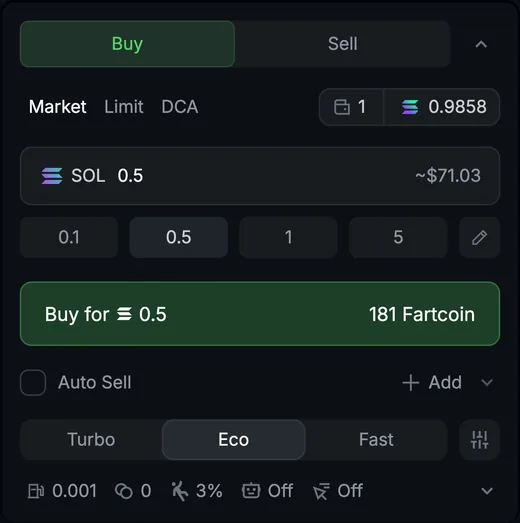
- MarketBuy wählen, Betrag eingeben oder einen voreingestellten anklicken, dann auf Buy. Sind mehrere Wallets ausgewählt, kauft jede genau diesen Betrag. Zum Verkaufen wählst du einen Prozentsatz oder klickst Sell Init, um genau deinen Einsatz herauszuziehen.
- SOL, USD1, USDCHandel mit SOL oder den Stablecoins USD1 und USDC. Netzwerkgebühren werden trotzdem in SOL bezahlt, lass also immer etwas SOL liegen.
- Quick Buy, Instant TradeQuick Buy kauft mit einem Klick direkt auf der Token-Karte. Instant Trade ist ein schwebendes Fenster mit voreingestellten Kauf- und Verkaufs-Buttons, auf Wunsch mit Tastenkürzeln.
- Clipboard BuyKopierst du eine Token-Adresse, zeigt Trojan oben auf der Seite einen Schnellkauf-Button für diesen Token, ohne dass du etwas ins Suchfeld einfügen musst.
- Trade SettingsDrei fertige, anpassbare Einstellungsprofile: Priority Fee, Bribe (Tip bei aktivem MEV-Schutz), Slippage, Spam Buy (teilt die Order in bis zu 10 kleine Transaktionen) und MEV-Schutz (MEV Protection).
Limit-Orders, DCA und Auto-Sell
- LimitAuslöser nach Kurs oder Market Cap festlegen. Beim Verkauf ist ein positiver Wert Take Profit (T/P), ein negativer Stop Loss (S/L). Fahr mit der Maus über den Chart und klick auf das + an der Kurslinie, um genau dort eine Order oder einen Kursalarm zu setzen.
- DCATeilt die Order nach Intervall und Dauer auf, etwa 0,25 SOL alle 5 Minuten über 25 Minuten, also 5 Käufe. Mit MCap Range wird nur ausgeführt, wenn die Market Cap in deinem gewählten Bereich liegt.
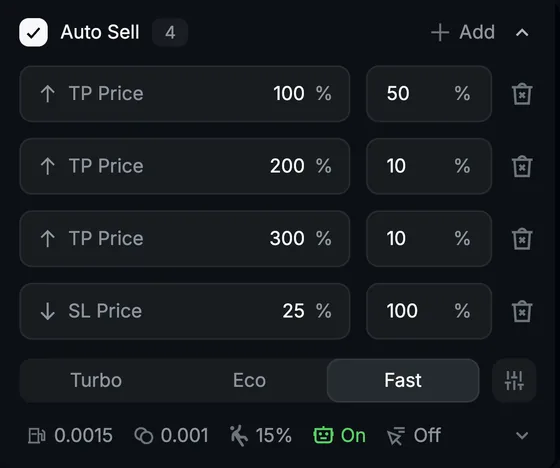
- Auto-SellMuss vor dem Kauf aktiviert sein. Nach dem Kauf legt Trojan automatisch Take-Profit- und Stop-Loss-Orders ab dem Einstiegspreis an, etwa 50 % bei x2 verkaufen und alles bei −25 % abstoßen.
- OrdersDie Seite Orders sammelt Orders in drei Tabs Limit, DCA, Event; einzeln stornieren oder mit Cancel All.
Copy Trade: guten Wallets automatisch folgen
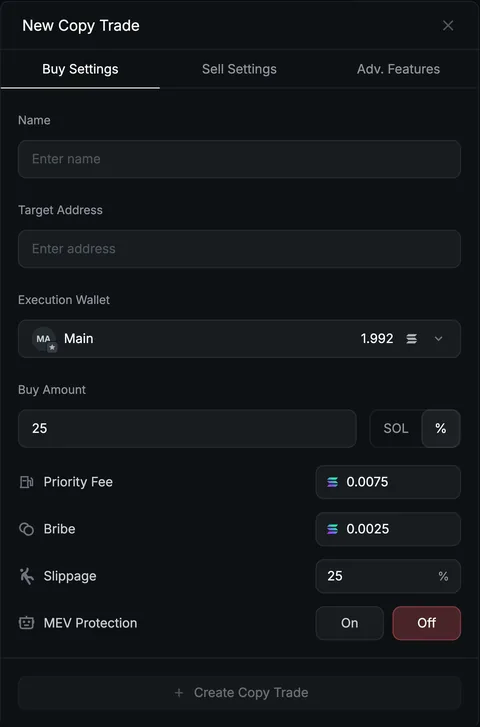
Geh zu Tools → Copy Trading und klick auf + New Copy Trade. Das Einstellungsfenster hat drei Tabs: Buy Settings, Sell Settings und Adv. Features. In der Copy-Liste pausierst du einzelne Wallets oder ganze Gruppen und startest sie neu, mit Edit änderst du sie.
- KaufenAdresse der zu kopierenden Wallet eingeben (Target Address), deine zahlende Wallet wählen und dann einen Prozentsatz der Order der kopierten Wallet kaufen (10 %: Kauft sie 10 SOL, kaufst du 1 SOL) oder einen festen SOL-Betrag.
- VerkaufenCopy Sell: Du verkaufst denselben Prozentsatz wie die kopierte Wallet. Auto Sell: voreingestelltes Take Profit und Stop Loss. Lass beides leer, wenn du selbst verkaufen willst.
- FilterMarket-Cap-Bereich, Mindestliquidität, maximaler Einsatz pro Order, Token auf der Bonding Curve eines Launchpads überspringen, Token, die du schon hältst, nicht nachkaufen.
- Gebühren und MEV-SchutzKauf und Verkauf haben jeweils eigene Priority Fee, Bribe, Slippage und eigenen MEV-Schutz.
Wallet Tracker und Analyzer
Wallet Tracker verfolgt jede beliebige Wallet: Klick auf Add Wallet, gib die Adresse ein, vergib einen Namen und wähl ein Emoji. Dieses Emoji erscheint im Chart, sobald die Wallet den Token handelt, den du gerade ansiehst. Für jede Wallet schaltest du Benachrichtigungen und Ton separat und ordnest sie Gruppen zu; Dev-Wallets sind direkt auf den Token-Karten in Trenches markiert.
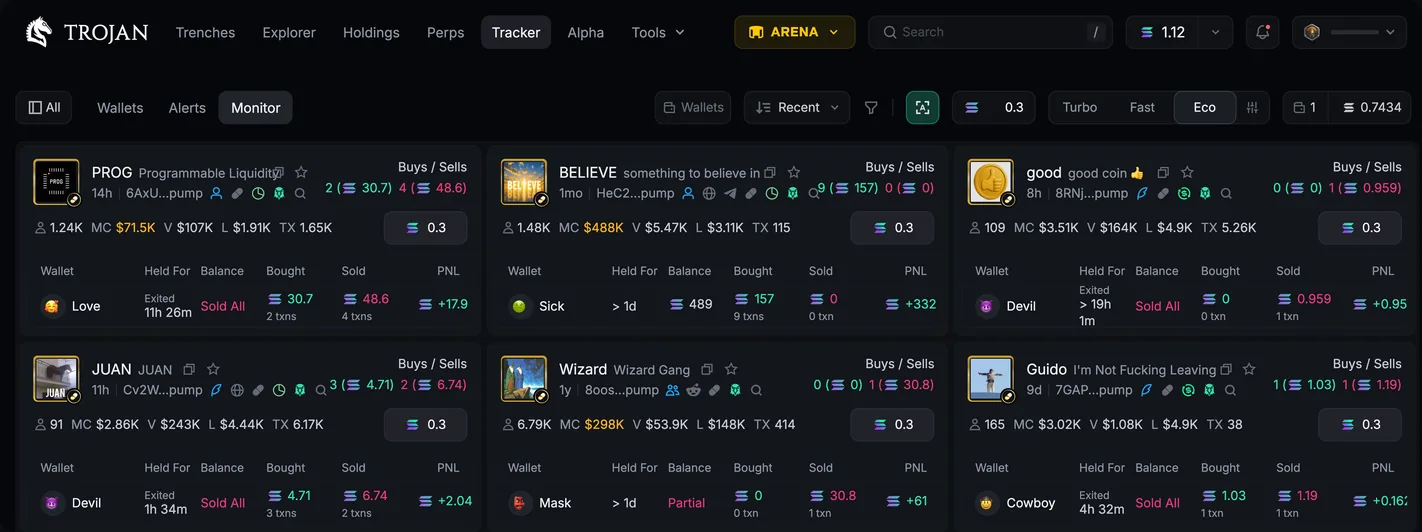
Der Tab Alerts listet die Trades der Wallets, filterbar nach Erstkauf, Nachkauf, Teilverkauf, Komplettverkauf, Transfer und Token-Erstellung. Der Tab Monitor gruppiert nach Token: welche Wallets kaufen, wie viel sie verkaufen, wie lange sie halten.
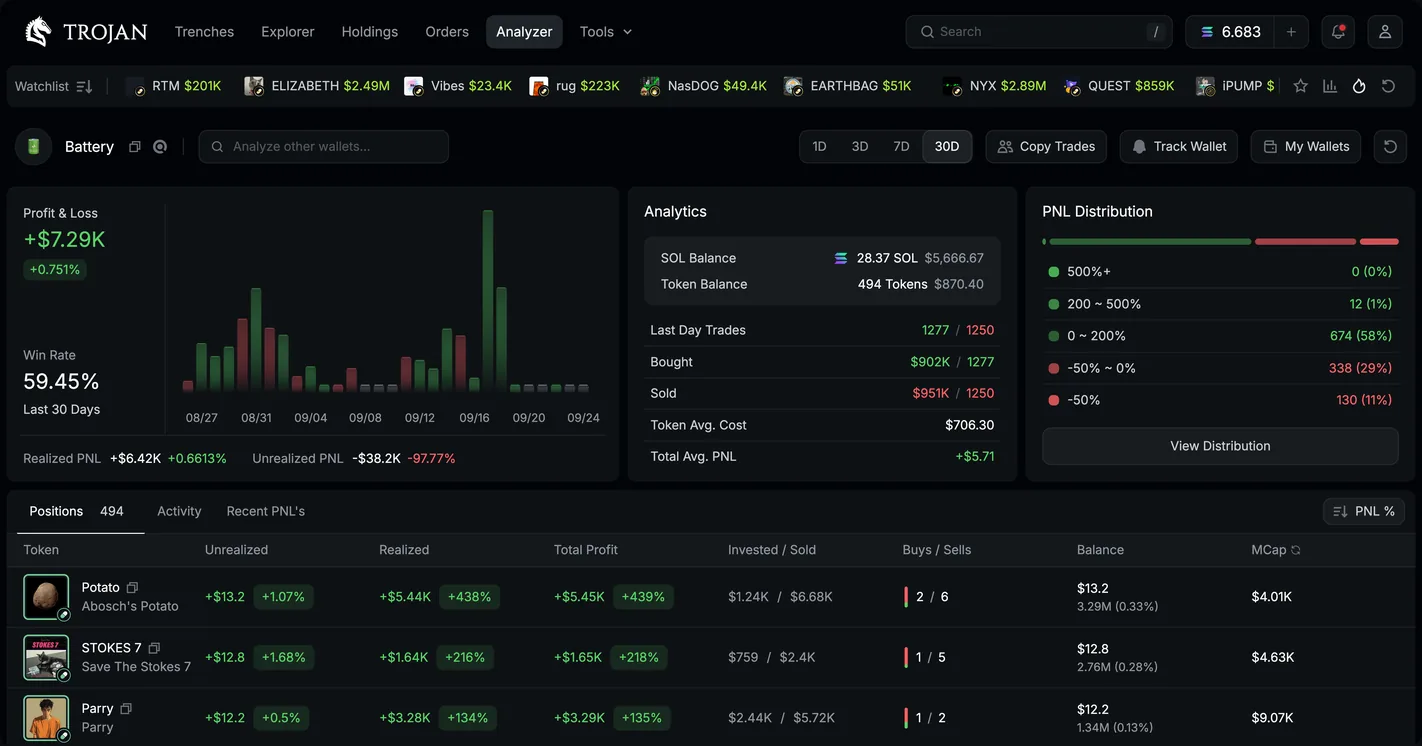
Analyzer bewertet eine Wallet: realisierter und unrealisierter PnL, Trefferquote, PnL-Chart, PnL-Verteilung (ein großer Treffer oder gleichmäßige Gewinne), Trade-Historie und gehaltene Token. Gefällt dir eine Wallet, klick auf Copy Trade, um sie zu kopieren, oder auf Track Wallet, um sie zu beobachten.
X Tracker und Alpha: News von X und Calls aus Chatgruppen
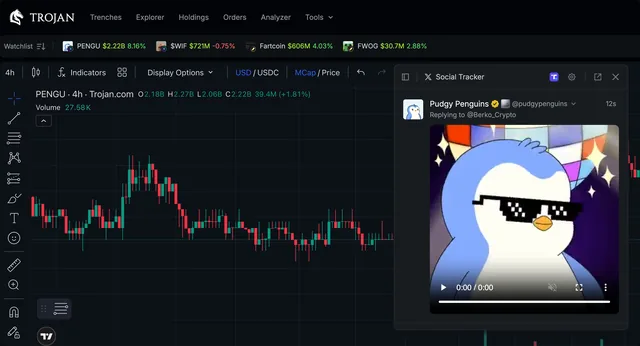
X Tracker ist ein Echtzeit-Feed von X-Posts. Cashtags und Token-Adressen sind hervorgehoben: Ein Klick auf eine Adresse öffnet die Trading-Seite des Tokens. In den Einstellungen wählst du Accounts und Ton und legst fest, ob auch Antworten, Reposts, Zitate und Posts auf Truth Social erscheinen.
Alpha holt Calls aus deinen Telegram- und Discord-Gruppen ins Terminal, über den Bot TokenScan. Füg @tokenscan zur Gruppe hinzu, mach ihn zum Admin, tipp /connect und klick auf Connect to Trojan. Der Tab Ranked sortiert Gruppen, Calls und Caller nach Erfolg; Gruppen, die einer Veröffentlichung nicht zugestimmt haben, erscheinen anonym, und jede Gruppe ist gegen Spam auf 40 Calls pro Tag begrenzt.
Perps: Long und Short mit Hebel
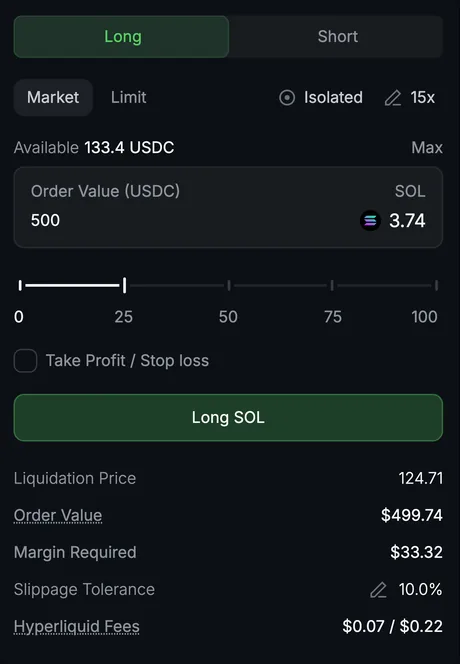
Die Seite Perps läuft auf Hyperliquid. Zuerst klickst du auf Transfer, um Geld in die Perps Wallet zu schieben; die Margin ist USDC.
Asset wählen, Long (Gewinn bei steigendem Kurs) oder Short (Gewinn bei fallendem Kurs), Hebel per Schieberegler einstellen (Maximum je nach Asset), Market oder Limit wählen, Margin Cross (geteilt) oder Isolated (pro Position getrennt), bei Bedarf TP/SL hinzufügen. Die Tabelle darunter zeigt offene Positionen mit Liquidationspreis, offene Orders und Historie; oben stehen Funding, 24-Stunden-Volumen und Open Interest.
Holdings und Wallet-Verwaltung
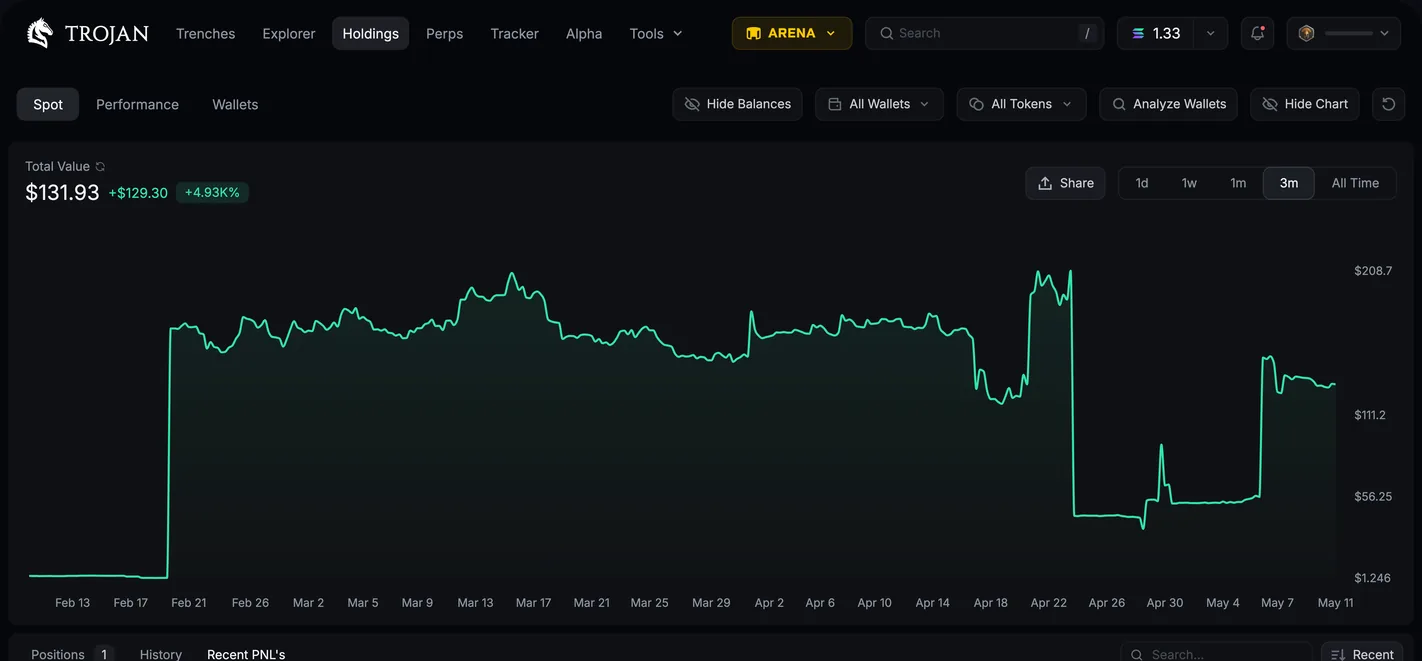
Holdings hat drei Tabs: Spot (gehaltene Token, Staub-Guthaben und Spam-Token lassen sich ausblenden), Performance (PnL-Kalender nach Tag und Monat) und Wallets. Der Chart zeigt den Wert einer oder mehrerer Wallets im Zeitverlauf; mit PNL lädst du eine PnL-Karte im Stil Pro, Meme oder mit deinem eigenen Bild herunter.
Unter Wallets hast du bis zu 10 aktive Wallets (archivier welche, um neue anzulegen). Einzahlen per Adresse oder QR-Code, von der Login-Wallet, SOL per Karte über MoonPay kaufen oder von einer anderen Chain über deBridge übertragen. Es gibt Withdraw, Consolidate (auf eine Wallet zusammenführen), Distribute (auf mehrere verteilen), Import per Private Key und Export des Private Keys.
Der Telegram-Bot Trojan on Solana
Bevor es das Terminal gab, war Trojan der Telegram-Bot Trojan on Solana, und der Bot läuft weiterhin parallel. Mit /start öffnest du das Hauptmenü; deine Solana-Wallet-Adresse steht ganz oben, zahl SOL darauf ein und du kannst traden.
Das Menü umfasst Buy, Sell, Positions, Limit Orders, DCA Orders, Copy Trade, Sniper, Trenches, Rewards, Watchlist, Withdraw, Settings und Help (Support-Gruppe rund um die Uhr). Am schnellsten kaufst du so: Token-Adresse oder Link in den Chat einfügen, SOL-Betrag wählen und auf Buy klicken.
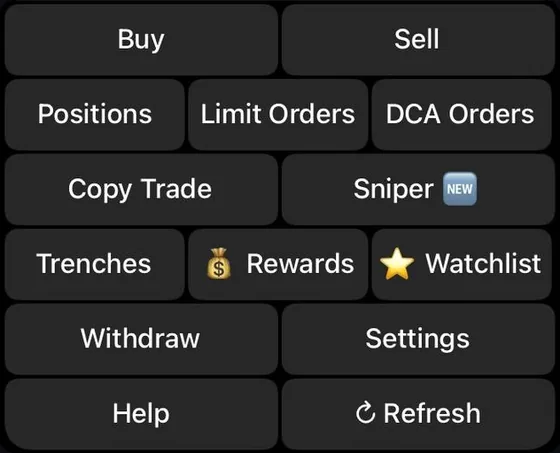
- Advanced und SimpleDer Bot startet im Modus Advanced mit allen Funktionen. Simple ist schlanker für alle, die nur kaufen und verkaufen, blendet aber Copy Trade, Watchlist und vieles andere aus. Fehlt dir ein Button, prüf, ob du versehentlich auf Simple umgeschaltet hast.
- Confirm TradesIst es an, musst du Buy oder Sell klicken, damit die Order rausgeht; ist es aus, geht die Order schon beim Klick auf den Betrag raus.
- Priority FeeFast 0,0015 SOL, Turbo 0,0075 SOL oder ein eigener Wert. Diese Gebühr geht ans Netzwerk, auch wenn die Transaktion fehlschlägt.
- Mehrere Backup-BotsTrojan hat einen Hauptbot und Backup-Bots mit denselben Wallets und Einstellungen, um bei Andrang die Last zu verteilen.
Copy Trade im Telegram-Bot
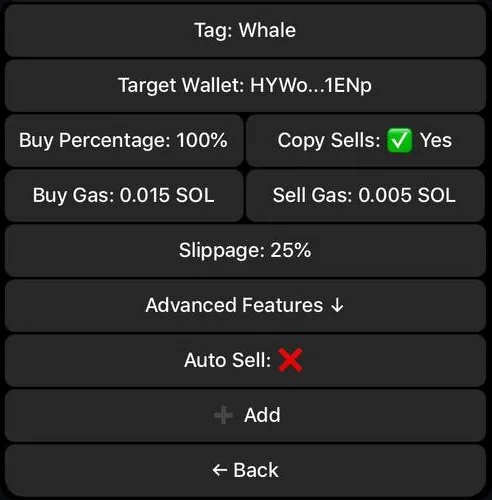
Klick auf Copy Trade und dann + New. Vergib einen Tag (Merkname), füg die Target Wallet ein, wähl einen Buy Percentage (50 %: Kauft sie 1 SOL, kaufst du 0,5 SOL) oder einen festen SOL-Betrag. Aktivier Copy Sells, um denselben Prozentsatz wie die kopierte Wallet zu verkaufen, oder nutz dein Auto Sell-Profil. Gebühren für Kauf und Verkauf sowie Slippage einstellen, dann auf Add klicken.
Unter Advanced Features findest du: maximalen Kauf pro Order, ob schon gekaufte Token erneut gekauft werden oder nur beim ersten Mal, nur Token mit Renounce kopieren, Pump.fun-Token auf der Bonding Curve überspringen, Mindest- und Höchstwerte für Liquidität und Market Cap, Mindestkauf der kopierten Wallet, Sperrliste für Token und Zahl der Wiederholungen bei Fehlern. Pause All stoppt alle Copies auf einmal.
Sniper: Auto Sniper und Migration Sniper
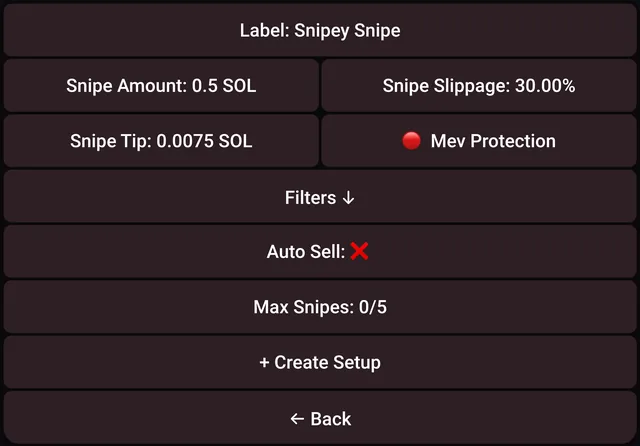
Auto Sniper kauft automatisch neue Token, die deine Filter bestehen. Klick auf + New Setup, vergib einen Namen und leg SOL-Betrag pro Kauf, Slippage und Tip fest, damit die Order Vorrang bekommt. Filter gibt es für die Launch-Plattform, Mint- und Freeze-Rechte, vorhandene Social Links, Listen erlaubter oder gesperrter Stichwörter oder Dev-Wallets, Liquidität, Anteil des Angebots im Pool und Dev-Bestand. Max Snipes legt fest, nach wie vielen Käufen er stoppt.
Migration Sniper kauft oder verkauft genau in dem Moment, in dem der Token von der Bonding Curve in den DEX-Pool wechselt. Du legst Betrag, Slippage, Tip und maximalen Tip fest. Die Liste der Token kurz vor der Migration findest du unter Trenches → Migrating, um schnell einen Snipe zu setzen.
Limit, DCA und weitere Tools auf Telegram
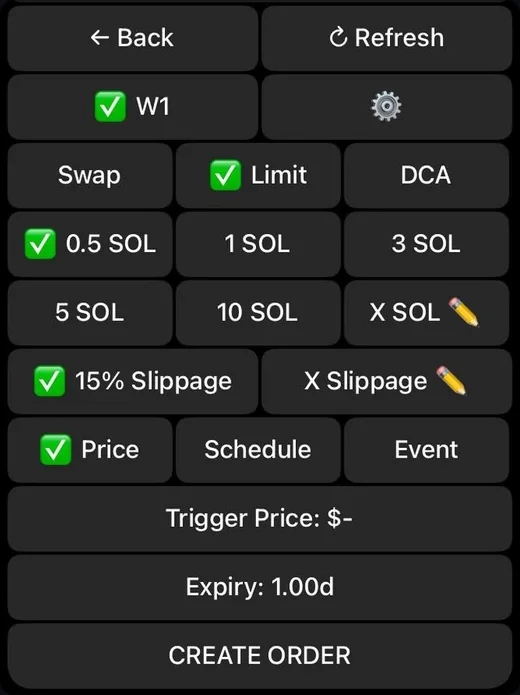
- Limit OrdersAuslösen nach Kurs, Market Cap oder prozentualer Änderung; nach Ereignis (Token kommt auf eine DEX oder der Dev verkauft); oder zeitgesteuert. Mit Laufzeit und Trailing Stop Loss, der dem Kurshoch folgt.
- DCA OrdersGesamtbetrag nach Intervall und Dauer aufgeteilt, mit Mindest- und Höchstpreis.
- Auto Buy, Auto SellAuto Buy kauft sofort, wenn du eine Token-Adresse einfügst. Auto Sell setzt für jeden Kauf automatisch Take Profit und Stop Loss.
- Bundle BuysBis zu 10 Wallets auswählen, die gleichzeitig kaufen.
- Trenches, WatchlistTrenches hat New Pairs, Igniting Engines (bald auf einer DEX), Graduated, Migrating. Die Watchlist speichert Token, um Charts anzusehen und schnell zu kaufen.
- Withdraw, BridgeSOL, Token oder ETH auszahlen; Bridge zwischen ETH und SOL über deBridge, dauert etwa 18–35 Minuten.
- Burn, SOL zurückholenTote Token verbrennen, leere Token-Accounts schließen und so etwa 0,002 SOL pro Account zurückholen. Verbrannt ist verbrannt, das lässt sich nicht rückgängig machen.
Arena: Gold, Cashback, Jackpot und Empfehlungen
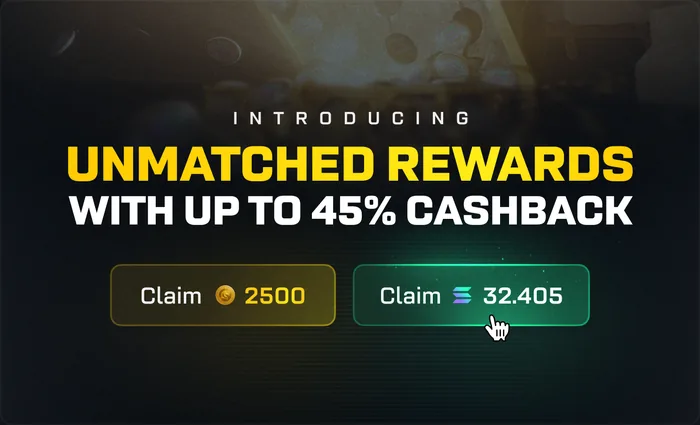
Arena ist das Belohnungsprogramm von Trojan Terminal. Du bekommst Gold nach Handelsvolumen, für Serien aufeinanderfolgender Trading-Tage und für Tages- und Saison-Missionen. Je mehr Gold, desto höher dein Rang: Degen bekommt 10 % der Gebühren zurück, Warrior 15 %, Gladiator 20 %, Commander 25 %, Titan 35 %, ausgezahlt in SOL. Importier deine alte Telegram-Bot-Wallet ins Terminal, um sofort einen Gold-Multiplikator zu bekommen.
Der Jackpot wird alle 48 Stunden gezogen: Der Preis sind 10 % der Trojan-Gebühren, und ein einziger Gewinner bekommt alles; zum Mitmachen setzt du Gold ein. Das Empfehlungsprogramm zählt über 5 Ebenen, nach den Stufen Honors I bis IV mit insgesamt 27,5 % bis 47,5 % der Gebühren deiner Geworbenen.
Gebühren und Sicherheit
Trojan verlangt 1 % pro erfolgreicher Kauf- und Verkaufsorder, im Terminal wie im Telegram-Bot; fehlgeschlagene Trades kosten diese Gebühr nicht. Das Cashback aus der Arena senkt die tatsächlichen Kosten. Dazu kommen Solana-Netzwerkgebühren: Priority Fee, Bribe bei aktivem MEV-Schutz und etwa 0,002 SOL, um beim ersten Mal einen Token-Account zu eröffnen (kommt zurück, wenn du alles verkaufst). Manche Launchpads verlangen eigene Gebühren, Token-2022-Token können Steuern haben.
- Gib deinen Private Key niemandem. Admins und Support von Trojan fragen nie danach.
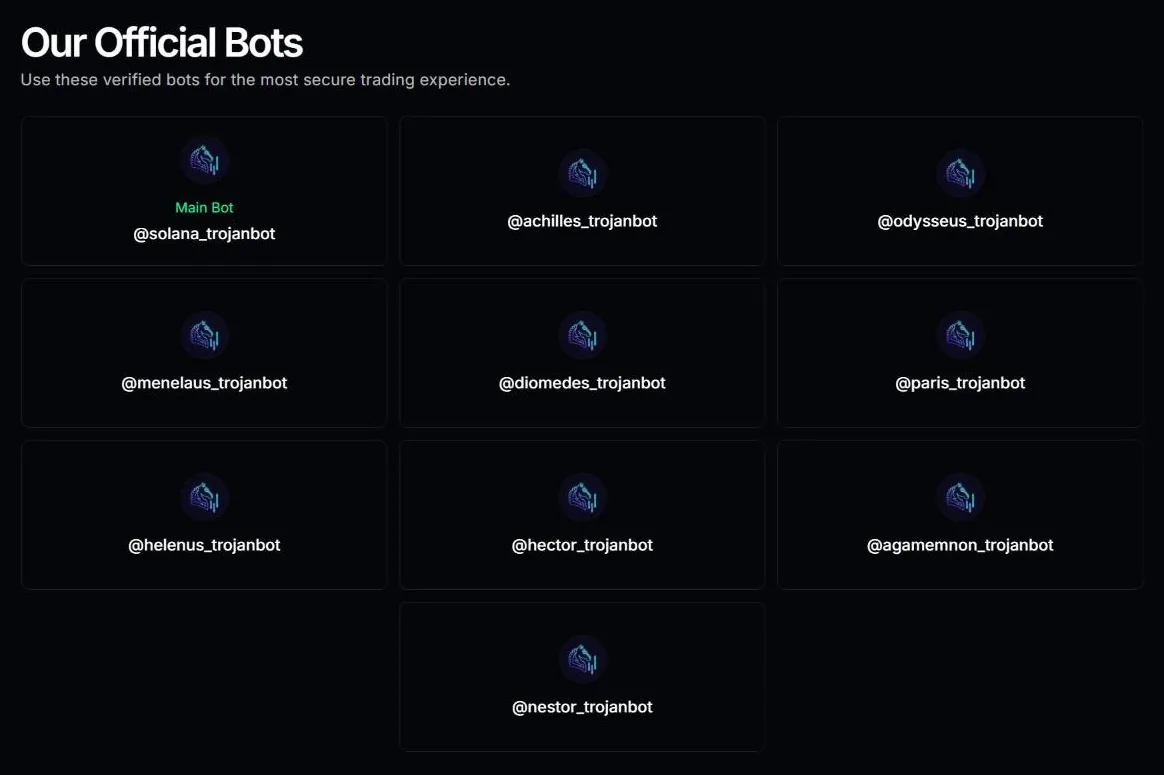
- Nutze nur Bots aus der offiziellen Liste auf trojanonsolana.com/links; der Hauptbot ist @solana_trojanbot.
- Setz im Telegram-Bot ein Secure Action Password, damit Auszahlungen und Key-Exporte ein Passwort verlangen. Dieses Passwort lässt sich nicht wiederherstellen, leg also einen Hinweis dazu an.
- Aktivier Sell Protection, damit der Bot nachfragt, wenn du mehr als 75 % deiner Token verkaufst.
- Zahl nur SOL und Token im Solana-Netzwerk ein. Behandle die Bot-Wallet als Hot Wallet: wenig Kapital, Gewinne auf deine eigene Wallet abziehen.
Als wir nachgesehen haben, war kein Hack bei Trojan bestätigt.
So startest du mit Trojan
- Trojan öffnenÜber unseren Link, ohne Zusatzkosten.trojan.tradewizbot.pro
- Anmelden oder Bot öffnenIm Web meldest du dich mit einer Solana-Wallet (etwa Phantom), Passkey oder Google an und wählst einen Benutzernamen (zugleich dein Empfehlungslink). Auf Telegram klickst du auf Start, der Bot legt dir eine Wallet an.
- Wenig SOL einzahlen, klein testenZahl SOL auf die Trojan-Wallet ein, stell Auto-Sell ein und teste einen kleinen Kauf oder kopier eine Wallet mit kleinem Betrag, bevor du mehr Kapital einsetzt.
Screenshots vom 28. Oktober 2026, die Oberfläche kann sich ändern. Keine Anlageberatung: Memecoins sind sehr riskant, setz nur Geld ein, dessen Verlust du verkraften kannst.