
O que é o Trojan? Principais funções e como usar
O Trojan é uma plataforma de trading de tokens na Solana da equipe que criou o bot de Telegram Trojan on Solana. Você usa a versão web, o Trojan Terminal, em trojan.com (que também abre no celular), ou o já conhecido bot de Telegram; os dois têm copy trade, ordens limit, DCA e anti-MEV.
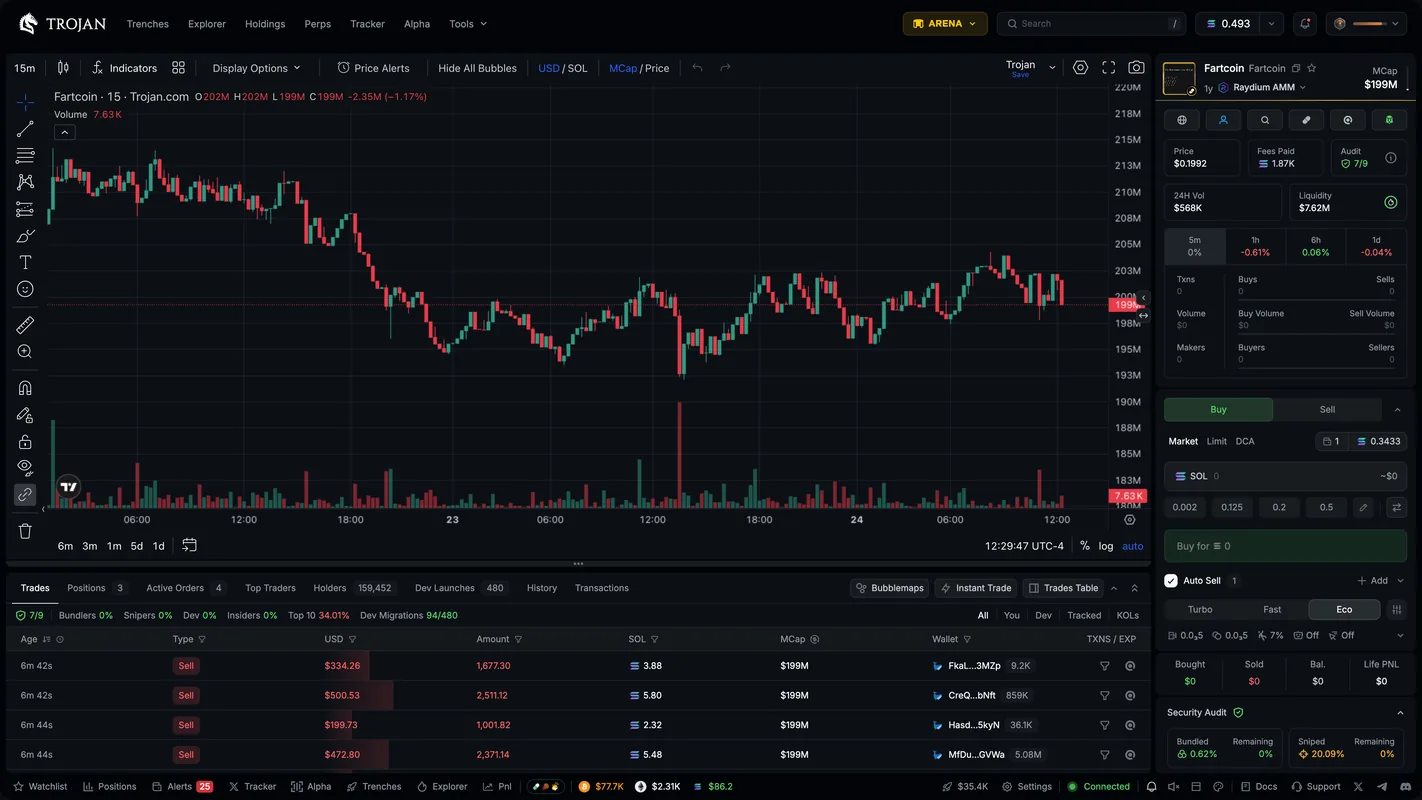
Trojan Terminal: a página de trading na web
A página principal do Trojan Terminal tem o gráfico no meio, o quadro de ordens embaixo e o Trade Panel à direita. O gráfico traz todas as ferramentas de desenho, Fibonacci, indicadores como RSI e MA, e integração com o Bubblemaps para ver grupos de carteiras ligadas. Dá para ativar as “bolhas” que marcam ordens direto nas velas: as suas, as do dev, as das carteiras que você acompanha, de snipers e bundlers, de KOLs e até o momento em que o token recebeu call num grupo do Telegram ou do Discord.
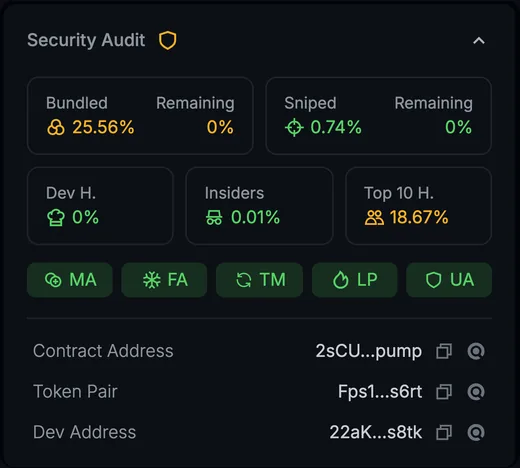
O Trade Panel começa pelo card do token (copiar o endereço, adicionar à watchlist, links de redes sociais, ver se pagou o DEX Screener). Logo abaixo vem o Security Audit: proporção de carteiras em bundle (bundled), snipers, quanto o dev tem, insiders, top 10 holders e as permissões do contrato.
As seções expansíveis abaixo incluem HolderScan (se os holders estão vendendo ou comprando mais), Dev Scanner (quais tokens esse dev já lançou), Similar Tokens (tokens com o mesmo nome, provavelmente cópias), Holder Analytics e Performance (quanto falta para o topo). O campo Fees Paid mostra o total de taxas pagas no token, que, comparado ao volume, ajuda a identificar lançamentos feitos com bundle.
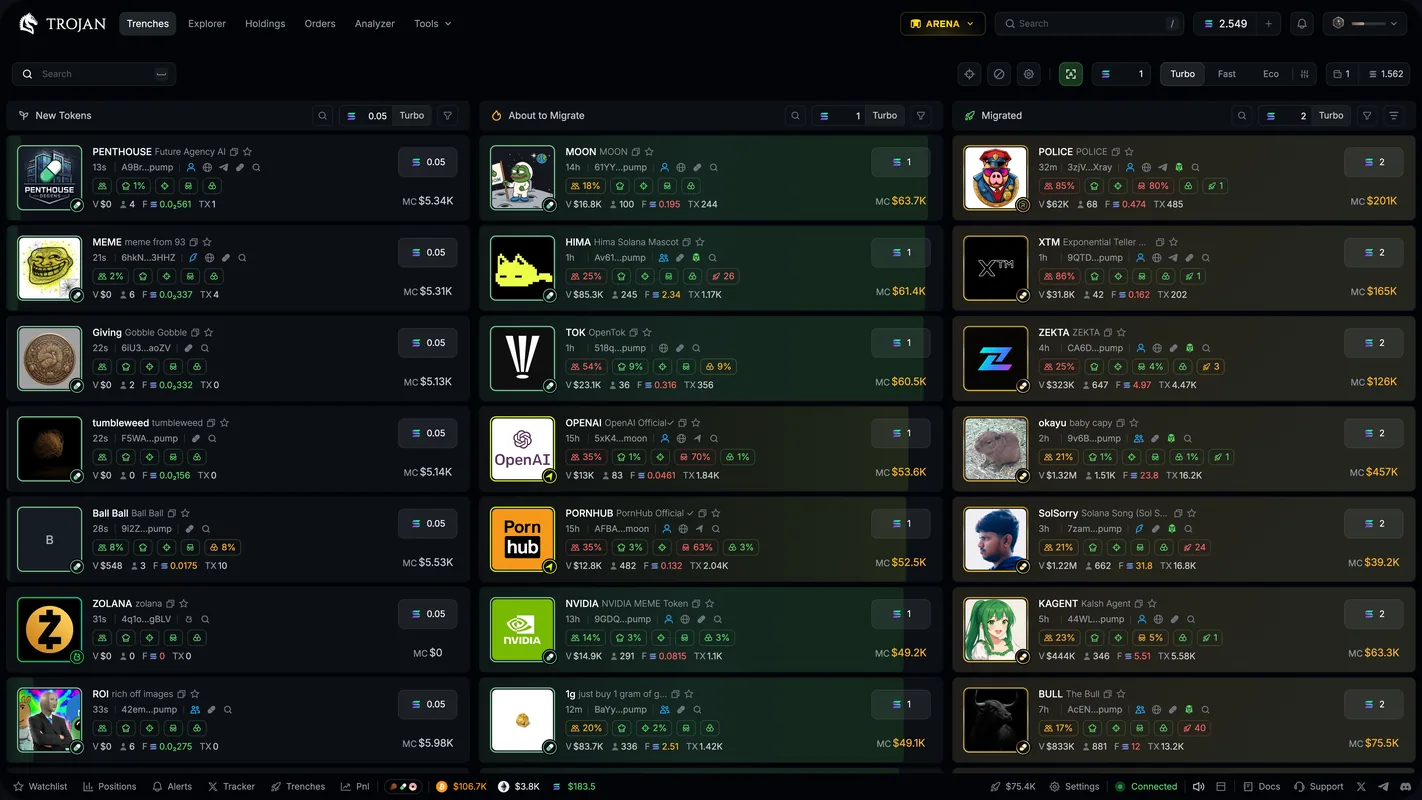
Trenches: tokens novos por fase
O Trenches divide os tokens novos em três colunas: New Tokens (recém-criados no launchpad), About to Migrate (bonding curve quase cheia, com ícones para vender ou fazer snipe quando o token começar a migrar) e Migrated (já no pool da DEX). A cor de fundo do card funciona como barra de progresso: quanto mais cheia, mais perto da migração para a DEX.
Cada coluna tem o próprio valor de compra rápida, e dá para adicionar um segundo botão para venda rápida por porcentagem. Os filtros incluem launchpad, tokens com redes sociais, que pagaram o DEX Screener, em livestream, proporção do dev, snipers, insiders, top 10 holders, market cap, liquidez, volume e idade do token. Passe o mouse sobre o card e segure a tecla X para ver rapidamente a conta do X do token; a lista de bloqueio (blacklist) pode ser exportada e importada.
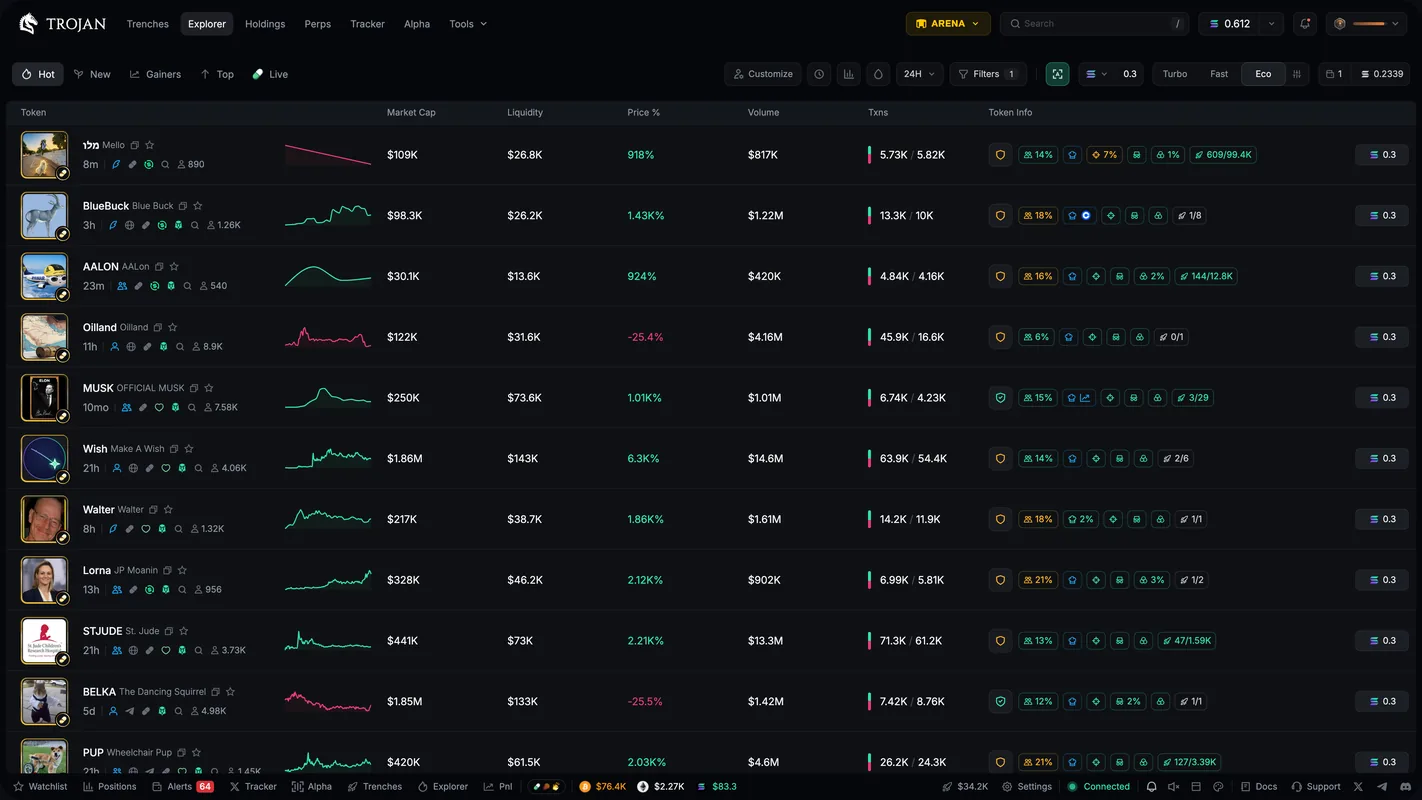
Explorer: achar os tokens que estão em alta
O Explorer é uma tabela de tokens com cinco páginas: Hot (ordenada por uma pontuação que o próprio Trojan calcula a partir de volume, liquidez, número de ordens e de carteiras negociando), New (tokens mais novos), Gainers (em forte alta), Top (por market cap, volume ou número de ordens) e Live (tokens em livestream).
Os filtros rápidos incluem idade do token, volume, liquidez e janela de tempo de 5 minutos a 24 horas. O botão Safe search oculta tokens que não passam na checagem de segurança; o Trojan deixa claro que isso é só referência, não garantia. Também dá para filtrar por DEX e pela proporção do dev, snipers, insiders e top 10 holders.
Compra e venda: Market, Quick Buy, Instant Trade
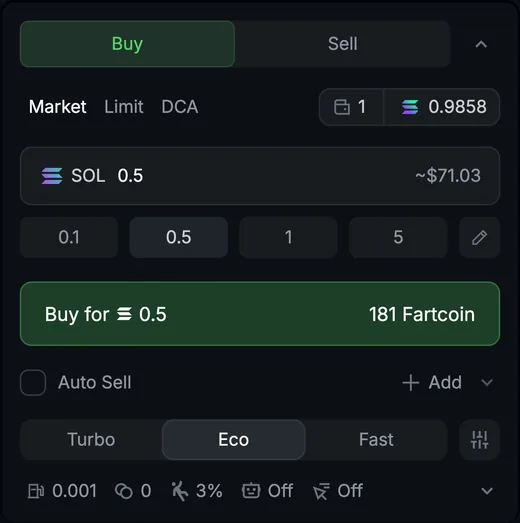
- MarketEscolha Buy, digite o valor ou clique num valor pronto e clique em Buy. Com várias carteiras selecionadas, cada uma compra exatamente esse valor. Para vender, escolha a porcentagem ou clique em Sell Init para recuperar exatamente o capital investido.
- SOL, USD1, USDCNegocie com SOL ou com as stablecoins USD1 e USDC. As taxas de rede continuam em SOL, então sempre deixe um pouco de SOL na carteira.
- Quick Buy, Instant TradeO Quick Buy compra com um clique direto no card do token. O Instant Trade é uma janela flutuante com botões de compra e venda prontos, com atalhos de teclado opcionais.
- Clipboard BuyQuando você copia um endereço de token, o Trojan mostra um botão de compra rápida desse token no topo da página, sem precisar colar na busca.
- Trade SettingsTrês perfis de configuração prontos e editáveis: taxa de prioridade, Bribe (gorjeta paga quando o anti-MEV está ativo), slippage, Spam Buy (divide a ordem em até 10 transações menores) e anti-MEV (MEV Protection).
Ordens limit, DCA e Auto-Sell
- LimitDefina o gatilho por preço ou por market cap. Na venda, nível positivo é take profit (T/P) e nível negativo é stop loss (S/L). Passe o mouse sobre o gráfico e clique no sinal + da linha de preço para colocar uma ordem ou um alerta de preço ali mesmo.
- DCADivide a ordem por intervalo e duração: por exemplo, 0,25 SOL a cada 5 minutos durante 25 minutos dá 5 compras. Ative o MCap Range para executar só quando o market cap estiver na faixa escolhida.
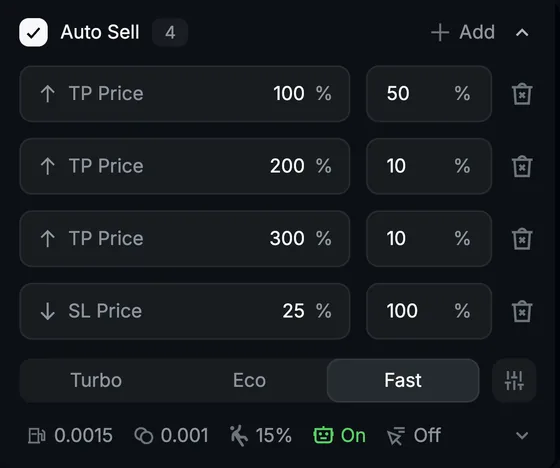
- Auto-SellPrecisa ser ativado antes da compra. Depois que você compra, o Trojan já coloca as ordens de take profit e stop loss calculadas a partir do preço de entrada, por exemplo vender 50% no 2x e sair de tudo numa queda de 25%.
- OrdersA página Orders reúne as ordens em três abas, Limit, DCA e Event; cancele uma por uma ou use Cancel All.
Copy trade: seguir carteiras boas automaticamente
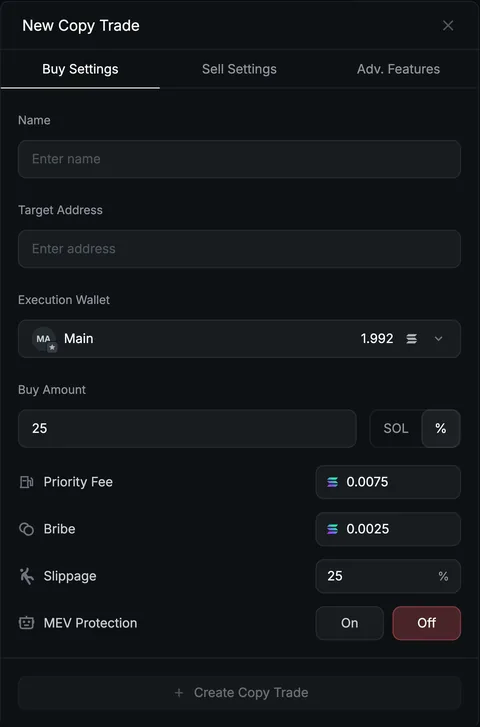
Vá em Tools → Copy Trading e clique em + New Copy Trade. O painel de configuração tem três abas: Buy Settings, Sell Settings e Adv. Features. A lista de cópias permite pausar e retomar cada carteira ou todas de uma vez, e o botão Edit serve para alterar.
- Como comprarInforme o endereço da carteira a copiar (Target Address), escolha a sua carteira que vai pagar e compre por % da ordem da carteira original (10% quer dizer que, se ela compra 10 SOL, você compra 1 SOL) ou com um valor fixo em SOL.
- Como venderCopy Sell: você vende a mesma % que a carteira original vender. Auto Sell: take profit e stop loss já definidos. Deixe os dois vazios para vender por conta própria.
- FiltrosFaixa de market cap, liquidez mínima, gasto máximo por ordem, ignorar tokens ainda na bonding curve do launchpad, não recomprar tokens que você já tem.
- Taxas e anti-MEVA compra e a venda têm, cada uma, a sua taxa de prioridade, Bribe, slippage e anti-MEV.
Wallet Tracker e Analyzer
O Wallet Tracker acompanha qualquer carteira: clique em Add Wallet, digite o endereço, dê um nome e escolha um emoji. Esse emoji aparece no gráfico sempre que a carteira negociar o token que você está vendo. Cada carteira tem notificações e som de alerta próprios e pode ser organizada em grupos; carteiras de dev ganham um rótulo direto no card do token no Trenches.
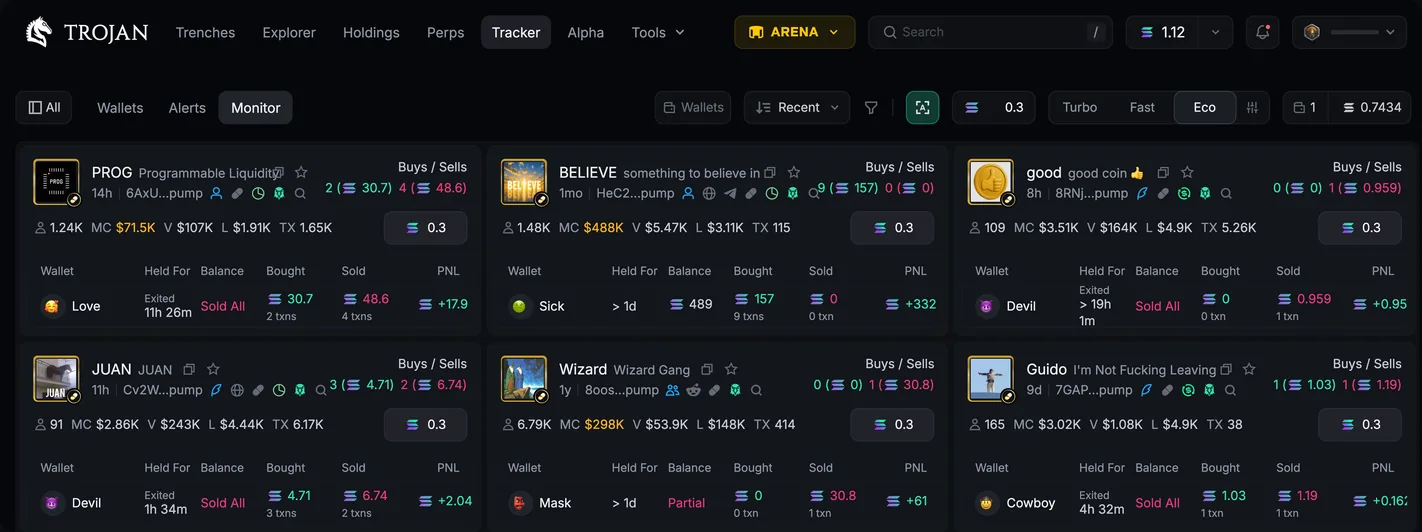
A aba Alerts lista as ordens das carteiras, com filtro por primeira compra, compra adicional, venda parcial, venda total, transferência e criação de token. A aba Monitor agrupa por token: quais carteiras compraram, quanto venderam e por quanto tempo seguraram.
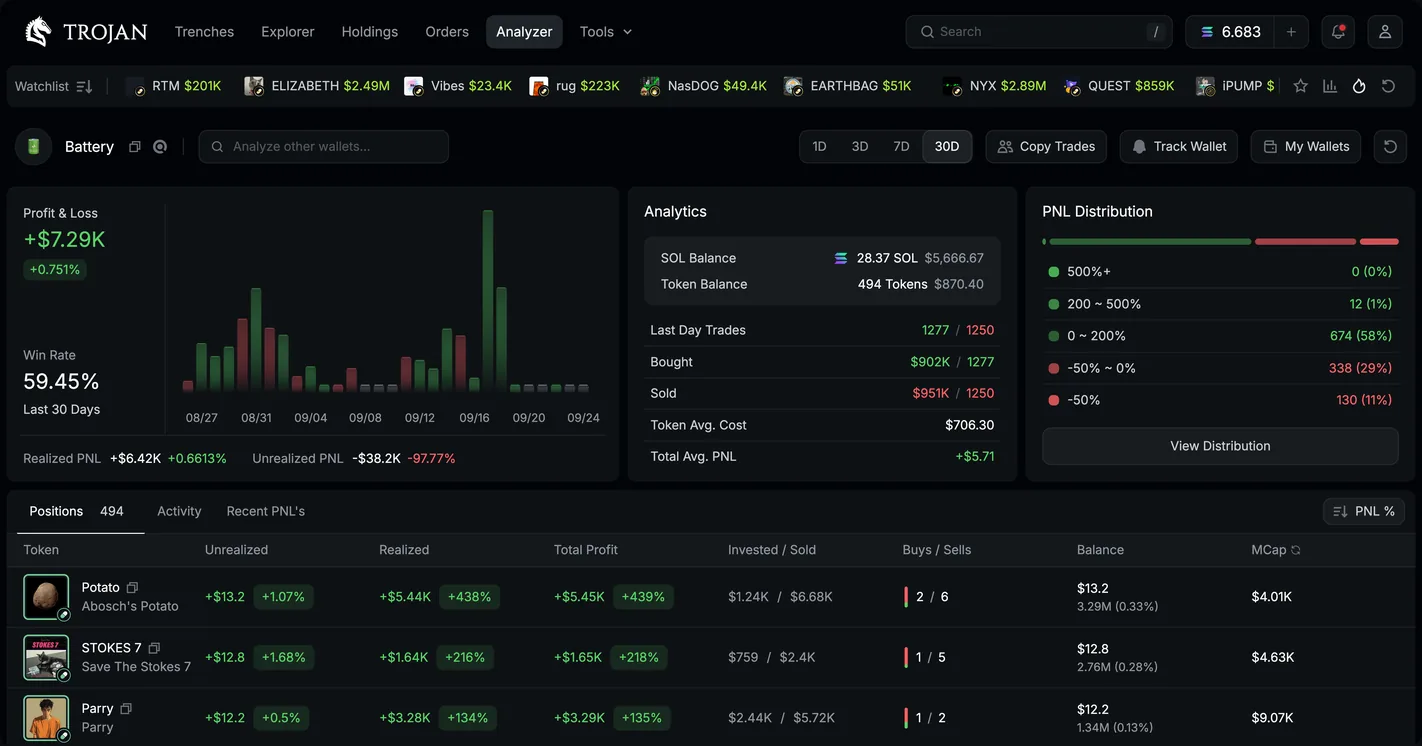
O Analyzer avalia uma carteira: lucro e prejuízo realizado e não realizado, taxa de acerto, gráfico de PnL, distribuição do lucro e prejuízo (se ganhou com uma ordem grande ou de forma constante), histórico de ordens e tokens em carteira. Gostou de uma carteira? Clique em Copy Trade para levá-la ao copy trade ou em Track Wallet para acompanhá-la.
X Tracker e Alpha: notícias do X e calls dos grupos de chat
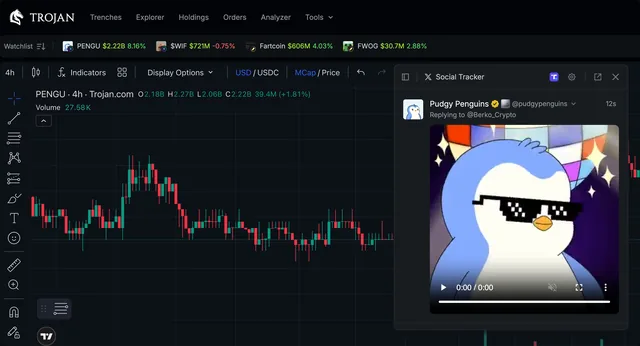
O X Tracker é um feed de posts do X em tempo real. Cashtags e endereços de tokens ficam destacados: clique no endereço para abrir a página de trading do token. Nas configurações, você escolhe as contas, o som de alerta e se quer incluir comentários, reposts, citações e posts do Truth Social.
O Alpha traz para o terminal as calls feitas nos seus grupos do Telegram e do Discord, usando o bot TokenScan. Adicione o @tokenscan ao grupo, torne-o admin, digite /connect e clique em Connect to Trojan. A aba Ranked classifica grupos, calls e callers por desempenho; grupos que não aceitaram aparecer publicamente ficam anônimos, e cada grupo tem no máximo 40 calls por dia, para evitar spam.
Perps: long e short com alavancagem
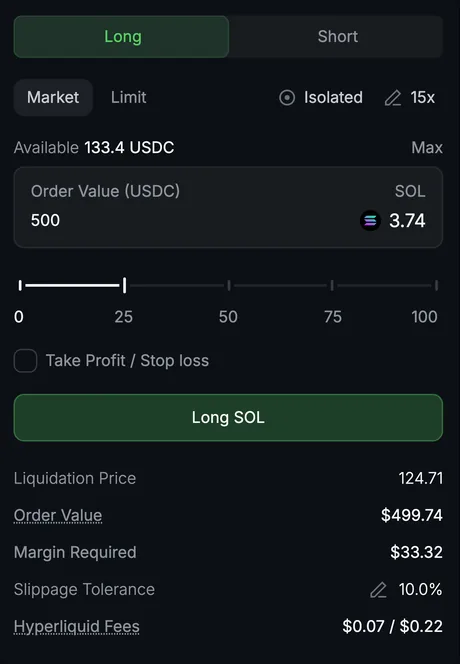
A página Perps roda sobre a Hyperliquid. Primeiro clique em Transfer para passar fundos para a Perps Wallet; a margem é em USDC.
Escolha o ativo, Long (lucra quando o preço sobe) ou Short (lucra quando o preço cai), arraste a barra de alavancagem (o máximo depende do ativo), escolha Market ou Limit, margem Cross (compartilhada) ou Isolated (separada por posição) e adicione TP/SL se precisar. O quadro de baixo mostra as posições abertas com o preço de liquidação, as ordens pendentes e o histórico; em cima ficam o funding, o volume de 24 horas e o open interest.
Holdings e gerenciamento de carteiras
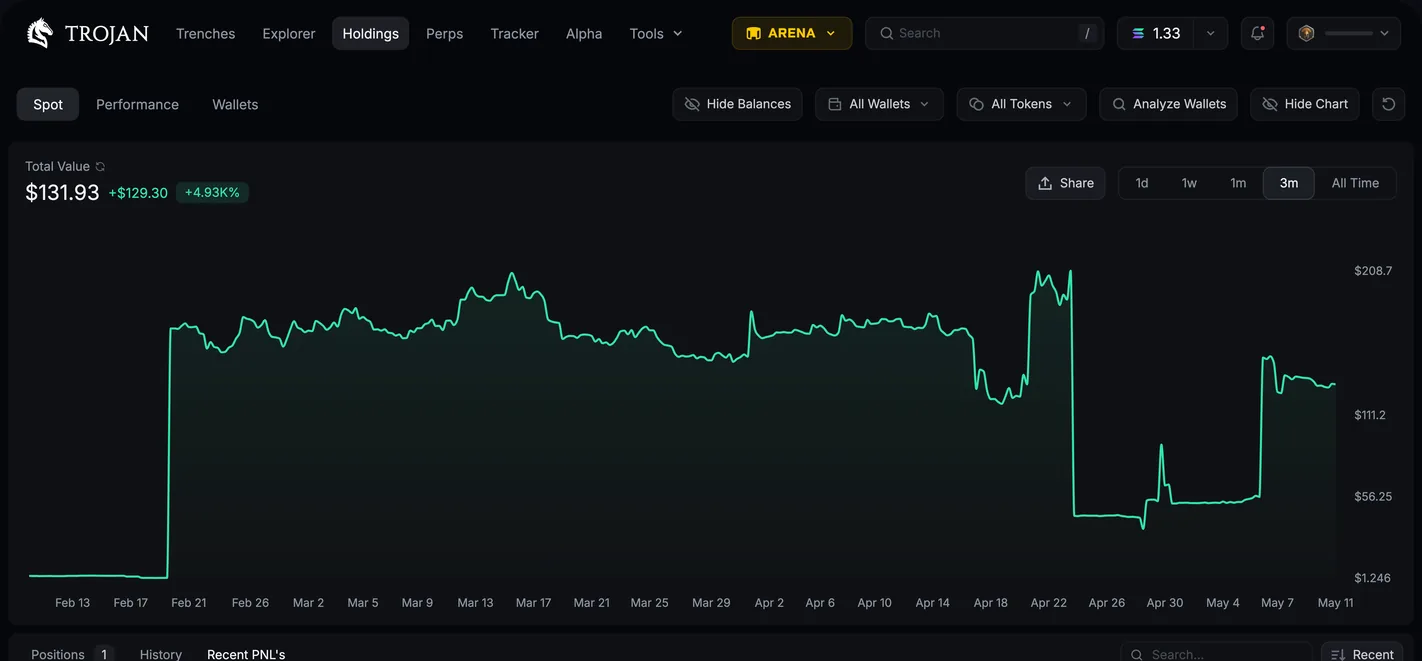
O Holdings tem três abas: Spot (tokens em carteira, com opção de ocultar saldos residuais e tokens de spam), Performance (calendário de PnL por dia e por mês) e Wallets. O gráfico mostra o valor de uma ou várias carteiras ao longo do tempo; clique em PNL para baixar um card de lucro e prejuízo no estilo Pro, Meme ou com uma imagem sua.
Em Wallets, você tem até 10 carteiras ativas (arquive algumas para criar outras). Deposite pelo endereço ou QR code, a partir da carteira de login, compre SOL com cartão pela MoonPay ou transfira de outra chain pela deBridge. Há Withdraw, Consolidate (juntar numa carteira), Distribute (dividir entre várias), importação de carteira pela private key e exportação da private key.
Bot de Telegram Trojan on Solana
Antes do terminal, o Trojan era o bot de Telegram Trojan on Solana, e o bot continua funcionando em paralelo. Digite /start para abrir o menu principal; o endereço da sua carteira Solana fica logo no topo do menu, e basta depositar SOL nele para negociar.
O menu tem Buy, Sell, Positions, Limit Orders, DCA Orders, Copy Trade, Sniper, Trenches, Rewards, Watchlist, Withdraw, Settings e Help (grupo de suporte 24/7). O jeito mais rápido de comprar: cole o endereço ou o link do token no chat, escolha o valor em SOL e clique em Buy.
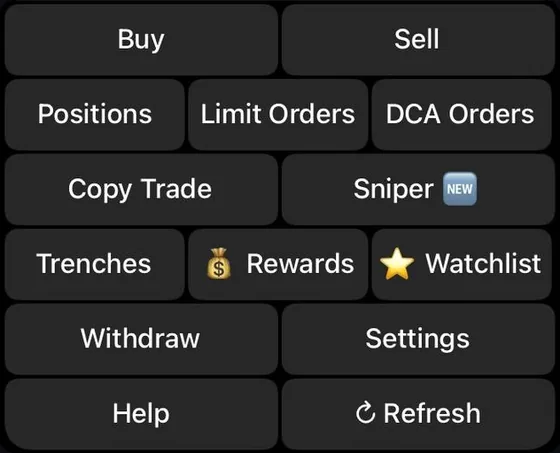
- Advanced e SimpleO bot abre no modo Advanced, com todas as funções. O Simple é mais enxuto para quem só compra e vende, mas esconde copy trade, watchlist e várias outras seções. Se algum botão sumiu, veja se você não passou para o Simple sem querer.
- Confirm TradesAtivado, é preciso clicar em Buy ou Sell para enviar a ordem; desativado, clicar no valor já envia a ordem.
- Taxa de prioridadeFast 0,0015 SOL, Turbo 0,0075 SOL ou um valor seu. Essa taxa vai para a rede mesmo que a transação falhe.
- Vários bots reservaO Trojan tem o bot principal e vários bots reserva que compartilham carteira e configurações, para dividir a carga quando há muita gente.
Copy trade no bot de Telegram
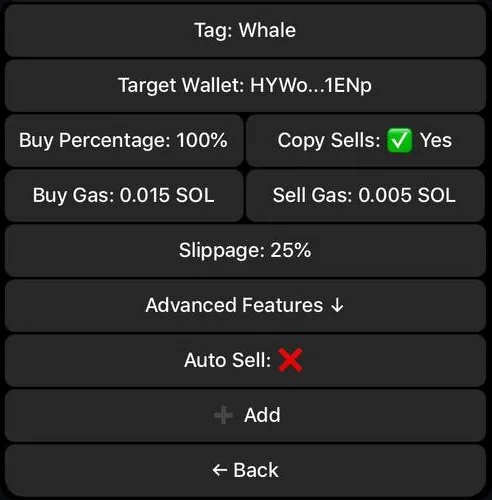
Clique em Copy Trade e depois em + New. Defina a Tag (um nome para lembrar), cole a Target Wallet e escolha a Buy Percentage (50% quer dizer que, se ela compra 1 SOL, você compra 0,5 SOL) ou um valor fixo em SOL. Ative o Copy Sells para vender exatamente a % que a carteira original vender, ou use o seu perfil de Auto Sell. Defina as taxas da compra e da venda e o slippage, e clique em Add.
A seção Advanced Features tem: compra máxima por ordem, permitir recomprar tokens antigos ou só a primeira vez, copiar só tokens com renounce, ignorar tokens da Pump.fun ainda na bonding curve, liquidez e market cap mínimos e máximos, compra mínima da carteira original, lista de tokens bloqueados e número de novas tentativas em caso de erro. O Pause All para todas as cópias de uma vez.
Sniper: Auto Sniper e Migration Sniper
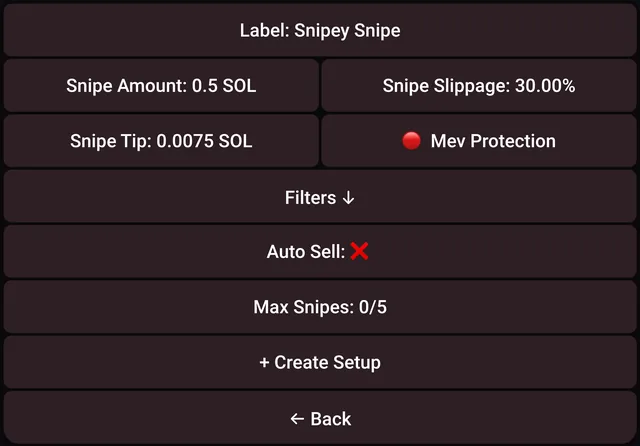
O Auto Sniper compra sozinho tokens recém-lançados que passam nos seus filtros. Clique em + New Setup e defina o nome, o valor em SOL por compra, o slippage e o tip para a ordem ter prioridade. Os filtros incluem plataforma de lançamento, permissões de mint e freeze, se tem redes sociais, listas de palavras-chave ou de carteiras de dev permitidas ou bloqueadas, liquidez, proporção do supply no pool e quanto o dev tem. O Max Snipes define o número de compras, e depois o bot para sozinho.
O Migration Sniper compra ou vende no instante em que o token migra da bonding curve para o pool da DEX. Você define o valor, o slippage, o tip e o tip máximo. A lista de tokens prestes a migrar fica em Trenches → Migrating, para armar o snipe rápido.
Limit, DCA e outras ferramentas no Telegram
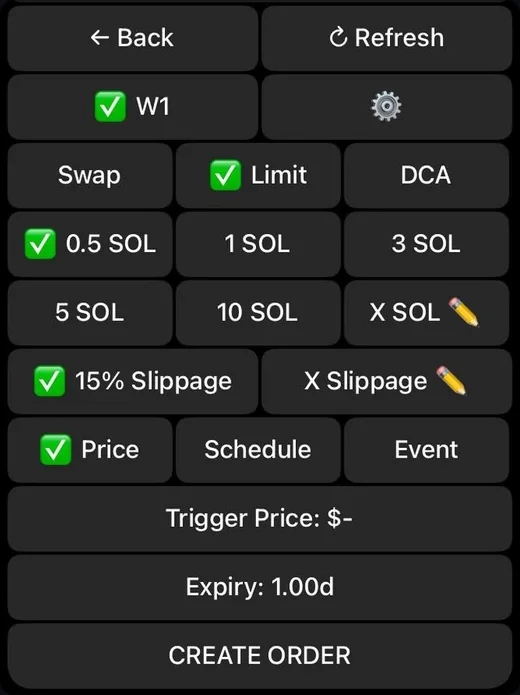
- Limit OrdersDisparo por preço, market cap ou % de variação; por evento (o token vai para a DEX ou o dev vende); ou por horário agendado. Tem validade da ordem e trailing stop loss que acompanha a máxima do preço.
- DCA OrdersO valor total é dividido por intervalo e duração, com faixa de preço mínimo e máximo.
- Auto Buy, Auto SellO Auto Buy compra assim que você cola o endereço do token. O Auto Sell coloca sozinho take profit e stop loss em cada compra.
- Bundle BuysEscolha até 10 carteiras para comprar ao mesmo tempo.
- Trenches, WatchlistO Trenches tem New Pairs, Igniting Engines (prestes a ir para a DEX), Graduated e Migrating. A Watchlist guarda tokens para ver o gráfico e comprar rápido.
- Withdraw, BridgeSaque SOL, tokens ou ETH; ponte entre ETH e SOL pela deBridge, que leva uns 18–35 minutos.
- Burn, recuperar SOLQueime tokens mortos e feche contas de token vazias para recuperar cerca de 0,002 SOL por conta. O que foi queimado não volta.
Arena: Gold, cashback, Jackpot e indicações
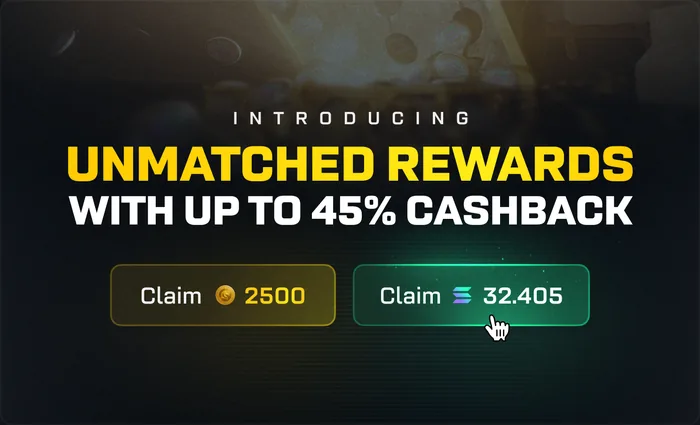
O Arena é o programa de recompensas do Trojan Terminal. Você ganha Gold pelo volume negociado, pela sequência de dias seguidos negociando e ao cumprir missões diárias e de temporada. Quanto mais Gold, maior o nível: Degen devolve 10% das taxas, Warrior 15%, Gladiator 20%, Commander 25% e Titan 35%, pagos em SOL. Importe a carteira do antigo bot de Telegram para o terminal e ganhe na hora um multiplicador de Gold.
O Jackpot sorteia a cada 48 horas um prêmio de 10% das taxas do Trojan, e um único vencedor leva tudo; você participa contribuindo com Gold. O programa de indicação conta 5 níveis, com os graus Honors I a IV e um total de 27,5% a 47,5% das taxas de quem você convidou.
Taxas e segurança
O Trojan cobra 1% por ordem de compra e venda bem-sucedida, tanto no terminal quanto no bot de Telegram; transações que falham não pagam essa taxa. O cashback do Arena reduz o custo real. Além disso, você paga as taxas de rede da Solana: taxa de prioridade, Bribe quando o anti-MEV está ativo e cerca de 0,002 SOL para abrir uma conta de token pela primeira vez (recuperados quando você vende tudo). Alguns launchpads cobram taxas próprias, e tokens Token-2022 podem ter taxa (tax) embutida.
- Não passe sua private key para ninguém. Os admins e o suporte do Trojan nunca pedem.
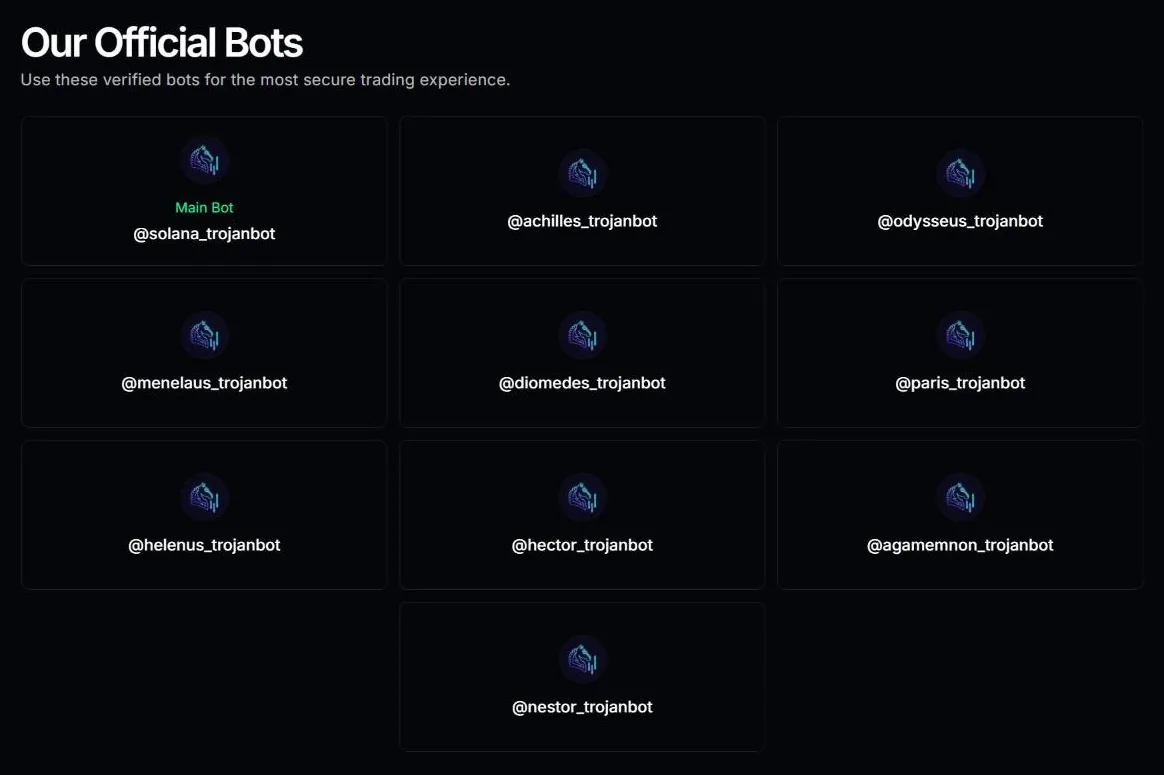
- Use só os bots da lista oficial em trojanonsolana.com/links; o bot principal é o @solana_trojanbot.
- No bot de Telegram, defina uma Secure Action Password para que saques e exportação de key exijam senha. Essa senha não pode ser recuperada, então cadastre também uma dica.
- Ative o Sell Protection para o bot pedir confirmação ao vender mais de 75% dos tokens.
- Deposite só SOL e tokens da rede Solana. Trate a carteira do bot como uma hot wallet: pouco capital nela e, quando tiver lucro, saque para sua carteira pessoal.
Quando verificamos, não havia nenhum hack confirmado envolvendo o Trojan.
Começar a usar o Trojan
- Abra o TrojanEntre pelo nosso link, sem nenhuma taxa extra.trojan.tradewizbot.pro
- Faça login ou abra o botNa web, entre com uma carteira Solana (como a Phantom), Passkey ou Google e escolha um username (que também é o seu link de indicação). No Telegram, clique em Start, e o bot já cria uma carteira para você.
- Deposite pouco SOL e teste com poucoDeposite SOL na carteira do Trojan, configure o Auto-Sell e faça uma compra pequena de teste ou copie uma carteira com pouco dinheiro antes de aumentar o capital.
Capturas de 28 de outubro de 2026; a interface pode mudar. Não é recomendação de investimento: memecoins são de alto risco, use só o dinheiro que você pode perder.