
Trojan, c'est quoi ? Fonctions principales et mode d'emploi
Trojan est une plateforme de trading de tokens sur Solana, signée par l'équipe du bot Telegram Trojan on Solana. Vous utilisez soit la version web Trojan Terminal sur trojan.com (qui s'ouvre aussi sur mobile), soit le bot Telegram bien connu ; les deux proposent copy trade, ordres limit, DCA et anti-MEV.
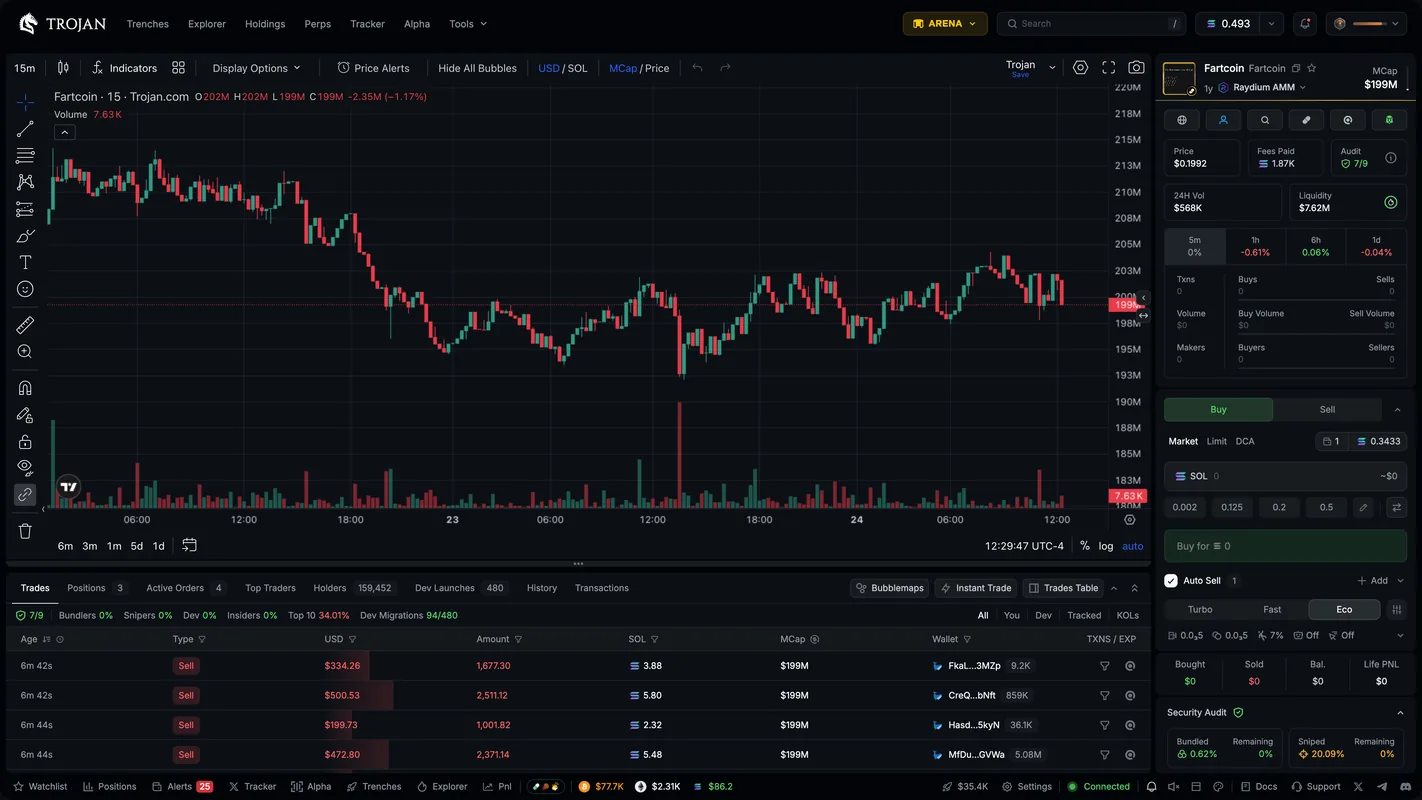
Trojan Terminal : la page de trading sur le web
La page principale de Trojan Terminal se compose d'un graphique au centre, du tableau des ordres en dessous et du Trade Panel à droite. Le graphique a tous les outils de dessin, les Fibonacci, des indicateurs comme le RSI et les MA, et intègre Bubblemaps pour voir les groupes de wallets liés. Vous pouvez afficher des « bulles » qui marquent les trades directement sur les bougies : les vôtres, ceux du dev, des wallets suivis, des snipers et bundlers, des KOL, et même le moment où le token a été callé dans un groupe Telegram ou Discord.
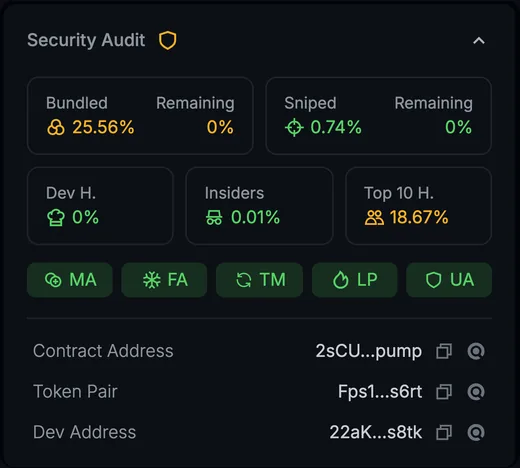
Le Trade Panel commence par la carte du token (copier l'adresse, ajouter à la watchlist, liens sociaux, DEX Screener payé ou non). Juste en dessous, Security Audit : part des wallets groupés (bundled), snipers, part du dev, insiders, top 10 des holders et droits du contrat.
Plus bas, des sections dépliables : HolderScan (les holders vendent-ils ou renforcent-ils ?), Dev Scanner (quels tokens ce dev a déjà lancés), Similar Tokens (tokens au même nom, souvent des copies), Holder Analytics et Performance (distance au plus haut). Le champ Fees Paid montre le total des frais payés sur le token ; comparé au volume, il aide à repérer les lancements en bundle.
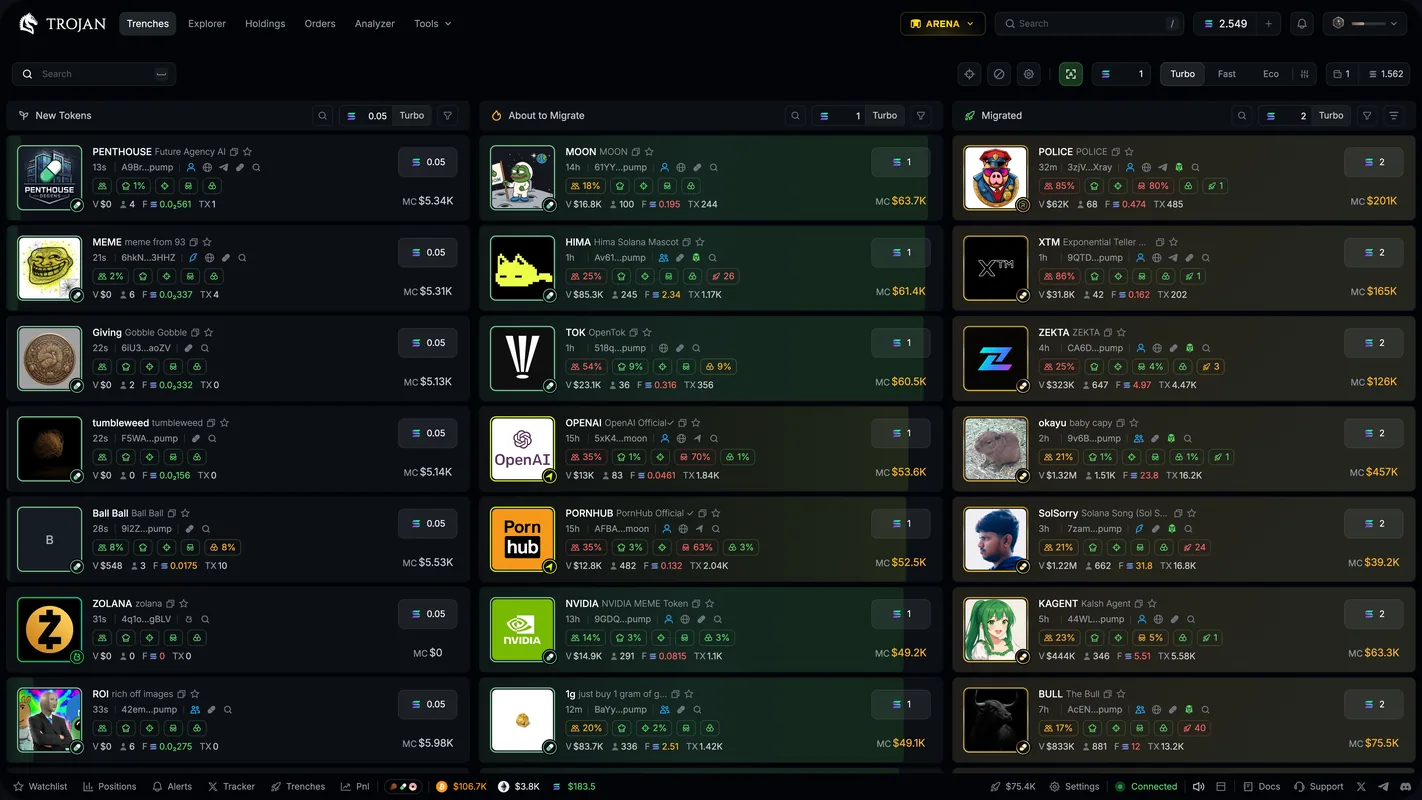
Trenches : les nouveaux tokens, stade par stade
Trenches répartit les nouveaux tokens en trois colonnes : New Tokens (tout juste créés sur un launchpad), About to Migrate (bonding curve presque pleine, avec une icône pour vendre ou sniper quand le token commence sa migration) et Migrated (déjà dans une pool DEX). La couleur de fond de la carte sert de barre de progression : plus elle est remplie, plus le passage sur un DEX est proche.
Chaque colonne a son propre montant d'achat rapide, et vous pouvez ajouter un second bouton de vente rapide en pourcentage. Les filtres portent sur le launchpad, la présence de réseaux sociaux, DEX Screener payé, livestream en cours, part du dev, snipers, insiders, top 10, market cap, liquidité, volume et âge du token. Survolez une carte et maintenez la touche X pour voir rapidement le compte X du token ; la liste de blocage (blacklist) s'exporte et s'importe.
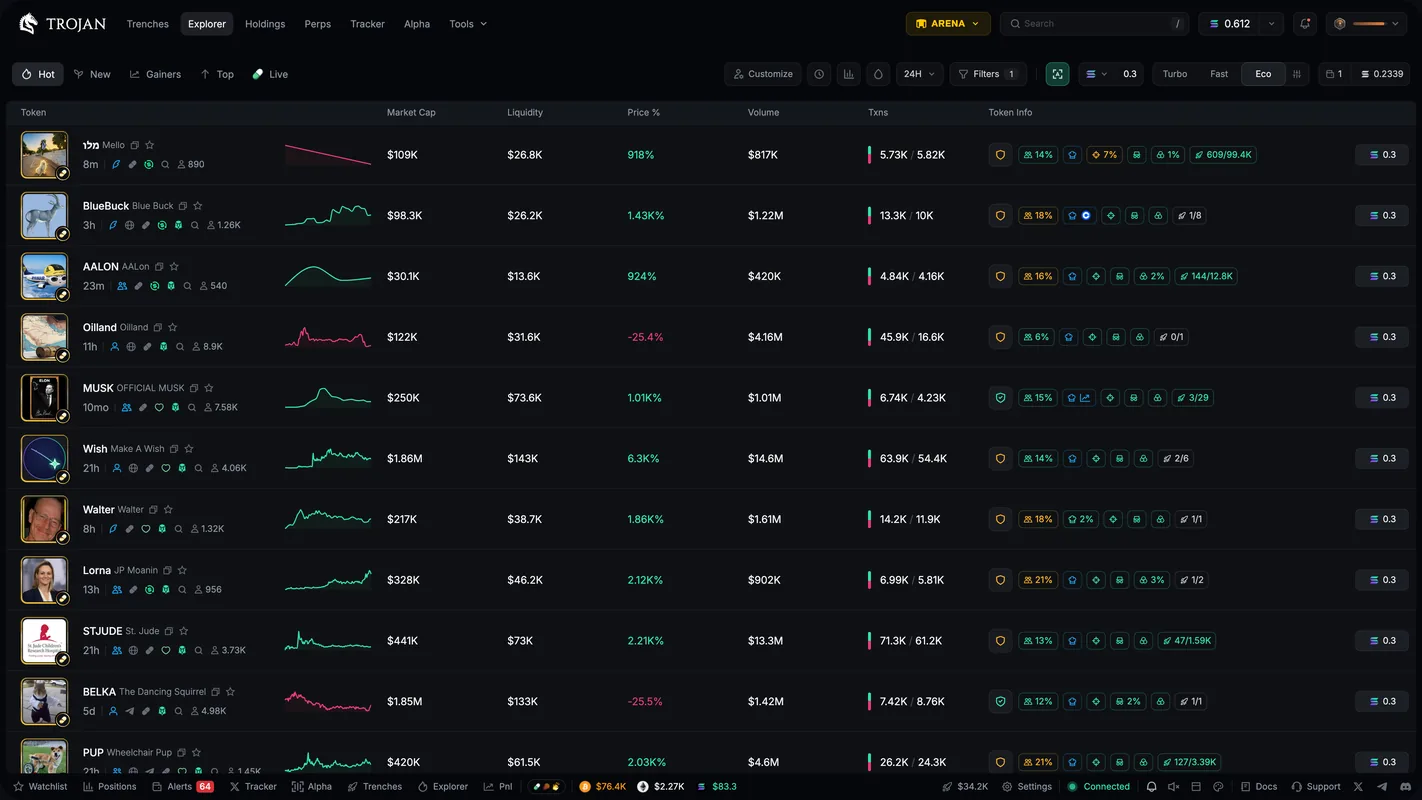
Explorer : trouver les tokens qui bougent
Explorer est un tableau de tokens en cinq pages : Hot (classé selon un score calculé par Trojan à partir du volume, de la liquidité, du nombre de trades et de wallets actifs), New (les plus récents), Gainers (en forte hausse), Top (par market cap, volume ou nombre de trades) et Live (tokens en livestream).
Les filtres rapides portent sur l'âge du token, le volume, la liquidité et une période de 5 minutes à 24 heures. Le bouton Safe search masque les tokens qui échouent aux contrôles de sécurité ; Trojan précise que c'est indicatif, pas une garantie. Vous pouvez aussi filtrer par DEX et par part du dev, des snipers, des insiders et du top 10.
Trading : Market, Quick Buy, Instant Trade
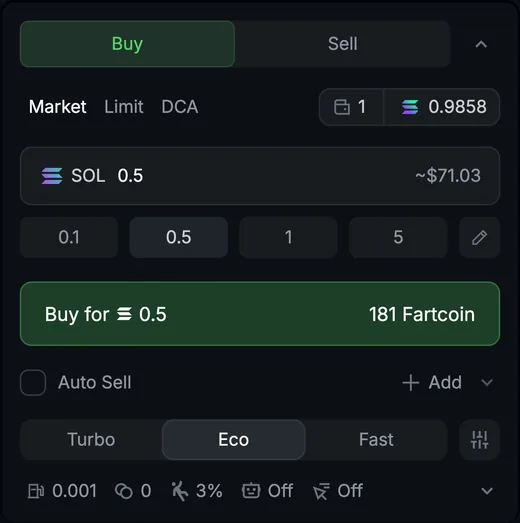
- MarketChoisissez Buy, saisissez un montant ou cliquez sur un montant prédéfini, puis sur Buy. Avec plusieurs wallets sélectionnés, chacun achète ce montant. Pour vendre, choisissez un pourcentage, ou cliquez sur Sell Init pour récupérer exactement votre mise.
- SOL, USD1, USDCTradez en SOL ou en stablecoins USD1, USDC. Les frais réseau se paient toujours en SOL : gardez-en toujours un peu.
- Quick Buy, Instant TradeQuick Buy achète en un clic directement depuis la carte du token. Instant Trade est une fenêtre flottante avec des boutons d'achat et de vente prédéfinis, avec raccourcis clavier en option.
- Clipboard BuyQuand vous copiez une adresse de token, Trojan affiche en haut de la page un bouton d'achat rapide pour ce token, sans rien coller dans la recherche.
- Trade SettingsTrois profils de réglages prêts à l'emploi et modifiables : frais de priorité, Bribe (tip quand l'anti-MEV est activé), slippage, Spam Buy (découpe l'ordre en 10 petites transactions maximum) et anti-MEV (MEV Protection).
Ordres limit, DCA et Auto-Sell
- LimitFixez un déclencheur sur le prix ou la market cap. En vente, un niveau positif est un take profit (T/P), un niveau négatif un stop loss (S/L). Survolez le graphique et cliquez sur le + de la ligne de prix pour placer un ordre ou une alerte de prix à cet endroit.
- DCAFractionne l'ordre selon une fréquence et une durée, par exemple 0,25 SOL toutes les 5 minutes pendant 25 minutes, soit 5 achats. Activez MCap Range pour n'exécuter que si la market cap est dans la fourchette choisie.
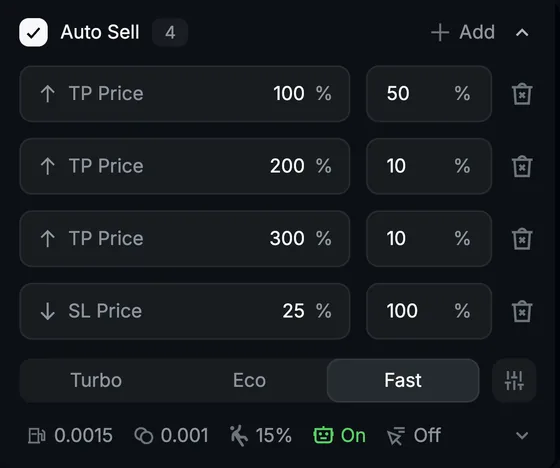
- Auto-SellÀ activer avant d'acheter. Après l'achat, Trojan place d'office des ordres de take profit et de stop loss calculés depuis le prix d'entrée, par exemple vendre 50 % à x2 et tout couper à −25 %.
- OrdersLa page Orders regroupe les ordres en trois onglets Limit, DCA, Event ; annulez-les un par un ou avec Cancel All.
Copy trade : suivre automatiquement les bons wallets
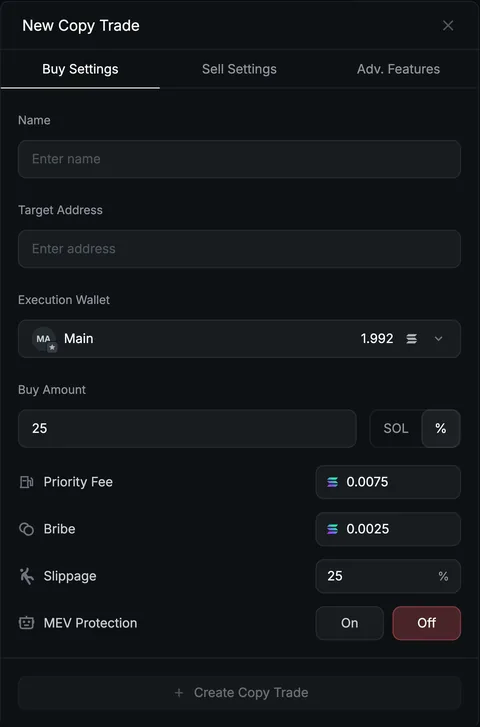
Allez dans Tools → Copy Trading et cliquez sur + New Copy Trade. Le panneau de réglages a trois onglets : Buy Settings, Sell Settings et Adv. Features. La liste des copies permet de mettre en pause ou de relancer un wallet ou tout un lot, et Edit sert à modifier.
- AchatSaisissez l'adresse du wallet à copier (Target Address), choisissez votre wallet qui paie, puis achetez un pourcentage de l'ordre du wallet copié (10 % : s'il achète 10 SOL, vous achetez 1 SOL) ou un montant fixe de SOL.
- VenteCopy Sell : vous vendez le même pourcentage que le wallet copié. Auto Sell : take profit et stop loss prédéfinis. Laissez les deux vides pour vendre vous-même.
- FiltresFourchette de market cap, liquidité minimum, dépense maximum par ordre, ignorer les tokens encore sur la bonding curve d'un launchpad, ne pas racheter un token déjà détenu.
- Frais et anti-MEVAchat et vente ont chacun leurs frais de priorité, Bribe, slippage et anti-MEV.
Wallet Tracker et Analyzer
Wallet Tracker suit n'importe quel wallet : cliquez sur Add Wallet, saisissez l'adresse, donnez un nom et choisissez un emoji. Cet emoji apparaît sur le graphique chaque fois que le wallet trade le token que vous regardez. Pour chaque wallet, notifications et son s'activent séparément, et il peut être rangé dans un groupe ; les wallets de dev sont étiquetés directement sur les cartes de Trenches.
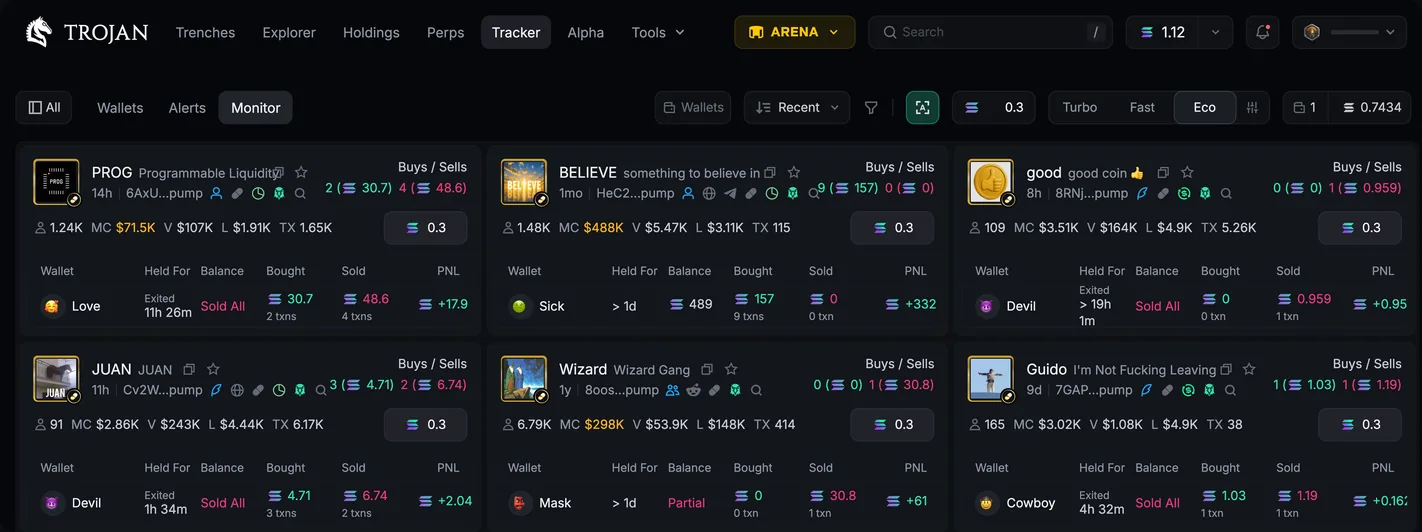
L'onglet Alerts liste les trades des wallets, filtrables par premier achat, renforcement, vente partielle, vente totale, transfert et création de token. L'onglet Monitor regroupe par token : quels wallets achètent, combien ils vendent, combien de temps ils gardent.
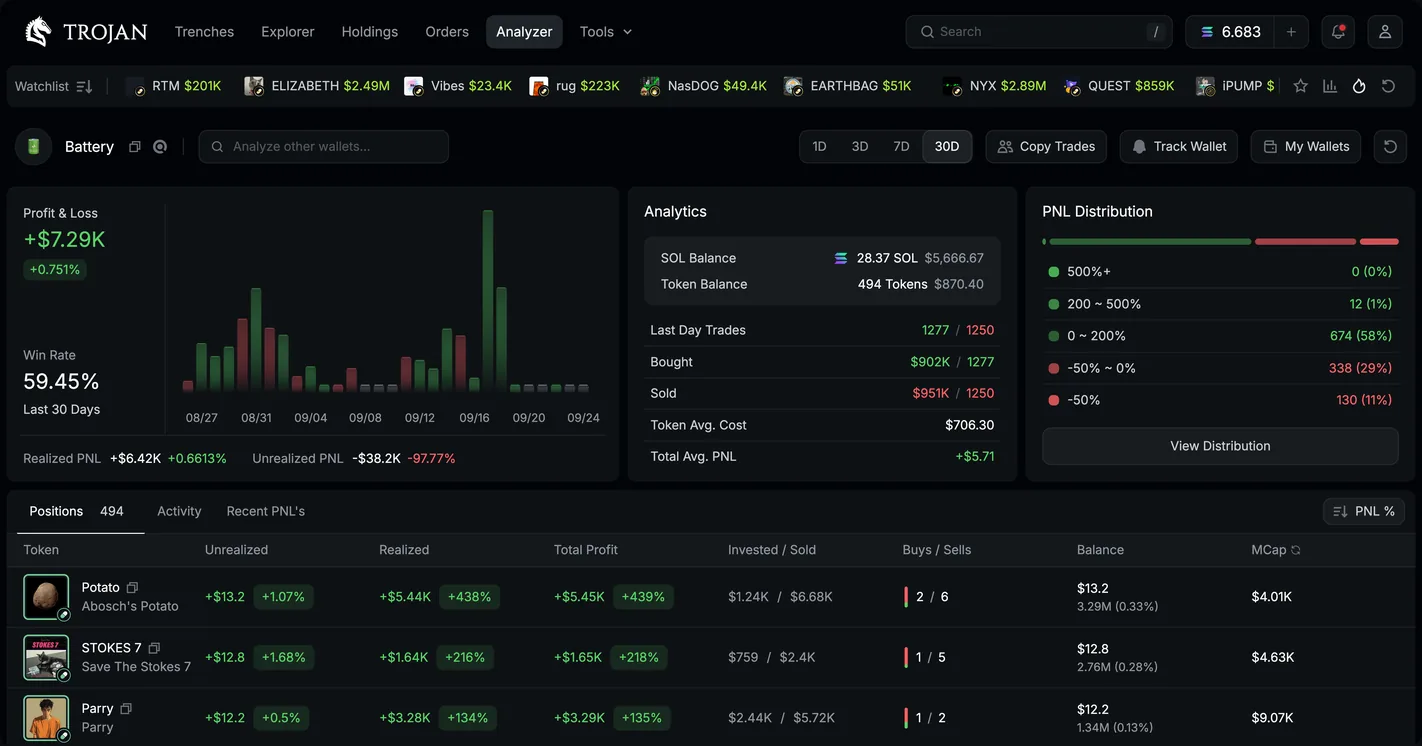
Analyzer note un wallet : PnL réalisé et latent, taux de réussite, graphique de PnL, répartition des gains (un gros coup ou des gains réguliers), historique des trades et tokens détenus. Un wallet vous plaît ? Cliquez sur Copy Trade pour le copier, ou sur Track Wallet pour le suivre.
X Tracker et Alpha : les infos de X et les calls des groupes
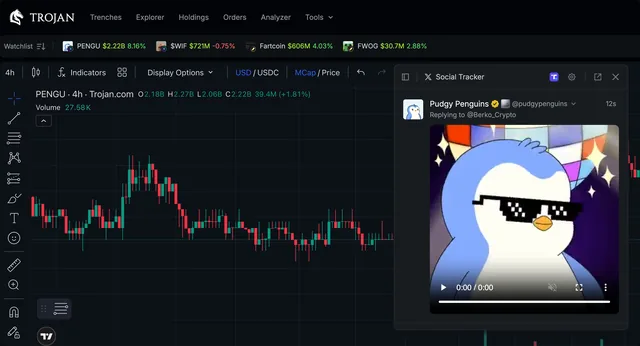
X Tracker est un flux de posts X en temps réel. Cashtags et adresses de tokens sont surlignés : un clic sur une adresse ouvre la page de trading du token. Dans les réglages, vous choisissez les comptes, le son, et si vous voulez aussi les réponses, reposts, citations et posts Truth Social.
Alpha amène dans le terminal les calls de vos groupes Telegram et Discord, via le bot TokenScan. Ajoutez @tokenscan au groupe, nommez-le admin, tapez /connect puis cliquez sur Connect to Trojan. L'onglet Ranked classe groupes, calls et callers selon leurs résultats ; les groupes qui n'ont pas accepté d'être publics apparaissent anonymes, et chaque groupe est limité à 40 calls par jour contre le spam.
Perps : long et short avec levier
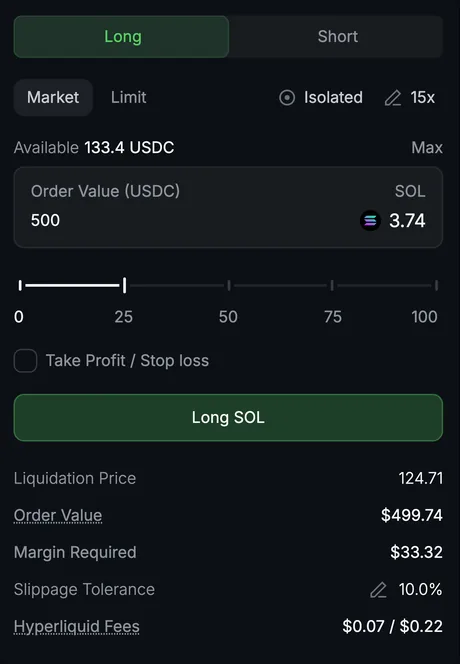
La page Perps tourne sur Hyperliquid. Commencez par cliquer sur Transfer pour envoyer des fonds sur le Perps Wallet ; la marge est en USDC.
Choisissez l'actif, Long (gain si le prix monte) ou Short (gain si le prix baisse), réglez le levier avec le curseur (maximum selon l'actif), choisissez Market ou Limit, une marge Cross (partagée) ou Isolated (séparée pour chaque position), et ajoutez un TP/SL si besoin. Le tableau du bas affiche les positions ouvertes avec leur prix de liquidation, les ordres en attente et l'historique ; en haut, le funding, le volume sur 24 heures et l'open interest.
Holdings et gestion des wallets
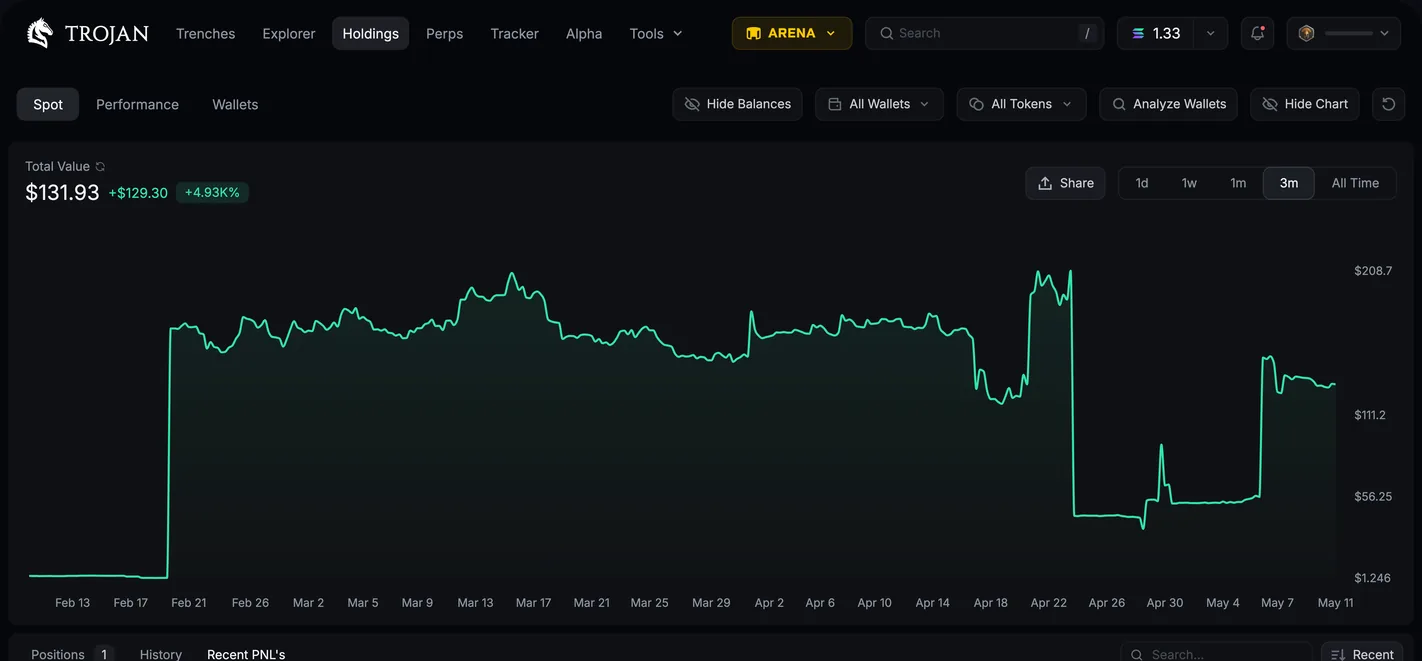
Holdings a trois onglets : Spot (tokens détenus, avec masquage des poussières et des tokens spam), Performance (calendrier de PnL par jour et par mois) et Wallets. Le graphique montre la valeur d'un ou plusieurs wallets dans le temps ; cliquez sur PNL pour télécharger une carte de PnL au style Pro, Meme ou avec votre propre image.
Dans Wallets, vous avez jusqu'à 10 wallets actifs (archivez-en pour en créer d'autres). Déposez par adresse ou QR code, depuis le wallet de connexion, achetez des SOL par carte via MoonPay, ou transférez depuis une autre chain via deBridge. Il y a Withdraw, Consolidate (regrouper sur un wallet), Distribute (répartir sur plusieurs), l'import de wallet par clé privée et l'export de clé privée.
Le bot Telegram Trojan on Solana
Avant le terminal, Trojan était le bot Telegram Trojan on Solana, et ce bot fonctionne toujours en parallèle. Tapez /start pour ouvrir le menu principal ; l'adresse de votre wallet Solana est tout en haut : déposez-y des SOL et vous pouvez trader.
Le menu comprend Buy, Sell, Positions, Limit Orders, DCA Orders, Copy Trade, Sniper, Trenches, Rewards, Watchlist, Withdraw, Settings et Help (groupe de support 24h/24, 7j/7). Le plus rapide pour acheter : collez l'adresse ou le lien du token dans le chat, choisissez le montant de SOL et cliquez sur Buy.
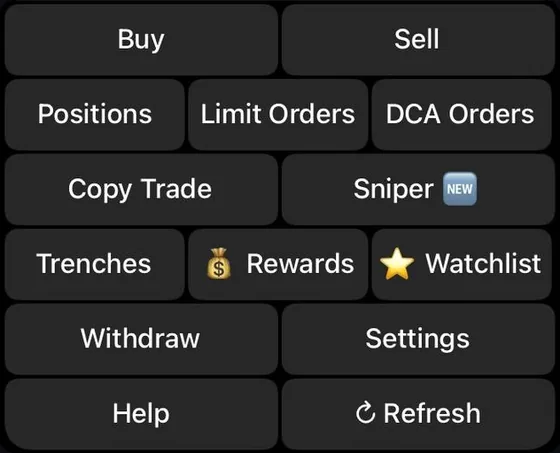
- Advanced et SimpleLe bot s'ouvre en mode Advanced, avec toutes les fonctions. Simple est plus épuré pour ceux qui ne font qu'acheter et vendre, mais masque copy trade, watchlist et bien d'autres rubriques. Un bouton manque ? Vérifiez que vous n'êtes pas passé en Simple par erreur.
- Confirm TradesActivé, il faut cliquer sur Buy ou Sell pour envoyer l'ordre ; désactivé, un clic sur le montant envoie l'ordre aussitôt.
- Frais de prioritéFast 0,0015 SOL, Turbo 0,0075 SOL ou montant personnalisé. Ces frais sont payés au réseau même si la transaction échoue.
- Plusieurs bots de secoursTrojan a un bot principal et des bots de secours qui partagent wallets et réglages, pour répartir la charge aux heures de pointe.
Copy trade sur le bot Telegram
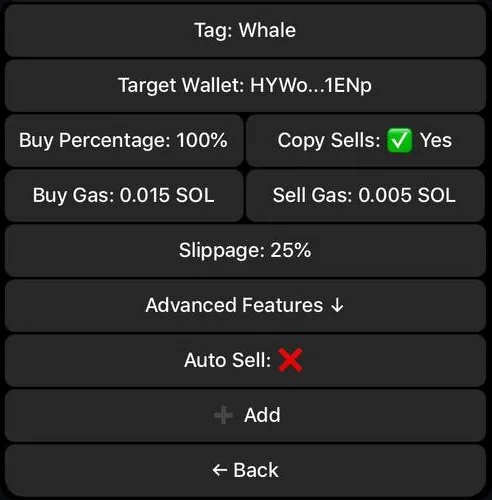
Cliquez sur Copy Trade puis + New. Donnez un Tag (nom pour vous repérer), collez le Target Wallet, choisissez un Buy Percentage (50 % : s'il achète 1 SOL, vous achetez 0,5 SOL) ou un montant fixe de SOL. Activez Copy Sells pour vendre le même pourcentage que le wallet copié, ou utilisez votre profil Auto Sell. Réglez les frais d'achat et de vente et le slippage, puis cliquez sur Add.
La rubrique Advanced Features propose : achat maximum par ordre, rachat autorisé d'un token déjà acheté ou premier achat seulement, copie des seuls tokens renounced, tokens Pump.fun encore sur la bonding curve ignorés, liquidité et market cap minimum et maximum, achat minimum du wallet copié, liste de tokens bloqués et nombre de nouvelles tentatives en cas d'échec. Pause All arrête toutes les copies d'un coup.
Sniper : Auto Sniper et Migration Sniper
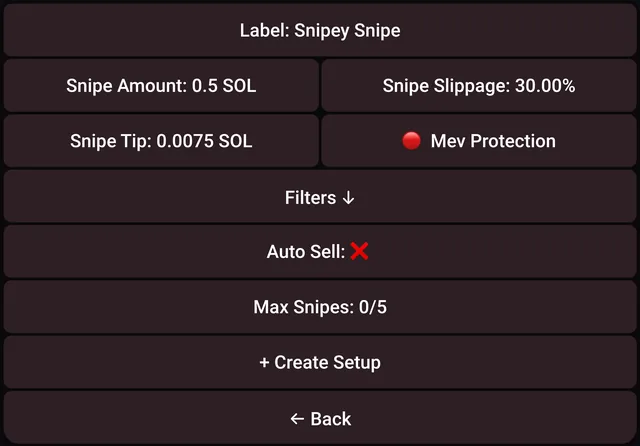
Auto Sniper achète automatiquement les nouveaux tokens qui passent vos filtres. Cliquez sur + New Setup, donnez un nom, le montant de SOL par achat, le slippage et le tip pour que l'ordre passe en priorité. Les filtres portent sur la plateforme de lancement, les droits de mint et de freeze, la présence de réseaux sociaux, des listes de mots-clés ou de wallets de dev autorisés ou bloqués, la liquidité, la part de l'offre dans la pool et la part détenue par le dev. Max Snipes fixe le nombre d'achats après lequel le sniper s'arrête.
Migration Sniper achète ou vend au moment où le token passe de la bonding curve à une pool DEX. Vous fixez le montant, le slippage, le tip et le tip maximum. La liste des tokens sur le point de migrer se trouve dans Trenches → Migrating, pour sniper vite.
Limit, DCA et autres outils sur Telegram
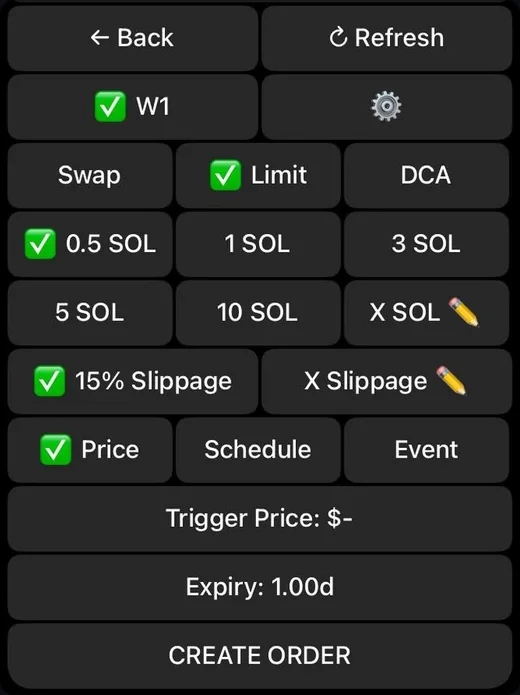
- Limit OrdersDéclenchement selon le prix, la market cap ou le % de variation ; selon un événement (le token arrive sur un DEX ou le dev vend) ; ou à heure fixe. Avec durée de validité et trailing stop loss qui suit le plus haut du prix.
- DCA OrdersUn montant total réparti selon une fréquence et une durée, avec une fourchette de prix minimum et maximum.
- Auto Buy, Auto SellAuto Buy achète dès que vous collez l'adresse d'un token. Auto Sell place automatiquement take profit et stop loss sur chaque achat.
- Bundle BuysChoisissez jusqu'à 10 wallets pour acheter en même temps.
- Trenches, WatchlistTrenches propose New Pairs, Igniting Engines (bientôt sur un DEX), Graduated, Migrating. La Watchlist garde des tokens pour voir leur graphique et les acheter vite.
- Withdraw, BridgeRetirez des SOL, des tokens ou de l'ETH ; bridge entre ETH et SOL via deBridge, en 18–35 minutes environ.
- Burn, récupérer des SOLBrûlez les tokens morts, fermez les comptes de tokens vides pour récupérer environ 0,002 SOL chacun. Un burn est irréversible.
Arena : Gold, cashback, Jackpot et parrainage
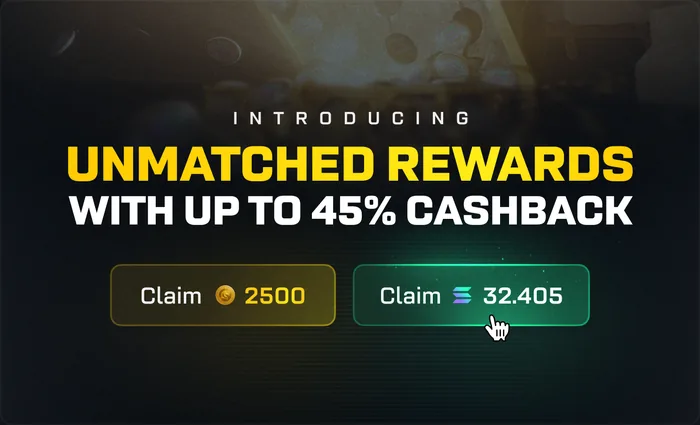
Arena est le programme de récompenses de Trojan Terminal. Vous gagnez du Gold selon le montant tradé, les séries de jours de trading consécutifs et les missions quotidiennes et de saison. Plus vous avez de Gold, plus votre rang est élevé : Degen rembourse 10 % des frais, Warrior 15 %, Gladiator 20 %, Commander 25 %, Titan 35 %, versés en SOL. Importez l'ancien wallet de votre bot Telegram dans le terminal pour obtenir tout de suite un multiplicateur de Gold.
Le Jackpot est tiré toutes les 48 heures : le lot équivaut à 10 % des frais de Trojan, et un seul gagnant rafle tout ; vous misez du Gold pour participer. Le parrainage compte sur 5 niveaux, selon les rangs Honors I à IV, pour un total de 27,5 % à 47,5 % des frais de vos filleuls.
Frais et sécurité
Trojan prélève 1 % par ordre d'achat et de vente réussi, sur le terminal comme sur le bot Telegram ; une transaction échouée ne paie pas ces frais. Le cashback de l'Arena réduit le coût réel. S'y ajoutent les frais du réseau Solana : frais de priorité, Bribe si l'anti-MEV est activé, et environ 0,002 SOL pour ouvrir un compte de token la première fois (récupérés quand vous vendez tout). Certains launchpads prennent leurs propres frais, et les tokens Token-2022 peuvent avoir des taxes.
- Ne donnez votre clé privée à personne. Les admins et le support de Trojan ne la demandent jamais.
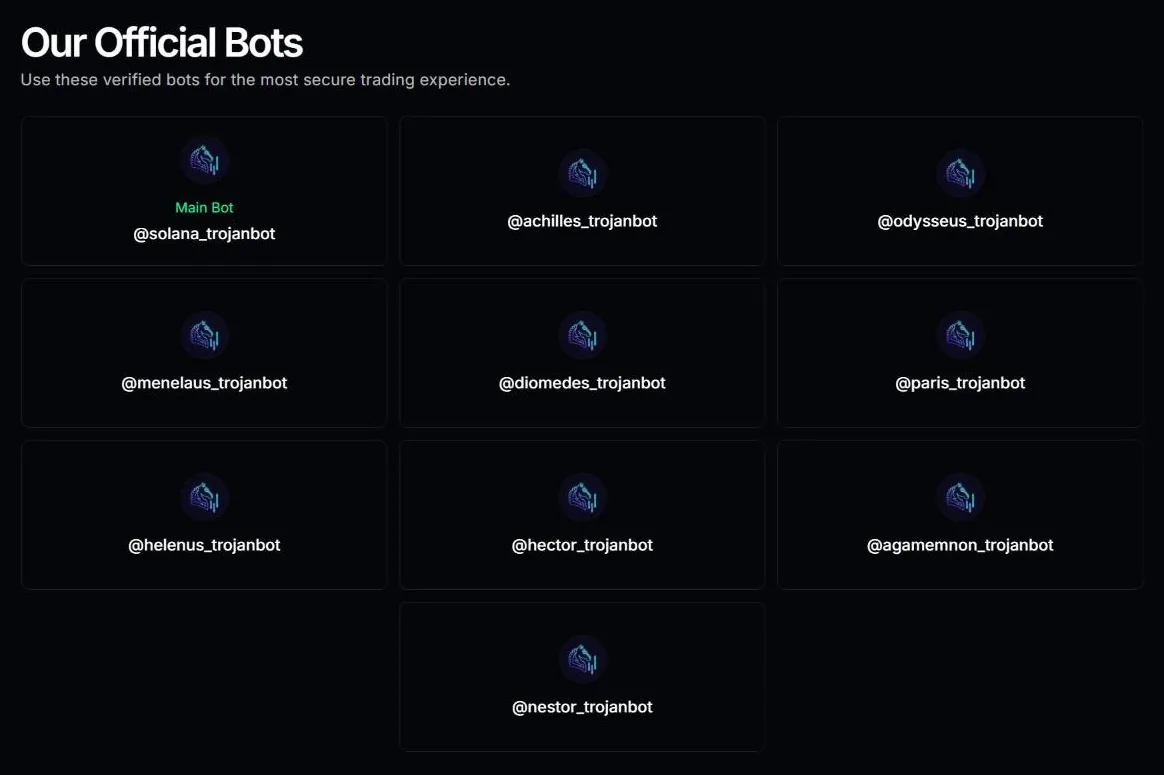
- N'utilisez que les bots de la liste officielle sur trojanonsolana.com/links ; le bot principal est @solana_trojanbot.
- Sur le bot Telegram, définissez un Secure Action Password pour que retraits et exports de clé demandent un mot de passe. Ce mot de passe est irrécupérable : ajoutez un indice.
- Activez Sell Protection pour que le bot redemande confirmation quand vous vendez plus de 75 % de vos tokens.
- Ne déposez que des SOL et des tokens du réseau Solana. Traitez le wallet du bot comme un hot wallet : peu de capital, et rapatriez vos gains sur votre propre wallet.
Lors de notre vérification, aucun piratage n'avait été confirmé chez Trojan.
Démarrer avec Trojan
- Ouvrir TrojanPassez par notre lien, sans frais supplémentaires.trojan.tradewizbot.pro
- Se connecter ou ouvrir le botSur le web, connectez-vous avec un wallet Solana (comme Phantom), une Passkey ou Google, puis choisissez un nom d'utilisateur (c'est aussi votre lien de parrainage). Sur Telegram, cliquez sur Start : le bot vous crée un wallet.
- Déposer un peu de SOL, tester petitDéposez des SOL sur le wallet Trojan, réglez l'Auto-Sell, puis faites un petit achat test ou copiez un wallet avec un petit montant avant d'augmenter votre capital.
Via notre lien de parrainage, sans frais supplémentaires.
Captures du 28 octobre 2026, l’interface peut changer. Ceci n’est pas un conseil en investissement : les memecoins sont très risqués, n’utilisez que l’argent que vous pouvez vous permettre de perdre.