
Wat is Trojan? De belangrijkste functies en hoe je het gebruikt
Trojan is een platform om tokens op Solana te traden, van het team achter de Telegram-bot Trojan on Solana. Je gebruikt de webversie Trojan Terminal op trojan.com (werkt ook op je telefoon) of de vertrouwde Telegram-bot; allebei hebben ze copy trade, limitorders, DCA en anti-MEV.
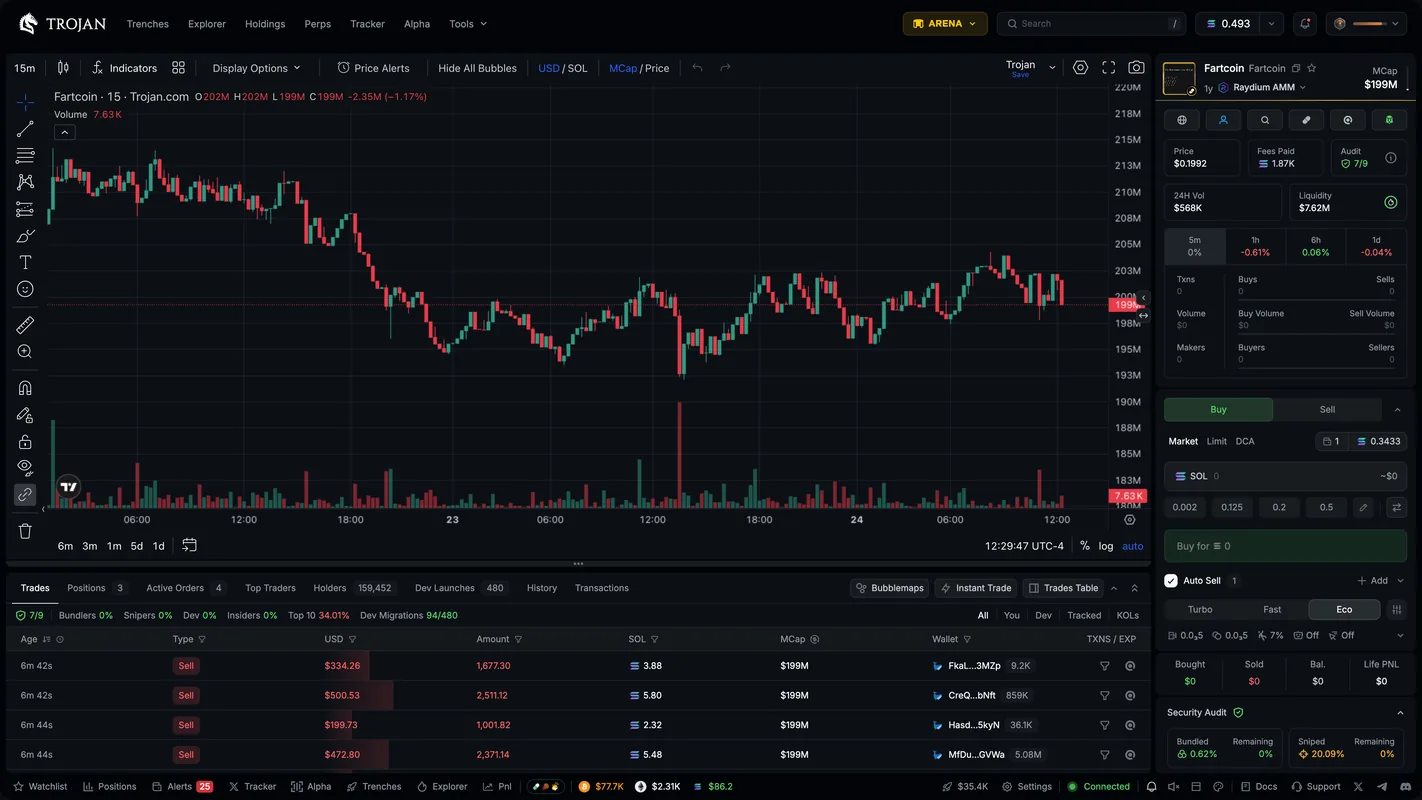
Trojan Terminal: de handelspagina op het web
De hoofdpagina van Trojan Terminal heeft een grafiek in het midden, een ordertabel eronder en het Trade Panel rechts. De grafiek heeft alle tekentools, Fibonacci, indicatoren zoals RSI en MA, en een Bubblemaps-integratie om clusters van verbonden wallets te zien. Je kunt "bubbels" aanzetten die trades direct op de candles markeren: die van jezelf, van de dev, van wallets die je volgt, van snipers en bundlers, van KOL's, en zelfs het moment waarop de token in een Telegram- of Discord-groep werd gecalld.
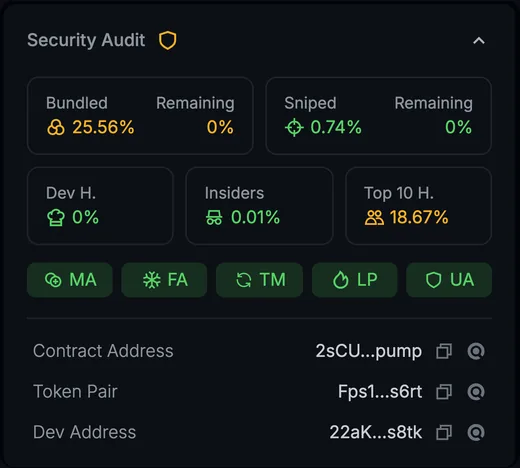
Het Trade Panel begint met de tokenkaart (adres kopiëren, aan watchlist toevoegen, links naar socials, of DEX Screener betaald is). Direct daaronder staat de Security Audit: het aandeel van gebundelde wallets, snipers, de dev, insiders en de top 10 holders, en de rechten van het contract.
De uitklapbare onderdelen daaronder zijn HolderScan (verkopen holders of kopen ze bij), Dev Scanner (welke tokens deze dev eerder uitbracht), Similar Tokens (tokens met dezelfde naam, vaak namaak), Holder Analytics en Performance (hoe ver hij van de top zit). Het vak Fees Paid toont de totale fees die op de token betaald zijn; vergelijk dat met het volume om tokens te herkennen die met gebundelde aankopen gelanceerd zijn.
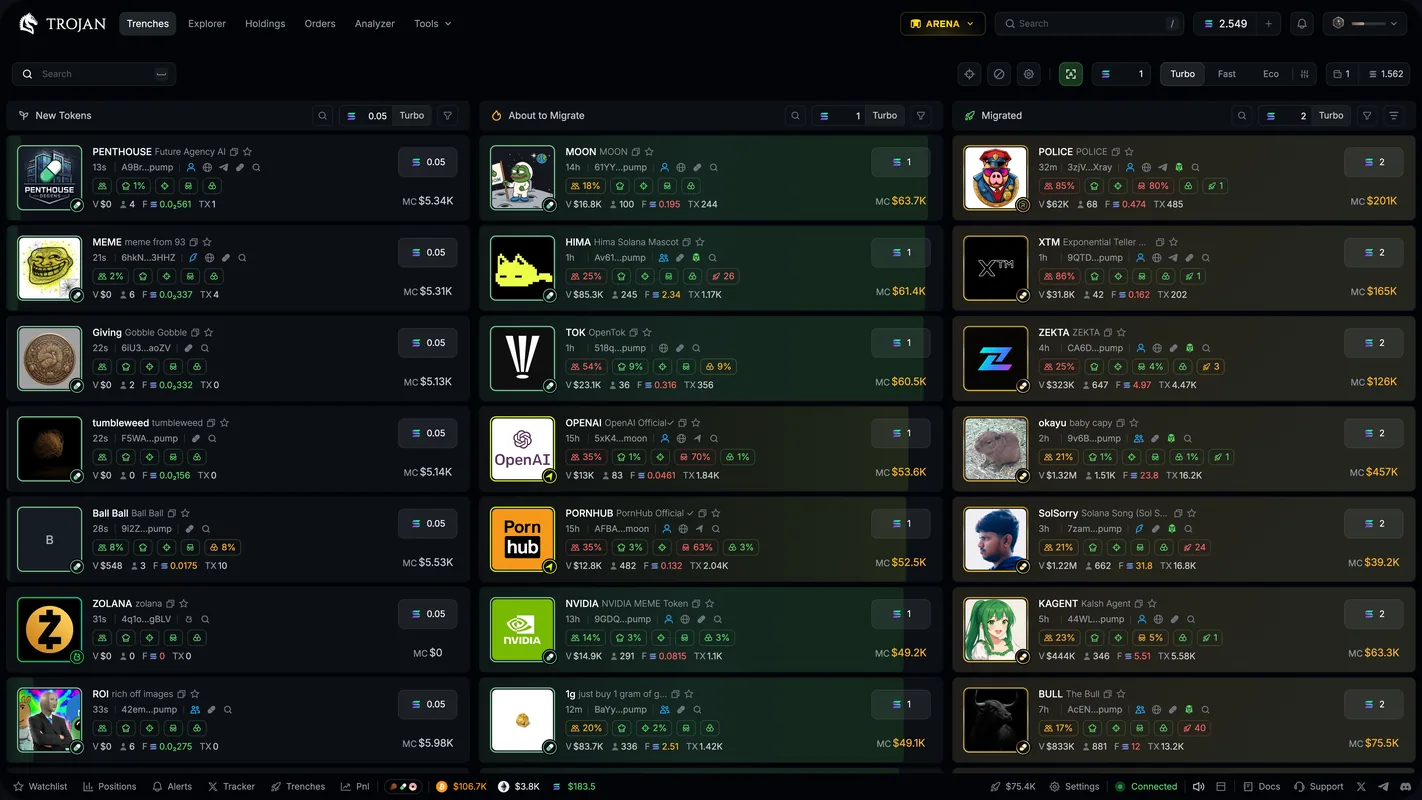
Trenches: nieuwe tokens per fase
Trenches verdeelt nieuwe tokens over drie kolommen: New Tokens (net aangemaakt op een launchpad), About to Migrate (bonding curve bijna vol, met iconen om te verkopen of te snipen zodra de token begint te migreren) en Migrated (al in een DEX-pool). De achtergrondkleur van de kaart werkt als voortgangsbalk: hoe voller, hoe dichter de token bij de overstap naar een DEX zit.
Elke kolom heeft een eigen bedrag om snel te kopen, en je kunt een tweede knop toevoegen om snel op percentage te verkopen. De filters zijn onder meer launchpad, tokens met socials, DEX Screener betaald, livestream, aandeel van dev, snipers, insiders en top 10 holders, marketcap, liquiditeit, volume en tokenleeftijd. Beweeg over een kaart en houd de X-toets ingedrukt om het X-account van de token snel te bekijken; de blacklist kun je exporteren en importeren.
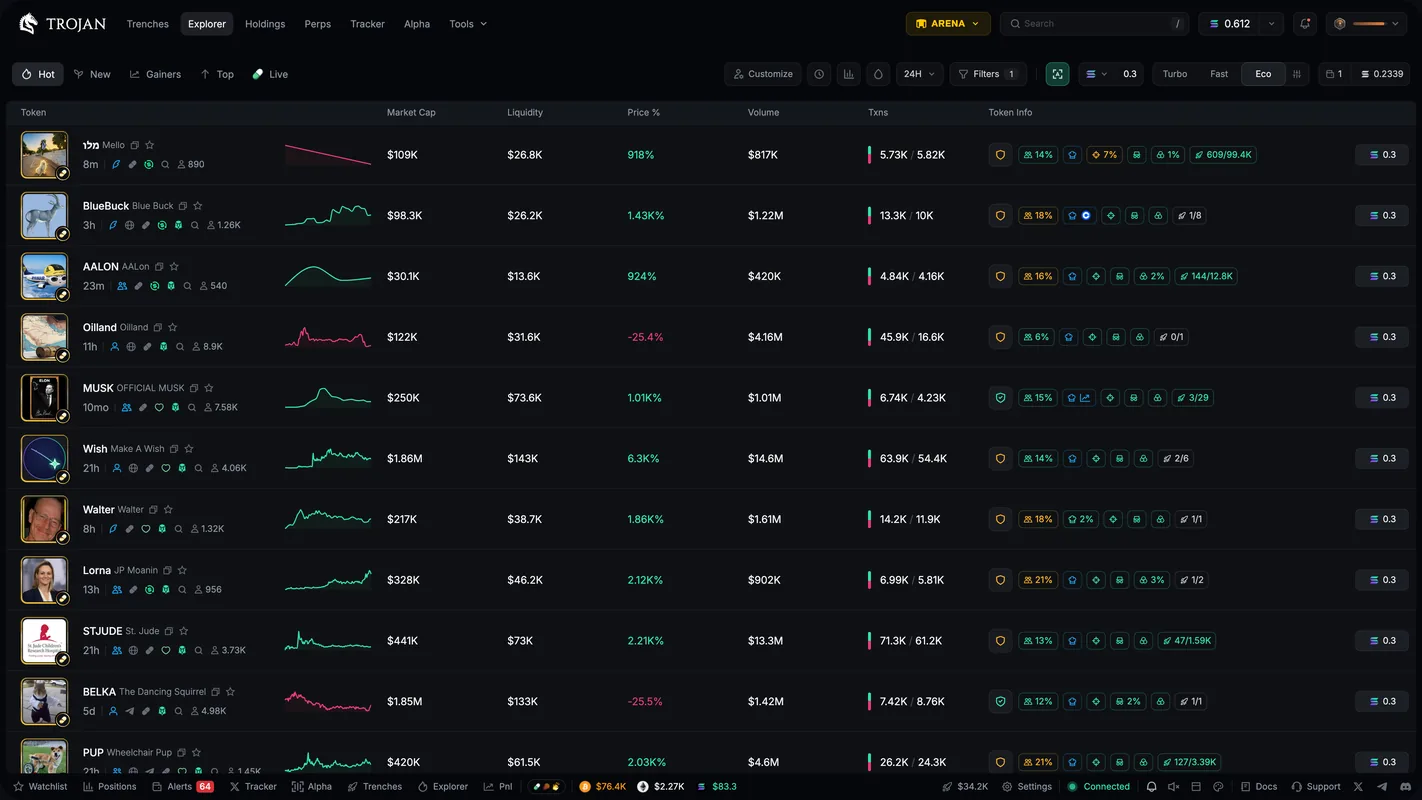
Explorer: tokens vinden die in beweging zijn
Explorer is een tokentabel met vijf pagina's: Hot (gerangschikt op een score die Trojan berekent uit volume, liquiditeit, aantal trades en aantal handelende wallets), New (de nieuwste tokens), Gainers (sterke stijgers), Top (op marketcap, volume of aantal trades) en Live (tokens die livestreamen).
Snelfilters zijn er voor tokenleeftijd, volume, liquiditeit en tijdvakken van 5 minuten tot 24 uur. De knop Safe search verbergt tokens die niet door de veiligheidschecks komen; Trojan zegt er duidelijk bij dat dit alleen ter referentie is, geen garantie. Je kunt ook filteren op DEX en op het aandeel van dev, snipers, insiders en top 10 holders.
Handelen: Market, Quick Buy, Instant Trade
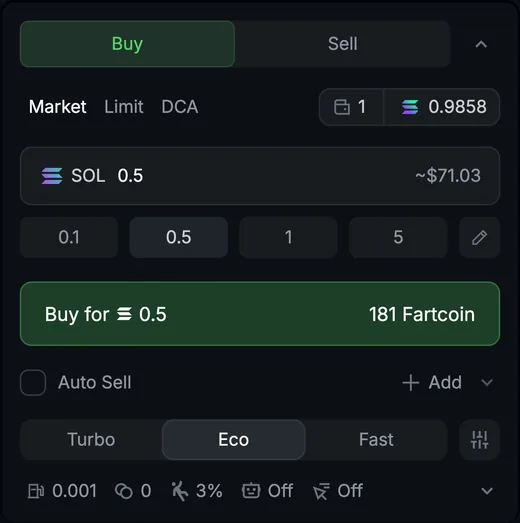
- MarketKies Buy, vul een bedrag in of klik op een vast bedrag, en klik op Buy. Kies je meerdere wallets tegelijk, dan koopt elke wallet precies dat bedrag. Verkopen doe je op percentage, of klik op Sell Init om precies je inleg terug te halen.
- SOL, USD1, USDCHandel met SOL of de stablecoins USD1 en USDC. Netwerkkosten betaal je nog steeds in SOL, dus houd altijd wat SOL over.
- Quick Buy, Instant TradeQuick Buy koopt met één klik direct op de tokenkaart. Instant Trade is een zwevend venster met vaste koop- en verkoopknoppen, met sneltoetsen als je wilt.
- Clipboard BuyKopieer je een tokenadres, dan toont Trojan bovenaan de pagina een knop om die token snel te kopen, zonder het in het zoekvak te plakken.
- Trade SettingsDrie instellingsprofielen die je kunt aanpassen: priority fee, Bribe (de tip als anti-MEV aanstaat), slippage, Spam Buy (splitst een order in tot 10 kleine transacties) en anti-MEV (MEV Protection).
Limitorders, DCA en Auto-Sell
- LimitStel een trigger in op prijs of marketcap. Een verkoop op een positief niveau is take profit (T/P), op een negatief niveau stop loss (S/L). Beweeg over de grafiek en klik op de + op de prijslijn om daar meteen een order of prijsmelding te plaatsen.
- DCAVerdeel een order op interval en duur, bijvoorbeeld 0,25 SOL elke 5 minuten gedurende 25 minuten is 5 aankopen. Zet MCap Range aan om alleen uit te voeren als de marketcap binnen de marge valt die je kiest.
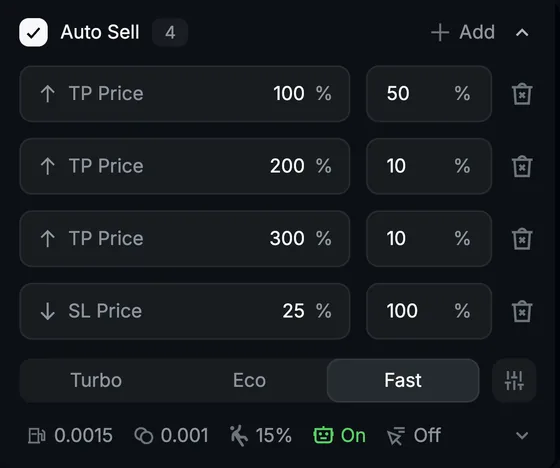
- Auto-SellMoet aanstaan voordat je koopt. Na de aankoop zet Trojan automatisch take profit- en stop loss-orders klaar op basis van je instapprijs, bijvoorbeeld 50% verkopen bij 2x en alles verkopen bij 25% daling.
- OrdersDe pagina Orders groepeert orders in drie tabs Limit, DCA, Event; annuleer ze een voor een of met Cancel All.
Copy trade: automatisch goede wallets volgen
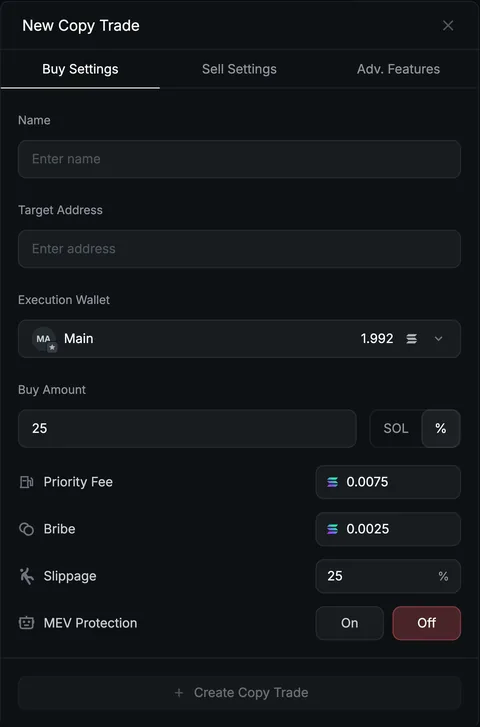
Ga naar Tools → Copy Trading en klik op + New Copy Trade. Het instellingenpaneel heeft drie tabs: Buy Settings, Sell Settings en Adv. Features. In de copylijst pauzeer en hervat je losse wallets of allemaal tegelijk, en met Edit pas je instellingen aan.
- Hoe er gekocht wordtVul het adres in van de wallet die je wilt kopiëren (Target Address), kies welke van je wallets betaalt, en koop als % van de order van de bronwallet (10% betekent: koopt die 10 SOL, dan koop jij 1 SOL) of voor een vast bedrag in SOL.
- Hoe er verkocht wordtCopy Sell: je verkoopt hetzelfde % als de bronwallet. Auto Sell: vooraf ingestelde take profit en stop loss. Laat beide leeg om zelf te verkopen.
- FiltersMarge voor marketcap, minimale liquiditeit, maximale uitgave per trade, tokens overslaan die nog op de bonding curve van een launchpad zitten, geen tokens bijkopen die je al hebt.
- Fees en anti-MEVKopen en verkopen hebben elk een eigen priority fee, Bribe, slippage en anti-MEV.
Wallet Tracker en Analyzer
Wallet Tracker volgt elke wallet die je wilt: klik op Add Wallet, vul het adres in, geef een naam en kies een emoji. Die emoji verschijnt op de grafiek telkens als de wallet handelt in de token die je bekijkt. Per wallet zet je meldingen en een eigen geluid aan of uit, en deel je hem in een groep in; devwallets krijgen direct een label op de tokenkaart in Trenches.
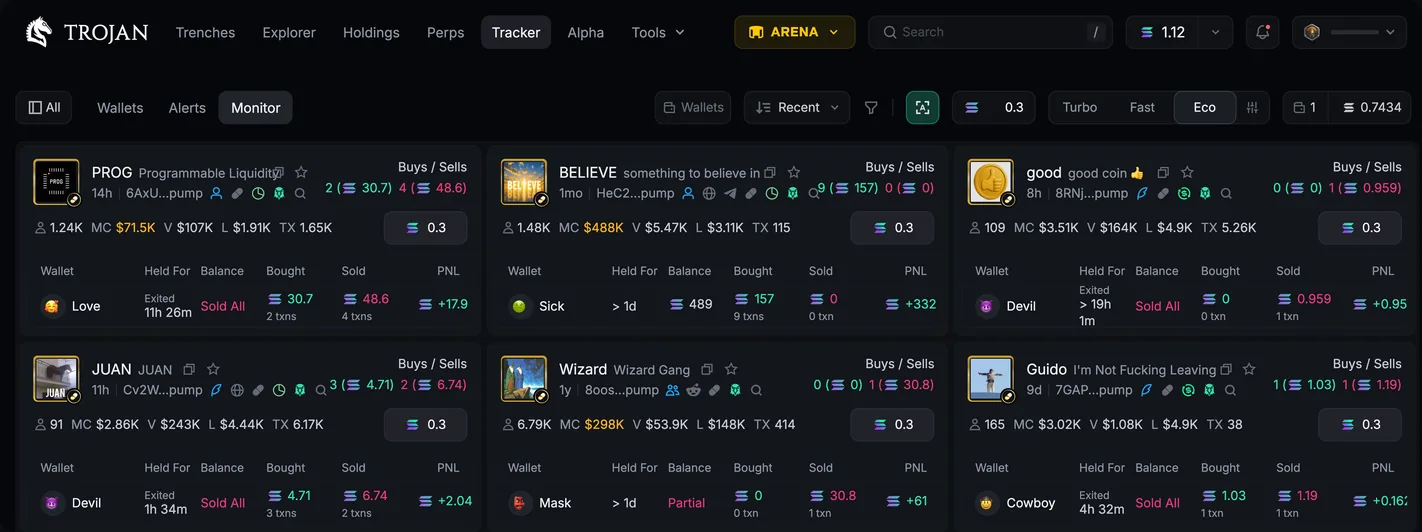
De tab Alerts toont de trades van de wallets, te filteren op eerste aankoop, bijkopen, deels verkopen, alles verkopen, overboeking en token aanmaken. De tab Monitor groepeert per token: welke wallets kochten, hoeveel ze verkochten, hoe lang ze vasthielden.
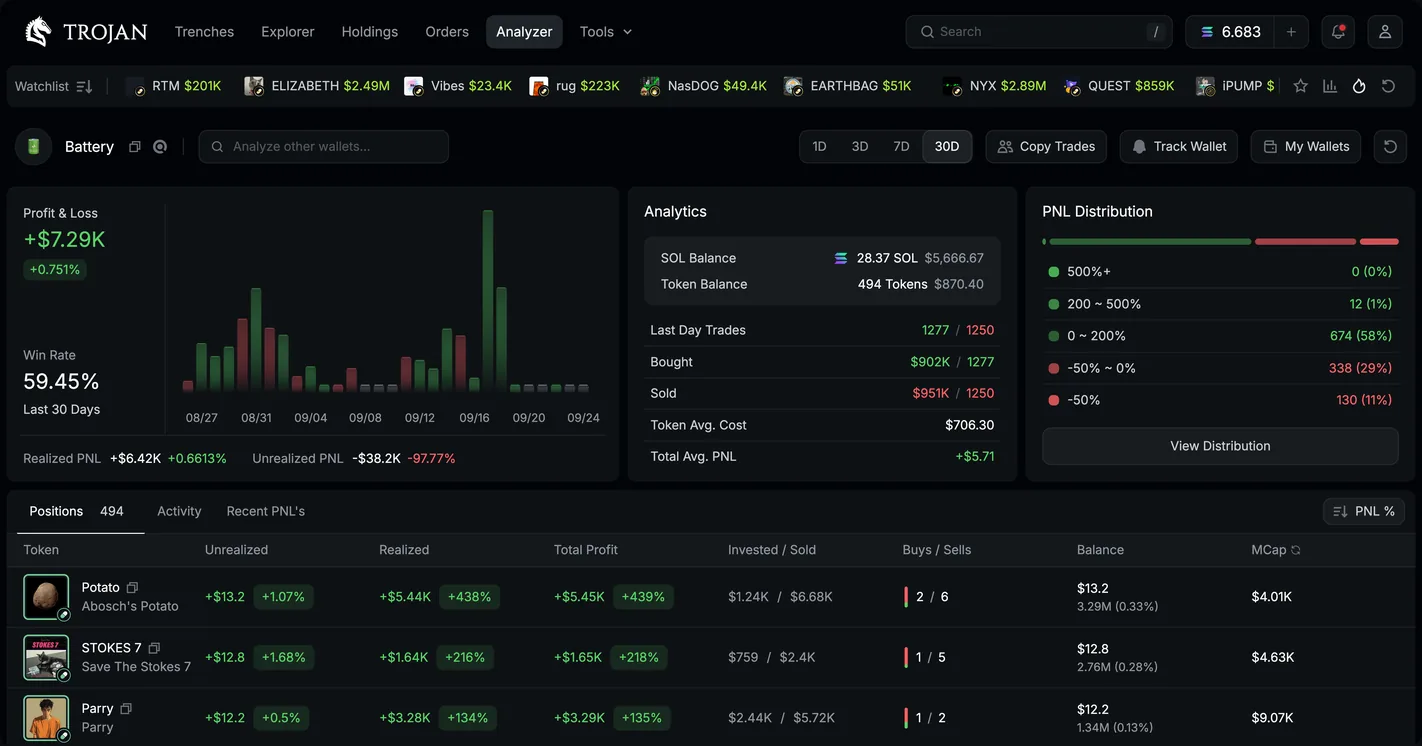
Analyzer beoordeelt een wallet: gerealiseerde en ongerealiseerde PnL, winrate, een PnL-grafiek, PnL-verdeling (winst door één grote trade of gelijkmatig), handelsgeschiedenis en huidige tokens. Bevalt een wallet je, klik dan op Copy Trade om hem naar copy trading te sturen, of op Track Wallet om hem te volgen.
X Tracker en Alpha: nieuws van X en calls uit groepschats
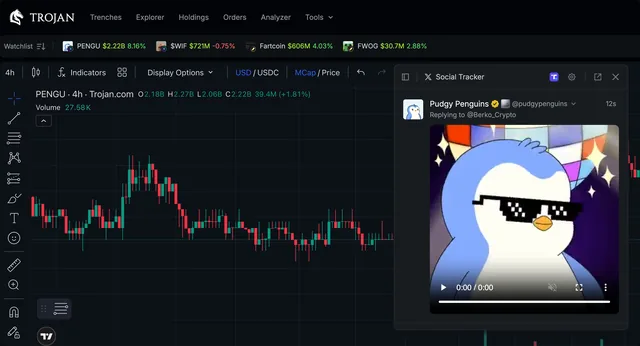
X Tracker is een realtime feed van posts op X. Cashtags en tokenadressen worden uitgelicht: klik op een adres en je opent de handelspagina van die token. In de instellingen kies je de accounts, het geluid, en of replies, reposts, quotes en posts op Truth Social meetellen.
Alpha haalt calls uit je Telegram- en Discord-groepen naar de terminal, via de bot TokenScan. Voeg @tokenscan toe aan je groep, maak hem admin, typ /connect en klik op Connect to Trojan. De tab Ranked rangschikt groepen, calls en callers op resultaat; groepen die niet hebben ingestemd met openbaarheid staan er anoniem in, en elke groep heeft een limiet van 40 calls per dag tegen spam.
Perps: long en short met hefboom
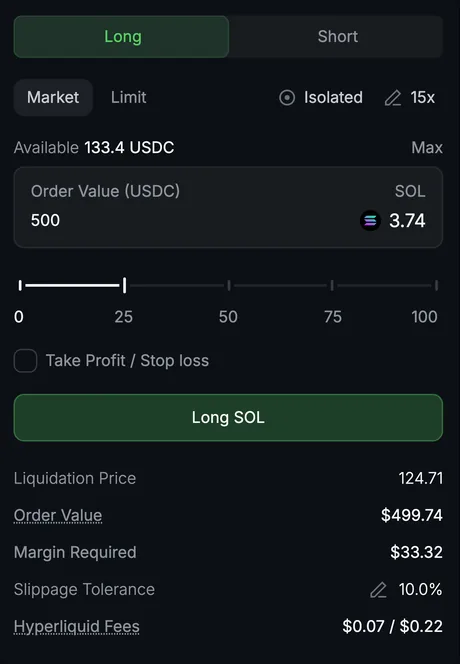
De pagina Perps draait op Hyperliquid. Klik eerst op Transfer om geld naar je Perps Wallet te zetten; margin is in USDC.
Kies een asset, kies Long (winst als de prijs stijgt) of Short (winst als de prijs daalt), sleep de hefboomschuif (het maximum hangt af van de asset), kies Market of Limit, kies margin Cross (gedeeld) of Isolated (apart per positie), en voeg TP/SL toe als je wilt. De tabel eronder toont open posities met liquidatieprijs, openstaande orders en geschiedenis; daarboven staan funding, volume over 24 uur en open interest.
Holdings en walletbeheer
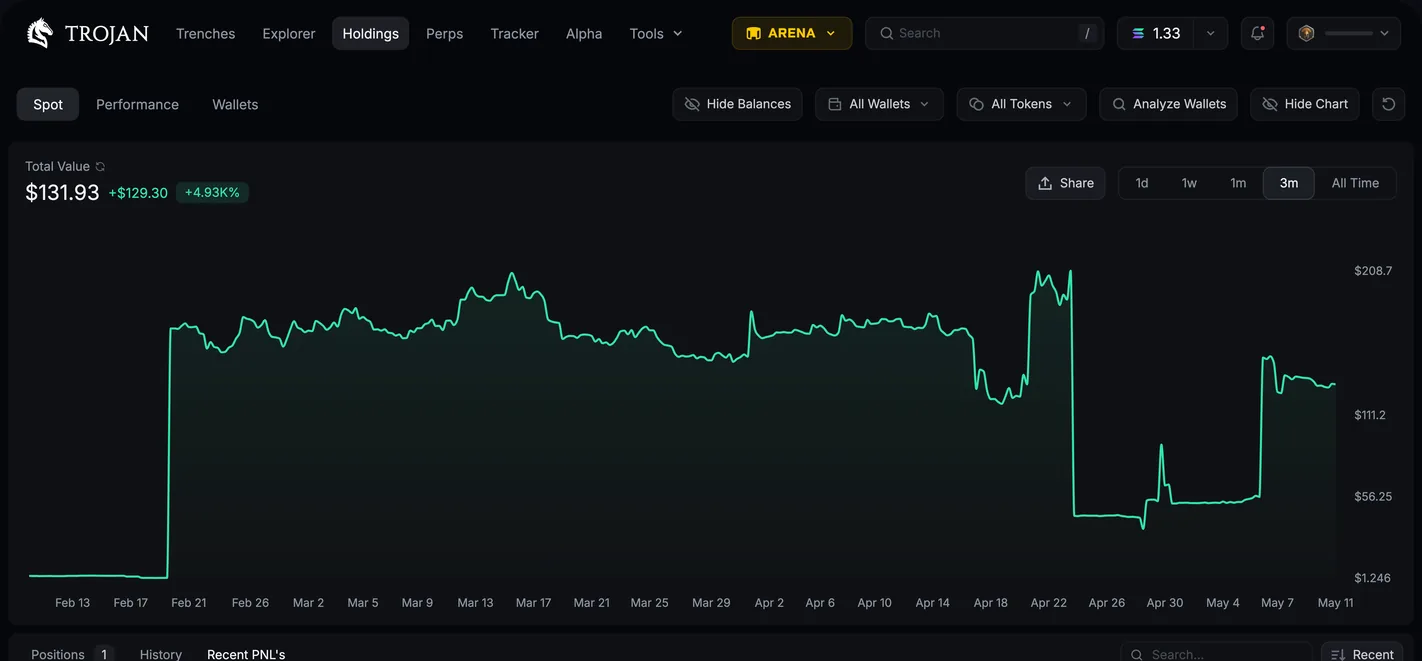
Holdings heeft drie tabs: Spot (je tokens, met de optie om stofsaldi en spamtokens te verbergen), Performance (een PnL-kalender per dag en maand) en Wallets. De grafiek toont de waarde van een of meer wallets door de tijd; klik op PNL om een PnL-kaart te downloaden in de stijl Pro of Meme, of met je eigen afbeelding.
Onder Wallets heb je maximaal 10 actieve wallets (archiveer er een paar om meer te maken). Storten kan via adres of QR-code, vanuit je inlogwallet, SOL kopen met een kaart via MoonPay, of overzetten vanaf een andere chain via deBridge. Er zijn Withdraw, Consolidate (samenvoegen in één wallet), Distribute (verdelen over wallets), wallets importeren met een private key en private keys exporteren.
De Telegram-bot Trojan on Solana
Voordat de terminal er was, was Trojan de Telegram-bot Trojan on Solana, en die bot draait nog steeds naast de terminal. Typ /start om het hoofdmenu te openen; je Solana-walletadres staat bovenaan het menu, en zodra je daar SOL op stort, kun je handelen.
Het menu heeft Buy, Sell, Positions, Limit Orders, DCA Orders, Copy Trade, Sniper, Trenches, Rewards, Watchlist, Withdraw, Settings en Help (supportgroep 24/7). De snelste manier om te kopen: plak een tokenadres of link in de chat, kies een bedrag in SOL en klik op Buy.
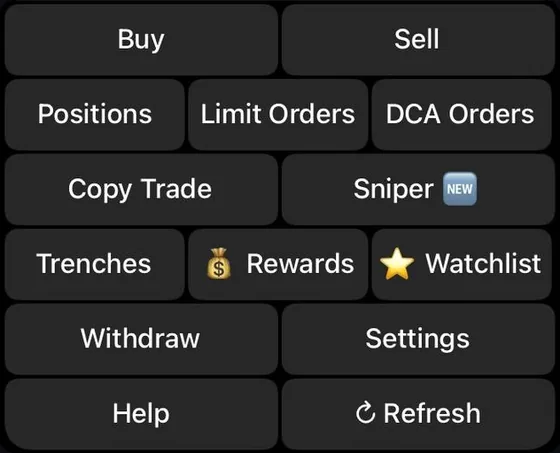
- Advanced en SimpleDe bot opent in de modus Advanced met alle functies. Simple is overzichtelijker voor wie alleen koopt en verkoopt, maar verbergt copy trade, watchlist en veel andere onderdelen. Mis je een knop, kijk dan of je niet per ongeluk naar Simple bent overgeschakeld.
- Confirm TradesStaat dit aan, dan moet je op Buy of Sell klikken om de order te versturen; staat het uit, dan gaat de order meteen weg als je op een bedrag klikt.
- Priority feeFast 0,0015 SOL, Turbo 0,0075 SOL of een eigen bedrag. Deze fee gaat naar het netwerk, ook als de transactie mislukt.
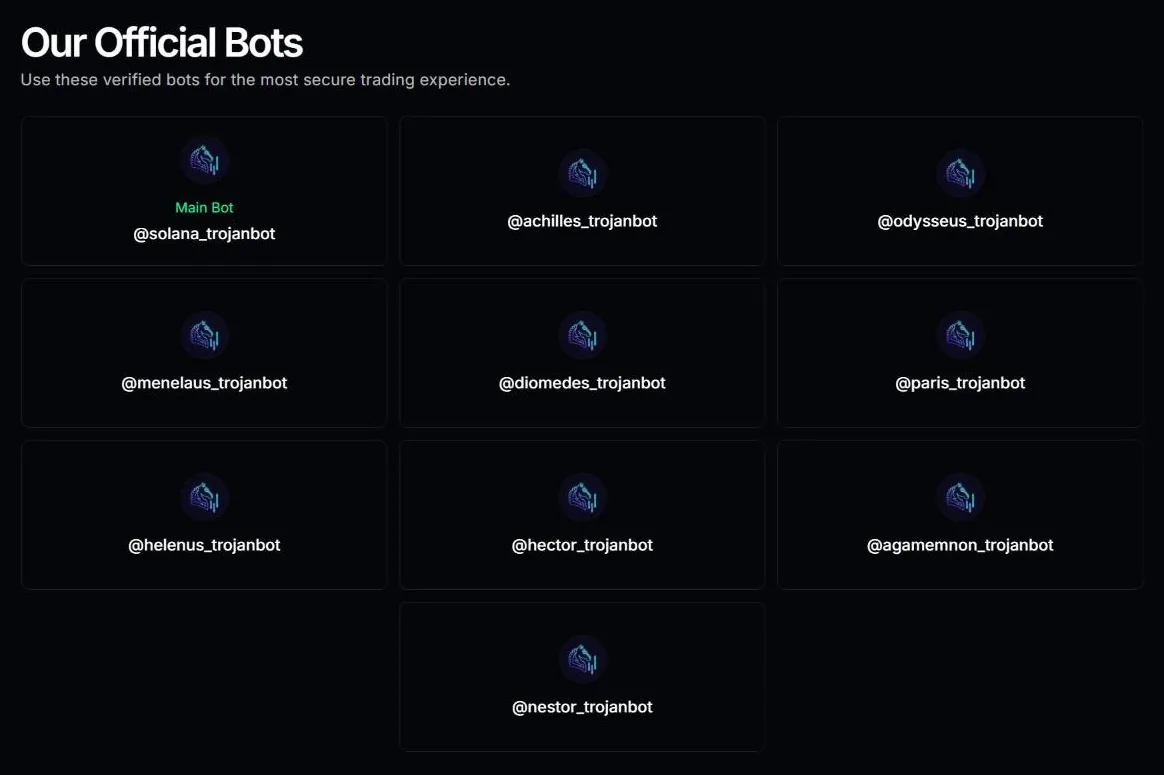
- Meerdere reservebotsTrojan heeft een hoofdbot en reservebots die dezelfde wallets en instellingen delen, om de belasting te verdelen als het druk is.
Copy trade op de Telegram-bot
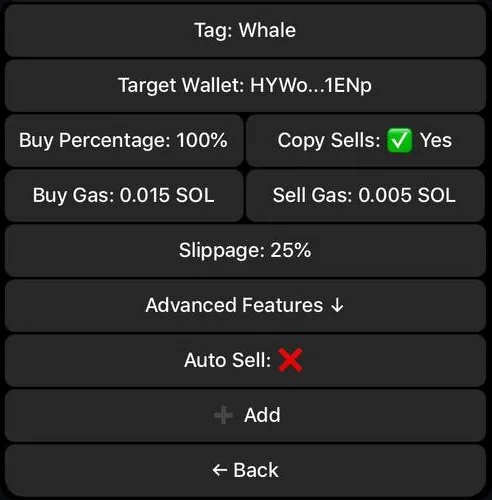
Klik op Copy Trade en dan op + New. Stel een Tag in (een naam om hem te herkennen), plak de Target Wallet en kies een Buy Percentage (50% betekent: koopt die 1 SOL, dan koop jij 0,5 SOL) of een vast bedrag in SOL. Zet Copy Sells aan om hetzelfde % te verkopen als de bronwallet, of gebruik je eigen Auto Sell-profiel. Stel de fees voor kopen en verkopen en de slippage in en klik op Add.
Advanced Features bevat: een maximaal koopbedrag per trade, of je tokens die je al kocht opnieuw mag kopen of alleen de eerste keer, alleen tokens kopiëren die renounced zijn, Pump.fun-tokens overslaan die nog op de bonding curve zitten, minimale en maximale liquiditeit en marketcap, een minimale aankoop van de bronwallet, een blokkeerlijst voor tokens en het aantal nieuwe pogingen bij een fout. Pause All stopt alle copy's tegelijk.
Sniper: Auto Sniper en Migration Sniper
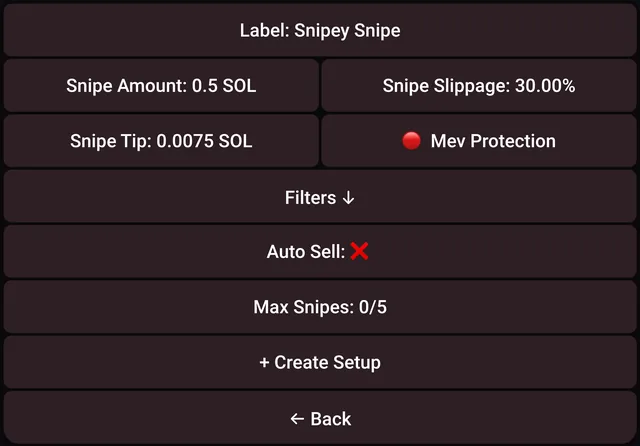
Auto Sniper koopt automatisch nieuw gelanceerde tokens die door je filters komen. Klik op + New Setup, stel een naam in, het bedrag in SOL per aankoop, slippage en een tip zodat je order voorrang krijgt. De filters zijn het lanceerplatform, mint- en freeze-bevoegdheid, of er socials zijn, lijsten met toegestane of geblokkeerde trefwoorden of devwallets, liquiditeit, het aandeel van de supply in de pool en het aandeel dat de dev heeft. Max Snipes bepaalt na hoeveel aankopen hij stopt.
Migration Sniper koopt of verkoopt zodra een token van de bonding curve naar een DEX-pool gaat. Je stelt het bedrag, slippage, tip en maximale tip in. De lijst met tokens die bijna migreren staat onder Trenches → Migrating, zodat je snel een snipe instelt.
Limit, DCA en andere tools op Telegram
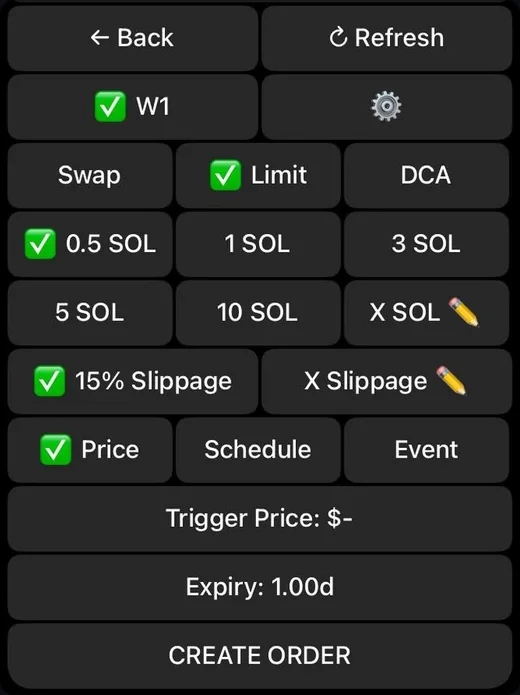
- Limit OrdersTriggeren op prijs, marketcap of % verandering; op een gebeurtenis (de token gaat naar een DEX of de dev verkoopt); of op een tijdstip. Orders hebben een vervaldatum, en er is een trailing stop loss die meeschuift met de koerstop.
- DCA OrdersEen totaalbedrag verdeeld op interval en duur, met een minimale en maximale prijsmarge.
- Auto Buy, Auto SellAuto Buy koopt meteen als je een tokenadres plakt. Auto Sell zet bij elke aankoop automatisch take profit en stop loss.
- Bundle BuysKies tot 10 wallets om tegelijk te kopen.
- Trenches, WatchlistTrenches heeft New Pairs, Igniting Engines (bijna naar een DEX), Graduated en Migrating. Watchlist bewaart tokens om de grafiek te bekijken en snel te kopen.
- Withdraw, BridgeNeem SOL, tokens of ETH op; zet ETH en SOL over via deBridge, wat ongeveer 18–35 minuten duurt.
- Burn, SOL terughalenVerbrand dode tokens en sluit lege tokenaccounts om per stuk ongeveer 0,002 SOL terug te krijgen. Verbrande tokens krijg je niet terug.
Arena: Gold, cashback, Jackpot en referrals
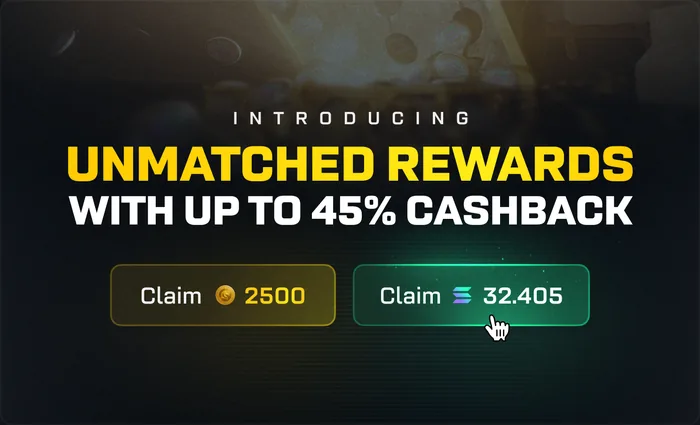
Arena is het beloningsprogramma van Trojan Terminal. Je verdient Gold op basis van je handelsvolume, reeksen van opeenvolgende handelsdagen en het voltooien van dagelijkse en seizoensopdrachten. Hoe meer Gold, hoe hoger je rang: Degen krijgt 10% van de fees terug, Warrior 15%, Gladiator 20%, Commander 25%, Titan 35%, uitbetaald in SOL. Importeer je oude wallet van de Telegram-bot in de terminal en je krijgt meteen een Gold-multiplier.
De Jackpot valt elke 48 uur; de prijs is 10% van de fees van Trojan, en één winnaar krijgt alles. Je doet mee door Gold in te leggen. Het referralprogramma telt 5 lagen, met de niveaus Honors I tot IV die in totaal 27,5% tot 47,5% van de fees van je genodigden opleveren.
Fees en veiligheid
Trojan rekent 1% per geslaagde koop- en verkooporder, zowel op de terminal als op de Telegram-bot; mislukte trades betalen deze fee niet. De cashback uit het onderdeel Arena verlaagt je echte kosten. Daarnaast betaal je Solana-netwerkkosten: de priority fee, de Bribe als anti-MEV aanstaat, en ongeveer 0,002 SOL om de eerste keer een tokenaccount te openen (die krijg je terug als je alles verkoopt). Sommige launchpads rekenen een eigen extra fee, en Token-2022-tokens kunnen belasting hebben.
- Geef je private key aan niemand. Admins en support van Trojan vragen er nooit om.
- Gebruik alleen de bots uit de officiële lijst op trojanonsolana.com/links; de hoofdbot is @solana_trojanbot.
- Stel op de Telegram-bot een Secure Action Password in, zodat opnemen en keys exporteren een wachtwoord vragen. Dit wachtwoord is niet te herstellen, dus stel er een hint bij in.
- Zet Sell Protection aan, zodat de bot het nog eens vraagt als je meer dan 75% van je tokens verkoopt.
- Stort alleen SOL en tokens op het Solana-netwerk. Zie de botwallet als hot wallet: zet er weinig op, en haal winst naar je eigen wallet.
Toen wij het controleerden, was er geen bevestigde hack bij Trojan.
Aan de slag met Trojan
- Open TrojanGa via onze link, zonder extra kosten.trojan.tradewizbot.pro
- Log in of open de botLog op het web in met een Solana-wallet (zoals Phantom), een Passkey of Google, en kies een gebruikersnaam (dat is ook je referrallink). Op Telegram klik je op Start en maakt de bot een wallet voor je aan.
- Stort wat SOL, begin kleinStort SOL in je Trojan-wallet, stel Auto-Sell in en probeer een kleine aankoop of kopieer een wallet met een klein bedrag voordat je meer inlegt.
Screenshots van 28 oktober 2026; de interface kan veranderen. Geen beleggingsadvies: memecoins zijn zeer riskant, gebruik alleen geld dat je kunt missen.