
Was ist BONKbot? Die wichtigsten Funktionen und so nutzt du es
BONKbot ist einer der ältesten Telegram-Bots für den Handel mit Solana-Token: Token-Adresse einfügen und in Sekunden kaufen oder verkaufen. Dazu gehören Telemetry, ein Web-Terminal mit demselben BONKbot-Konto, und Nighthawk, ein eigener Snipe-Bot für freigeschaltete Nutzer.
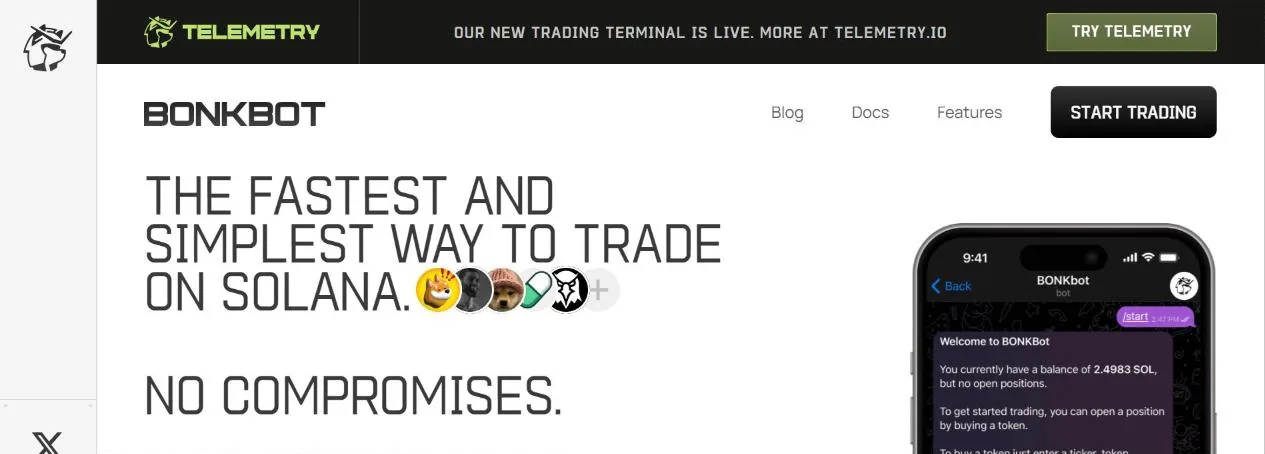
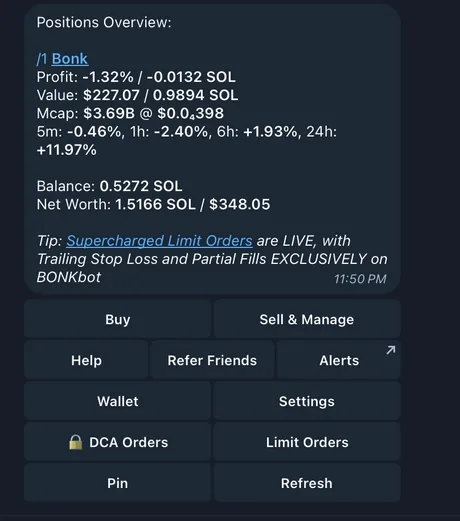
Das Hauptmenü von BONKbot
Such @bonkbot_bot in Telegram und tipp auf Start: Der Bot erstellt sofort eine Solana-Wallet für dich, die Adresse steht in der ersten Nachricht. Schick SOL dorthin und du kannst traden, ohne Wallet zu verbinden oder jede Order zu signieren.
Mit /start öffnest du das Menü. Oben steht eine Übersicht deiner Token (PnL, Wert, Market Cap, Kursänderung). Darunter die Buttons Buy, Sell & Manage, Limit Orders, DCA Orders, Wallet, Settings, Alerts, Refer Friends, Help, Pin und Refresh (aktualisiert Guthaben und Preise).
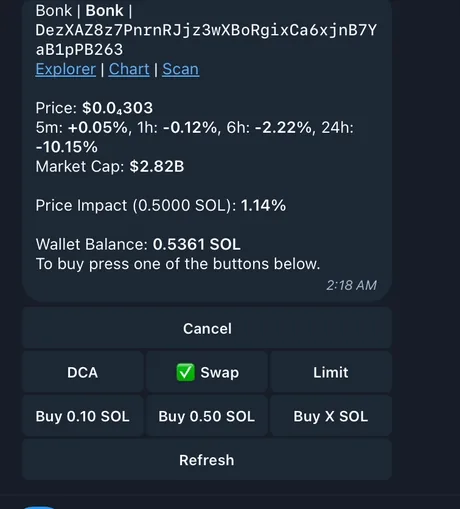
Token kaufen: Adresse einfügen, fertig
Füg die Token-Adresse oder einen Link von Pump.fun, DEX Screener, Birdeye oder Meteora in den Chat ein (oder tipp auf Buy und schick Adresse oder Token-Namen). BONKbot zeigt Preis, Kursänderung von 5 Minuten bis 24 Stunden, Market Cap, Price Impact für deinen geplanten Betrag und das Wallet-Guthaben.
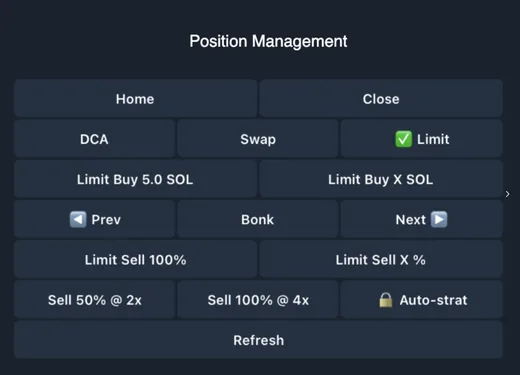
Oben gibt es drei Modi: Swap (sofort kaufen), Limit (wartende Order) und DCA (Order aufteilen). Tipp auf einen festen Betrag wie 0,10 SOL, 0,50 SOL oder auf Buy X SOL für einen eigenen Betrag. Orders laufen über Jupiter, kombiniert mit dem eigenen Routing von BONKbot.
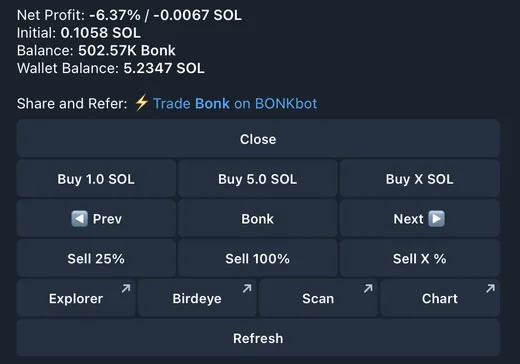
Sell & Manage: PnL im Blick und verkaufen
Jede Position zeigt PnL in % und SOL, Wert, Market Cap, Kursänderung, eingesetztes Kapital und Net Profit (Gewinn nach Price Impact, DEX-Gebühren und der BONKbot-Gebühr von 1 %). Mit den Pfeilen wechselst du zwischen Token, tippst auf Sell 25%, Sell 100% oder Sell X % oder kaufst direkt nach.
Es gibt Schnelllinks zu Solscan, Birdeye und zum Chart sowie einen Teilen-Link mit deinem Empfehlungscode. In den Einstellungen der Verkaufs-Buttons steckt Sell Initial: verkauft genau den ursprünglichen Einsatz, der Rest läuft weiter.
Limit-Orders, DCA und Auto-Strat
- Limit BuyBuy Dip kauft, wenn der Preis auf die Marke fällt, Buy Breakout, wenn er darüber steigt. Wähle Limit im Kaufbildschirm, gib den SOL-Betrag und dann die Auslösemarke ein.
- Limit SellTake Profit verkauft bei steigendem Kurs, Stop Loss bei fallendem. Trailing Stop Loss zieht den Stop mit jedem neuen Hoch nach, zum Beispiel 50 % verkaufen, wenn die Market Cap auf das 0,8-Fache des letzten Hochs fällt.
- Marke eingebenAls Market Cap (150K, 2M, 1B), USD-Preis, Vielfaches (0.8x, 2x) oder prozentuale Änderung (+5%, -5%).
- DCAGesamtbetrag, Anzahl und Abstand wählen: 0,5 SOL in 5 Teilen alle 10 Minuten heißt 0,1 SOL pro Kauf über 50 Minuten. Verfolgen und abbrechen unter DCA Orders.
Settings: Auto Buy, MEV-Schutz, Geschwindigkeit
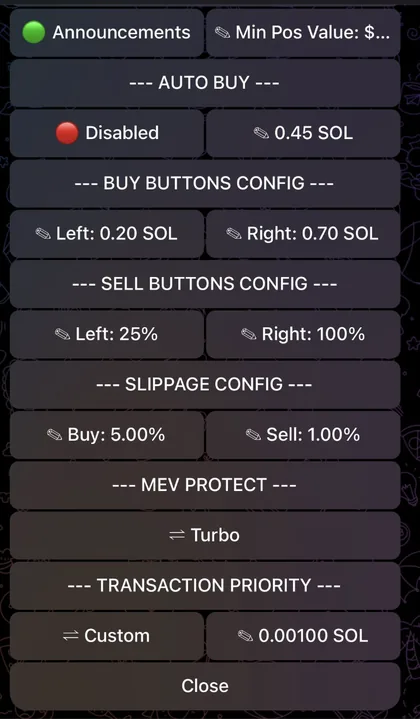
- Auto BuyEingeschaltet kauft der Bot nach dem Einfügen einer Token-Adresse sofort den festgelegten SOL-Betrag, ohne Rückfrage. Der Haupt-BONKbot hat keinen Sniper; das ist der schnellste Weg im Bot.
- MEV ProtectIn Zusammenarbeit mit Jito. Turbo: geht über Jito, wenn das der schnellste Weg ist, sonst normaler Versand ohne Schutz. Secure: immer geschützt, auch wenn es länger dauert; ein höherer Tip macht es schneller.
- Transaction PriorityMedium, High, Very High oder eigene Priority Fee.
- Buttons und SlippageFeste Kauf- und Verkaufsbeträge ändern; getrennte Slippage für Kauf und Verkauf, Price-Impact-Limit.
- Sell ProtectionVerlangt vor jedem Verkauf eine Bestätigung, gegen Fehlklicks.
Nighthawk: der zugehörige Snipe-Bot
Nighthawk (@nighthawk_bonkbot) ist ein eigener Snipe-Bot, der über die Wallet-Adresse mit deinem BONKbot-Konto verbunden ist. Du musst freigeschaltet werden (Whitelist): Schick deine Telegram-ID an deinen BONKbot-Account-Manager oder frag auf Discord, wenn du geworben wurdest. Du lädst SOL sowohl auf die Nighthawk-Wallet (zum Snipen) als auch auf die BONKbot-Wallet (für die späteren Trading-Gebühren).
- So snipst duToken-Adresse von Pump.fun oder Meteora-Pool-ID in Nighthawk einfügen und manuelle Einstellungen oder ein gespeichertes Preset wählen.
- PrecisionKauft nur, wenn die Market Cap unter deiner Marke liegt; scheitert der Snipe, verlierst du nur einen vorher festgelegten Betrag. Gut für Einsteiger.
- SpeedKauft bei jeder Market Cap; je höher Gebühr und Tip, desto früher bist du drin. Diese Gebühr ist auch weg, wenn der Kauf nicht klappt.
- Nach dem TrefferGesnipte Token erscheinen per Deeplink in BONKbot, damit du sofort verkaufen kannst. Offene Snipes siehst und stornierst du mit /start.
Telemetry: das Web-Terminal
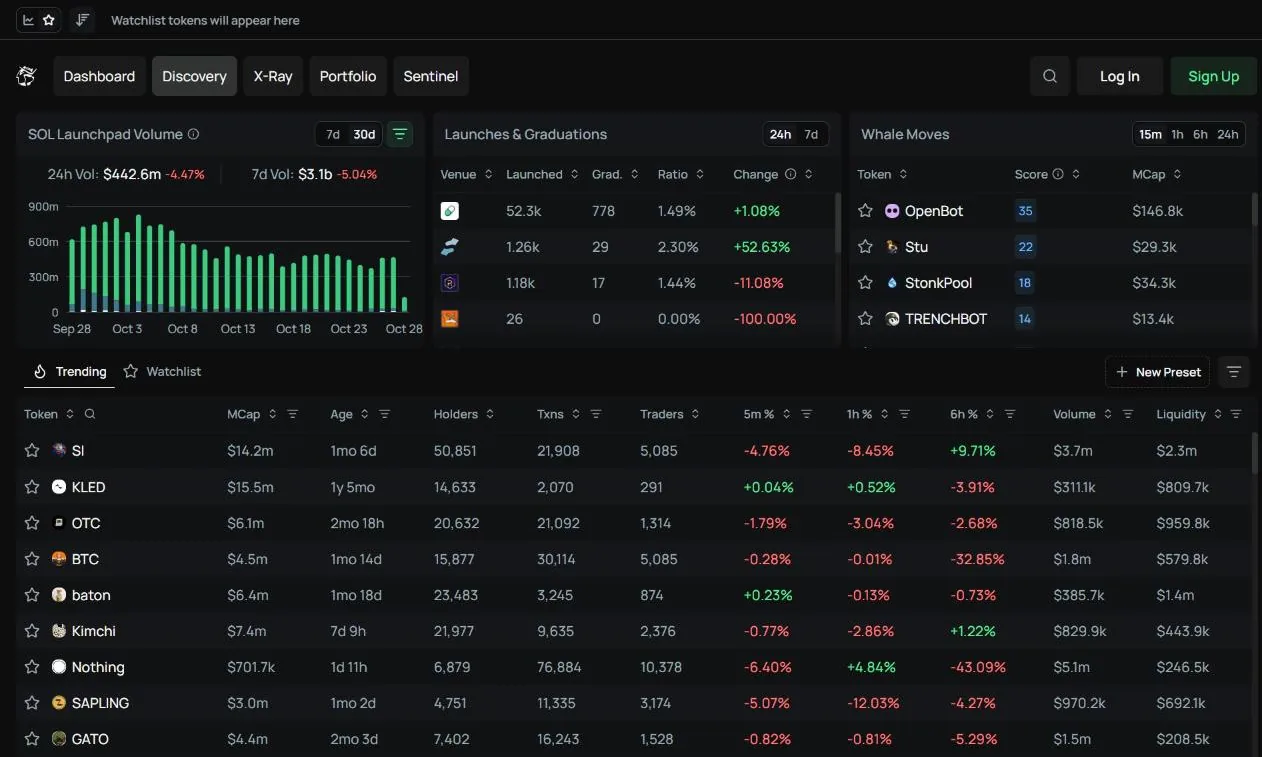
Telemetry (telemetry.io) ist das Web-Trading-Terminal von BONKbot, mit demselben Konto und denselben Wallets, nutzbar am Rechner und am Handy. Die Startseite Discovery listet Token mit Momentum nach dem Telemetry-Algorithmus, mit Market Cap, Alter, Holder-Zahl, Kursänderung, Liquidität, Volumen und Filtern nach Dev- und Top-10-Anteil.
Die Widgets daneben: Whale Moves (Token, die große Wallets kaufen, nur Orders ab 25.000 USD), Launches & Graduations (wie viele Token jedes Launchpad startet und wie viele auf einen DEX kommen) und SOL Launchpad Volume. Die Suche oben (Shortcut /) findet Token nach Name oder Adresse.
Dashboard: ein Bildschirm aus vielen Widgets
Dashboard ist der erste Punkt im Telemetry-Menü (Dashboard, Discovery, X-Ray, Portfolio, Sentinel) und nur mit Login zugänglich. Der Bildschirm besteht aus Widgets; mit Customize wählst und ordnest du sie so, wie du den Markt beobachtest.
Im März 2026 hat BONKbot drei Widgets für das Dashboard ergänzt:
- Community TrackerRangliste der X-Communities von Token nach Mitgliederwachstum und Post-Aktivität, damit du siehst, welche Community abhebt, bevor der Kurs läuft.
- Heavy HittersDer Strom großer Orders auf Solana-Token: welcher Token, welche Wallet, Kauf oder Verkauf, wie viel Geld, wie lange her.
- Flow ScannerIn welche Token Geld fließt: Net Flow (Kaufvolumen minus Verkaufsvolumen), Kaufvolumen, Verkaufsvolumen und RVOL (Volumen im Vergleich zum Normalwert), von 5 Minuten bis 24 Stunden.
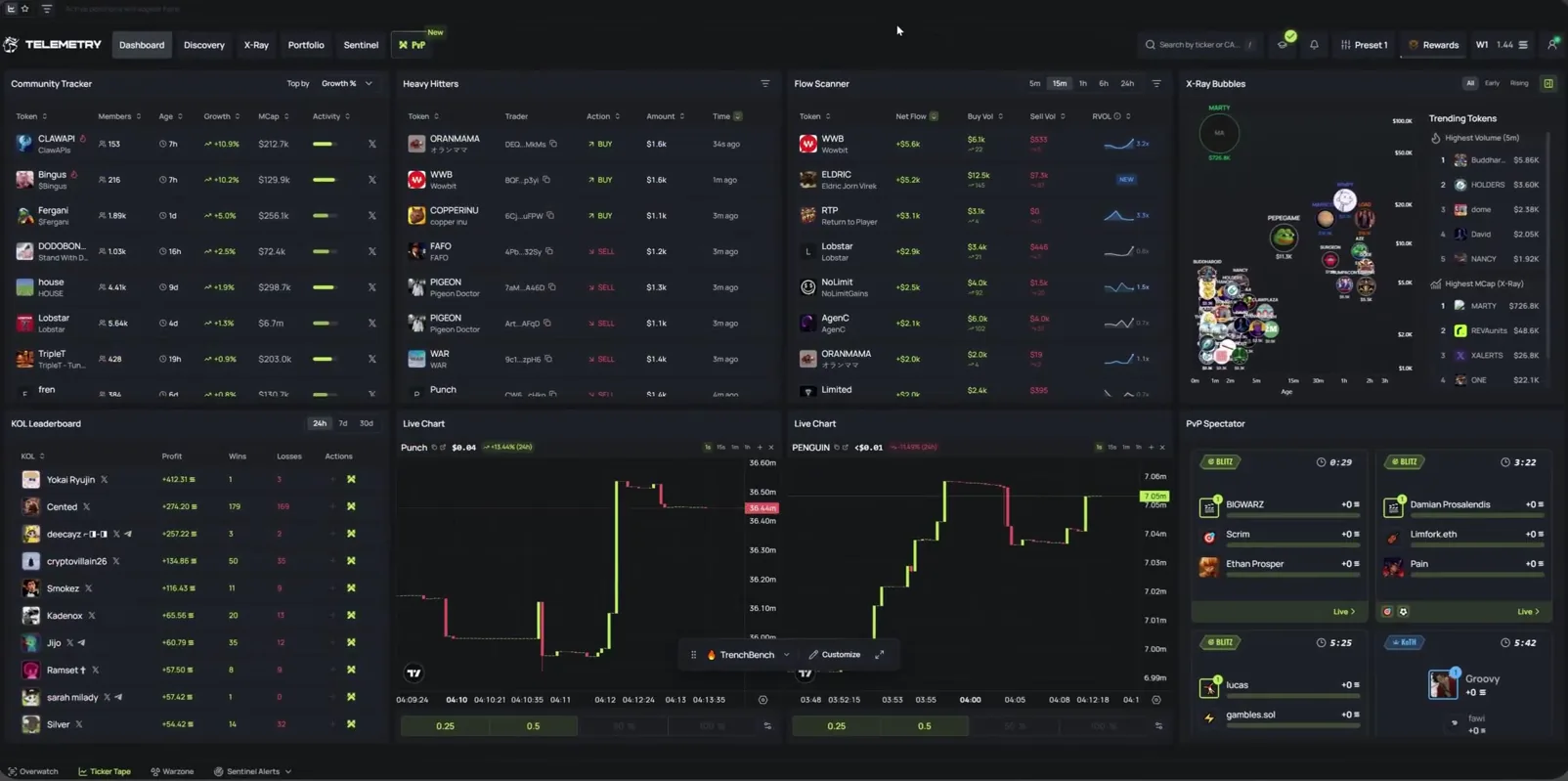
Im selben Video sind außerdem die Widgets KOL Leaderboard (Gewinn, gewonnene und verlorene Trades der KOLs über 24h, 7d, 30d), Live Chart (kleiner Chart mit Schnellkauf-Button) und X-Ray Bubbles zu sehen. Seit dem 11. September 2026 hat das Dashboard außerdem Rewind: Wähle 1h, 6h oder 24h und sieh nach, welche Token in deiner Abwesenheit gelaufen sind, welche eingebrochen sind und welche gehalten haben, lies eine KI-Marktzusammenfassung und schau, ob deine beobachteten Wallets gekauft, verkauft oder gehalten haben.
X-Ray: neue Token nach Phase
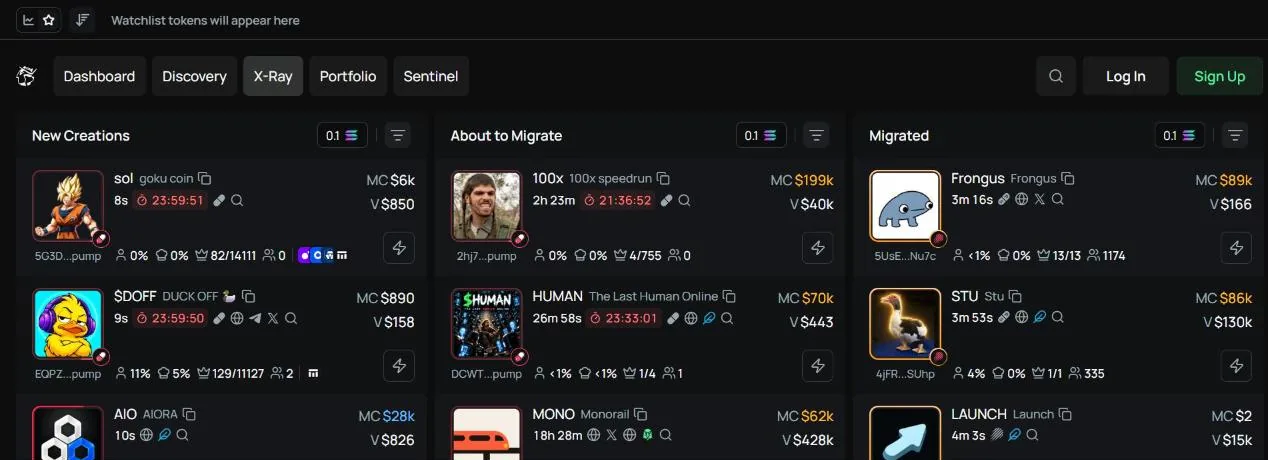
X-Ray verfolgt Token auf Solana-Launchpads in drei Spalten: New Creations (gerade erstellt), About to Migrate (kurz vor dem Verlassen der Bonding Curve) und Migrated (schon auf einem DEX). Jede Spalte hat eigene Filter; fährst du mit der Maus über eine Spalte, pausiert sie zum Lesen. X-Ray öffnet sich als ganze Seite oder in der Seitenleiste, während du tradest.
Die Filter gehen tief: Launchpad (Pump.fun, Moonit, LaunchLab, LetsBONK, Boop, Believe …), Herkunft des Geldes in der Dev-Wallet (über 80 Börsen, Bridges, Wettseiten), Vermögen der Dev-Wallet, Dev-Anteil in %, Durchschnittswert der Top-10-Wallets, Stichwörter, Sicherheitsmerkmale (Mint und Freeze deaktiviert, LP verbrannt, DEX Screener bezahlt).
Wallet Tracker: Wallets verfolgen, kein automatisches Kopieren
BONKbot hat noch kein automatisches Copy Trading. Stattdessen zeigt der Wallet Tracker auf Telemetry die Orders deiner beobachteten Wallets, sobald sie on-chain sind, mit Emoji oder Namen, damit du sie auf jedem Chart erkennst, und mit Ton, wenn eine Wallet kauft oder verkauft.
- Wallets schnell importierenWallet-Liste einfügen, die Top 100 KOL-Wallets von KOLscan und profitable Wallets von atm.day übernehmen oder eine Exportdatei eines anderen Trackers wie Axiom importieren.
- SummaryPro Token: welche Wallets kaufen, ob sie im Plus sind und wie viel % sie noch halten (schon abgestoßen oder nicht).
- ConfluenceMeldet, wenn mehrere beobachtete Wallets in denselben Token einsteigen.
- Live TradesOrder-Stream in Echtzeit; klicken öffnet die Transaktion auf Solscan oder den Token-Chart. Die Taste [ blendet die Wallet-Tracker-Leiste ein und aus.
Terminal, Turbo Mode und Portfolio
Die Trading-Seite von Telemetry nutzt einen TradingView-Chart, der deinen durchschnittlichen Einstiegspreis, deine Orders sowie die des Devs und der beobachteten Wallets einzeichnet. Das Feld Token Info zeigt Dev-Wallet, Geldherkunft, ob der Launch gebündelt war, Anteil von Top 10 und Dev, Mint- und Freeze-Rechte und verbrannte LP; darunter Tabs für Trades, Holder, Top-Trader, offene Orders und Historie.
- Turbo Mode4 oder 8 Buttons für sofortiges Kaufen und Verkaufen ohne Rückfrage. Halt die Leertaste für Shortcuts: Q W E R kaufen, A S D F verkaufen. Schneller Wechsel zwischen 4 Presets P1–P4 (Slippage, MEV-Schutz, Jito-Tip).
- PortfolioOffene, geschlossene und ausgeblendete Positionen mit Einsatz, verkauftem Betrag, realisiertem und unrealisiertem PnL sowie einem Chart zur Gewichtung der Token.
- WalletGesamtguthaben aller Wallets, Einzahlung per Adresse oder QR-Code. Bei unserer Prüfung stand in der Doku, dass Auszahlungen im Web „bald verfügbar“ sind.
Sentinel: eigene Filter, Alarm bei jedem Treffer
Mit Sentinel (letzter Menüpunkt, Login nötig) baust du einmal Token-Filter und lässt sie dauerhaft laufen: Erfüllt ein Token die Bedingungen, bekommst du sofort einen Alarm. BONKbot hat im März 2026 ein Vorstellungsvideo zu Sentinel veröffentlicht.
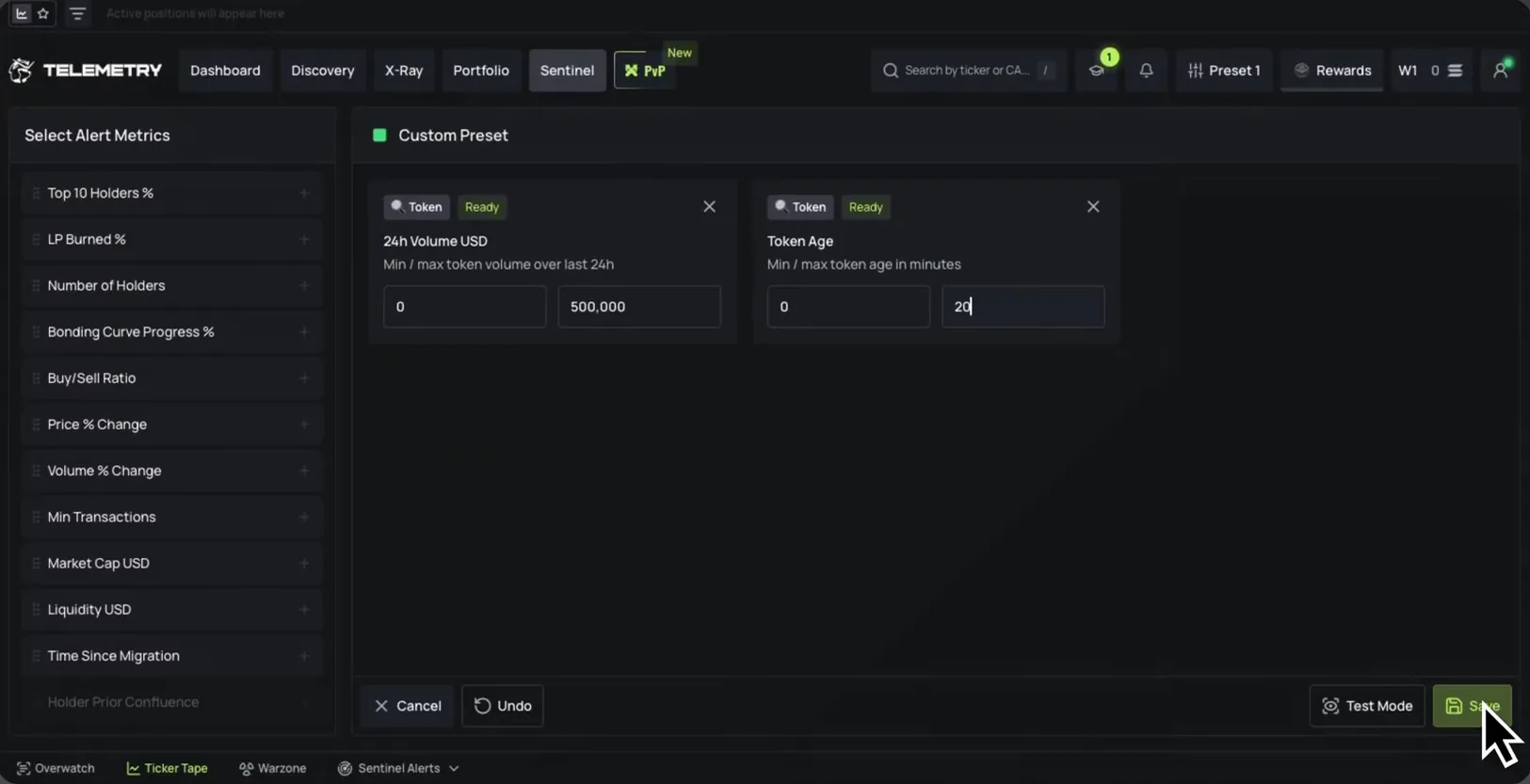
Beim ersten Öffnen wählst du eine Vorlage: Degen Mode (riskante Token mit strengen Filtern), Alpha Picker (Token mit Social-Präsenz und gesunden Kennzahlen) oder IDGAF (ausgewogen, mit Social-Check). Oder du ziehst selbst Kennzahlen aus der Spalte Select Alert Metrics in ein Preset: Top-10-Holder in %, verbrannte LP in %, Holder-Zahl, Bonding Curve in %, Kauf-Verkauf-Verhältnis, Preis- und Volumenänderung in %, Mindestzahl an Transaktionen, Market Cap, Liquidität, Zeit seit der Migration, Token-Alter, 24-Stunden-Volumen … Für jede Kennzahl Minimum und Maximum eingeben, mit Test Mode testen und dann Save.
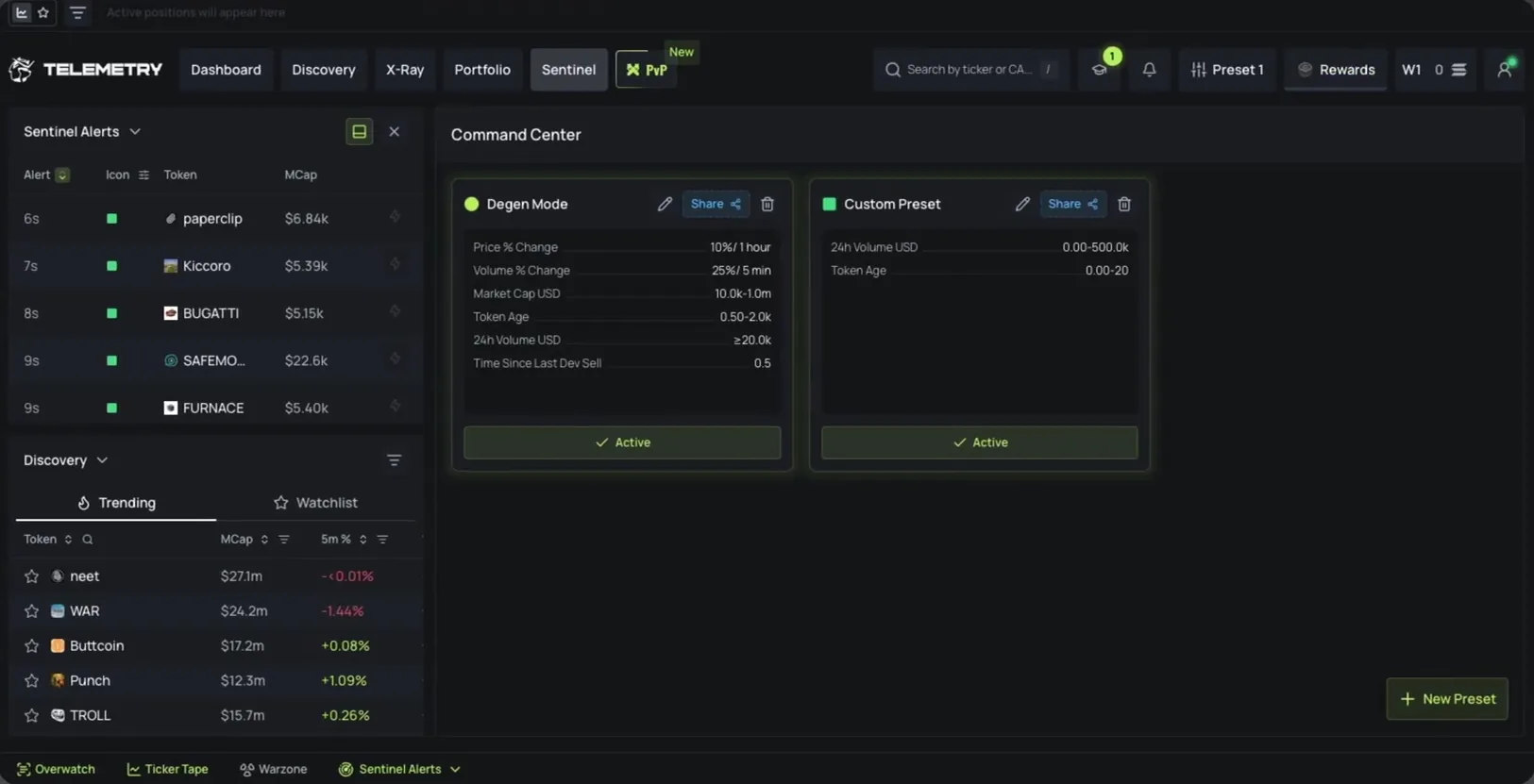
Gespeicherte Presets liegen im Command Center: mit Active einschalten, bearbeiten, löschen oder per Share teilen. Treffer erscheinen im Feld Sentinel Alerts mit Uhrzeit und Market Cap sowie der Meldung „Sentinel has found a match“; das Feld öffnest du über die untere Leiste oder legst es in Overwatch, die frei zusammenstellbare Seitenleiste aus dem Abschnitt Werkzeugleiste.
Die untere Leiste: Overwatch, Ticker Tape, Preisalarme, Kill Cam
Am unteren Rand jeder Telemetry-Seite gibt es eine Werkzeugleiste. Bei unserer Prüfung enthielt sie Overwatch, Ticker Tape, Sentinel Alerts, Price Alerts und Kill Cam; Sentinel Alerts, Price Alerts und Kill Cam brauchen einen Login.
- OverwatchSeitenleiste aus Modulen wie Whale Moves, Watchlist, Trending, Wallet Tracker, Portfolio, Sentinel Alerts. Module beliebig verschieben, in der Größe ändern oder entfernen; die Taste [ blendet Overwatch ein und aus.
- Ticker TapeLaufband oben auf der Seite mit deinen offenen Positionen (Show Active Positions) oder den Token deiner Watchlist (Show Watchlist). Mehrere Watchlists wechselst du direkt im Band.
- Sentinel AlertsÖffnet die Liste der Token, die gerade auf aktive Sentinel-Presets gepasst haben.
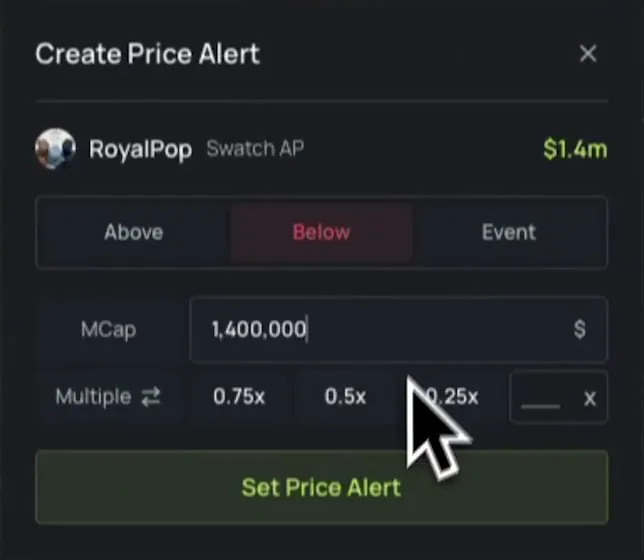
- Price AlertsAuf einer Token-Seite klickst du auf Set Alert, um benachrichtigt zu werden, wenn die Market Cap über (Above) oder unter (Below) eine Marke geht: Zahl eingeben oder Vielfaches 0.75x, 0.5x, 0.25x wählen. Der Tab Event deckt Dev-Kauf, Dev-Verkauf und Migration ab. Die Meldung erscheint auch während du tradest; der Button Price Alerts öffnet die Liste deiner Alarme zum Ein- und Ausschalten oder Löschen.
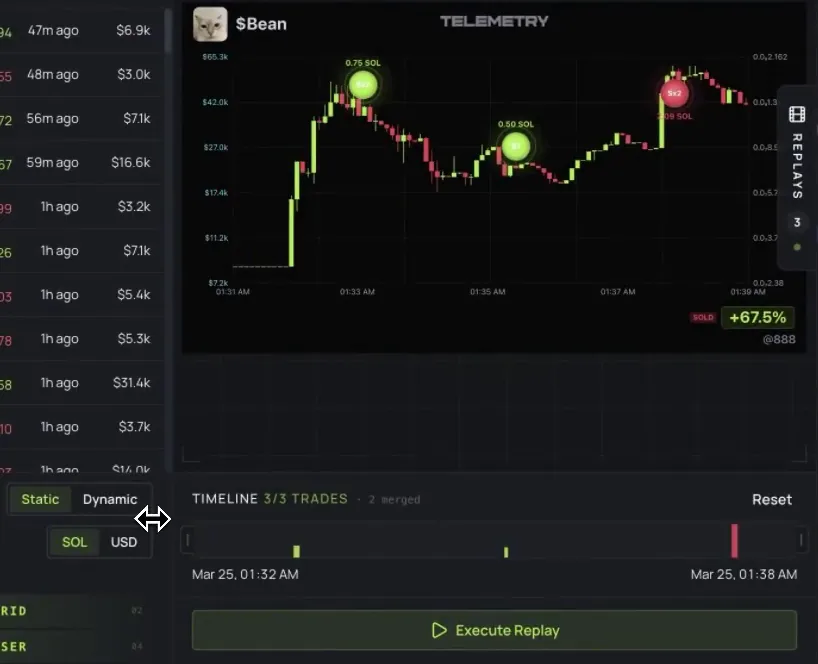
Kill Cam macht aus deinen Trades ein PnL-Video: Der Chart wird für die Zeit deines Trades abgespielt, Kauf- und Verkaufspunkte sind markiert. Wähle die Kamera Static oder Dynamic, zeig den PnL in SOL oder USD, schneide den besten Teil auf der Timeline zu, klick auf Execute Replay zum Erstellen und lade das Ergebnis als GIF zum Teilen herunter. Fertige Clips liegen unter My Replays.
BONKbot stellte Kill Cam im März 2026 vor und meldete am 25. August 2026, dass es auf BONKbot und Telemetry verfügbar ist.
Der Kanal BONKbot Token Alerts
Der Button Alerts führt zum Telegram-Kanal BONKbot Token Alerts, aufgeteilt in Bereiche: New Pools (neue Token mit Pool über 500 USD), Renounced (Mint-Recht aufgegeben), Burned (Liquiditätspool verbrannt), Burned & Renounced, 30M Trending (Top 10 der stärksten Anstiege in 30 Minuten) und Fresh Wallets (frisch erstellte, gerade aufgeladene Wallets, die einen Token kaufen). Jede Meldung hat einen Button, um direkt in BONKbot zu kaufen.
Cashback und Empfehlungen
Telemetry erstattet Gebühren (Cashback) in SOL nach Rang, von Iron 5 % bis Platinum III 25 %. Der Rang richtet sich nach dem jüngsten Volumen: dein eigenes Volumen über alle BONKbot-Produkte (fünffach gewichtet) plus das Telemetry-Volumen deiner direkt Geworbenen. Abholen kannst du es direkt auf Telemetry.
- Empfehlungen auf Telemetry30 % der Gebühren werden über 3 Stufen geteilt: deine Geworbenen, deren Geworbene und die nächste Stufe. Auszahlung in SOL.
- Empfehlungen im Telegram-Bot30 % der Gebühren der Geworbenen im ersten Monat, 20 % im zweiten, danach 10 % lebenslang, direkt auf deine Wallet.
- Deep LinkEin Link, der BONKbot direkt bei einem Token öffnet; der Integrator bekommt 5 % der Gebühren der Käufe über diesen Link.
- Token IncineratorFreigegebene Token-Projekte bekommen einen eigenen Empfehlungslink: 20 % der Gebühren neuer Nutzer (10 % bei bestehenden) fließen in Rückkauf und Burn dieses Tokens.
Gebühren und Sicherheit
BONKbot verlangt 1 % pro erfolgreicher Kauf- und Verkaufsorder; Einrichtung und Nutzung des Bots sind kostenlos. Dazu kommen die Priority Fees des Solana-Netzwerks und der Jito-Tip bei aktiviertem MEV-Schutz. Das Cashback von oben senkt deine effektive Gebühr.
Die BONKbot-Wallet speichert Keys nicht auf die übliche Art: Das System The Signer hält den Private Key verschlüsselt in einer gesicherten Serverumgebung, laut BONKbot können Mitarbeiter ihn nicht einsehen. Jede Order wird nur signiert, wenn sie genau einem von dir freigegebenen Muster entspricht.
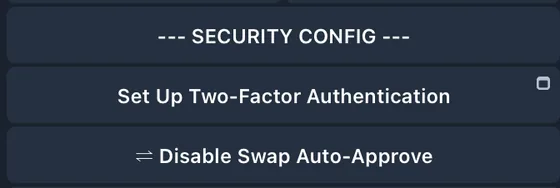
- Aktiviere 2FA unter Settings → Security Config: Für SOL-Auszahlungen und den Export der Seed Phrase ist dann ein Code nötig. Schalte Swap Auto-Approve aus, damit jede Order 2FA verlangt. Bewahr die Backup-Codes der 2FA auf.
- Nutze nur @bonkbot_bot und die offiziellen Ersatzbots (Monza, Sonic, Furiosa, McQueen, Neo); Fake-Bots fordern dich oft auf, SOL einzuzahlen.
- BONKbot-Admins schreiben nie zuerst und fragen nie nach dem Private Key. Vorsicht bei Links in Werbung, die im Bot angezeigt wird.
- Behandle die Bot-Wallet als Hot Wallet: Schick nur, was du traden willst, und zieh danach auf deine Haupt-Wallet ab.
Am 29. März 2024 wurden Hunderte Solana-Wallets um insgesamt rund 2.800 SOL geleert. BONKbot betont, dass der Bot nicht gehackt wurde: Laut eigenen Logs hatten alle betroffenen BONKbot-Konten ihren Private Key exportiert und anderswo verwendet; Wallets ohne exportierten Key waren sicher.
So startest du mit BONKbot
- BONKbot öffnenÜber unseren Link, ohne Zusatzkosten.bonkbot.tradewizbot.pro
- Start tippen, 2FA aktivierenDer Bot legt eine Solana-Wallet für dich an. Geh auf Settings → Security Config und aktiviere 2FA, bevor du Geld einzahlst.
- Wenig SOL einzahlen, klein testenSchick SOL von Phantom oder einer Börse an die Bot-Wallet, füg eine Token-Adresse ein, kauf testweise einen kleinen Betrag und setz Take Profit und Stop Loss.
Über unseren Empfehlungslink, ohne Mehrkosten.
Screenshots vom 28. Oktober 2026, die Oberfläche kann sich ändern. Keine Anlageberatung: Memecoins sind sehr riskant, setz nur Geld ein, dessen Verlust du verkraften kannst.