
Wat is BONKbot? De belangrijkste functies en hoe je het gebruikt
BONKbot is een van de oudste Telegram-bots om Solana-tokens te traden: plak een tokenadres en je koopt of verkoopt binnen een paar seconden. Erbij horen Telemetry, een webterminal die je BONKbot-account deelt, en Nighthawk, een aparte sniperbot voor goedgekeurde gebruikers.
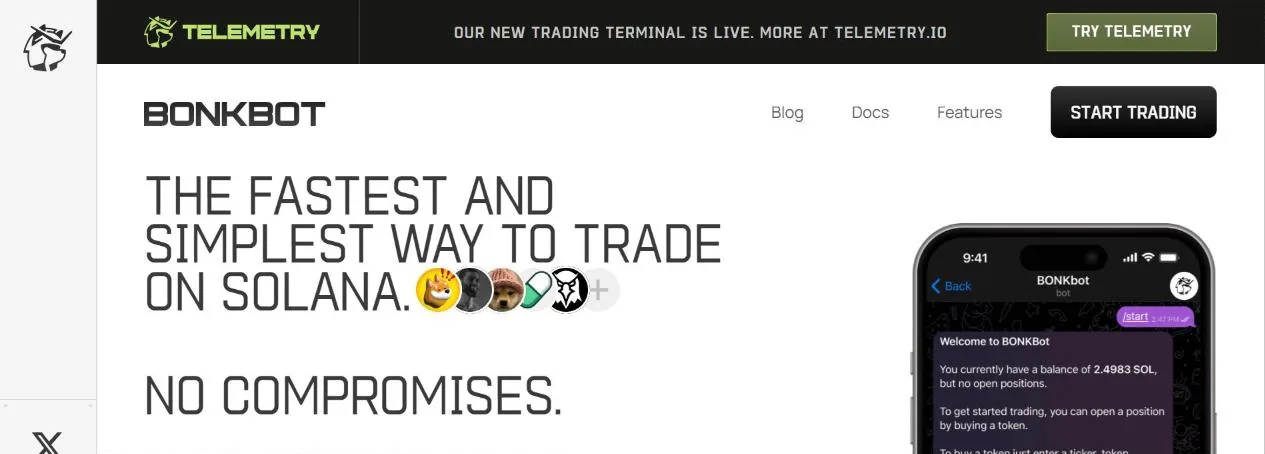
Het hoofdmenu van BONKbot
Zoek @bonkbot_bot op Telegram en klik op Start: de bot maakt meteen een Solana-wallet voor je aan, en het adres staat in het eerste bericht. Stort SOL in die wallet en je kunt handelen, zonder wallet te koppelen of elke order te ondertekenen.
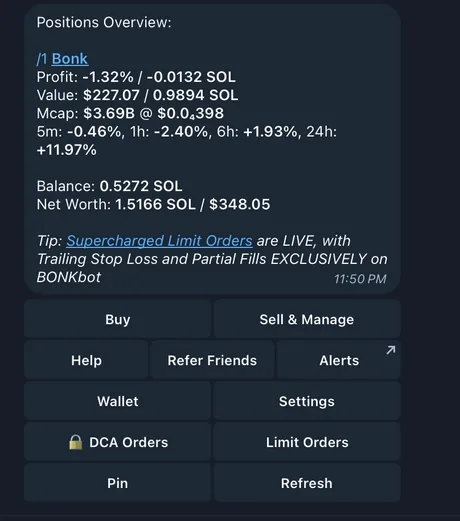
Typ /start om het menu te openen. Bovenaan staat een overzicht van je tokens (PnL, waarde, marketcap, koersverandering). Daaronder de knoppen Buy, Sell & Manage, Limit Orders, DCA Orders, Wallet, Settings, Alerts, Refer Friends, Help, Pin en Refresh (ververst saldo en prijzen).
Tokens kopen: plak het adres en klaar
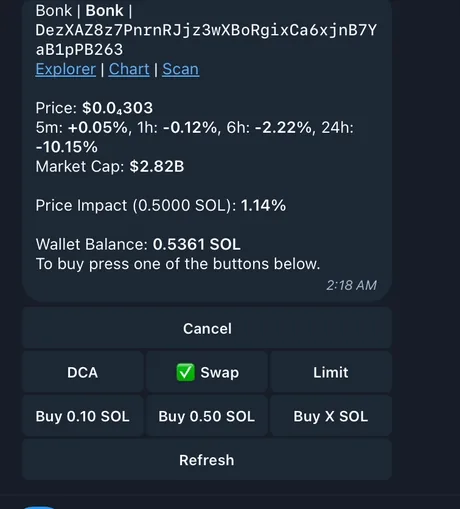
Plak een tokenadres of een link van Pump.fun, DEX Screener, Birdeye of Meteora in de chat (of klik op Buy en stuur het adres of de tokennaam). BONKbot toont de prijs, de verandering van 5 minuten tot 24 uur, marketcap, de price impact voor het bedrag dat je wilt kopen en je walletsaldo.
In de bovenste rij staan drie modi: Swap (direct kopen), Limit (wachtende order) en DCA (order opsplitsen). Klik op een vast bedrag zoals 0,10 SOL of 0,50 SOL, of op Buy X SOL om zelf een bedrag in te vullen. Orders lopen via Jupiter in combinatie met de eigen routing van BONKbot.
Sell & Manage: PnL volgen en verkopen
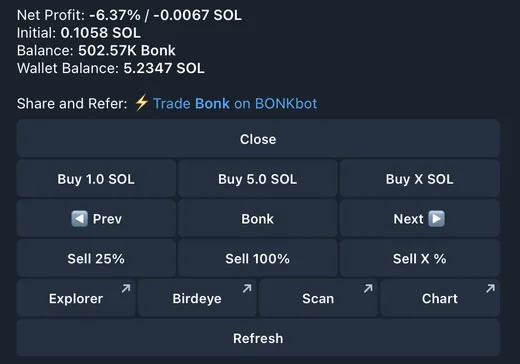
Elke positie toont PnL in % en in SOL, waarde, marketcap, koersverandering, je inleg en Net Profit (winst na price impact, DEX-fees en de fee van 1% van BONKbot). Met de pijltjes ga je van token naar token; klik op Sell 25%, Sell 100% of Sell X %, of koop hier direct bij.
Er zijn snelle links naar Solscan, Birdeye en de grafiek, plus een deellink met je referralcode. In de instellingen voor de verkoopknoppen vind je Sell Initial: verkoop precies je oorspronkelijke inleg en laat de rest doorlopen.
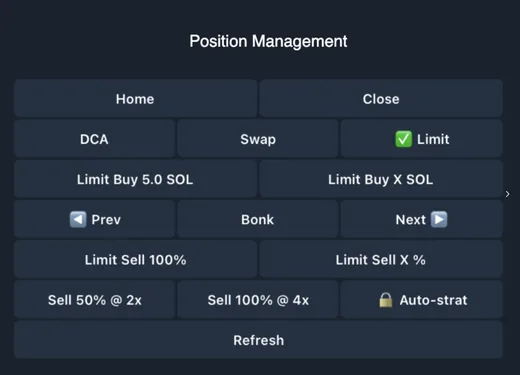
Limitorders, DCA en Auto-Strat
- Limit BuyBuy Dip koopt als de prijs tot je niveau zakt, Buy Breakout koopt als de prijs erboven uitbreekt. Kies Limit op het koopscherm, vul het bedrag in SOL in en daarna het triggerniveau.
- Limit SellTake Profit verkoopt als de prijs stijgt, Stop Loss verkoopt als de prijs daalt. Trailing Stop Loss schuift de stop mee met elke nieuwe top, bijvoorbeeld 50% verkopen als de marketcap terugvalt naar 0,8 keer de laatste top.
- Niveaus invoerenMarketcap (150K, 2M, 1B), prijs in USD, een veelvoud (0.8x, 2x) of een % verandering (+5%, -5%).
- DCAKies het totaalbedrag, het aantal orders en de tussenpoos: 0,5 SOL verdeeld over 5 orders om de 10 minuten is 0,1 SOL per keer gedurende 50 minuten. Volgen en annuleren doe je in DCA Orders.
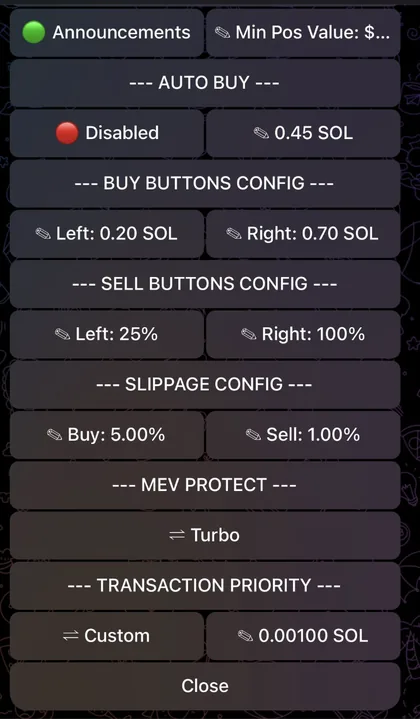
Settings: Auto Buy, MEV-bescherming, snelheid
- Auto BuyStaat dit aan, dan koopt de bot meteen het ingestelde bedrag in SOL zodra je een tokenadres plakt, zonder te vragen. De gewone BONKbot heeft geen sniper; dit is de snelste manier om in de bot te kopen.
- MEV ProtectWerkt samen met Jito. Turbo: gaat via Jito als dat de snelste route is, anders gewoon verstuurd zonder bescherming. Secure: altijd beschermd, ook al is het trager; verhoog de tip om sneller te zijn.
- Transaction PriorityMedium, High, Very High of een eigen priority fee.
- Knoppen en slippagePas de vaste koop- en verkoopbedragen aan; stel aparte slippage in voor kopen en verkopen, en een limiet voor price impact.
- Sell ProtectionVraagt om bevestiging vóór elke verkoop, zodat je niet per ongeluk verkoopt.
Nighthawk: de bijbehorende sniperbot
Nighthawk (@nighthawk_bonkbot) is een aparte sniperbot die via het walletadres een wallet deelt met je BONKbot-account. Je hebt goedkeuring nodig (whitelist): stuur je Telegram-ID naar je accountmanager bij BONKbot, of vraag het aan op Discord als je bent doorverwezen. Je stort SOL in zowel de Nighthawk-wallet (om te snipen) als de BONKbot-wallet (voor de tradingfees daarna).
- Hoe je snipetPlak een tokenadres van Pump.fun of een pool-ID van Meteora in Nighthawk en kies handmatige instellingen of een opgeslagen preset.
- PrecisionKoopt alleen als de marketcap onder je niveau ligt; mislukt de snipe, dan verlies je alleen een vast bedrag dat je zelf kiest. Geschikt voor beginners.
- SpeedKoopt bij elke marketcap; hoe hoger de fee en tip, hoe vroeger je erin zit. Die fee ben je kwijt, ook als de aankoop niet lukt.
- Na een trefferGesnipete tokens verschijnen via een deeplink in BONKbot, zodat je meteen kunt verkopen. Bekijk en annuleer wachtende snipes met /start.
Telemetry: de webterminal
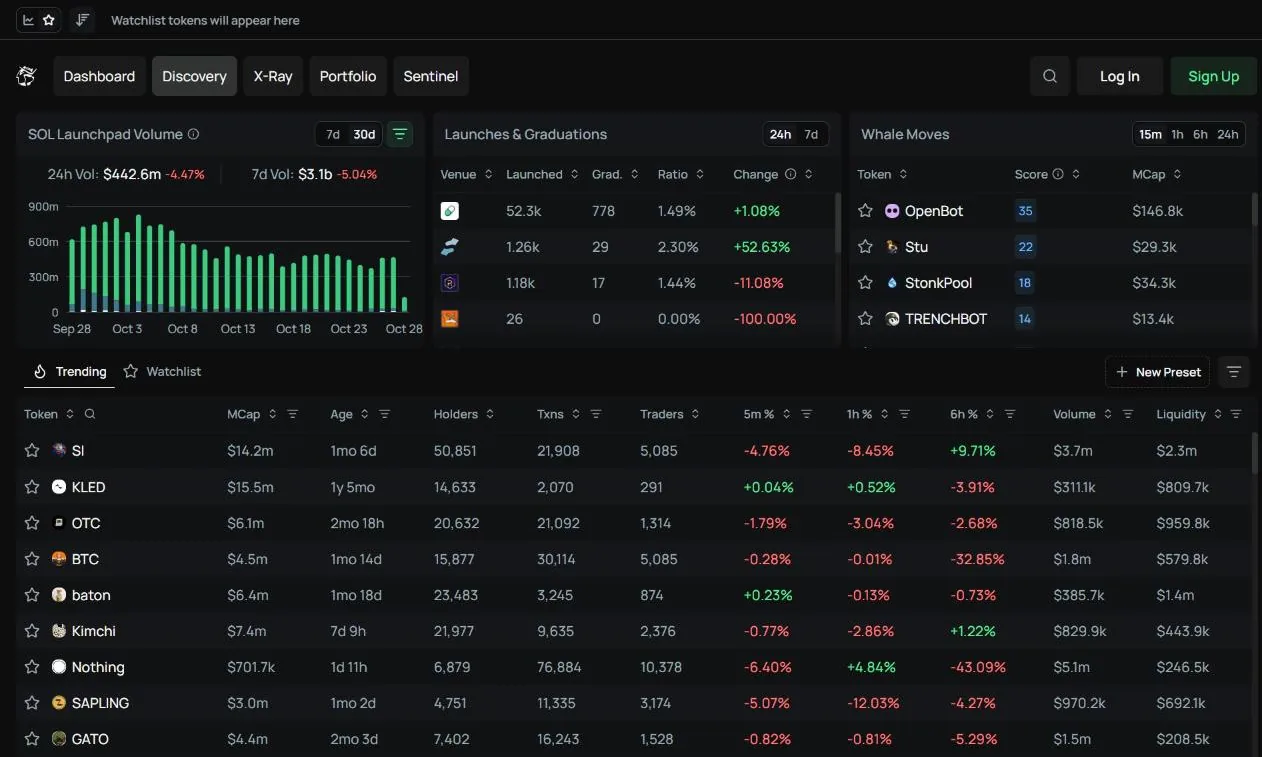
Telemetry (telemetry.io) is de webterminal van BONKbot. Hij deelt je BONKbot-account en wallet en werkt op computer en telefoon. De standaardpagina Discovery rangschikt tokens met momentum volgens het algoritme van Telemetry, met marketcap, leeftijd, aantal holders, koersverandering, liquiditeit, volume en filters op het % van de dev en de top 10.
De widgets ernaast zijn onder meer Whale Moves (tokens die grote wallets kopen, alleen trades vanaf 25.000 USD), Launches & Graduations (hoeveel tokens elke launchpad lanceerde en hoeveel er een DEX haalden) en SOL Launchpad Volume. Het zoekvak bovenaan (sneltoets /) zoekt tokens op naam of adres.
Dashboard: één scherm vol widgets
Dashboard is het eerste onderdeel in het menu van Telemetry (Dashboard, Discovery, X-Ray, Portfolio, Sentinel) en opent alleen als je bent ingelogd. Het is een scherm dat uit veel widgets bestaat; klik op Customize om widgets te kiezen en te ordenen zoals jij de markt volgt.
In maart 2026 voegde BONKbot drie widgets toe aan het Dashboard:
- Community TrackerRangschikt de X-community's van tokens op ledengroei en postactiviteit, zodat je ziet welke community's opkomen voordat de prijs beweegt.
- Heavy HittersEen feed van grote trades op Solana-tokens: welke token, welke wallet, kopen of verkopen, hoeveel geld, hoe lang geleden.
- Flow ScannerNaar welke tokens het geld stroomt: Net Flow (koopvolume min verkoopvolume), koopvolume, verkoopvolume en RVOL (volume ten opzichte van normaal), over tijdvakken van 5 minuten tot 24 uur.
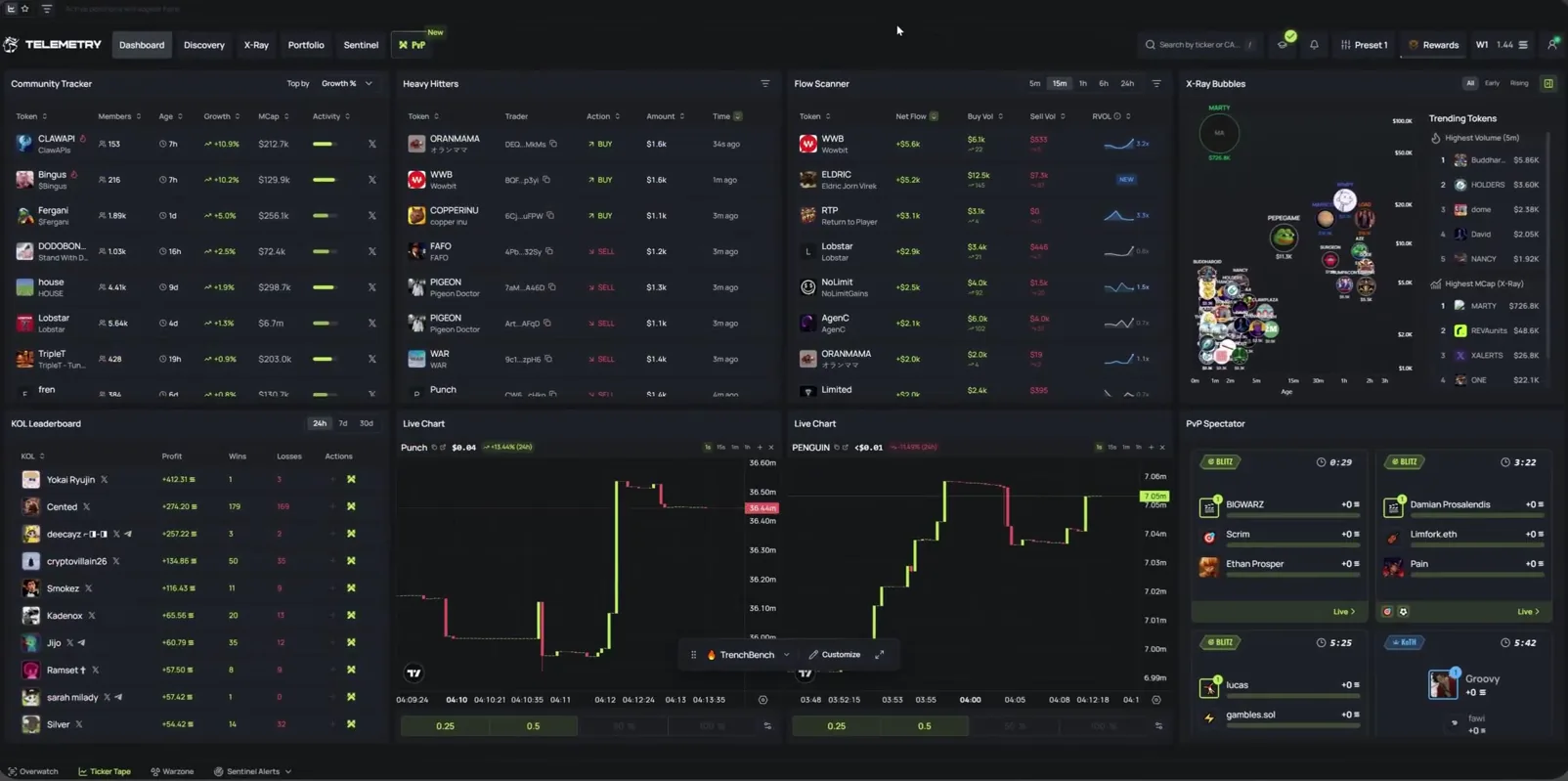
In die video zie je ook de widgets KOL Leaderboard (winst en gewonnen en verloren trades van KOL's over 24h, 7d, 30d), Live Chart (een kleine grafiek met snelkoopknop) en X-Ray Bubbles. Sinds 11 september 2026 heeft het Dashboard ook Rewind: kies 1h, 6h of 24h om terug te kijken wat er gebeurde terwijl je weg was, welke tokens stegen, welke instortten en welke hun prijs hielden, lees een marktsamenvatting geschreven door AI, en zie of de wallets die je volgt hebben gekocht, verkocht of nog vasthouden.
X-Ray: nieuwe tokens per fase
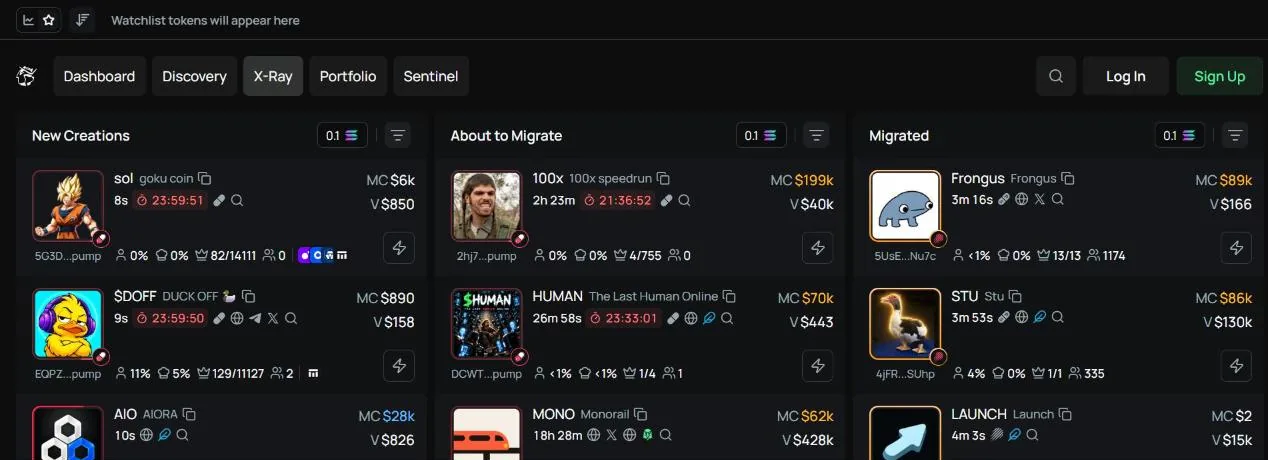
X-Ray volgt tokens op Solana-launchpads in drie kolommen: New Creations (net aangemaakt), About to Migrate (staat op het punt de bonding curve te verlaten) en Migrated (al op een DEX). Elke kolom heeft eigen filters, en als je met de muis over een kolom gaat, pauzeren de updates zodat je kunt bijlezen; X-Ray opent als volledige pagina of in de zijbalk terwijl je handelt.
De filters gaan diep: launchpad (Pump.fun, Moonit, LaunchLab, LetsBONK, Boop, Believe…), de geldbron van de devwallet (meer dan 80 exchanges, bridges en goksites), het vermogen van de devwallet, het % van de dev, de gemiddelde waarde van de top 10 wallets, trefwoorden en veiligheidsvlaggen (mint- en freezerechten ingetrokken, LP verbrand, DEX Screener betaald).
Wallet Tracker: wallets volgen, geen automatisch kopiëren
BONKbot heeft nog geen automatische copy trade. In plaats daarvan toont Wallet Tracker op Telemetry de trades van wallets die je volgt zodra ze on-chain staan. Je geeft ze een emoji of naam zodat je ze op elke grafiek herkent, en krijgt een geluidsmelding als een wallet koopt of verkoopt.
- Snel wallets importerenPlak een lijst met wallets, importeer de top 100 KOL-wallets van KOLscan en wallets met hoge winst van atm.day, of importeer een exportbestand uit een andere wallettracker zoals Axiom.
- SummaryPer token: welke wallets kopen, of ze in de winst staan en welk % ze nog vasthouden (hebben ze al gedumpt).
- ConfluenceMeldt het als meerdere gevolgde wallets in dezelfde token stappen.
- Live TradesEen realtime feed van trades; klik om de transactie op Solscan of de grafiek van de token te openen. De toets [ zet de Wallet Tracker-balk aan of uit.
Terminal, Turbo Mode en Portfolio
De handelspagina van Telemetry gebruikt een TradingView-grafiek waarop je gemiddelde instapprijs, je eigen trades, die van de dev en die van gevolgde wallets al staan. Het paneel Token Info toont de devwallet, de geldbron, of de lancering gebundeld was, het % van de top 10 en de dev, mint- en freezerechten en of de LP verbrand is; daaronder staan tabs voor trades, holders, top traders, wachtende orders en geschiedenis.
- Turbo Mode4 of 8 knoppen om direct te kopen en verkopen, zonder bevestiging. Houd Spatie ingedrukt voor sneltoetsen: Q W E R om te kopen, A S D F om te verkopen. Wissel snel tussen 4 presets P1–P4 (slippage, MEV-bescherming, Jito-tip).
- PortfolioOpen, gesloten en verborgen posities, met inleg, verkocht bedrag, gerealiseerde en ongerealiseerde PnL, en een grafiek met het aandeel van elke token.
- WalletTotaalsaldo van alle wallets, storten via adres of QR-code. Toen wij keken, stond in de documentatie dat opnemen via het web "binnenkort" komt.
Sentinel: zelf filters instellen, melding bij een match
Met Sentinel (het laatste menuonderdeel, inloggen vereist) bouw je één keer een tokenfilter en laat je het continu draaien: elke token die aan je voorwaarden voldoet, geeft meteen een melding. BONKbot plaatste in maart 2026 een video waarin Sentinel wordt voorgesteld.
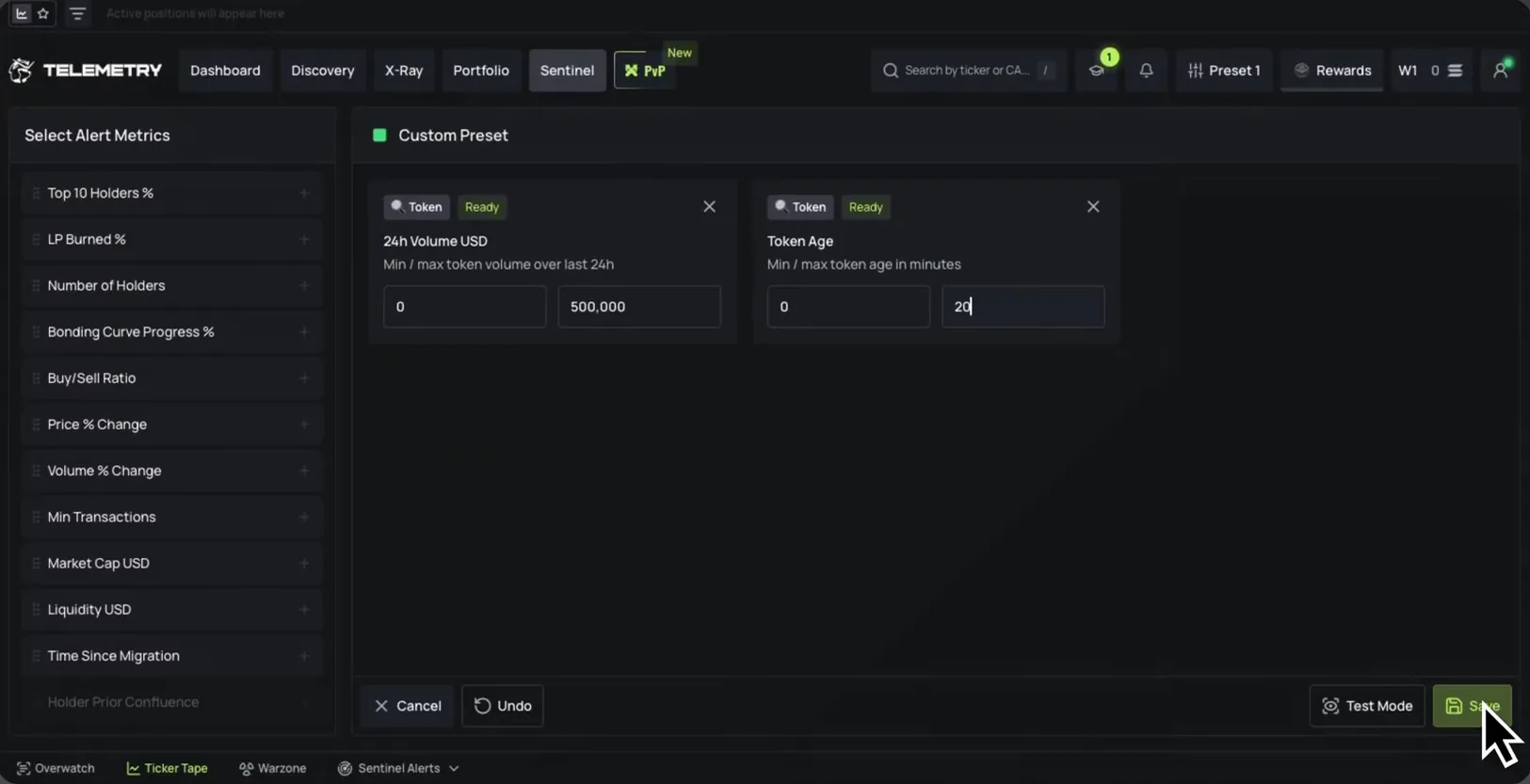
De eerste keer kies je een kant-en-klaar sjabloon: Degen Mode (jagen op tokens met hoog risico met strenge filters), Alpha Picker (tokens met aanwezigheid op sociale media en gezonde cijfers) of IDGAF (gebalanceerd, met controle op sociale media). Of je sleept zelf metrics uit de kolom Select Alert Metrics naar een preset: % top 10 holders, % verbrande LP, aantal holders, % bonding curve, koop/verkoopverhouding, % verandering van prijs en volume, minimaal aantal transacties, marketcap, liquiditeit, tijd sinds migratie, tokenleeftijd, volume over 24 uur en meer. Vul per metric een minimum en maximum in, test het met Test Mode en klik op Save.
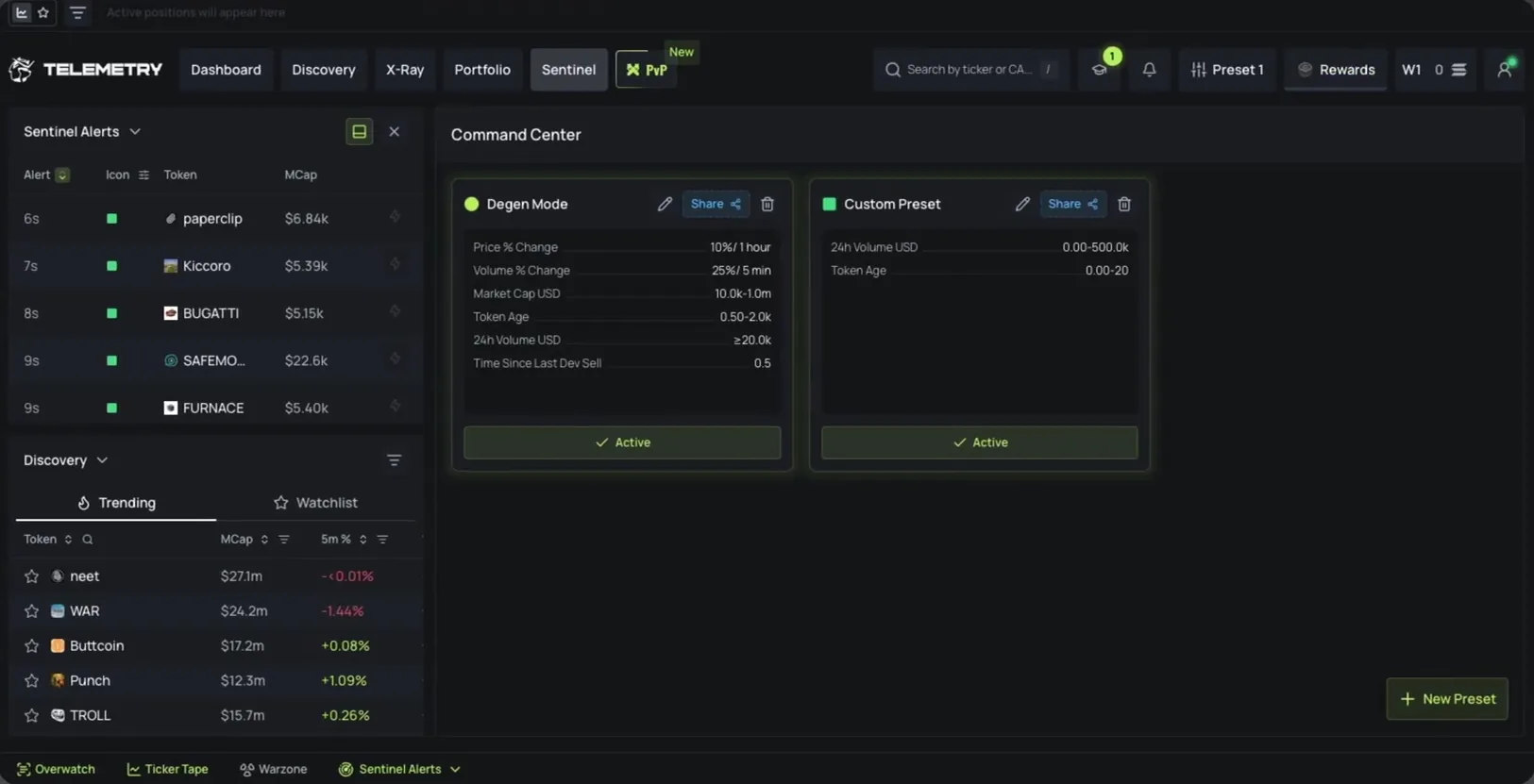
Opgeslagen presets staan in het Command Center: zet ze aan met de knop Active, pas ze aan, verwijder ze of Share ze met anderen. Tokens die matchen verschijnen in het paneel Sentinel Alerts met tijdstip en marketcap, samen met de melding "Sentinel has found a match"; dit paneel open je vanuit de onderste balk of zet je in Overwatch, de zelf samen te stellen zijbalk uit het onderdeel Werkbalk.
De onderste balk: Overwatch, Ticker Tape, prijsmeldingen, Kill Cam
Onderaan elke pagina van Telemetry staat een werkbalk. Toen wij keken, had die Overwatch, Ticker Tape, Sentinel Alerts, Price Alerts en Kill Cam; voor Sentinel Alerts, Price Alerts en Kill Cam moet je ingelogd zijn.
- OverwatchEen zijbalk die bestaat uit modules zoals Whale Moves, Watchlist, Trending, Wallet Tracker, Portfolio en Sentinel Alerts. Versleep modules, verander de grootte of haal ze weg zoals je wilt; de toets [ zet Overwatch aan of uit.
- Ticker TapeEen horizontale strook bovenaan de pagina met je open posities (Show Active Positions) of de tokens in je watchlist (Show Watchlist). Heb je meerdere watchlists, dan wissel je direct op die strook.
- Sentinel AlertsOpent de lijst met tokens die net matchten met je actieve Sentinel-presets.
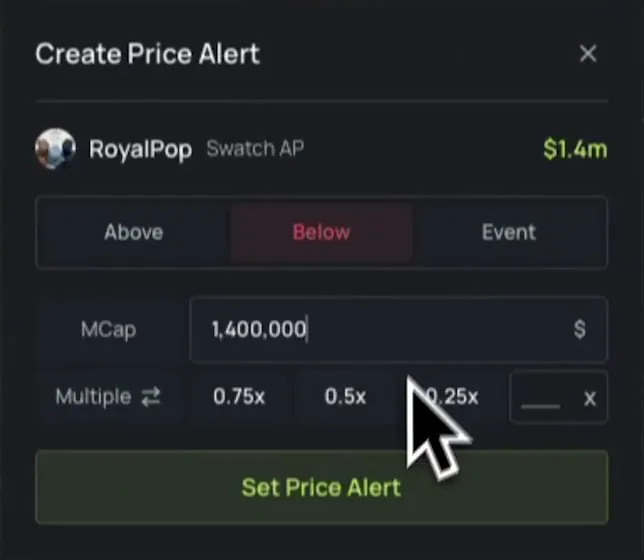
- Price AlertsKlik op een tokenpagina op Set Alert voor een melding als de marketcap boven (Above) of onder (Below) een niveau komt: vul een getal in of kies een veelvoud van 0.75x, 0.5x, 0.25x. Het tabblad Event is voor gebeurtenissen als dev koopt, dev verkoopt en migratie van de token. Meldingen verschijnen terwijl je handelt; de knop Price Alerts opent je lijst met meldingen om ze aan of uit te zetten of te verwijderen.
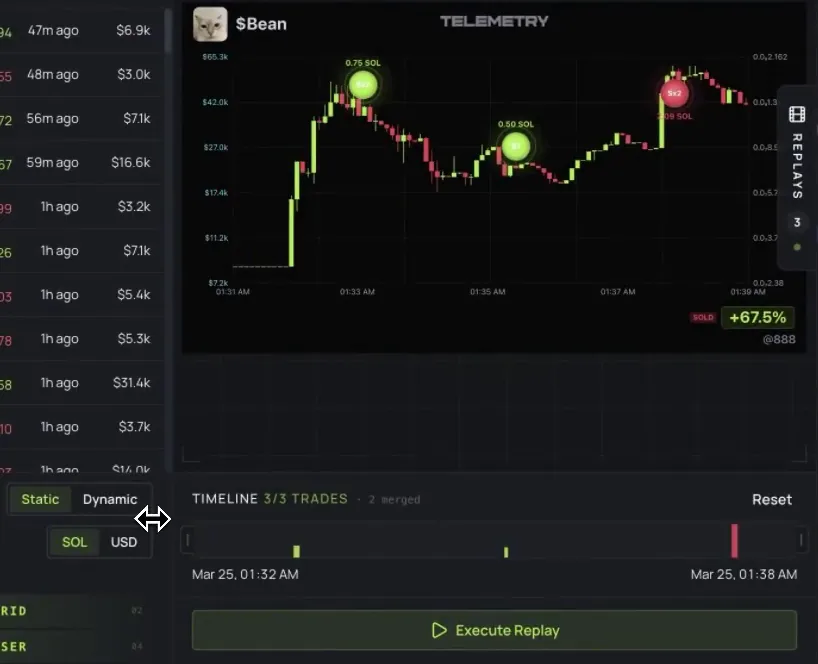
Kill Cam maakt van je trade een PnL-video: de grafiek wordt afgespeeld over de periode waarin je handelde, met je koop- en verkooppunten gemarkeerd. Kies een Static of Dynamic camerahoek, toon PnL in SOL of USD, knip het hoogtepunt bij op de Timeline, klik op Execute Replay om te renderen en download het als GIF om te delen. Je renders staan in My Replays.
BONKbot stelde Kill Cam in maart 2026 voor en meldde dat het vanaf 25 augustus 2026 op zowel BONKbot als Telemetry beschikbaar is.
Het kanaal BONKbot Token Alerts
De knop Alerts leidt naar het Telegram-kanaal BONKbot Token Alerts, verdeeld in een aantal onderdelen: New Pools (nieuwe tokens met een pool boven 500 USD), Renounced (mintrechten opgegeven), Burned (liquiditeitspool verbrand), Burned & Renounced, 30M Trending (top 10 grootste stijgers over 30 minuten) en Fresh Wallets (net aangemaakte wallets die zojuist geld kregen en een token kochten). Elk bericht heeft een knop om direct in BONKbot te kopen.
Cashback en referrals
Telemetry geeft cashback op fees in SOL per niveau, van Iron met 5% tot Platinum III met 25%. Je niveau hangt af van je recente volume: je eigen volume op alle producten van BONKbot (keer 5) plus het volume op Telemetry van mensen die je direct hebt uitgenodigd. Je claimt het direct op Telemetry.
- Referrals op Telemetry30% van de fees verdeeld over 3 lagen: de mensen die je uitnodigt, de mensen die zij uitnodigen en de laag daarna. Uitbetaald in SOL.
- Referrals in de Telegram-bot30% van de fees van de uitgenodigde gebruiker in de eerste maand, 20% in de tweede maand en daarna levenslang 10%, rechtstreeks in je wallet.
- Deep linkEen link die BONKbot direct op een token opent; wie de link integreert, krijgt 5% van de fee op aankopen via die link.
- Token IncineratorGoedgekeurde tokenprojecten krijgen een eigen referrallink: 20% van de fees van nieuwe gebruikers (10% bij bestaande gebruikers) wordt gebruikt om die token te kopen en te verbranden.
Fees en veiligheid
BONKbot rekent 1% per geslaagde koop- en verkooporder; de bot instellen en gebruiken is gratis. Daarnaast betaal je priority fees op Solana, en Jito-tips als MEV-bescherming aanstaat. De cashback hierboven verlaagt je effectieve fee.
BONKbot-wallets bewaren keys niet op de gebruikelijke manier: een systeem genaamd The Signer houdt private keys versleuteld in een beveiligde serveromgeving, en volgens BONKbot kunnen medewerkers ze niet inzien. Een transactie wordt alleen ondertekend als hij overeenkomt met een patroon dat jij hebt goedgekeurd.
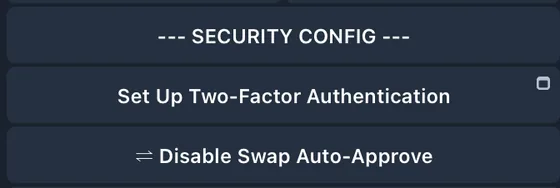
- Zet 2FA aan via Settings → Security Config: voor het opnemen van SOL en het exporteren van de seed phrase is dan een code nodig. Zet Swap Auto-Approve uit zodat elke trade 2FA vraagt. Bewaar je back-upcodes voor 2FA.
- Gebruik alleen @bonkbot_bot en de officiële reservebots (Monza, Sonic, Furiosa, McQueen, Neo); nepbots vragen je meestal om SOL te storten.
- Admins van BONKbot sturen nooit als eerste een bericht en vragen nooit om je private key. Wees voorzichtig met links in advertenties die in de bot verschijnen.
- Behandel de botwallet als hot wallet: zet er alleen op wat je wilt traden, en haal het daarna terug naar je hoofdwallet.
Op 29 maart 2024 werden honderden Solana-wallets leeggehaald, in totaal ongeveer 2.800 SOL. BONKbot verklaarde dat de bot niet gehackt was: volgens de logs hadden alle getroffen BONKbot-accounts hun private key geëxporteerd en die ergens anders gebruikt; wallets die hun key nooit exporteerden, waren veilig.
Aan de slag met BONKbot
- Open BONKbotGa via onze link, zonder extra kosten.bonkbot.tradewizbot.pro
- Klik op Start, zet 2FA aanDe bot maakt een Solana-wallet voor je aan. Ga naar Settings → Security Config en zet 2FA aan voordat je geld stort.
- Stort wat SOL, begin kleinStuur SOL vanuit Phantom of een exchange naar het walletadres van de bot, plak een tokenadres, doe een kleine testaankoop en stel daarna take profit en stop loss in.
Via onze verwijzingslink, zonder extra kosten.
Screenshots van 28 oktober 2026; de interface kan veranderen. Geen beleggingsadvies: memecoins zijn zeer riskant, gebruik alleen geld dat je kunt missen.