
O que é o BONKbot? Principais funções e como usar
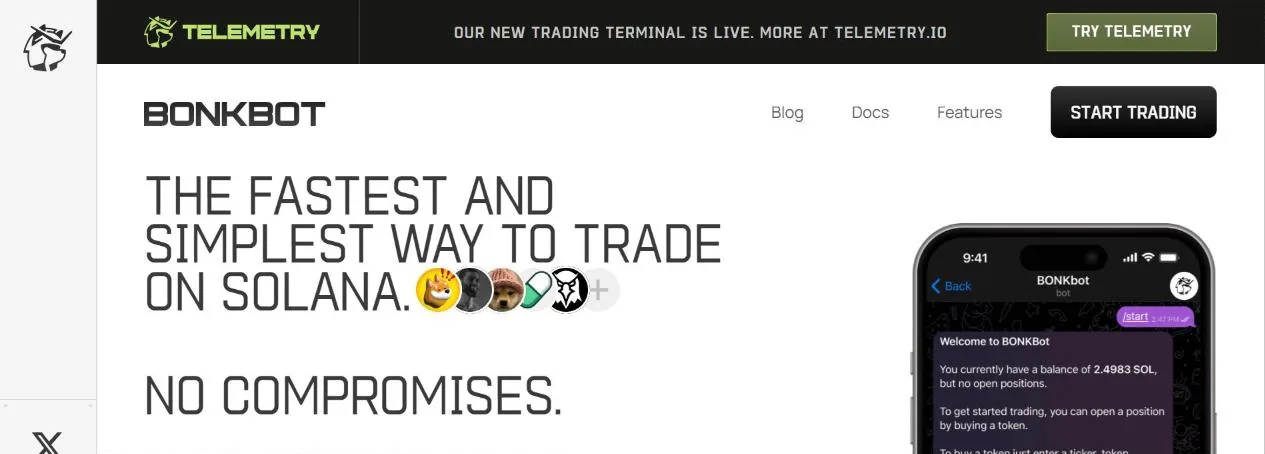
O BONKbot é um dos bots de Telegram mais antigos para negociar tokens Solana: cole o endereço do token e compre ou venda em segundos. Junto vêm o Telemetry, um terminal web que usa a mesma conta do BONKbot, e o Nighthawk, um bot de snipe próprio para usuários aprovados.
O menu principal do BONKbot
Procure @bonkbot_bot no Telegram e clique em Start: o bot cria na hora uma carteira Solana para você, e o endereço aparece na primeira mensagem. Deposite SOL nessa carteira e já pode negociar, sem conectar carteira nem assinar cada ordem.
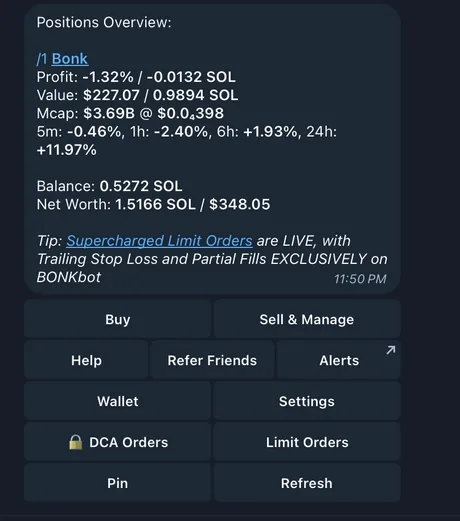
Digite /start para abrir o menu. No topo fica o resumo dos tokens em carteira (lucro e prejuízo, valor, market cap, variação de preço). Embaixo ficam os botões Buy, Sell & Manage, Limit Orders, DCA Orders, Wallet, Settings, Alerts, Refer Friends, Help, Pin e Refresh (atualiza saldo e preços).
Comprar tokens: colou o endereço, pronto
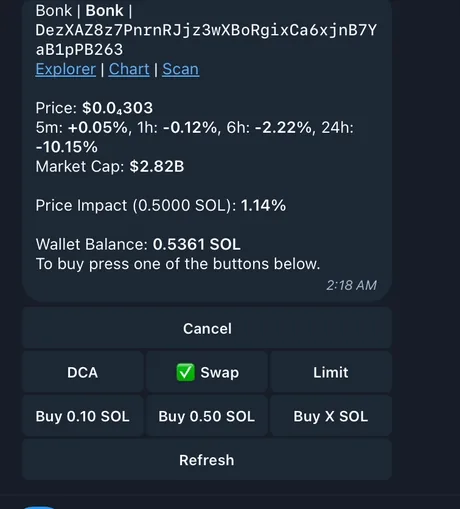
Cole no chat o endereço do token ou um link da Pump.fun, DEX Screener, Birdeye ou Meteora (ou clique em Buy e envie o endereço ou o nome do token). O BONKbot mostra o preço, a variação de 5 minutos a 24 horas, o market cap, o impacto no preço do valor que você pretende comprar e o saldo da carteira.
São três modos na linha de cima: Swap (compra imediata), Limit (ordem pendente) e DCA (divide a ordem em partes). Clique em um valor pronto como 0,10 SOL, 0,50 SOL ou em Buy X SOL para digitar qualquer valor. A ordem passa pela Jupiter combinada com o roteamento próprio do BONKbot.
Sell & Manage: acompanhando o lucro e vendendo
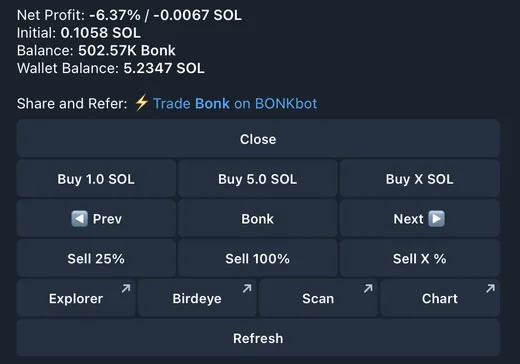
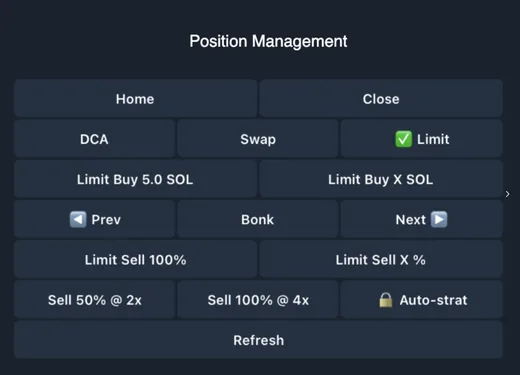
Cada posição mostra o lucro e prejuízo em % e em SOL, o valor, o market cap, a variação de preço, o capital investido e o Net Profit (lucro depois de descontar o impacto no preço, as taxas da DEX e a taxa de 1% do BONKbot). Use as setas para trocar de token e clique em Sell 25%, Sell 100% ou Sell X %, ou compre mais ali mesmo.
Há links rápidos para Solscan, Birdeye e o gráfico, além de um link de compartilhamento com seu código de indicação. Nas configurações dos botões de venda existe o Sell Initial: vende exatamente o capital inicial e deixa o resto correndo.
Ordens limit, DCA e Auto-Strat
- Limit BuyBuy Dip compra quando o preço cai até o nível definido, Buy Breakout compra quando o preço rompe para cima. Escolha Limit na tela de compra, digite o valor em SOL e depois o nível de disparo.
- Limit SellTake Profit vende quando o preço sobe, Stop Loss vende quando cai. O Trailing Stop Loss sobe o stop junto com cada nova máxima, por exemplo vende 50% quando o market cap cai para 0,8 vez a máxima mais recente.
- Como informar o nívelMarket cap (150K, 2M, 1B), preço em USD, múltiplo (0.8x, 2x) ou variação em % (+5%, -5%).
- DCAEscolha o valor total, o número de vezes e o intervalo: 0,5 SOL em 5 vezes a cada 10 minutos dá 0,1 SOL por vez ao longo de 50 minutos. Acompanhe e cancele em DCA Orders.
Settings: Auto Buy, proteção contra MEV, velocidade
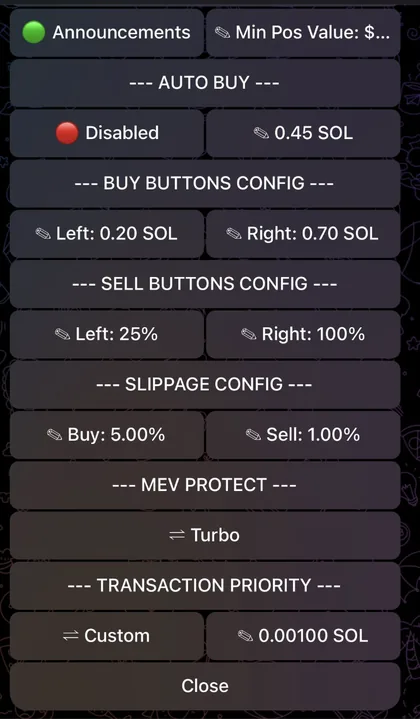
- Auto BuyAtivado, basta colar o endereço do token e o bot compra na hora o valor em SOL definido, sem perguntar de novo. O BONKbot principal não tem sniper; essa é a forma mais rápida dentro do bot.
- MEV ProtectFunciona com a Jito. Turbo: vai pela Jito quando esse é o caminho mais rápido; caso contrário, envia normalmente e sem proteção. Secure: sempre protegido, mesmo que mais lento; aumente o tip para ganhar velocidade.
- Transaction PriorityMedium, High, Very High ou uma taxa de prioridade personalizada.
- Botões e slippageTroque os valores prontos de compra e venda; defina slippage separado para compra e venda e um limite de impacto no preço.
- Sell ProtectionExige confirmação antes de qualquer venda, para evitar clique errado.
Nighthawk: o bot de snipe que vem junto
O Nighthawk (@nighthawk_bonkbot) é um bot de snipe separado que usa a mesma carteira da sua conta BONKbot, pelo endereço da carteira. O bot exige aprovação (whitelist): envie seu ID do Telegram ao gerente de conta do BONKbot ou peça no Discord se tiver sido indicado. Você deposita SOL tanto na carteira do Nighthawk (para o snipe) quanto na do BONKbot (para pagar as taxas de trading depois).
- Como fazer snipeCole no Nighthawk o endereço de um token da Pump.fun ou o ID de um pool da Meteora e escolha a configuração manual ou um preset salvo.
- PrecisionSó compra se o market cap estiver abaixo do nível que você definiu; se o snipe falhar, você perde só um valor fixo escolhido. Bom para iniciantes.
- SpeedCompra em qualquer market cap; quanto maiores a taxa e o tip, mais cedo entra. Essa taxa é perdida mesmo quando a compra não acontece.
- Depois de acertarO token comprado no snipe aparece no BONKbot por deeplink para vender na hora. Veja e cancele snipes pendentes com /start.
Telemetry: o terminal na web
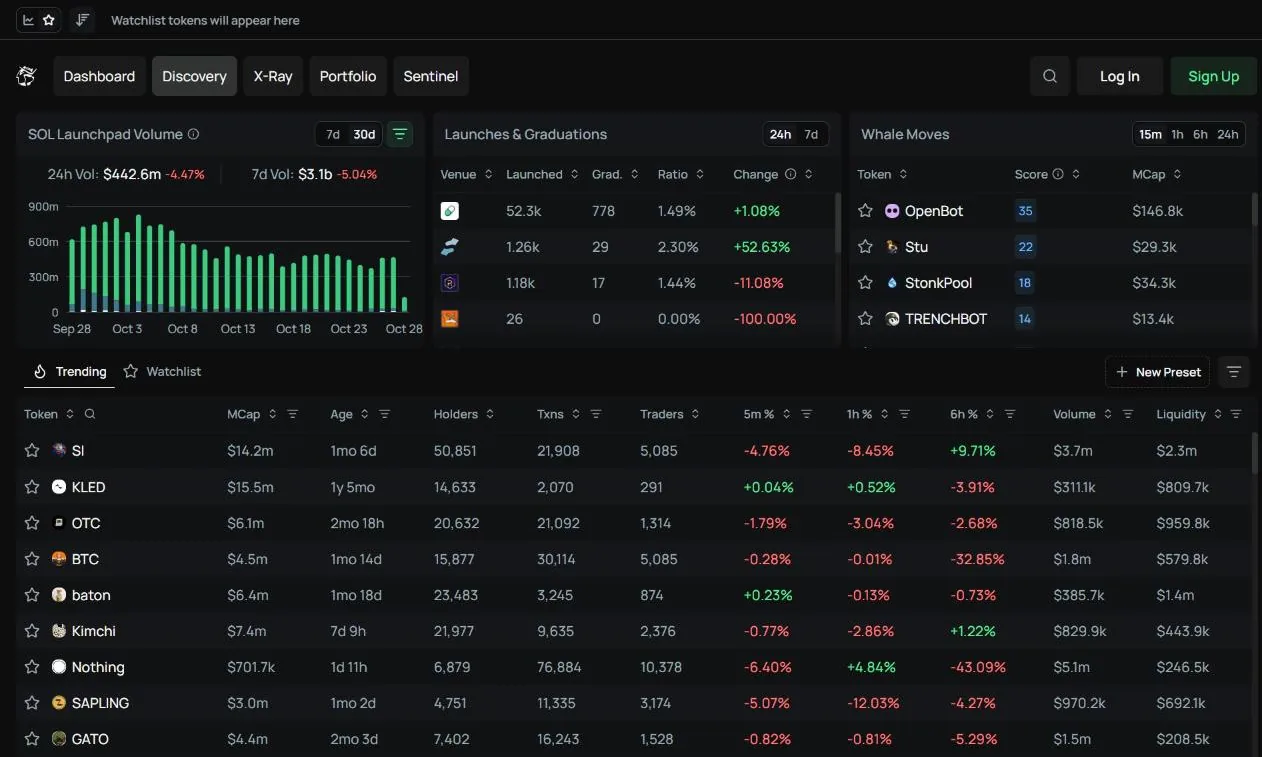
O Telemetry (telemetry.io) é o terminal de trading web do BONKbot, que usa a mesma conta e carteira do BONKbot e funciona no computador e no celular. A página padrão, Discovery, ordena os tokens com tração pelo algoritmo do Telemetry, com market cap, idade, número de holders, variação de preço, liquidez, volume e filtros por % do dev e dos top 10.
Os widgets ao lado incluem Whale Moves (tokens que carteiras grandes estão comprando, contando só ordens a partir de 25.000 USD), Launches & Graduations (quantos tokens cada launchpad lançou e quantos chegaram à DEX) e SOL Launchpad Volume. A caixa de busca no topo (atalho /) procura tokens por nome ou endereço.
Dashboard: uma tela montada com vários widgets
O Dashboard é o primeiro item do menu do Telemetry (Dashboard, Discovery, X-Ray, Portfolio, Sentinel) e só abre com login. É uma tela montada com vários widgets; clique em Customize para escolher e organizar os widgets do jeito que você acompanha o mercado.
Em março de 2026, o BONKbot adicionou três widgets ao Dashboard:
- Community TrackerRanking das comunidades do X dos tokens pela velocidade de crescimento de membros e pela atividade de posts, para ver qual comunidade está explodindo antes de o preço disparar.
- Heavy HittersFluxo de ordens grandes nos tokens Solana: qual token, qual carteira, compra ou venda, quanto dinheiro e há quanto tempo.
- Flow ScannerPara qual token o dinheiro está indo: Net Flow (volume de compra menos volume de venda), volume de compra, volume de venda e RVOL (volume em relação ao normal), em janelas de 5 minutos a 24 horas.
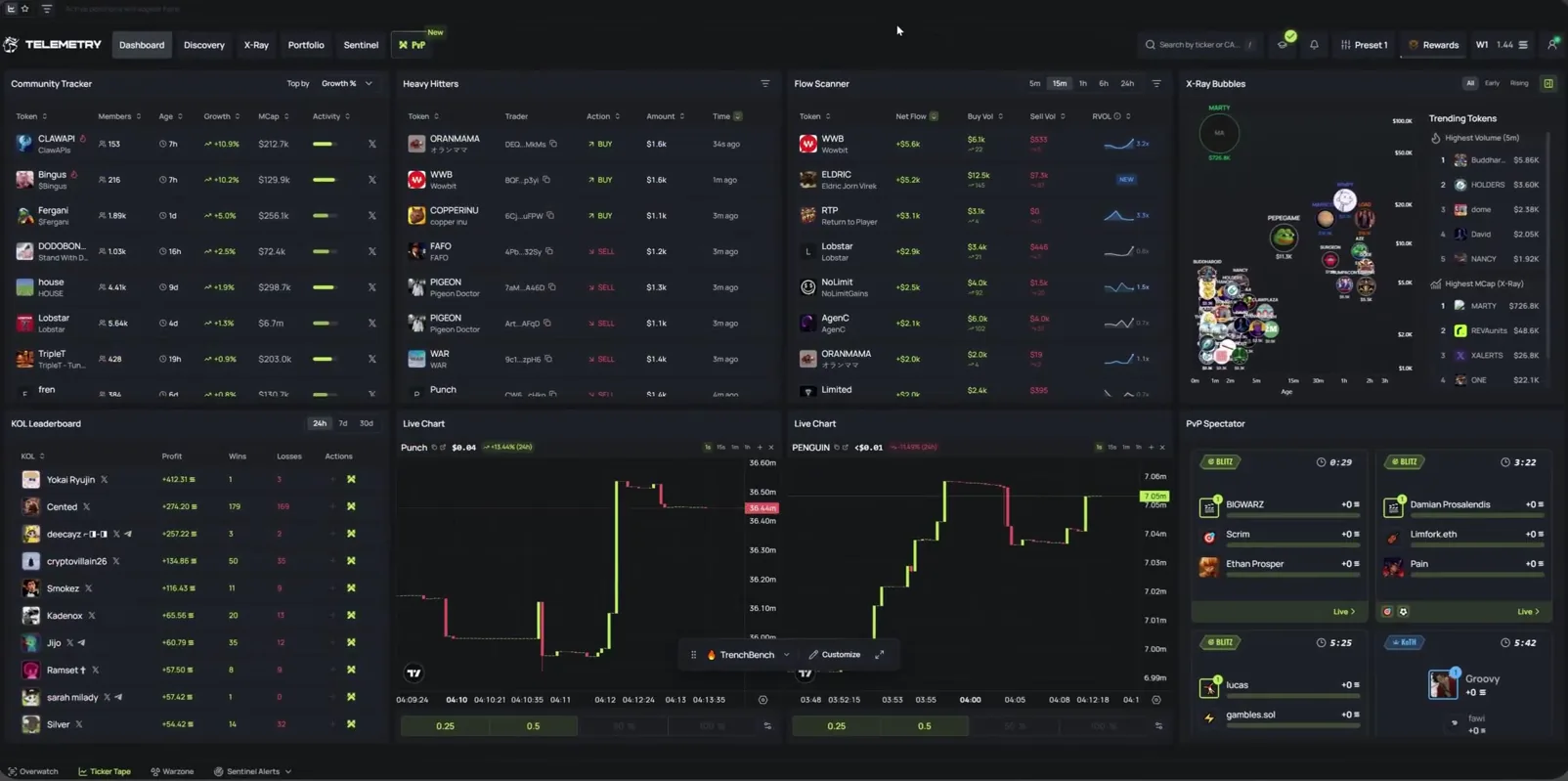
No mesmo vídeo aparecem ainda os widgets KOL Leaderboard (lucro e número de trades vencedores e perdedores dos KOLs em 24h, 7d, 30d), Live Chart (gráfico pequeno com botão de compra rápida) e X-Ray Bubbles. Desde 11 de setembro de 2026, o Dashboard tem também o Rewind: escolha 1h, 6h ou 24h para rever, enquanto você estava fora, quais tokens dispararam, quais murcharam e quais seguraram o preço, ler um resumo do mercado escrito por IA e ver se as carteiras que você segue compraram, venderam ou continuam segurando.
X-Ray: tokens novos em cada fase
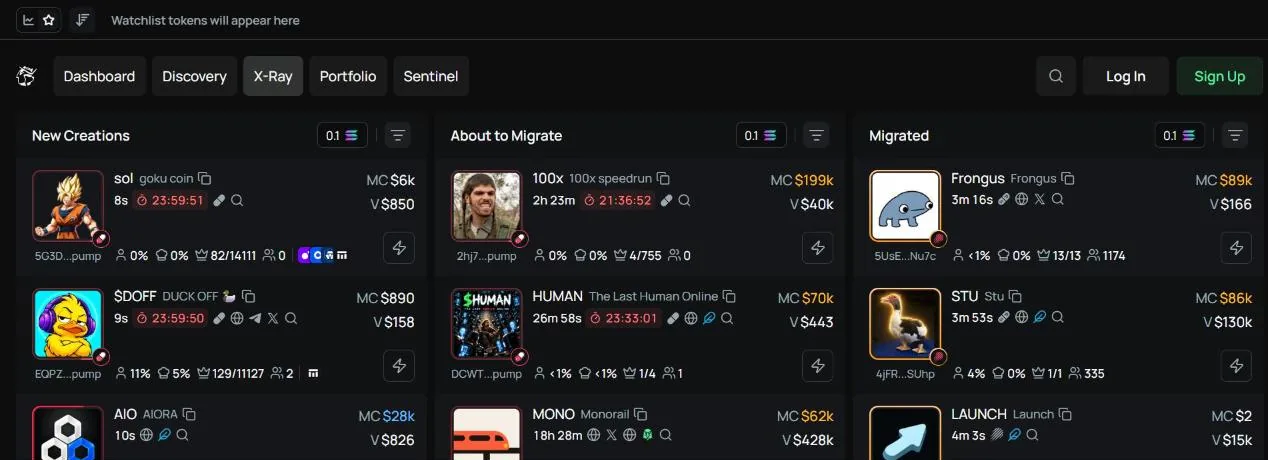
O X-Ray acompanha os tokens dos launchpads da Solana em três colunas: New Creations (recém-criados), About to Migrate (prestes a sair da bonding curve) e Migrated (já na DEX). Cada coluna tem filtros próprios; passe o mouse sobre a coluna para pausar a atualização e conseguir ler. O X-Ray abre em tela cheia ou fica na barra lateral enquanto você negocia.
Os filtros são bem detalhados: launchpad (Pump.fun, Moonit, LaunchLab, LetsBONK, Boop, Believe…), origem do dinheiro da carteira do dev (mais de 80 corretoras, bridges, sites de apostas), patrimônio da carteira do dev, % detido pelo dev, valor médio das top 10 carteiras, palavras-chave, sinais de segurança (mint e freeze revogados, LP queimado, DEX Screener pago).
Wallet Tracker: rastrear carteiras, sem cópia automática
O BONKbot ainda não tem copy trade automático. No lugar disso, o Wallet Tracker do Telemetry mostra as ordens das carteiras que você segue assim que entram na chain, com emoji ou nome para reconhecê-las em qualquer gráfico e alerta sonoro quando a carteira compra ou vende.
- Importação rápidaCole uma lista de carteiras, importe as top 100 carteiras de KOLs do KOLscan e as carteiras mais lucrativas do atm.day, ou importe o arquivo exportado de outro rastreador, como o do Axiom.
- SummaryPara cada token: quais carteiras estão comprando, se estão no lucro e quanto % ainda seguram (se já despejaram).
- ConfluenceAvisa quando várias carteiras seguidas entram no mesmo token.
- Live TradesFluxo de ordens em tempo real; clique para abrir a transação no Solscan ou o gráfico do token. A tecla [ mostra e esconde a barra do Wallet Tracker.
Terminal, Turbo Mode e Portfolio
A página de trading do Telemetry usa gráfico TradingView e já marca seu preço médio de entrada, suas ordens, as do dev e as das carteiras seguidas. O painel Token Info mostra a carteira do dev, a origem do dinheiro, se o lançamento foi em bundle, o % dos top 10 e do dev, mint, freeze e LP queimado; embaixo ficam as abas de ordens, holders, top traders, ordens pendentes e histórico.
- Turbo Mode4 ou 8 botões de compra e venda instantânea, sem confirmação. Segure Espaço para usar os atalhos: Q W E R compram, A S D F vendem. Troque rápido entre 4 presets P1–P4 (slippage, proteção contra MEV, tip Jito).
- PortfolioPosições abertas, fechadas e ocultas, com capital investido, vendido, lucro realizado e não realizado e gráfico de peso de cada token.
- WalletSaldo total de todas as carteiras, depósito por endereço ou QR code. Quando verificamos, a documentação dizia que o saque pela web estava “em breve”.
Sentinel: monte seus filtros e receba alerta quando um token bater
O Sentinel (último item do menu, exige login) deixa você montar um filtro de tokens uma vez e deixá-lo rodando sem parar: qualquer token que atender às condições gera um alerta na hora. O BONKbot postou o vídeo de apresentação do Sentinel em março de 2026.
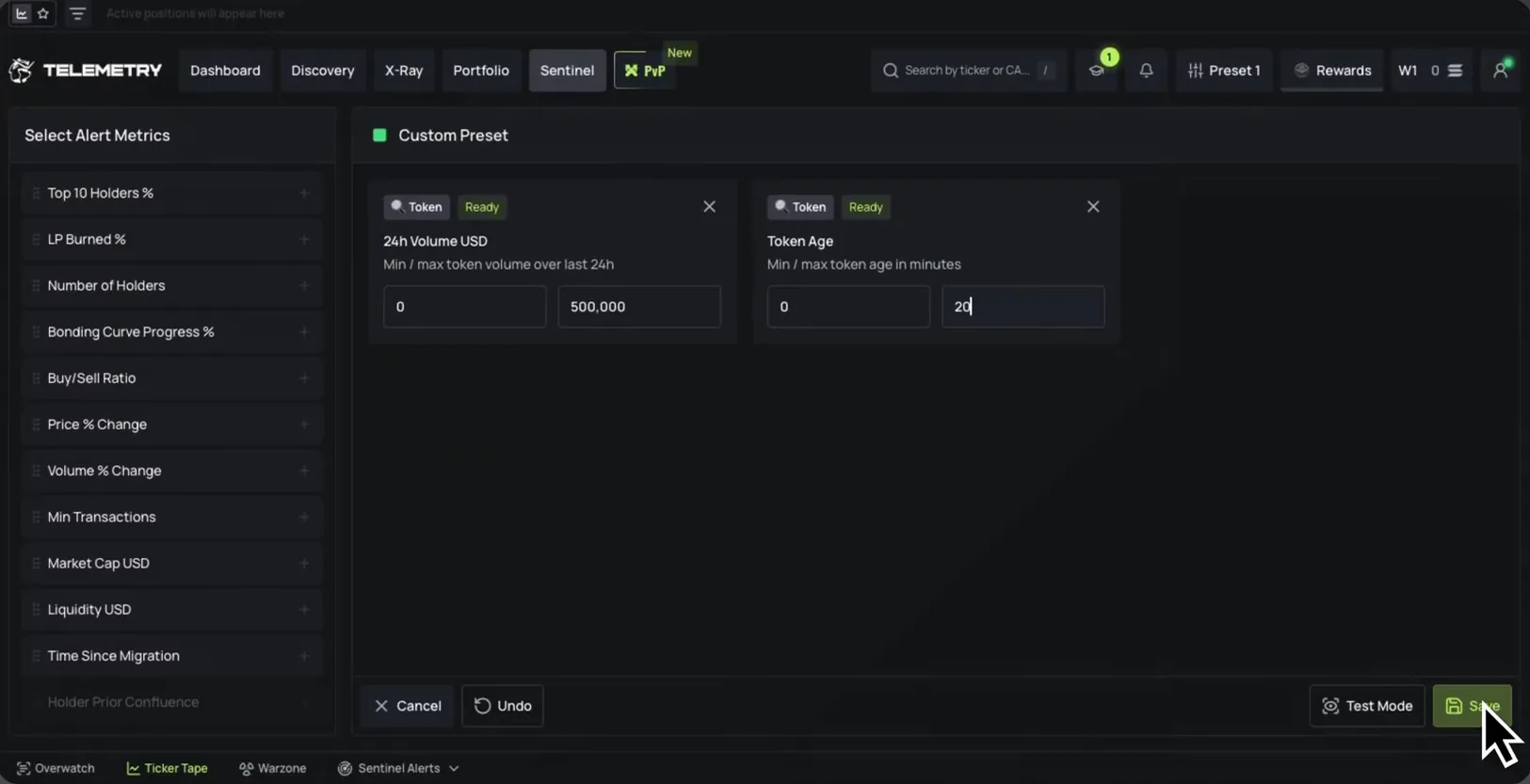
Na primeira vez, você escolhe um modelo pronto: Degen Mode (caça tokens de alto risco com filtros rígidos), Alpha Picker (tokens com presença nas redes sociais e métricas saudáveis) ou IDGAF (equilibrado, com checagem de redes sociais). Ou arraste você mesmo métricas da coluna Select Alert Metrics para o preset: % dos top 10 holders, % do LP queimado, número de holders, % da bonding curve, proporção de compras e vendas, % de variação de preço e de volume, número mínimo de transações, market cap, liquidez, tempo desde a migração, idade do token, volume de 24 horas… Para cada métrica, informe o mínimo e o máximo, teste com o Test Mode e depois clique em Save.
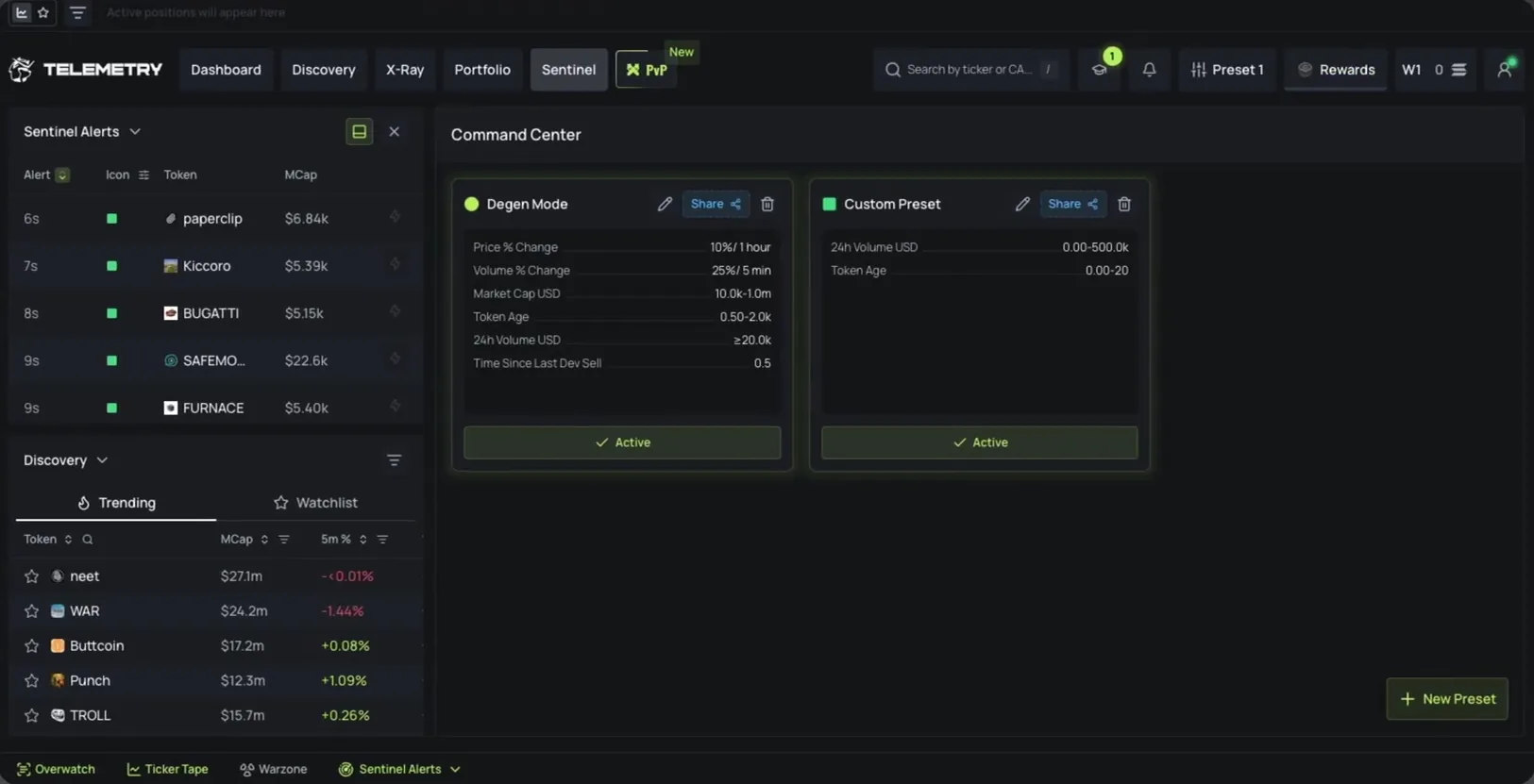
Os presets salvos ficam no Command Center: ative pelo botão Active, edite, exclua ou use Share para compartilhar. Os tokens que batem aparecem no painel Sentinel Alerts com horário e market cap, junto com a notificação “Sentinel has found a match”; esse painel abre pela barra inferior ou pode ficar no Overwatch, a barra lateral modular descrita na seção Barra de ferramentas.
A barra inferior: Overwatch, Ticker Tape, alertas de preço, Kill Cam
No rodapé de todas as páginas do Telemetry há uma barra de ferramentas. Quando verificamos, ela tinha Overwatch, Ticker Tape, Sentinel Alerts, Price Alerts e Kill Cam; Sentinel Alerts, Price Alerts e Kill Cam exigem login.
- OverwatchBarra lateral montada com módulos como Whale Moves, Watchlist, Trending, Wallet Tracker, Portfolio e Sentinel Alerts. Arraste, redimensione ou remova módulos à vontade; a tecla [ mostra e esconde o Overwatch.
- Ticker TapeFaixa horizontal no topo da página que mostra as posições abertas (Show Active Positions) ou os tokens da watchlist (Show Watchlist). Se você tiver várias watchlists, troque direto nessa faixa.
- Sentinel AlertsAbre a lista de tokens que acabaram de bater com os presets do Sentinel ativos.
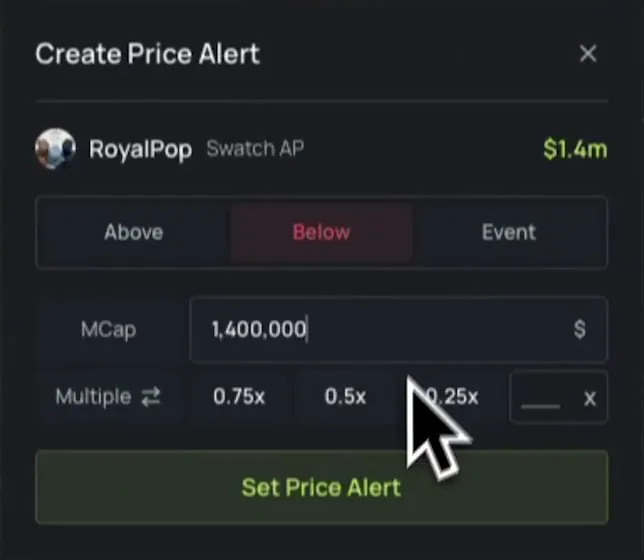
- Price AlertsNa página do token, clique em Set Alert para ser avisado quando o market cap subir acima (Above) ou cair abaixo (Below) de um nível: digite o valor ou escolha os múltiplos 0.75x, 0.5x, 0.25x. A aba Event cobre eventos como compra do dev, venda do dev e migração do token. O aviso aparece na hora, mesmo enquanto você negocia; o botão Price Alerts abre a lista de alertas criados para ligar, desligar ou excluir.
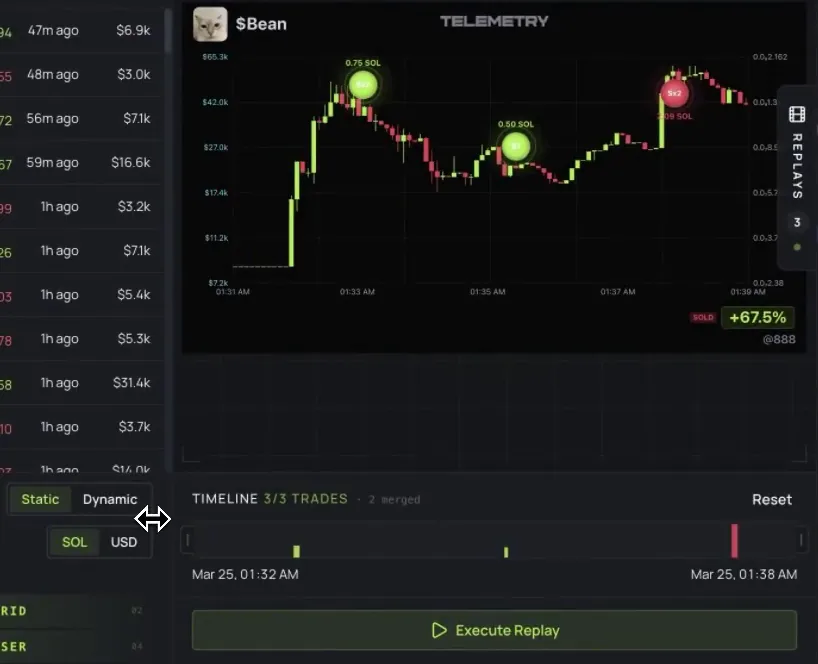
O Kill Cam transforma suas ordens em um vídeo de lucro e prejuízo: repassa o gráfico do trecho em que você negociou, marcando os pontos de compra e venda. Escolha a câmera Static ou Dynamic, mostre o lucro e prejuízo em SOL ou USD, recorte o melhor trecho na Timeline, clique em Execute Replay para gerar e baixe em GIF para compartilhar. Os vídeos gerados ficam em My Replays.
O BONKbot apresentou o Kill Cam em março de 2026 e anunciou que ele está disponível no BONKbot e no Telemetry desde 25 de agosto de 2026.
O canal BONKbot Token Alerts
O botão Alerts leva ao canal de Telegram BONKbot Token Alerts, dividido em várias seções: New Pools (tokens novos com pool acima de 500 USD), Renounced (permissão de mint renunciada), Burned (pool de liquidez queimado), Burned & Renounced, 30M Trending (os 10 tokens que mais subiram em 30 minutos) e Fresh Wallets (carteiras recém-criadas que acabaram de receber dinheiro e comprar um token). Cada mensagem tem um botão para comprar direto no BONKbot.
Cashback e indicações
O Telemetry devolve parte das taxas (cashback) em SOL conforme o nível, de Iron com 5% até Platinum III com 25%. O nível é calculado pelo volume recente: o seu próprio volume em todos os produtos do BONKbot (multiplicado por 5) somado ao volume no Telemetry de quem você indicou diretamente. O resgate é feito direto no Telemetry.
- Indicação no TelemetryDivide 30% da taxa fixa em 3 níveis: quem você indicou, quem essas pessoas indicaram e o nível seguinte. Pago em SOL.
- Indicação no bot de Telegram30% das taxas do indicado no primeiro mês, 20% no segundo mês e depois 10% para sempre, pagos direto na carteira.
- Deep linkLink que abre o BONKbot direto em um token; quem integra recebe 5% da taxa das compras feitas por esse link.
- Token IncineratorProjetos de token aprovados têm um link de indicação próprio: 20% das taxas de usuários novos (10% de usuários antigos) são usados para comprar e queimar esse token.
Taxas e segurança
O BONKbot cobra 1% por ordem de compra e venda concluída; configurar e usar o bot é grátis. Além disso, você paga a taxa de prioridade da rede Solana e o tip Jito quando a proteção contra MEV está ativa. O cashback da seção acima ajuda a reduzir a taxa efetiva.
A carteira do BONKbot não guarda a key do jeito tradicional: o sistema The Signer mantém a private key criptografada em um ambiente de servidor seguro, e o BONKbot diz que sua equipe não consegue vê-la. Cada ordem só é assinada se corresponder exatamente ao modelo que você aprovou.
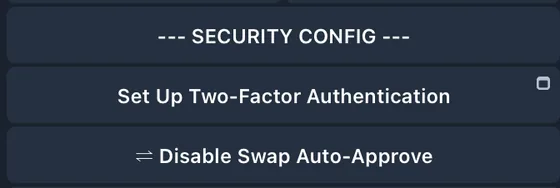
- Ative o 2FA em Settings → Security Config: sacar SOL e exportar a seed phrase passam a exigir código. Desative o Swap Auto-Approve para que toda ordem precise de 2FA. Guarde os códigos de backup do 2FA.
- Use só o @bonkbot_bot e os bots auxiliares oficiais (Monza, Sonic, Furiosa, McQueen, Neo); bots falsos costumam pedir que você deposite SOL.
- Os admins do BONKbot nunca mandam mensagem primeiro e nunca pedem private key. Cuidado com links em anúncios que aparecem no bot.
- Trate a carteira do bot como hot wallet: transfira só o valor que pretende negociar e, ao terminar, saque para sua carteira principal.
Em 29 de março de 2024, centenas de carteiras Solana foram drenadas, somando cerca de 2.800 SOL. O BONKbot afirmou que o bot não foi hackeado: segundo os logs deles, todas as contas BONKbot afetadas tinham exportado a private key e usado essa key em outro lugar; carteiras que não exportaram a key ficaram seguras.
Começar a usar o BONKbot
- Abra o BONKbotEntre pelo nosso link, sem nenhuma taxa extra.bonkbot.tradewizbot.pro
- Clique em Start e ative o 2FAO bot já cria uma carteira Solana. Vá em Settings → Security Config e ative o 2FA antes de depositar.
- Deposite pouco SOL e teste com poucoEnvie SOL da Phantom ou de uma corretora para o endereço da carteira do bot, cole o endereço de um token, faça uma compra pequena de teste e depois defina take profit e stop loss.
Capturas de 28 de outubro de 2026; a interface pode mudar. Não é recomendação de investimento: memecoins são de alto risco, use só o dinheiro que você pode perder.