
BONKbotとは?主な機能と使い方
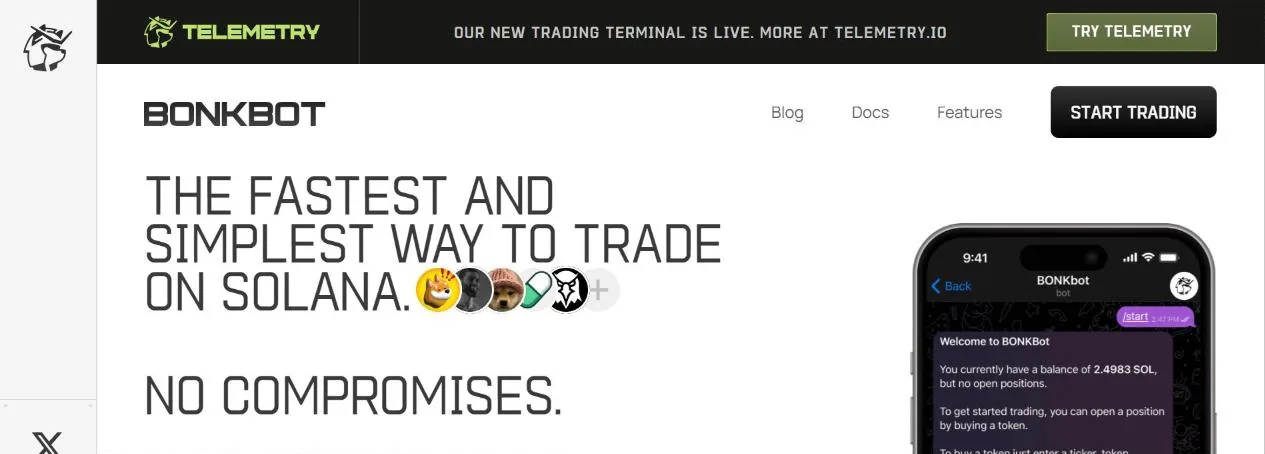
BONKbotは、Solanaトークンを取引するTelegramボットの中でも最古参の一つです。トークンアドレスを貼れば、数秒で売買できます。BONKbotのアカウントを共有するWebターミナルのTelemetryと、承認されたユーザー専用のスナイプボットNighthawkも用意されています。
BONKbotのメインメニュー
Telegramで@bonkbot_botを探してStartを押すと、ボットがすぐにSolanaウォレットを作ってくれます。ウォレットアドレスは最初のメッセージに表示されます。そのウォレットにSOLを入金すれば取引でき、ウォレットの接続や注文ごとの署名は必要ありません。
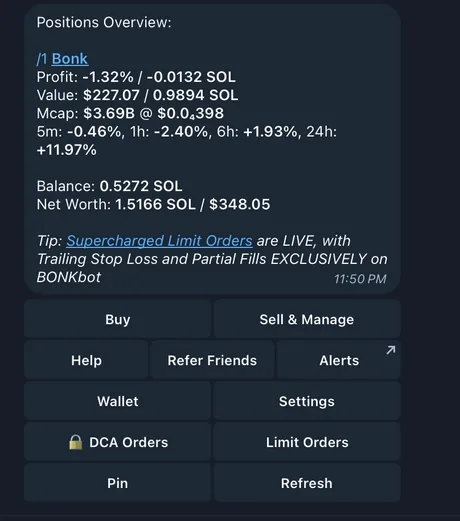
/start と入力するとメニューが開きます。上部には保有中のトークンの概要(損益、評価額、時価総額、値動き)が表示されます。その下にBuy、Sell & Manage、Limit Orders、DCA Orders、Wallet、Settings、Alerts、Refer Friends、Help、Pin、Refresh(残高と価格を更新)のボタンが並びます。
トークンを買う:アドレスを貼るだけ
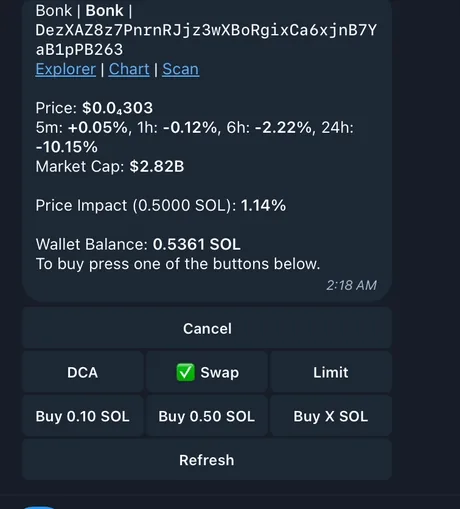
トークンアドレスや、Pump.fun、DEX Screener、Birdeye、Meteoraのリンクをチャットに貼ります(またはBuyを押してアドレスやトークン名を送ります)。BONKbotは価格、5分〜24時間の値動き、時価総額、買おうとしている金額での価格インパクト、ウォレット残高を表示します。
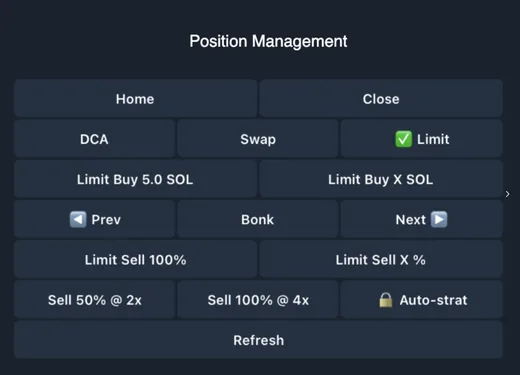
上段には3つのモードがあります:Swap(すぐ買う)、Limit(指値注文)、DCA(注文を小分けにする)。0.10 SOLや0.50 SOLなどの決まった額を押すか、Buy X SOLで好きな額を入力します。注文はJupiterとBONKbot独自のルーティングを組み合わせて執行されます。
Sell & Manage:損益を確認して売る
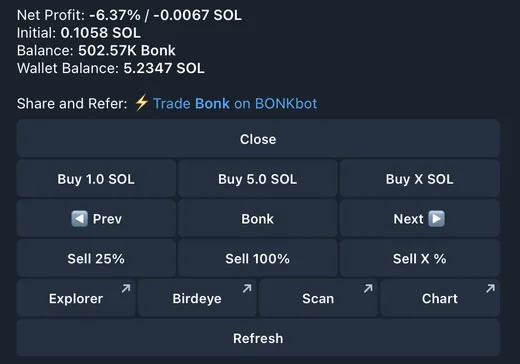
各ポジションには、%とSOLでの損益、評価額、時価総額、値動き、投入額、そしてNet Profit(価格インパクト、DEX手数料、BONKbotの1%手数料を差し引いた利益)が表示されます。矢印でトークンを切り替え、Sell 25%、Sell 100%、Sell X % のいずれかを押すか、ここでそのまま買い増しもできます。
Solscan、Birdeye、チャートへのクイックリンクと、自分の紹介コード付きの共有リンクもあります。売りボタンの設定にはSell Initialがあり、元本分だけを売って残りを走らせることができます。
指値注文、DCA、Auto-Strat
- Limit BuyBuy Dipは価格が設定値まで下がったら買い、Buy Breakoutは価格が上抜けたら買います。購入画面でLimitを選び、SOL額とトリガー水準を入力します。
- Limit SellTake Profitは価格が上がったら売り、Stop Lossは下がったら売ります。Trailing Stop Lossは新しい高値に合わせて損切りラインを自動で動かします。例えば、時価総額が直近高値の0.8倍まで落ちたら50%売る、といった設定です。
- 水準の入力方法時価総額(150K、2M、1B)、USD価格、倍率(0.8x、2x)、変化率(+5%、-5%)で指定します。
- DCA総額、回数、間隔を選びます。0.5 SOLを5回、10分ごとに分ければ、50分間で1回0.1 SOLずつになります。DCA Ordersで確認・キャンセルできます。
Settings:Auto Buy、MEV対策、速度
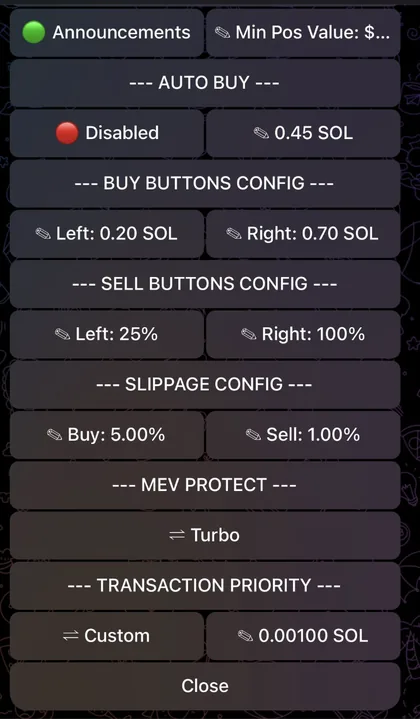
- Auto Buyオンにすると、トークンアドレスを貼った瞬間に設定したSOL額で確認なしに買います。BONKbot本体にはスナイパーがないので、これがボット内で最速の方法です。
- MEV ProtectJitoと連携しています。Turbo:Jitoが最速ルートのときはJito経由、そうでなければ通常送信で保護なし。Secure:遅くても常に保護され、チップを上げれば速くなります。
- Transaction PriorityMedium、High、Very High、または優先手数料を自分で設定します。
- ボタンとスリッページ売買ボタンの金額を変更し、買いと売りで別々のスリッページと価格インパクトの上限を設定します。
- Sell Protectionすべての売り注文の前に確認を求め、押し間違いを防ぎます。
Nighthawk:付属のスナイプボット
Nighthawk(@nighthawk_bonkbot)は専用のスナイプボットで、ウォレットアドレスを通じてBONKbotのアカウントとウォレットを共有します。利用には承認(ホワイトリスト)が必要です。BONKbotのアカウントマネージャーにTelegram IDを送るか、紹介を受けた人はDiscordで申請します。SOLはNighthawkのウォレット(スナイプ用)とBONKbotのウォレット(その後の取引手数料用)の両方に入れておきます。
- スナイプの方法Pump.funのトークンアドレスかMeteoraのプールIDをNighthawkに貼り、手動設定か保存済みのプリセットを選びます。
- Precision時価総額が設定値より低いときだけ買います。スナイプに失敗しても、失うのはあらかじめ選んだ一定額だけです。初心者向けです。
- Speedどの時価総額でも買い、手数料とチップが高いほど早く入れます。この手数料は買えなかった場合でも失われます。
- 成功したらスナイプしたトークンはディープリンクでBONKbotに表示され、すぐに売れます。待機中のスナイプは/startで確認・キャンセルできます。
Telemetry:Webのターミナル
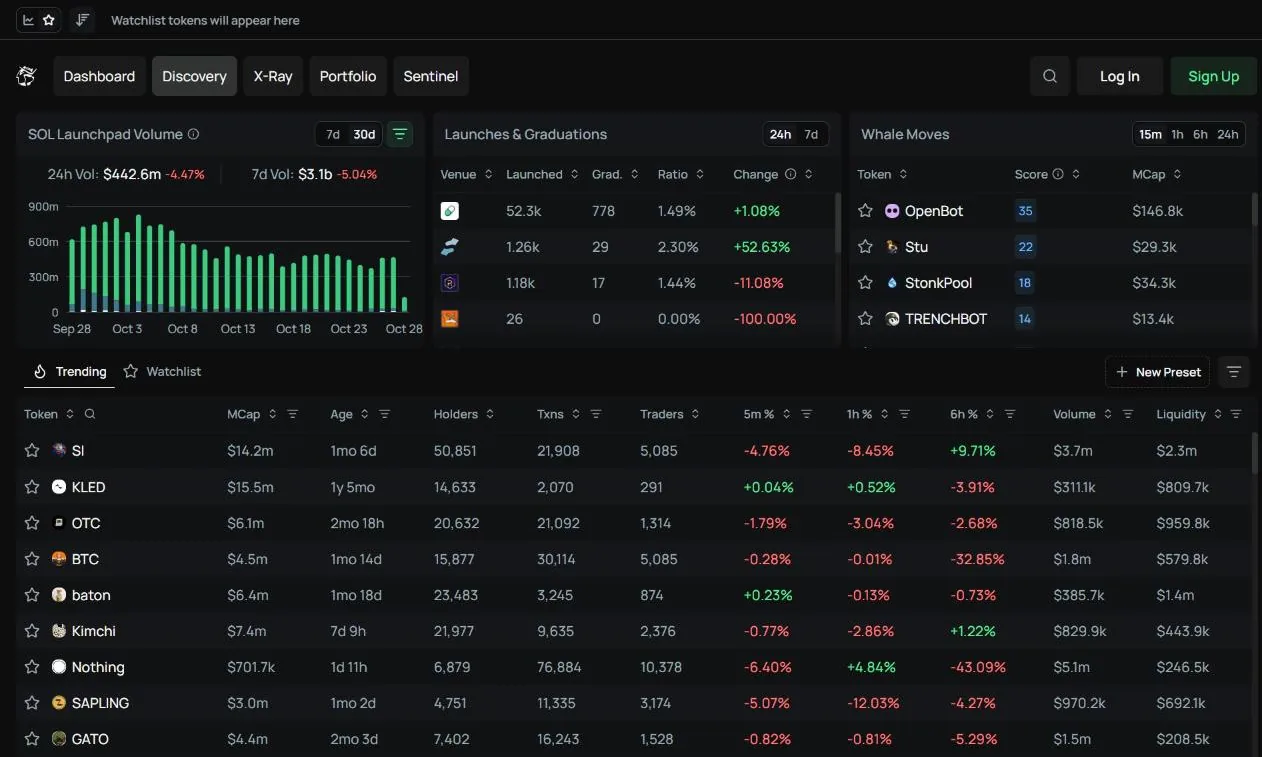
Telemetry(telemetry.io)はBONKbotのWebトレーディングターミナルで、BONKbotのアカウントとウォレットを共有し、PCでもスマホでも使えます。デフォルトのDiscoveryページは、勢いのあるトークンをTelemetry独自のアルゴリズムで並べ、時価総額、経過時間、ホルダー数、値動き、流動性、出来高と、開発者や上位10ホルダーの保有率によるフィルターを表示します。
横のウィジェットには、Whale Moves(大口ウォレットが買っているトークン。25,000 USD以上の注文のみ)、Launches & Graduations(各ローンチパッドで何トークンが出て、何トークンがDEXに上がったか)、SOL Launchpad Volumeがあります。ページ上部の検索欄(ショートカットは/)で、名前やアドレスからトークンを探せます。
Dashboard:複数のウィジェットを1画面に
DashboardはTelemetryのメニュー(Dashboard、Discovery、X-Ray、Portfolio、Sentinel)の最初の項目で、ログインしないと開けません。複数のウィジェットを組み合わせた画面で、Customizeを押せば、自分の相場の見方に合わせてウィジェットを選んで並べられます。
2026年3月、BONKbotはDashboardに3つのウィジェットを追加しました。
- Community TrackerトークンのXコミュニティを、メンバーの増加ペースと投稿の活発さでランキングします。価格が動く前に盛り上がり始めたコミュニティがわかります。
- Heavy HittersSolanaトークンの大口注文の流れです。どのトークンで、どのウォレットが、買いか売りか、いくらで、どれくらい前か。
- Flow Scannerどのトークンに資金が流れ込んでいるかを示します。Net Flow(買い出来高から売り出来高を引いたもの)、買い出来高、売り出来高、RVOL(通常時と比べた出来高)を、5分〜24時間の時間枠で表示します。
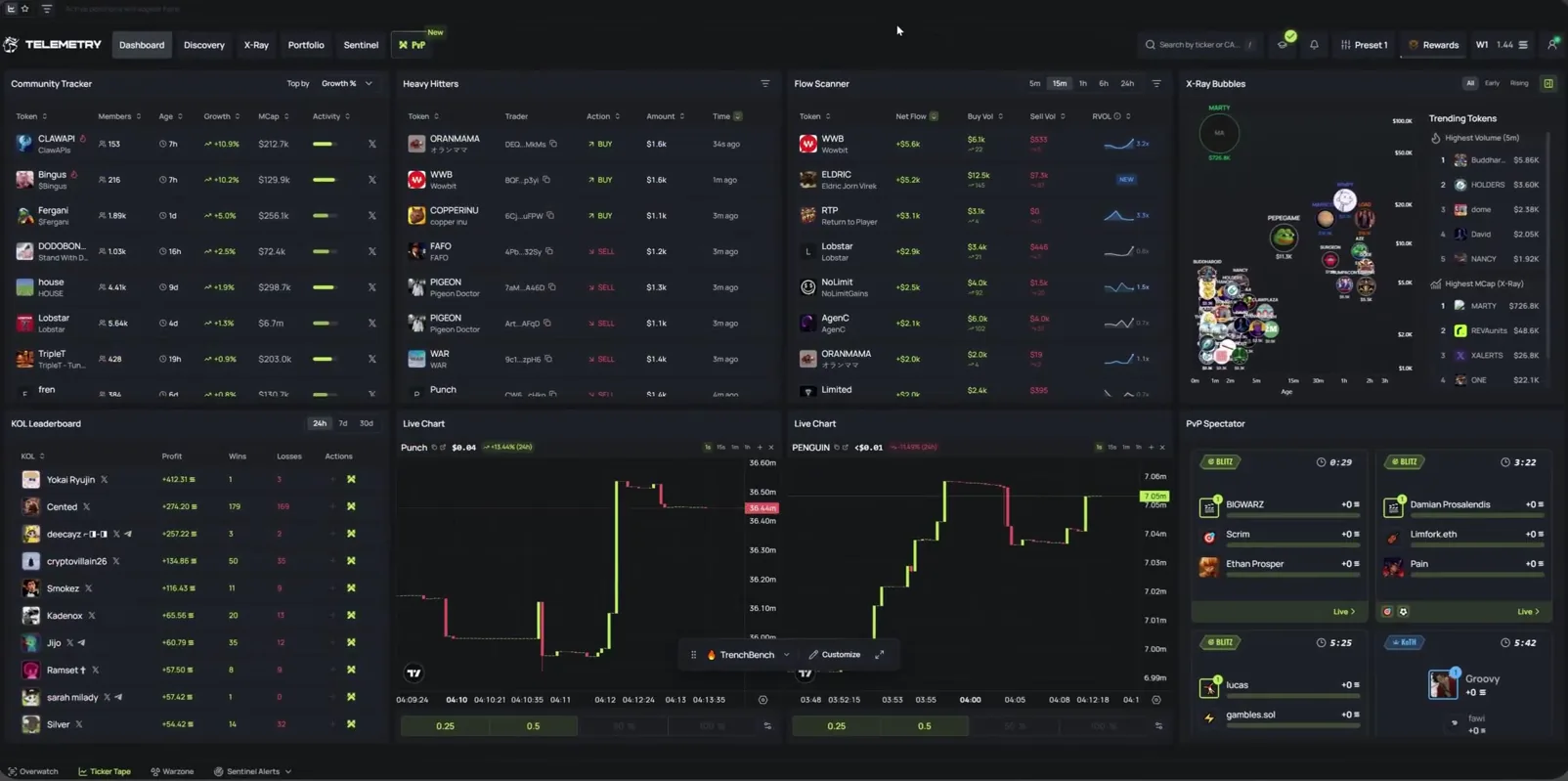
その動画には、KOL Leaderboard(24h、7d、30dでのKOLの利益と勝敗数)、Live Chart(クイック購入ボタン付きの小さなチャート)、X-Ray Bubblesのウィジェットも映っていました。2026年9月11日からは、DashboardにRewindが加わりました。1h、6h、24hを選ぶと、離れていた間にどのトークンが上がり、どれが萎み、どれが値を保ったかを振り返れます。AIが書いた相場の要約を読み、追跡中のウォレットが買ったか、売ったか、まだ持っているかも確認できます。
X-Ray:段階ごとに見る新規トークン
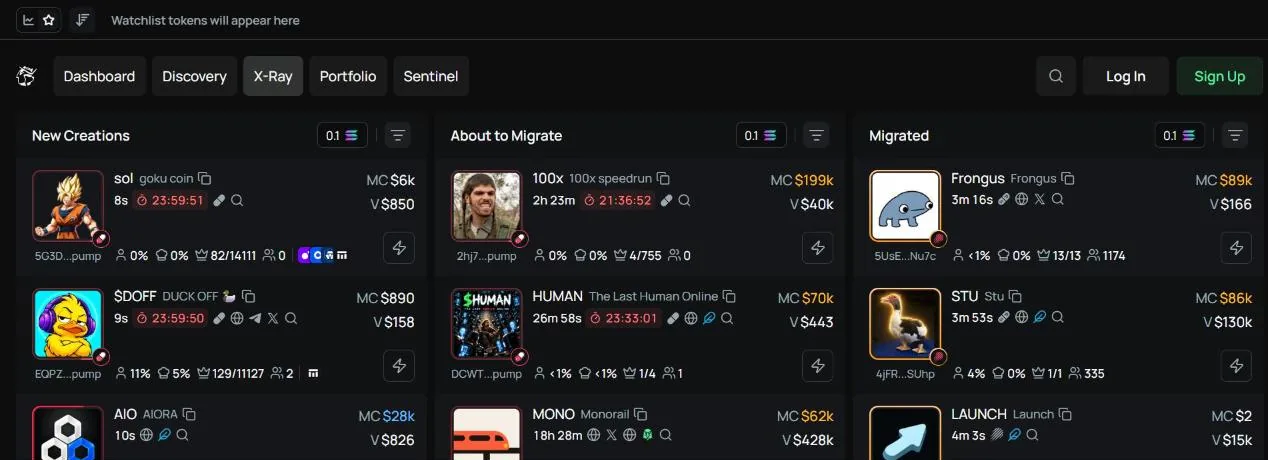
X-Rayは、Solanaのローンチパッドのトークンを3列で追跡します。New Creations(作成直後)、About to Migrate(まもなくボンディングカーブを卒業)、Migrated(DEXに上場済み)です。列ごとに専用のフィルターがあり、列にマウスを乗せると更新が一時停止して読みやすくなります。X-Rayは全画面でも、取引中のサイドバーでも開けます。
フィルターはかなり細かく設定できます。ローンチパッド(Pump.fun、Moonit、LaunchLab、LetsBONK、Boop、Believe…)、開発者ウォレットの資金源(80以上の取引所、ブリッジ、ギャンブルサイト)、開発者ウォレットの資産、開発者の保有率、上位10ウォレットの平均資産額、キーワード、安全フラグ(mint権限とfreeze権限の放棄、LPのバーン、DEX Screenerへの支払い済み)です。
Wallet Tracker:ウォレットを追跡(自動コピーはなし)
BONKbotにはまだ自動のコピートレードがありません。その代わり、TelemetryのWallet Trackerで、追跡中のウォレットの取引をオンチェーンに載った瞬間に確認できます。絵文字や名前を付ければどのチャートでも見分けられ、ウォレットが売買したときには通知音も鳴ります。
- ウォレットを素早く取り込むウォレットのリストを貼り付けるか、KOLscanの上位100 KOLウォレットやatm.dayの高収益ウォレットを取り込むか、Axiomなど他のウォレットトラッカーから書き出したファイルをインポートします。
- Summaryトークンごとに、どのウォレットが買っているか、利益が出ているか、まだ何%持っているか(もう売り抜けたか)がわかります。
- Confluence追跡中の複数のウォレットが同じトークンに入ったときに知らせます。
- Live Tradesリアルタイムの取引フィードです。クリックするとSolscanで取引を開くか、トークンのチャートを開けます。[ キーでWallet Trackerのバーを表示・非表示にします。
ターミナル、Turbo Mode、Portfolio
Telemetryの取引ページはTradingViewのチャートを使い、あなたの平均取得価格、あなたの注文、開発者の注文、追跡中のウォレットの注文が描き込まれます。Token Info欄では、開発者ウォレット、資金源、まとめ買いでのローンチかどうか、上位10ホルダーと開発者の保有率、mint権限、freeze権限、LPのバーンがわかります。その下には取引、ホルダー、トップトレーダー、待機中の注文、履歴のタブがあります。
- Turbo Mode確認なしで即売買できるボタンを4つまたは8つ表示します。Spaceキーを押しながらショートカットを使い、Q W E Rで買い、A S D Fで売ります。4つのプリセットP1〜P4(スリッページ、MEV対策、Jitoチップ)を素早く切り替えられます。
- Portfolio保有中、決済済み、非表示のポジションを、投入額、売却額、確定・未確定の損益、トークンごとの構成比のグラフ付きで表示します。
- Wallet全ウォレットの合計残高を表示し、アドレスかQRコードで入金できます。私たちが確認した時点では、Webでの出金機能はドキュメントに「近日公開」と書かれていました。
Sentinel:自分で決めたフィルターに合うトークンを通知
Sentinel(メニューの最後の項目、ログインが必要)では、トークンのフィルターを一度組めば、あとは常時動き続けます。条件に合うトークンが出るとすぐに通知が届きます。BONKbotは2026年3月にSentinelの紹介動画を公開しました。
初めて開いたときは、用意されたテンプレートを選べます。Degen Mode(厳しいフィルターで高リスクのトークンを狙う)、Alpha Picker(SNSでの存在感があり、指標が健全なトークン)、IDGAF(バランス型で、SNSの裏付けあり)です。あるいは、Select Alert Metricsの列から指標をプリセットにドラッグして自分で組みます。上位10ホルダーの保有率、LPのバーン率、ホルダー数、ボンディングカーブの進捗率、売買比率、価格と出来高の変化率、最低取引件数、時価総額、流動性、移行からの経過時間、トークンの経過時間、24時間出来高などです。指標ごとに下限と上限を入力し、Test Modeで試してからSaveします。
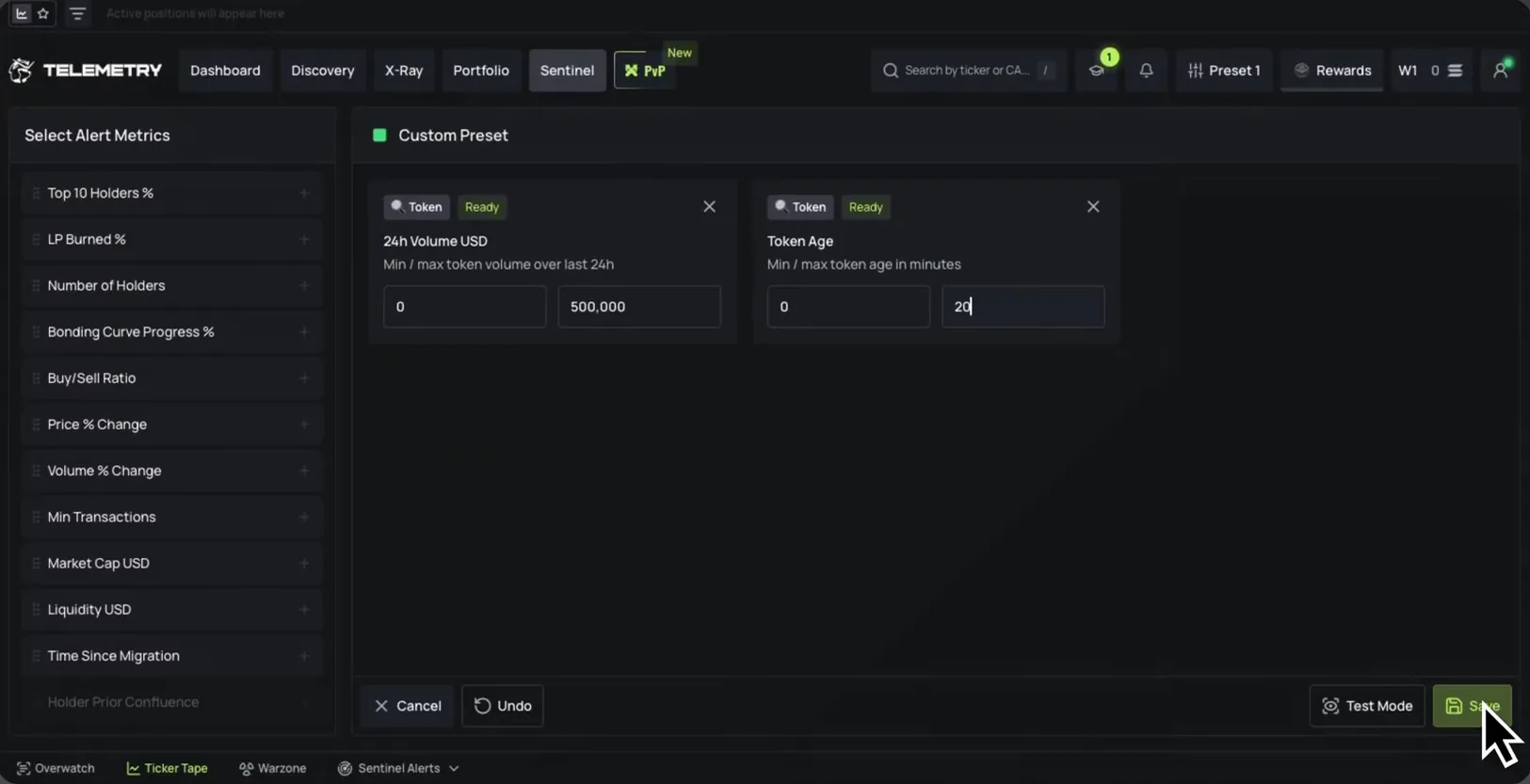
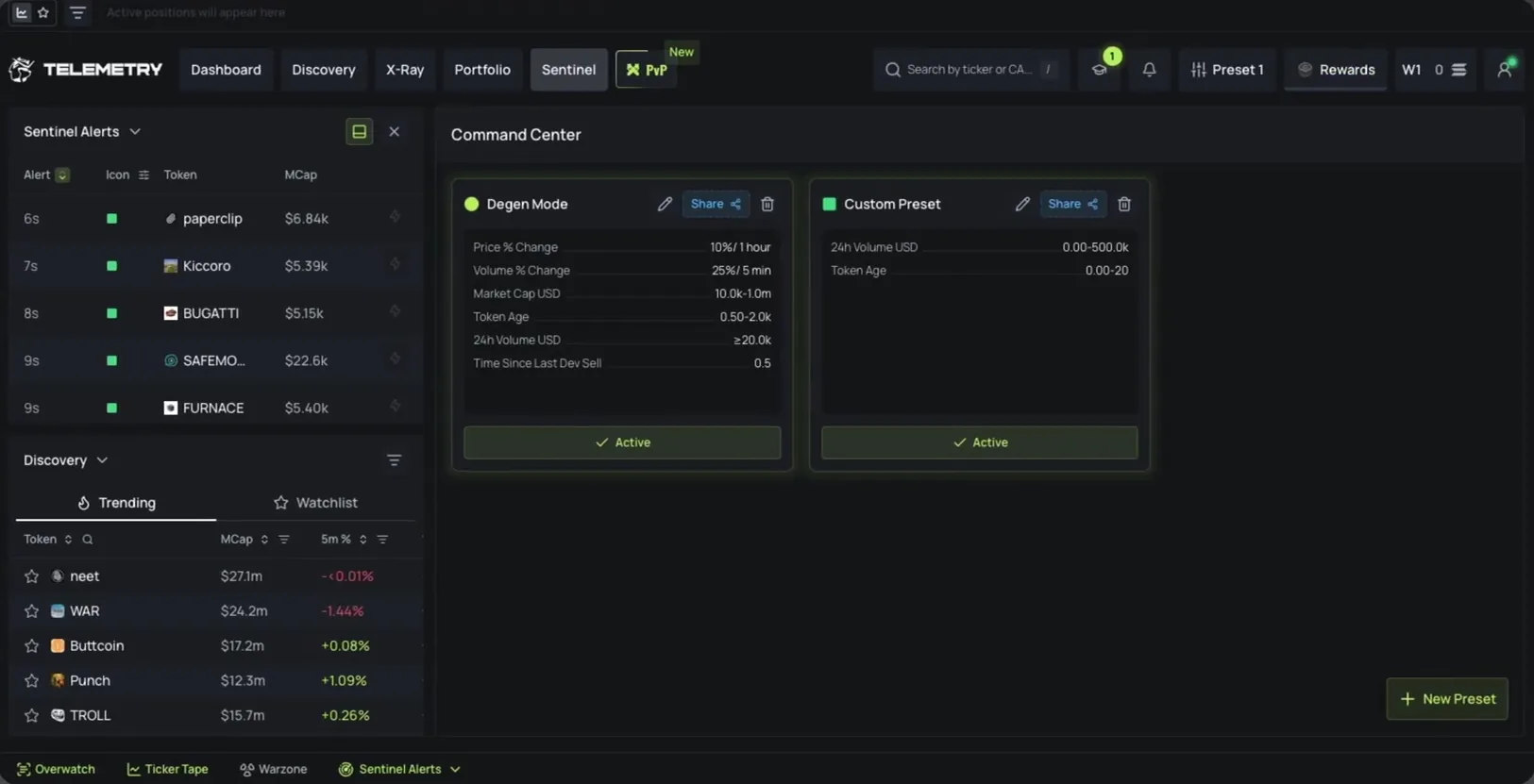
保存したプリセットはCommand Centerに並び、Activeボタンでオンにしたり、編集、削除、他の人へのShareができます。条件に合ったトークンは時刻と時価総額付きでSentinel Alerts欄に表示され、「Sentinel has found a match」という通知も出ます。この欄は一番下のバーから開くか、「ツールバー」のセクションで説明する組み替え式サイドバーのOverwatchの中に置けます。
下部のバー:Overwatch、Ticker Tape、価格アラート、Kill Cam
Telemetryのすべてのページの下部にはツールバーがあります。私たちが確認した時点では、Overwatch、Ticker Tape、Sentinel Alerts、Price Alerts、Kill Camがあり、Sentinel Alerts、Price Alerts、Kill Camはログインが必要でした。
- OverwatchWhale Moves、Watchlist、Trending、Wallet Tracker、Portfolio、Sentinel Alertsなどのモジュールを組み合わせたサイドバーです。モジュールは自由にドラッグ、サイズ変更、削除できます。[ キーでOverwatchを表示・非表示にします。
- Ticker Tapeページ上部の横長の帯で、保有中のポジション(Show Active Positions)かウォッチリストのトークン(Show Watchlist)を流します。ウォッチリストが複数あれば、この帯で直接切り替えられます。
- Sentinel AlertsオンにしているSentinelプリセットに合ったばかりのトークン一覧を開きます。
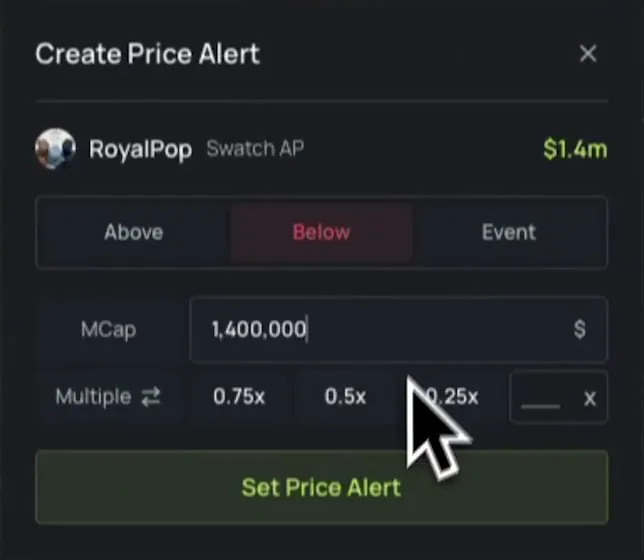
- Price AlertsトークンページでSet Alertを押すと、時価総額がある水準を上回ったとき(Above)や下回ったとき(Below)に通知します。数値を入力するか、0.75x、0.5x、0.25xの倍率を選びます。Eventタブでは、開発者の買い、開発者の売り、トークンの移行といったイベントを設定できます。通知は取引中でもすぐ表示され、Price Alertsボタンから設定済みのアラート一覧を開いてオン・オフや削除ができます。
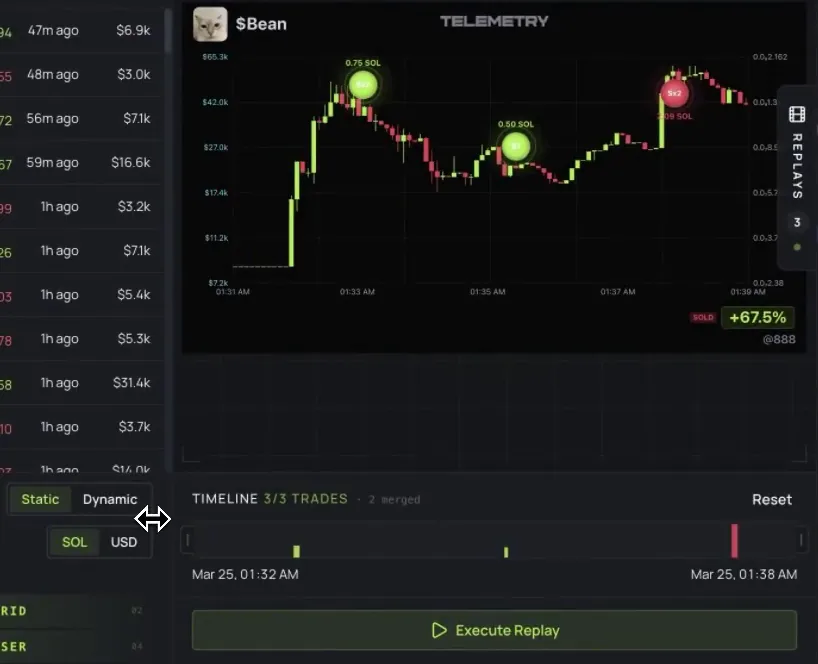
Kill Camは、あなたの取引を損益動画にします。取引した区間のチャートを再生し、買いと売りのポイントをマークします。カメラアングルをStaticかDynamicから選び、損益をSOLかUSDで表示し、Timelineで見どころを切り出し、Execute Replayを押して作成したら、GIFでダウンロードして共有できます。作成したものはMy Replaysに保存されます。
BONKbotは2026年3月にKill Camを紹介し、2026年8月25日からBONKbotとTelemetryの両方で使えるようになったと発表しました。
BONKbot Token Alertsチャンネル
AlertsボタンはTelegramチャンネルBONKbot Token Alertsにつながっていて、いくつかの項目に分かれています。New Pools(500 USD超のプールができた新規トークン)、Renounced(mint権限を放棄済み)、Burned(流動性プールをバーン済み)、Burned & Renounced、30M Trending(30分間で最も上昇したトークン上位10)、Fresh Wallets(作成されたばかりのウォレットが入金を受けてトークンを買った)です。各メッセージにはBONKbotですぐ買えるボタンが付いています。
キャッシュバックと紹介
Telemetryでは、ランクに応じて手数料がSOLでキャッシュバックされます。Iron 5%からPlatinum III 25%までです。ランクは直近の出来高で決まり、BONKbotのすべての製品でのあなた自身の出来高(5倍で計算)に、直接紹介した人のTelemetryでの出来高を足したものです。受け取りはTelemetry上でボタンを押すだけです。
- Telemetryでの紹介固定手数料の30%を3段階で分配します。あなたが紹介した人、その人が紹介した人、さらにその次の段です。SOLで支払われます。
- Telegramボットでの紹介紹介した人の手数料の30%を最初の1か月、2か月目は20%、その後は生涯10%を、ウォレットに直接受け取れます。
- ディープリンクBONKbotで特定のトークンを直接開くリンクで、組み込んだ側はそのリンク経由の購入手数料の5%を受け取ります。
- Token Incinerator承認されたトークンプロジェクトは専用の紹介リンクを持てます。新規ユーザーの手数料の20%(既存ユーザーは10%)が、そのトークンの買い戻しとバーンに使われます。
手数料と安全性
BONKbotの手数料は成功した買い注文・売り注文ごとに1%、ボットの設定と利用は無料です。ほかにSolanaネットワークの優先手数料と、MEV対策をオンにしたときのJitoチップがかかります。上で説明したキャッシュバックで実質の手数料を下げられます。
BONKbotのウォレットは、一般的な方法で鍵を保存していません。The Signerという仕組みが秘密鍵を暗号化して安全なサーバー環境に保管し、BONKbotは自社の従業員でも見られないとしています。各注文は、あなたが承認したパターンと一致した場合にのみ署名されます。
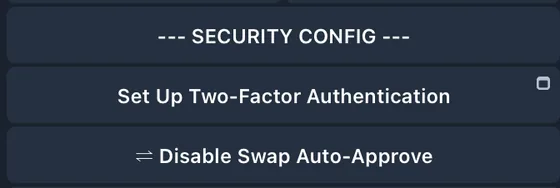
- Settings → Security Configで2FAをオンにすると、SOLの出金とシードフレーズのエクスポートにコードの入力が必要になります。Swap Auto-Approveをオフにすれば、すべての注文で2FAが必要になります。2FAのバックアップコードは保存しておきましょう。
- @bonkbot_botと公式のサブボット(Monza、Sonic、Furiosa、McQueen、Neo)だけを使ってください。偽ボットはたいていSOLを入金するよう求めてきます。
- BONKbotの管理者から先にメッセージを送ることはなく、秘密鍵を尋ねることもありません。ボット内に表示される広告のリンクにも注意してください。
- ボットのウォレットはホットウォレットと考え、取引に使う額だけを送り、終わったらメインのウォレットに戻しましょう。
2024年3月29日、数百のSolanaウォレットから合計約2,800 SOLが抜き取られました。BONKbotはボットはハッキングされていないと断言しています。同社のログによると、影響を受けたBONKbotアカウントはすべて過去に秘密鍵をエクスポートし、その鍵を別の場所で使っていました。鍵をエクスポートしていないウォレットは安全でした。
BONKbotの始め方
- BONKbotを開く私たちのリンクから開いてください。追加料金はかかりません。bonkbot.tradewizbot.pro
- Startを押して2FAをオンにボットがSolanaウォレットを用意してくれます。入金する前にSettings → Security Configで2FAをオンにしましょう。
- 少額のSOLで小さく試すPhantomや取引所からボットのウォレットアドレスにSOLを送り、トークンアドレスを貼って少額で試し買いし、利確と損切りを設定します。
スクリーンショットは2026年10月28日時点のもので、画面は変わる場合があります。投資助言ではありません。ミームコインはリスクが非常に高いため、失っても困らない資金だけを使ってください。