
BONKbot nedir? Temel özellikleri ve nasıl kullanılır
BONKbot, Solana tokenlarıyla işlem yapan en eski Telegram botlarından biridir: token adresini yapıştırırsınız, birkaç saniyede alır veya satarsınız. Yanında, BONKbot hesabını paylaşan web terminali Telemetry ve onaylı kullanıcılara özel snipe botu Nighthawk bulunur.
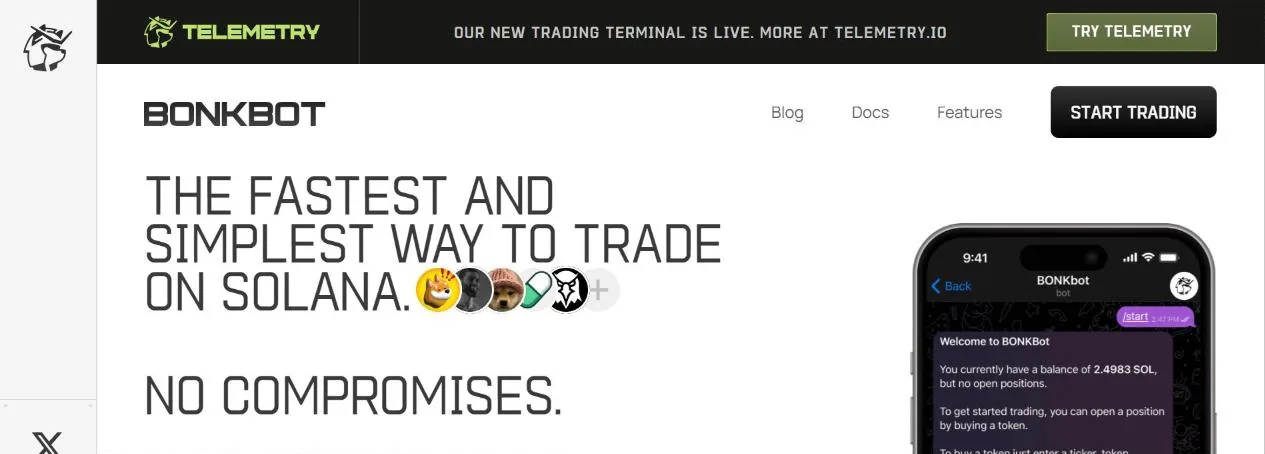
BONKbot ana menüsü
Telegram'da @bonkbot_bot'u bulun ve Start düğmesine basın: bot sizin için hemen bir Solana cüzdanı oluşturur, cüzdan adresi ilk mesajda görünür. Bu cüzdana SOL yatırdığınızda işlem yapabilirsiniz; cüzdan bağlamanıza veya her emri imzalamanıza gerek yoktur.
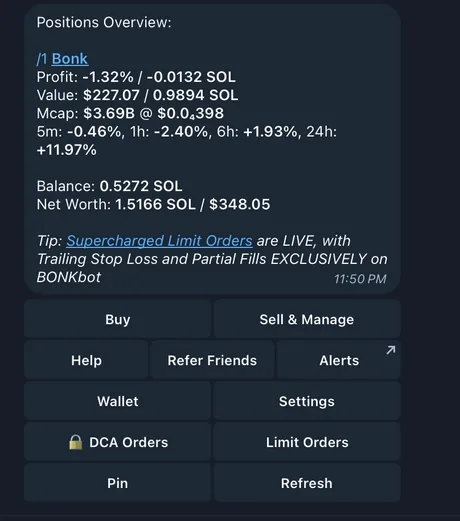
Menüyü açmak için /start yazın. Üstte elinizdeki tokenların özeti (kar/zarar, değer, piyasa değeri, fiyat değişimi) yer alır. Altında Buy, Sell & Manage, Limit Orders, DCA Orders, Wallet, Settings, Alerts, Refer Friends, Help, Pin ve Refresh (bakiye ve fiyatları günceller) düğmeleri vardır.
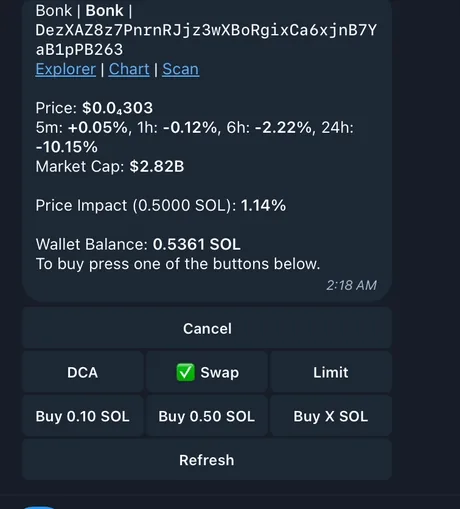
Token alımı: adresi yapıştırın, gerisi hazır
Token adresini ya da Pump.fun, DEX Screener, Birdeye, Meteora linkini sohbete yapıştırın (veya Buy düğmesine basıp adresi ya da token adını gönderin). BONKbot fiyatı, 5 dakikadan 24 saate kadar fiyat değişimini, piyasa değerini, almak istediğiniz tutarın fiyat etkisini ve cüzdan bakiyenizi gösterir.
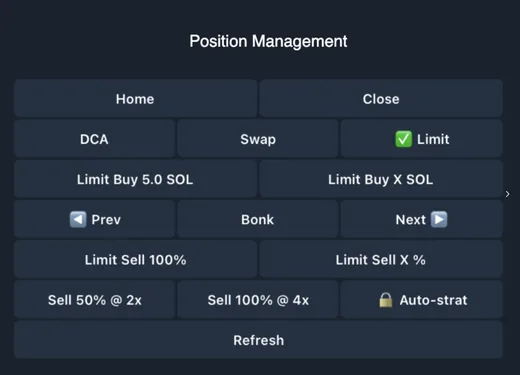
Üst sırada üç mod var: Swap (hemen al), Limit (bekleyen emir) ve DCA (emri parçalara bölme). 0,10 SOL, 0,50 SOL gibi hazır bir tutara basın ya da istediğiniz miktarı girmek için Buy X SOL seçeneğini kullanın. Emirler, Jupiter ile BONKbot'un kendi yönlendirmesinin birleşimi üzerinden gider.
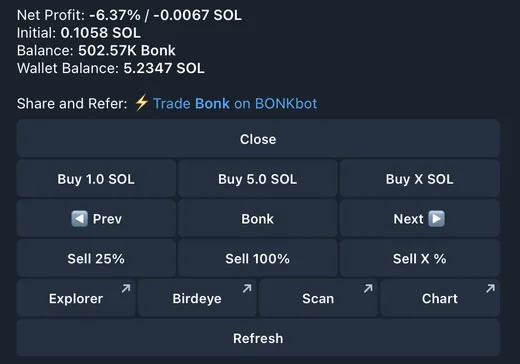
Sell & Manage: kar/zararı izleyin ve satın
Her pozisyon için yüzde ve SOL cinsinden kar/zarar, değer, piyasa değeri, fiyat değişimi, yatırılan sermaye ve Net Profit (fiyat etkisi, DEX ücreti ve BONKbot'un %1'lik ücreti düşüldükten sonraki kar) görünür. Tokenlar arasında oklarla geçiş yapın; Sell 25%, Sell 100% veya Sell X % düğmelerine basın ya da buradan doğrudan ek alım yapın.
Solscan, Birdeye ve grafiğe hızlı linkler, ayrıca referans kodunuzu içeren paylaşım linki bulunur. Satış düğmesi ayarlarında Sell Initial var: tam olarak başlangıç sermayenizi satar, kalan kısım çalışmaya devam eder.
Limit emirleri, DCA ve Auto-Strat
- Limit BuyBuy Dip, fiyat belirlediğiniz seviyeye düşünce alır; Buy Breakout, fiyat yukarı kırınca alır. Alım ekranında Limit'i seçin, SOL miktarını ve tetikleme seviyesini girin.
- Limit SellTake Profit fiyat yükselince, Stop Loss fiyat düşünce satar. Trailing Stop Loss, zarar durdur seviyesini yeni zirvelere göre otomatik taşır; örneğin piyasa değeri son zirvenin 0,8 katına inince %50 satar.
- Seviye girme şekliPiyasa değeri (150K, 2M, 1B), USD fiyatı, kat (0.8x, 2x) veya yüzde değişim (+5%, -5%).
- DCAToplam tutarı, kaç seferde ve hangi aralıkla alınacağını seçin: 0,5 SOL'ü 5 seferde, 10 dakikada bir alırsanız 50 dakika boyunca her seferinde 0,1 SOL alınır. DCA Orders bölümünden takip edip iptal edebilirsiniz.
Settings: Auto Buy, MEV koruması, hız
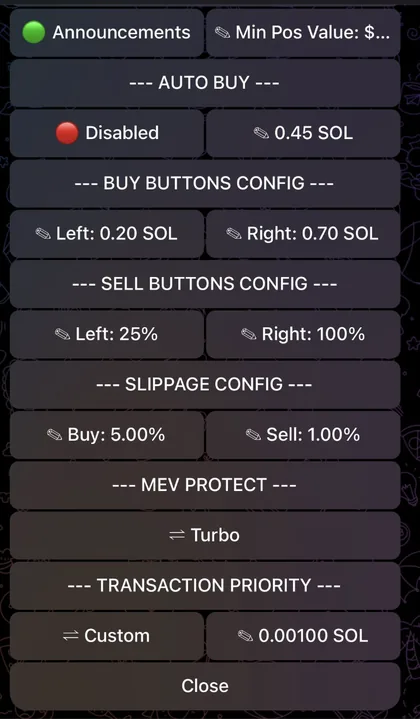
- Auto BuyAçıkken token adresini yapıştırdığınız anda bot, tekrar sormadan belirlediğiniz SOL miktarıyla alır. Ana BONKbot'ta sniper yok; bot içindeki en hızlı yol budur.
- MEV ProtectJito ile birlikte çalışır. Turbo: Jito o an en hızlı yolsa onun üzerinden gider, değilse normal gönderilir ve korunmaz. Secure: daha yavaş olsa da her zaman korunur; hızlandırmak için tip'i artırın.
- Transaction PriorityMedium, High, Very High ya da öncelik ücretini kendiniz belirleyin.
- Düğmeler ve slippageHazır alım ve satım tutarlarını değiştirin; alım ve satış için ayrı slippage ve fiyat etkisi sınırı belirleyin.
- Sell ProtectionYanlışlıkla basmayı önlemek için her satış emrinden önce onay ister.
Nighthawk: yanındaki snipe botu
Nighthawk (@nighthawk_bonkbot), cüzdan adresi üzerinden BONKbot hesabınızla aynı cüzdanı kullanan ayrı bir snipe botudur. Botun onayı (whitelist) gerekir: Telegram ID'nizi BONKbot hesap yöneticinize gönderin ya da referansla geldiyseniz Discord'da başvurun. Hem Nighthawk cüzdanına (snipe için) hem BONKbot cüzdanına (sonraki işlem ücretleri için) SOL yatırırsınız.
- Nasıl snipe edilirPump.fun token adresini veya Meteora havuz ID'sini Nighthawk'a yapıştırın, ayarları elle yapın ya da kayıtlı bir preset seçin.
- PrecisionYalnızca piyasa değeri belirlediğiniz seviyenin altındayken alır; snipe kaçarsa yalnızca seçtiğiniz sabit tutarı kaybedersiniz. Yeni başlayanlar için uygundur.
- SpeedHer piyasa değerinde alır; ücret ve tip ne kadar yüksekse o kadar erken girersiniz. Bu ücret alım gerçekleşmese bile gider.
- Tuttuktan sonraSnipe edilen token, hemen satabilmeniz için deeplink ile BONKbot'ta görünür. Bekleyen snipe'ları /start ile görüp iptal edebilirsiniz.
Telemetry: web üzerindeki terminal
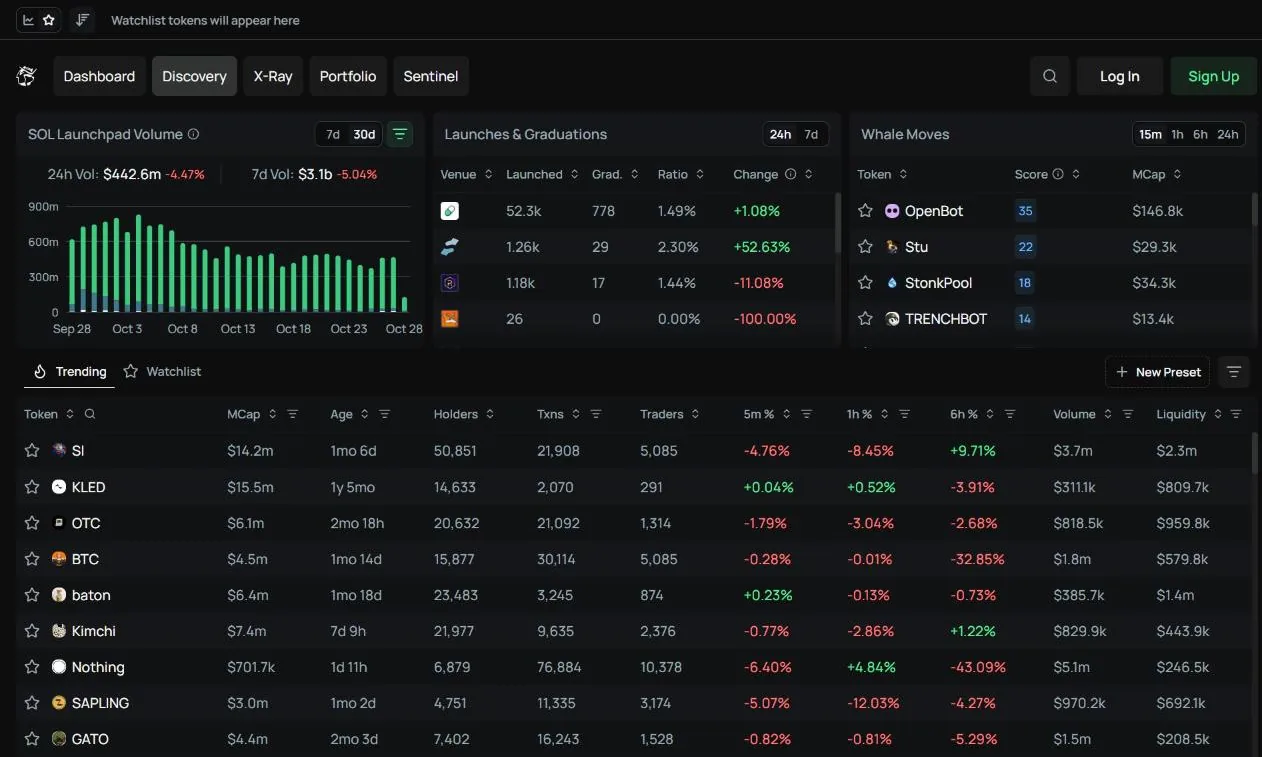
Telemetry (telemetry.io), BONKbot'un web üzerindeki işlem terminalidir; BONKbot hesabını ve cüzdanını kullanır, bilgisayarda da telefonda da açılır. Varsayılan sayfa Discovery, ivme kazanan tokenları Telemetry'nin algoritmasına göre sıralar; piyasa değeri, yaş, holder sayısı, fiyat değişimi, likidite, hacim ile dev ve ilk 10 holder payına göre filtreler sunar.
Yandaki widget'lar: Whale Moves (büyük cüzdanların aldığı tokenlar, yalnızca 25.000 USD ve üzeri emirler), Launches & Graduations (her launchpad'den kaç token çıktığı, kaçının DEX'e geçtiği) ve SOL Launchpad Volume. Sayfanın üstündeki arama kutusu (kısayol /) tokenları isim veya adresle bulur.
Dashboard: birçok widget'tan oluşan tek ekran
Dashboard, Telemetry menüsünün ilk öğesidir (Dashboard, Discovery, X-Ray, Portfolio, Sentinel) ve açmak için giriş yapmak gerekir. Birçok widget'tan oluşan bir ekrandır; piyasayı takip etme şeklinize göre widget seçip dizmek için Customize düğmesine basın.
Mart 2026'da BONKbot, Dashboard'a üç widget ekledi:
- Community TrackerTokenların X topluluklarını üye artış hızına ve gönderi aktivitesine göre sıralar; böylece fiyat koşmadan önce hangi topluluğun patladığını görürsünüz.
- Heavy HittersSolana tokenlarındaki büyük işlemler akışı: hangi token, hangi cüzdan, alım mı satım mı, ne kadar, ne kadar önce.
- Flow ScannerParanın hangi tokenlara aktığı: Net Flow (alım hacmi eksi satış hacmi), alım hacmi, satış hacmi ve RVOL (normal seviyeye göre hacim), 5 dakikadan 24 saate kadar zaman aralıklarında.
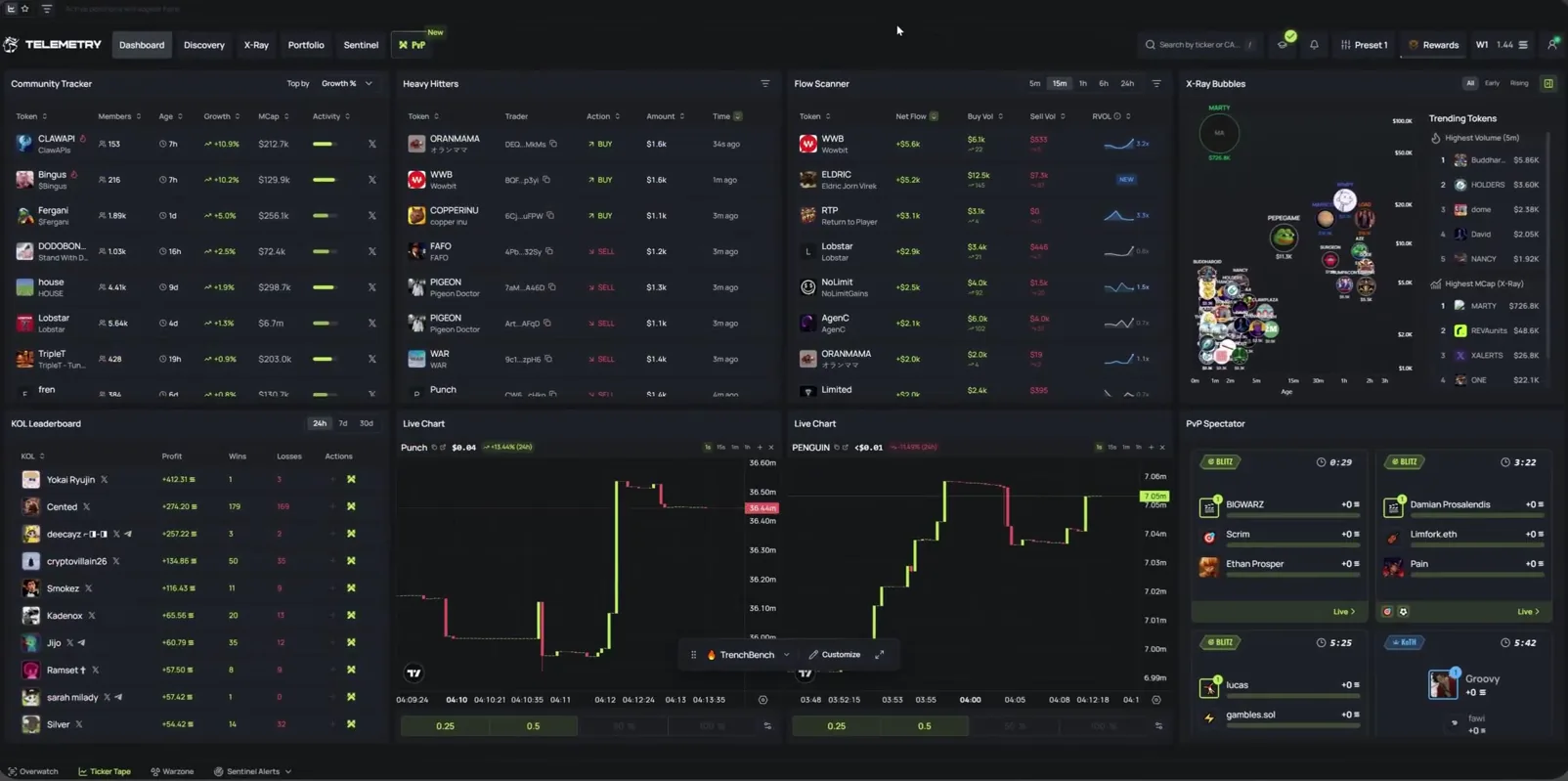
Aynı videoda ayrıca KOL Leaderboard (KOL'lerin 24h, 7d, 30d bazında karı ve kazanan/kaybeden işlem sayısı), Live Chart (hızlı alım düğmeli küçük grafik) ve X-Ray Bubbles widget'ları var. 11 Eylül 2026'dan beri Dashboard'da Rewind da bulunuyor: 1h, 6h veya 24h seçerek siz yokken hangi tokenların koştuğunu, hangilerinin söndüğünü, hangilerinin fiyatını koruduğunu görür, AI'ın yazdığı piyasa özetini okur ve takip ettiğiniz cüzdanların aldığını, sattığını veya tuttuğunu incelersiniz.
X-Ray: aşama aşama yeni tokenlar
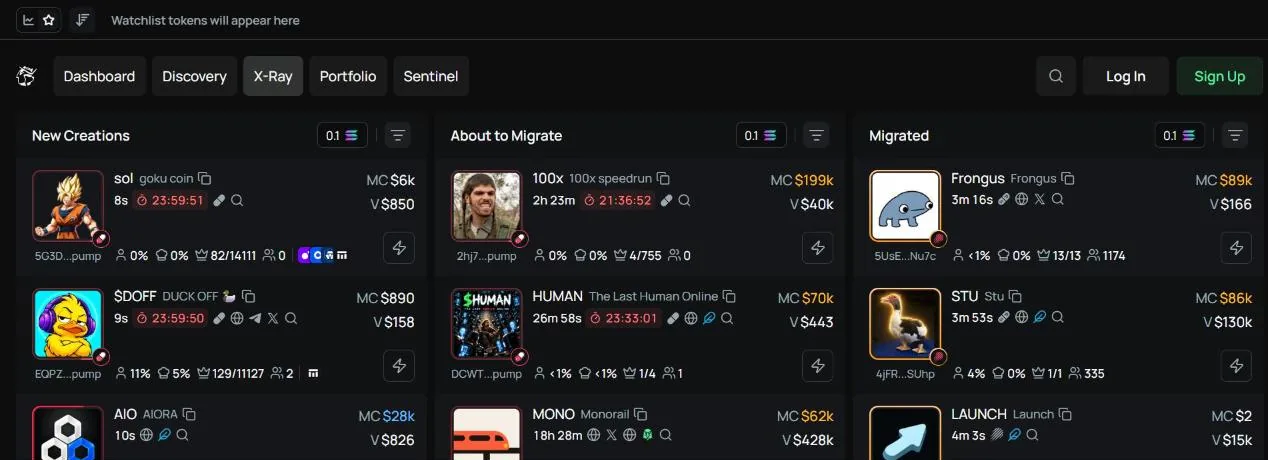
X-Ray, Solana launchpad'lerindeki tokenları üç sütunda izler: New Creations (yeni oluşturulanlar), About to Migrate (bonding curve'den çıkmak üzere olanlar) ve Migrated (DEX'e geçenler). Her sütunun kendi filtreleri var; fareyi sütunun üzerine getirince güncelleme durur ki rahatça okuyabilesiniz. X-Ray tam sayfa açılabilir ya da işlem yaparken yan panelde durabilir.
Filtreler oldukça ayrıntılıdır: launchpad (Pump.fun, Moonit, LaunchLab, LetsBONK, Boop, Believe…), dev cüzdanının para kaynağı (80'den fazla borsa, köprü, bahis sitesi), dev cüzdanının varlıkları, dev payı, ilk 10 cüzdanın ortalama değeri, anahtar kelimeler ve güvenlik işaretleri (mint ve freeze yetkisi kapatılmış, LP yakılmış, DEX Screener ücreti ödenmiş).
Wallet Tracker: cüzdan takibi, otomatik kopyalama yok
BONKbot'ta henüz otomatik copy trade yok. Bunun yerine Telemetry'deki Wallet Tracker, takip ettiğiniz cüzdanların işlemlerini zincire düştüğü anda gösterir; cüzdanlara emoji veya isim vererek tüm grafiklerde tanıyabilir, alım ya da satımda sesli uyarı alabilirsiniz.
- Hızlı cüzdan eklemeCüzdan listesini yapıştırın, KOLscan'den ilk 100 KOL cüzdanını ve atm.day'den yüksek kazançlı cüzdanları hazır olarak ekleyin ya da Axiom gibi başka cüzdan takipçilerinden dışa aktarılan dosyayı içe aktarın.
- SummaryHer token için: hangi cüzdanlar alıyor, karda mılar, hala yüzde kaçını tutuyorlar (satıp çıktılar mı).
- ConfluenceTakip edilen birden fazla cüzdan aynı tokena girdiğinde uyarır.
- Live TradesGerçek zamanlı işlem akışı; işlemi Solscan'de veya token grafiğini açmak için tıklayın. [ tuşu Wallet Tracker panelini açıp kapatır.
Terminal, Turbo Mode ve Portfolio
Telemetry'nin işlem sayfası TradingView grafiğini kullanır; ortalama giriş fiyatınız ile sizin, dev'in ve takip ettiğiniz cüzdanların işlemleri grafikte hazır işaretlenir. Token Info panelinde dev cüzdanı, para kaynağı, toplu alımlı (bundle) bir çıkış olup olmadığı, ilk 10 ve dev payı, mint ve freeze yetkisi, LP'nin yakılıp yakılmadığı yazar; altında işlemler, holder'lar, en iyi trader'lar, bekleyen emirler ve geçmiş sekmeleri bulunur.
- Turbo ModeTekrar sormadan anında alım satım yapan 4 veya 8 düğme. Kısayollar için Space'e basılı tutun: Q W E R alır, A S D F satar. P1–P4 arası 4 preset (slippage, MEV koruması, Jito tip) arasında hızla geçiş yapın.
- PortfolioAçık, kapanmış ve gizlenmiş pozisyonlar; yatırılan sermaye, satılan tutar, gerçekleşen ve gerçekleşmemiş kar/zarar ile her tokenın payını gösteren grafik.
- WalletTüm cüzdanların toplam bakiyesi; adres veya QR kodla yatırma. Kontrol ettiğimizde dokümanlarda web'de çekim özelliği “yakında” olarak geçiyordu.
Sentinel: filtreyi bir kez kurun, eşleşen token olunca haber alın
Sentinel (menünün son öğesi, giriş gerektirir), bir token filtresini bir kez kurup sürekli çalıştırmanızı sağlar: koşullara uyan bir token çıktığında hemen uyarı gelir. BONKbot, Sentinel'i tanıtan videoyu Mart 2026'da paylaştı.
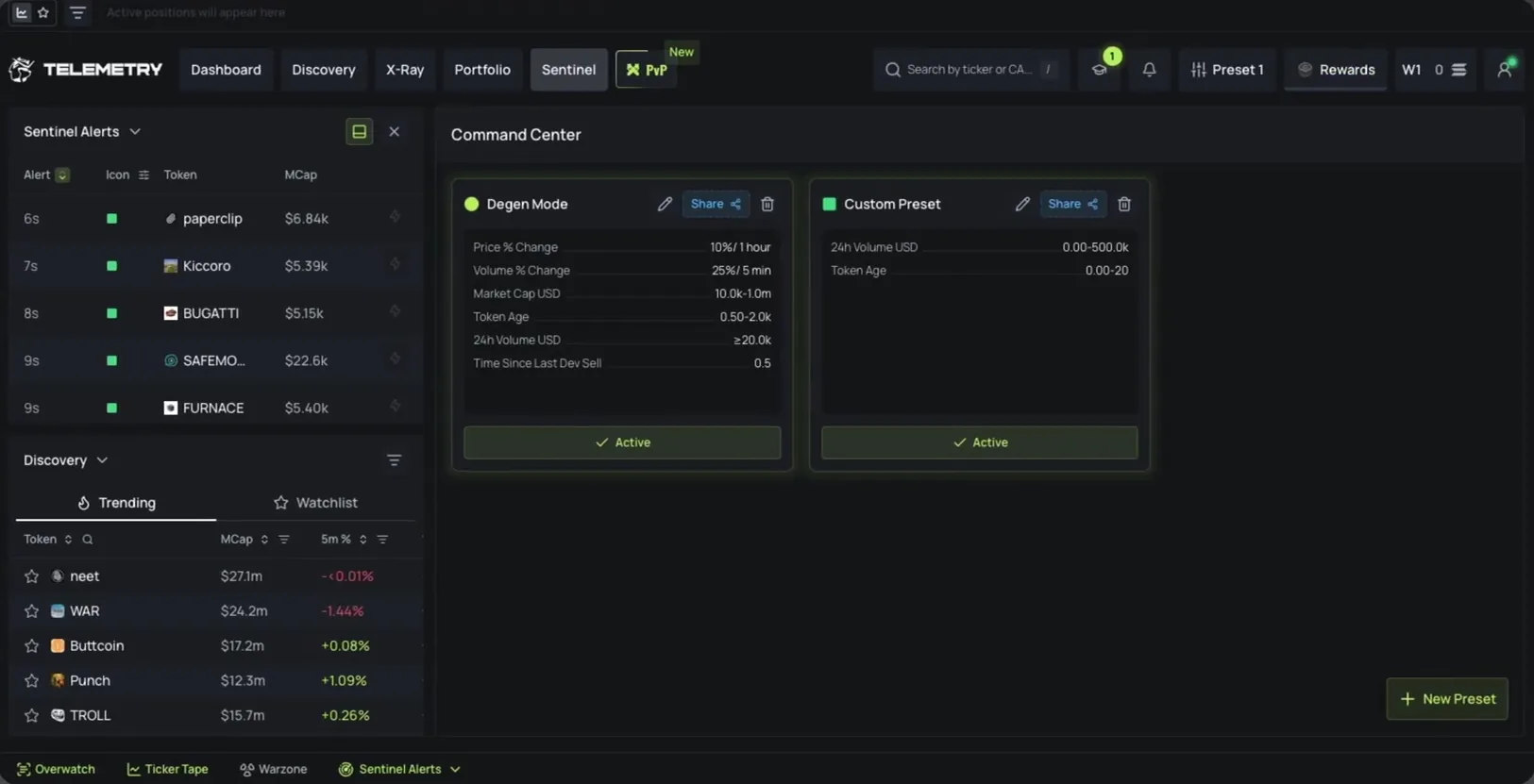
İlk girişte hazır bir şablon seçersiniz: Degen Mode (sıkı filtrelerle yüksek riskli token avı), Alpha Picker (sosyal medyada varlığı ve sağlıklı metrikleri olan tokenlar) veya IDGAF (dengeli, sosyal medya doğrulamalı). Ya da Select Alert Metrics sütunundan metrikleri preset'e kendiniz sürükleyin: ilk 10 holder payı, yakılmış LP yüzdesi, holder sayısı, bonding curve yüzdesi, alım satım oranı, fiyat ve hacim değişim yüzdesi, asgari işlem sayısı, piyasa değeri, likidite, migrate'ten bu yana geçen süre, token yaşı, 24 saatlik hacim… Her metrik için en düşük ve en yüksek değeri girin, Test Mode ile deneyin ve Save düğmesine basın.
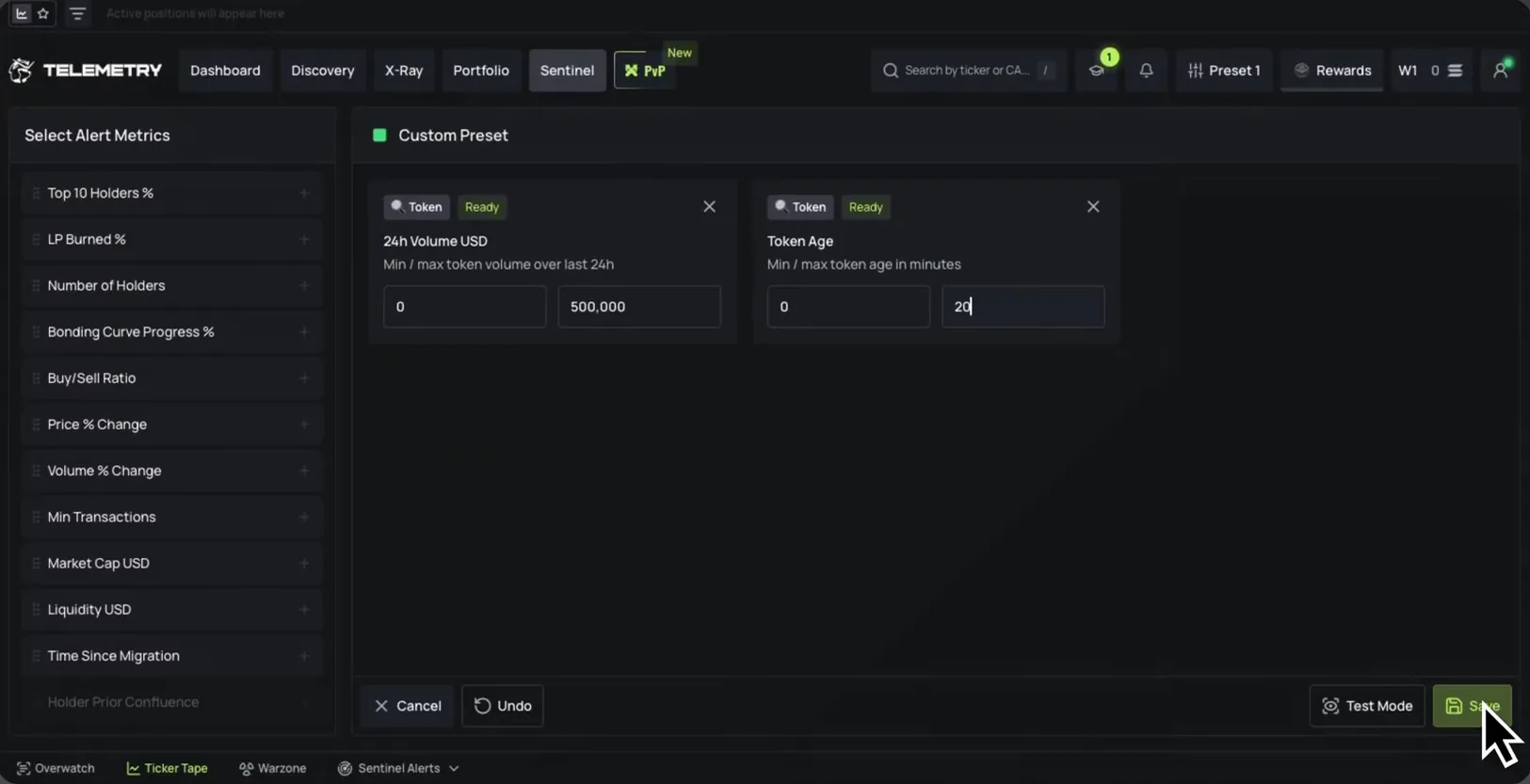
Kaydedilen preset'ler Command Center içinde durur: Active düğmesiyle açın, düzenleyin, silin ya da başkalarıyla Share edin. Eşleşen tokenlar, zaman ve piyasa değeriyle birlikte Sentinel Alerts panelinde görünür ve “Sentinel has found a match” bildirimi gelir; bu panel alt çubuktan açılabilir veya Araç çubuğu bölümünde anlatılan modüler yan panel Overwatch içine yerleştirilebilir.
Alt çubuk: Overwatch, Ticker Tape, fiyat uyarıları, Kill Cam
Telemetry'nin tüm sayfalarının altında bir araç çubuğu bulunur. Kontrol ettiğimizde bu çubukta Overwatch, Ticker Tape, Sentinel Alerts, Price Alerts ve Kill Cam vardı; Sentinel Alerts, Price Alerts ve Kill Cam giriş gerektirir.
- OverwatchWhale Moves, Watchlist, Trending, Wallet Tracker, Portfolio, Sentinel Alerts gibi modüllerden oluşan yan panel. Modülleri istediğiniz gibi sürükleyin, boyutlandırın veya kaldırın; [ tuşu Overwatch'ı açıp kapatır.
- Ticker TapeSayfanın üstünde yatay bir şerit; açık pozisyonları (Show Active Positions) veya watchlist'teki tokenları (Show Watchlist) gösterir. Birden fazla watchlist'iniz varsa doğrudan bu şeritten değiştirebilirsiniz.
- Sentinel AlertsAçık Sentinel preset'lerine yeni eşleşen tokenların listesini açar.
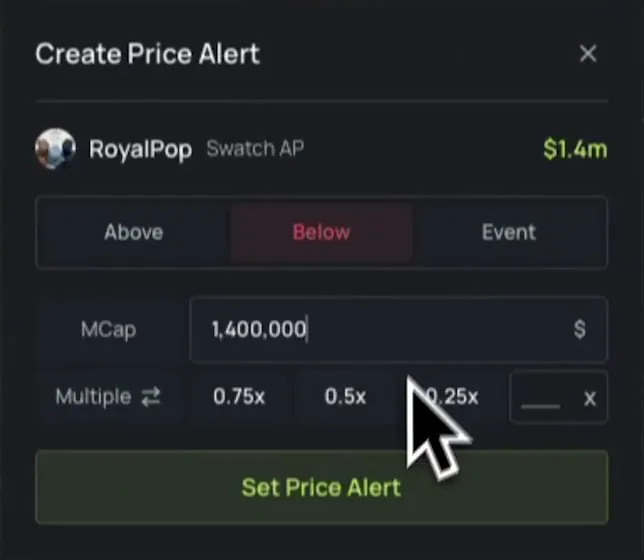
- Price AlertsToken sayfasında Set Alert düğmesine basarak piyasa değeri bir seviyenin üstüne (Above) çıkınca veya altına (Below) inince uyarı alın: sayı girin veya 0.75x, 0.5x, 0.25x katlarından birini seçin. Event sekmesi dev alımı, dev satışı ve token migrate olayları içindir. Bildirim siz işlem yaparken anında görünür; Price Alerts düğmesi kurduğunuz uyarıların listesini açar, oradan açıp kapatabilir veya silebilirsiniz.
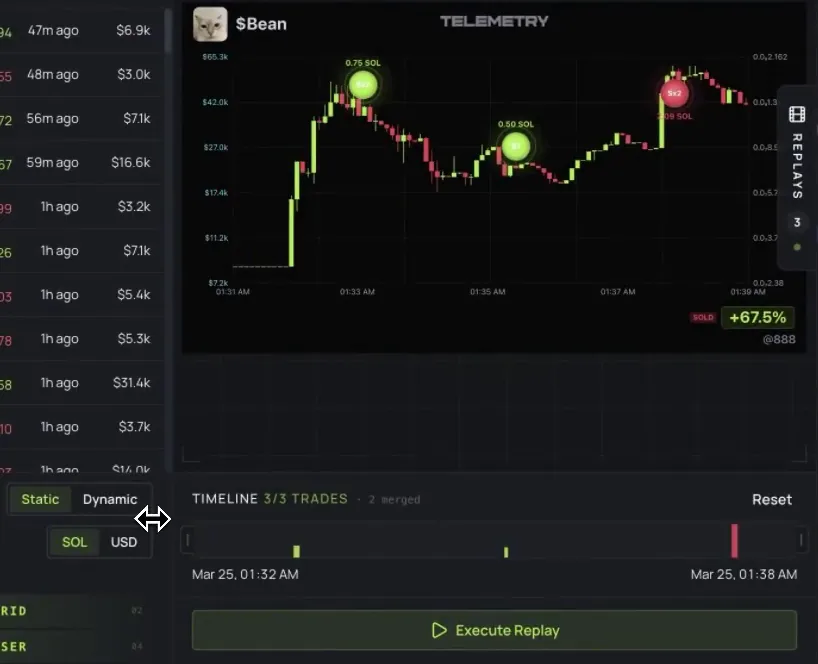
Kill Cam, işleminizi bir kar/zarar videosuna dönüştürür: işlem yaptığınız bölümün grafiğini yeniden oynatır, alım ve satım noktalarını işaretler. Static veya Dynamic kamera açısını seçin, kar/zararı SOL veya USD olarak gösterin, Timeline üzerinde öne çıkan bölümü kesin, oluşturmak için Execute Replay düğmesine basın ve paylaşmak için GIF olarak indirin. Oluşturulan kayıtlar My Replays içinde durur.
BONKbot, Kill Cam'i Mart 2026'da tanıttı ve 25 Ağustos 2026'dan itibaren hem BONKbot'ta hem Telemetry'de kullanılabildiğini duyurdu.
BONKbot Token Alerts kanalı
Alerts düğmesi, birkaç bölüme ayrılmış BONKbot Token Alerts Telegram kanalına götürür: New Pools (havuzu 500 USD'nin üzerinde olan yeni tokenlar), Renounced (mint yetkisinden vazgeçilmiş), Burned (likidite havuzu yakılmış), Burned & Renounced, 30M Trending (30 dakikada en çok yükselen ilk 10 token) ve Fresh Wallets (yeni oluşturulup para yatırılan ve token alan cüzdanlar). Her mesajda doğrudan BONKbot içinde alım düğmesi bulunur.
Cashback ve referans
Telemetry, seviyenize göre SOL olarak ücret iadesi (cashback) yapar: Iron'da %5'ten Platinum III'te %25'e kadar. Seviye yakın dönem hacmine göre hesaplanır: tüm BONKbot ürünlerindeki kendi hacminiz (5 katıyla sayılır) artı doğrudan davet ettiğiniz kişilerin Telemetry hacmi. İadeyi doğrudan Telemetry'den alırsınız.
- Telemetry'de referansSabit ücretin %30'u 3 kademede paylaştırılır: davet ettiğiniz kişi, onun davet ettiği ve bir sonraki kademe. Ödeme SOL olarak yapılır.
- Telegram botunda referansDavet edilen kişinin ücretinin ilk ay %30'u, ikinci ay %20'si, sonra ömür boyu %10'u; doğrudan cüzdanınıza ödenir.
- Deep linkBONKbot'u doğrudan bir tokenla açan link; entegrasyonu yapan kişi bu link üzerinden yapılan alımların ücretinin %5'ini alır.
- Token IncineratorOnaylanan token projelerinin kendi referans linki olur: yeni kullanıcıların ücretinin %20'si (mevcut kullanıcılarda %10) o tokenı alıp yakmak için kullanılır.
Ücretler ve güvenlik
BONKbot başarılı her alım ve satım emrinde %1 ücret alır; botu kurmak ve kullanmak ücretsizdir. Bunun dışında Solana ağının öncelik ücretini ve MEV koruması açıkken Jito tip'ini ödersiniz. Yukarıdaki cashback, efektif ücreti düşürür.
BONKbot cüzdanı key'i alışılmış şekilde saklamaz: The Signer sistemi private key'i şifreli olarak güvenli bir sunucu ortamında tutar; BONKbot çalışanlarının onu göremediğini söylüyor. Her işlem, ancak sizin onayladığınız kalıba birebir uyarsa imzalanır.
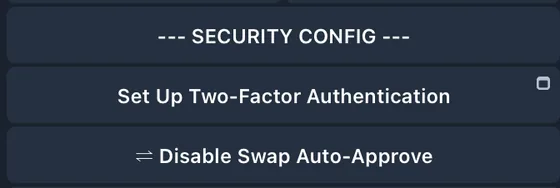
- Settings → Security Config'te 2FA açın: SOL çekmek ve seed phrase'i dışa aktarmak için kod gerekir. Tüm işlemlerin 2FA istemesi için Swap Auto-Approve seçeneğini kapatın. 2FA yedek kodlarını saklayın.
- Yalnızca @bonkbot_bot'u ve resmi yardımcı botları (Monza, Sonic, Furiosa, McQueen, Neo) kullanın; sahte botlar genellikle SOL yatırmanızı ister.
- BONKbot yöneticileri asla önce mesaj atmaz ve private key istemez. Botta görünen reklamlardaki linklere dikkat edin.
- Bot cüzdanını sıcak cüzdan olarak görün: yalnızca işlem yapacağınız tutarı aktarın, işiniz bitince ana cüzdanınıza çekin.
29 Mart 2024'te yüzlerce Solana cüzdanından toplam yaklaşık 2.800 SOL çekildi. BONKbot, botun hacklenmediğini açıkladı: kayıtlarına göre etkilenen tüm BONKbot hesapları daha önce private key'lerini dışa aktarıp başka bir yerde kullanmıştı; key'ini dışa aktarmamış cüzdanlar güvendeydi.
BONKbot'u kullanmaya başlayın
- BONKbot'u açınLinkimiz üzerinden girin, ek ücret yok.bonkbot.tradewizbot.pro
- Start'a basın, 2FA'yı açınBot sizin için bir Solana cüzdanı oluşturur. Para yatırmadan önce Settings → Security Config'e gidip 2FA'yı açın.
- Biraz SOL yatırın, küçük deneyinPhantom'dan veya borsadan bot cüzdanının adresine SOL gönderin, bir token adresi yapıştırın, küçük bir tutarla deneme alımı yapın, ardından kar al ve zarar durdur koyun.
Ekran görüntüleri 28 Ekim 2026 tarihinde alındı, arayüz değişebilir. Yatırım tavsiyesi değildir: memecoin'ler çok risklidir, yalnızca kaybetmeyi göze alabileceğiniz parayı kullanın.