
Cos'è BONKbot? Funzioni principali e come usarlo
BONKbot è uno dei bot Telegram più longevi per fare trading di token Solana: incolli l'indirizzo del token e compri o vendi in pochi secondi. Lo accompagnano Telemetry, un terminale web che usa lo stesso account BONKbot, e Nighthawk, un bot di snipe separato per gli utenti approvati.
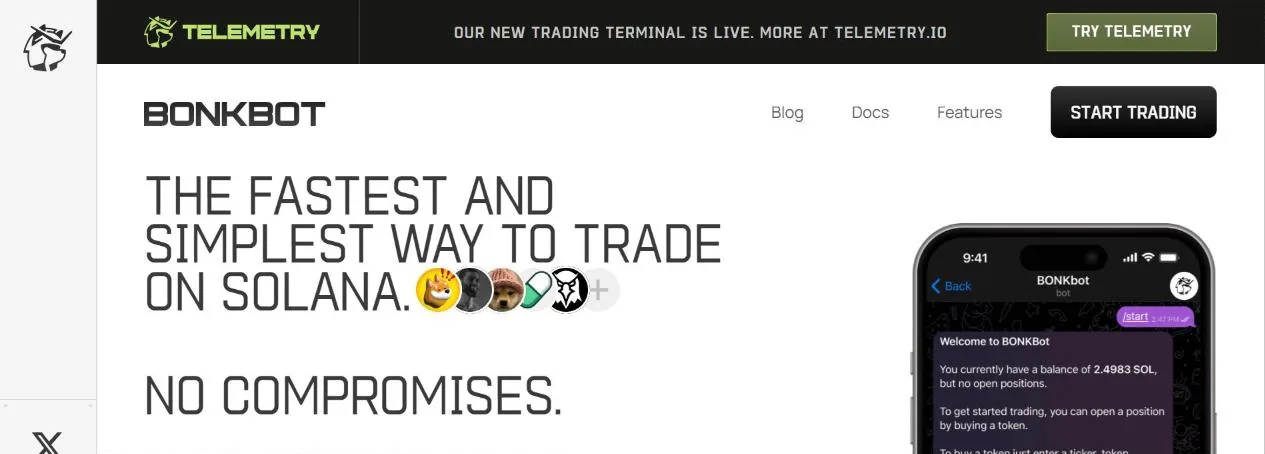
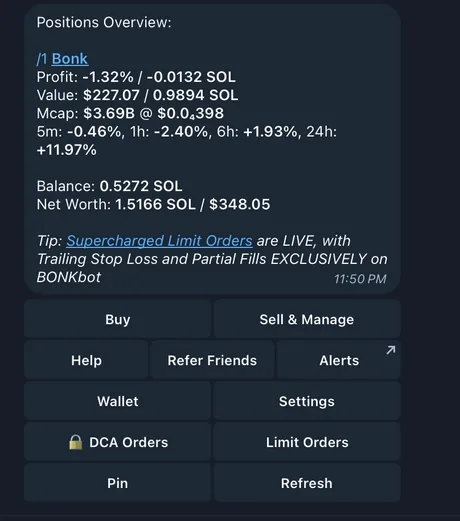
Il menu principale di BONKbot
Cerca @bonkbot_bot su Telegram e clicca Start: il bot ti crea subito un wallet Solana, il cui indirizzo compare nel primo messaggio. Deposita SOL su quel wallet e puoi già fare trading, senza collegare wallet né firmare ogni ordine.
Scrivi /start per aprire il menu. In alto c'è un riepilogo dei token che hai (PnL, valore, market cap, variazione di prezzo). Sotto ci sono i pulsanti Buy, Sell & Manage, Limit Orders, DCA Orders, Wallet, Settings, Alerts, Refer Friends, Help, Pin e Refresh (aggiorna saldo e prezzi).
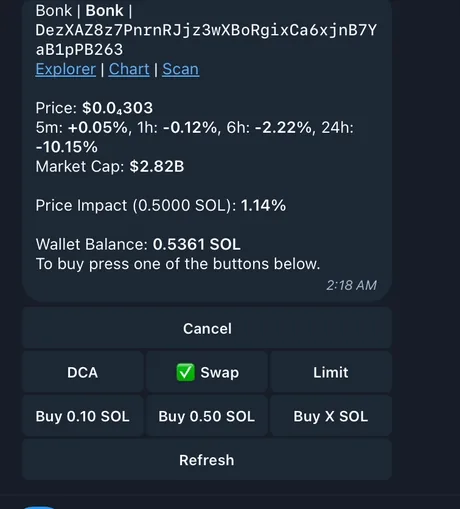
Comprare token: incolli l'indirizzo e basta
Incolla in chat l'indirizzo del token o un link di Pump.fun, DEX Screener, Birdeye o Meteora (oppure clicca Buy e invia indirizzo o nome del token). BONKbot mostra il prezzo, la variazione da 5 minuti a 24 ore, la market cap, l'impatto sul prezzo dell'importo che vuoi comprare e il saldo del wallet.
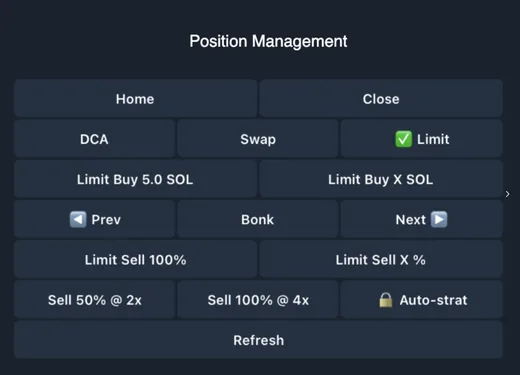
In alto ci sono tre modalità: Swap (acquisto immediato), Limit (ordine in attesa) e DCA (ordine frazionato). Clicca un importo preimpostato come 0,10 SOL o 0,50 SOL, oppure Buy X SOL per inserirne uno a piacere. Gli ordini passano da Jupiter, combinato con il routing proprietario di BONKbot.
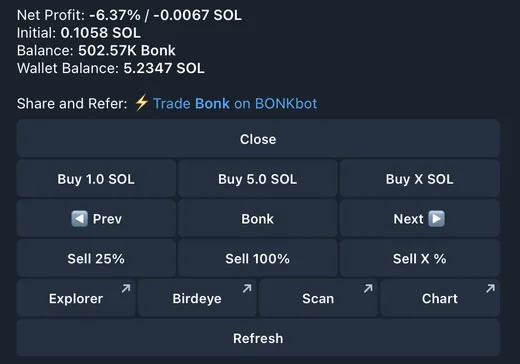
Sell & Manage: segui il PnL e vendi
Ogni posizione mostra il PnL in percentuale e in SOL, il valore, la market cap, la variazione di prezzo, il capitale investito e il Net Profit (il profitto al netto di impatto sul prezzo, fee del DEX e fee dell'1% di BONKbot). Usa le frecce per passare da un token all'altro e clicca Sell 25%, Sell 100% o Sell X %, oppure compra ancora da qui.
Ci sono link rapidi a Solscan, Birdeye e al grafico, più un link da condividere con il tuo codice referral. Nelle impostazioni dei pulsanti di vendita c'è Sell Initial: vende esattamente il capitale iniziale e lascia correre il resto.
Ordini limit, DCA e Auto-Strat
- Limit BuyBuy Dip compra quando il prezzo scende al livello impostato, Buy Breakout quando lo supera. Scegli Limit nella schermata di acquisto, inserisci l'importo in SOL e poi il livello di attivazione.
- Limit SellTake Profit vende quando il prezzo sale, Stop Loss quando scende. Trailing Stop Loss sposta lo stop a ogni nuovo massimo, per esempio vende il 50% quando la market cap scende a 0,8 volte l'ultimo massimo.
- Come inserire il livelloMarket cap (150K, 2M, 1B), prezzo in USD, multiplo (0.8x, 2x) o variazione percentuale (+5%, -5%).
- DCAScegli l'importo totale, il numero di acquisti e l'intervallo: 0,5 SOL in 5 acquisti ogni 10 minuti fanno 0,1 SOL ad acquisto per 50 minuti. Segui e annulla in DCA Orders.
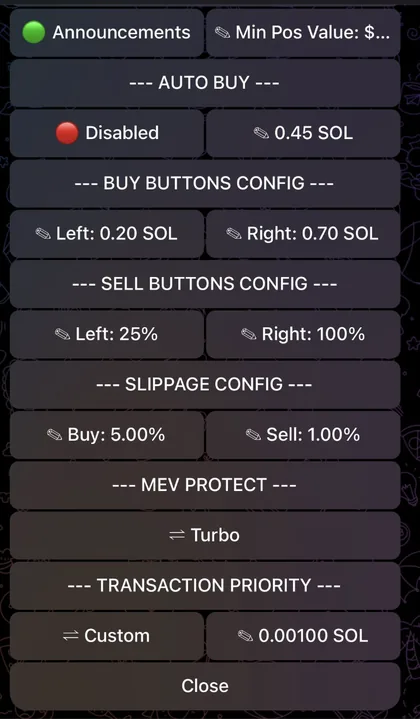
Settings: Auto Buy, anti-MEV e velocità
- Auto BuySe lo attivi, appena incolli l'indirizzo di un token il bot compra subito l'importo in SOL impostato, senza chiedere conferma. Il BONKbot principale non ha uno sniper: questo è il modo più veloce dentro il bot.
- MEV ProtectFunziona con Jito. Turbo: passa da Jito quando è la via più veloce, altrimenti invia normalmente e senza protezione. Secure: sempre protetto anche se più lento; alza la tip per andare più veloce.
- Transaction PriorityMedium, High, Very High o una priority fee personalizzata.
- Pulsanti e slippageCambia gli importi preimpostati di acquisto e vendita; imposta uno slippage separato per acquisti e vendite e un limite di impatto sul prezzo.
- Sell ProtectionChiede conferma prima di ogni vendita, per evitare clic sbagliati.
Nighthawk: il bot di snipe abbinato
Nighthawk (@nighthawk_bonkbot) è un bot di snipe separato che condivide il wallet con il tuo account BONKbot tramite l'indirizzo del wallet. Serve l'approvazione (whitelist): invia il tuo ID Telegram al tuo account manager BONKbot, oppure fai richiesta su Discord se sei stato invitato. Devi depositare SOL sia sul wallet Nighthawk (per lo snipe) sia su quello BONKbot (per pagare le fee delle operazioni successive).
- Come fare snipeIncolla in Nighthawk l'indirizzo di un token Pump.fun o l'ID di un pool Meteora, e scegli la configurazione manuale o un preset salvato.
- PrecisionCompra solo se la market cap è sotto il livello che imposti; se lo snipe fallisce perdi solo un importo fisso scelto da te. Adatto ai principianti.
- SpeedCompra a qualsiasi market cap; più alte fee e tip, prima entri. Questa fee si perde anche se l'acquisto non riesce.
- Dopo il colpoIl token preso compare in BONKbot tramite un deeplink per venderlo subito. Vedi e annulla gli snipe in attesa con /start.
Telemetry: il terminale web
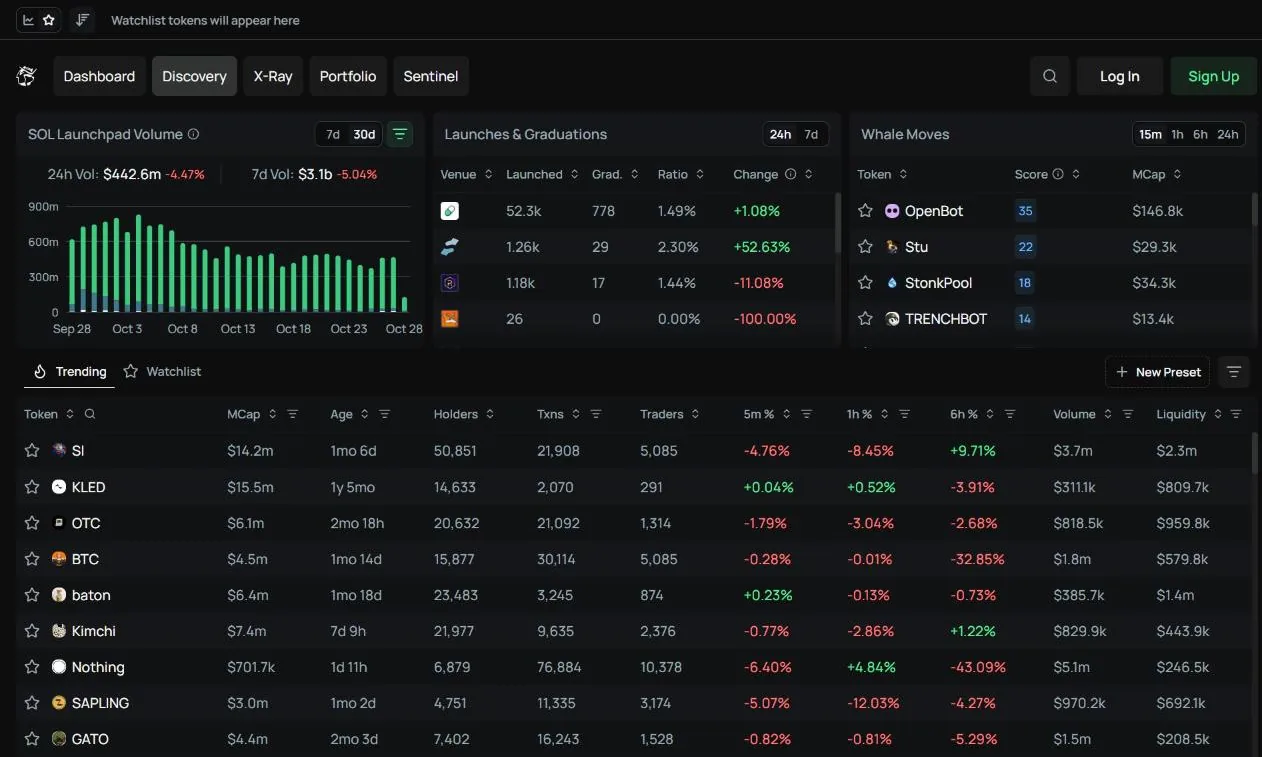
Telemetry (telemetry.io) è il terminale di trading web di BONKbot; usa lo stesso account e gli stessi wallet di BONKbot e si apre sia da computer sia da smartphone. La pagina predefinita, Discovery, ordina i token con slancio secondo l'algoritmo di Telemetry, con market cap, età, numero di holder, variazione di prezzo, liquidità, volume e filtri per quota del dev e dei primi 10.
I widget laterali comprendono Whale Moves (token comprati dalle balene, solo ordini da 25.000 USD in su), Launches & Graduations (quanti token lancia ogni launchpad e quanti arrivano su un DEX) e SOL Launchpad Volume. La ricerca in alto (scorciatoia /) trova i token per nome o indirizzo.
Dashboard: una schermata con tanti widget
Dashboard è la prima voce del menu di Telemetry (Dashboard, Discovery, X-Ray, Portfolio, Sentinel) e richiede il login. È una schermata composta da più widget; clicca Customize per sceglierli e disporli in base a come segui il mercato.
A marzo 2026 BONKbot ha aggiunto tre widget alla Dashboard:
- Community TrackerClassifica le community X dei token in base alla velocità di crescita dei membri e all'attività dei post, per vedere quale community sta esplodendo prima che si muova il prezzo.
- Heavy HittersIl flusso degli ordini grandi sui token Solana: quale token, quale wallet, acquisto o vendita, quanti soldi e quanto tempo fa.
- Flow ScannerSu quali token stanno entrando soldi: Net Flow (volume in acquisto meno volume in vendita), volume in acquisto, volume in vendita e RVOL (volume rispetto al normale), su intervalli da 5 minuti a 24 ore.
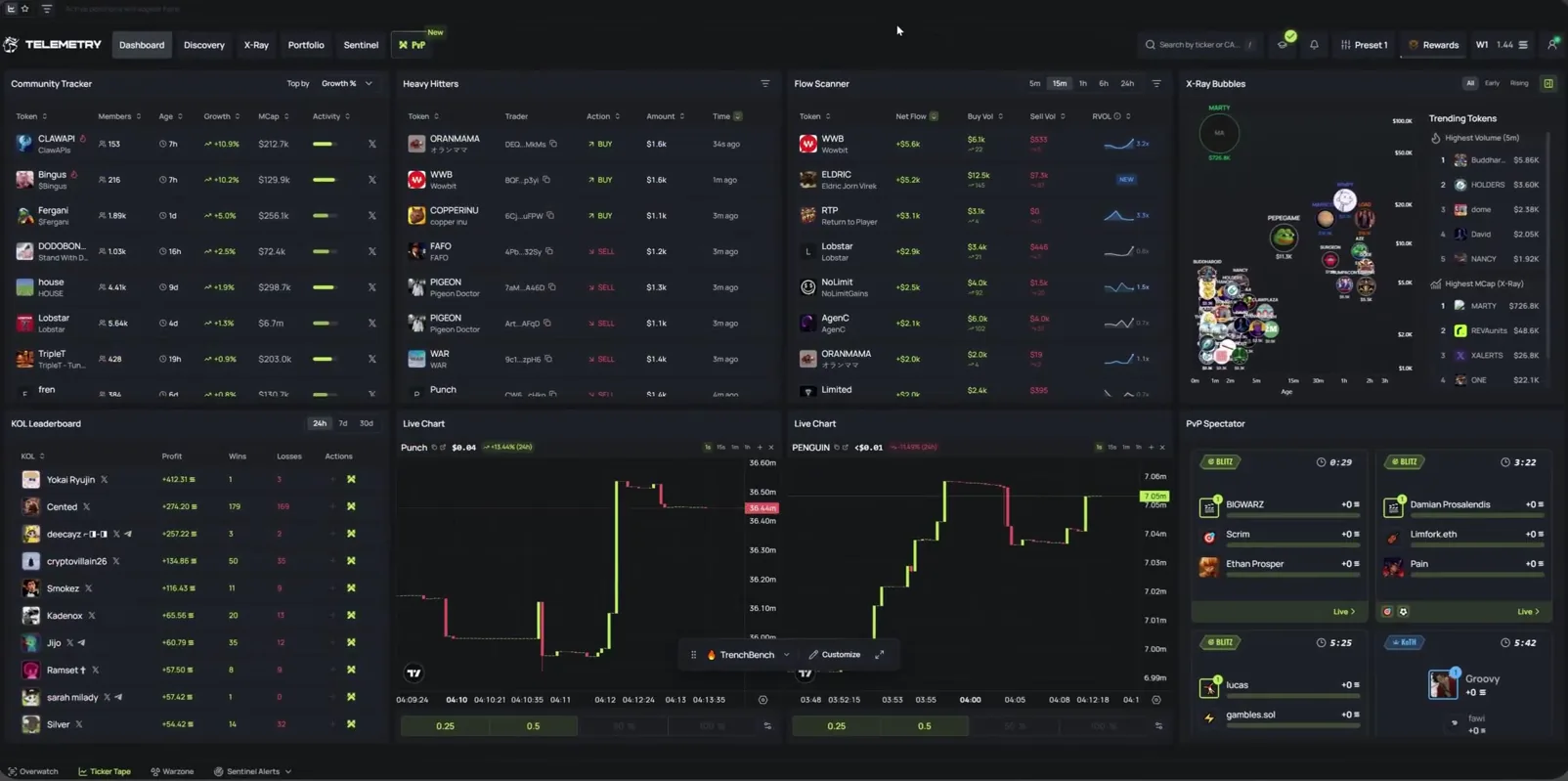
Nello stesso video compaiono anche i widget KOL Leaderboard (profitti e operazioni vinte e perse dei KOL a 24h, 7d e 30d), Live Chart (un piccolo grafico con pulsante di acquisto rapido) e X-Ray Bubbles. Dall'11 settembre 2026 la Dashboard ha anche Rewind: scegli 1h, 6h o 24h per rivedere, mentre eri via, quali token sono saliti, quali si sono sgonfiati e quali hanno tenuto, leggere un riassunto del mercato scritto dall'IA e vedere se i wallet che segui hanno comprato, venduto o tengono ancora.
X-Ray: i token nuovi fase per fase
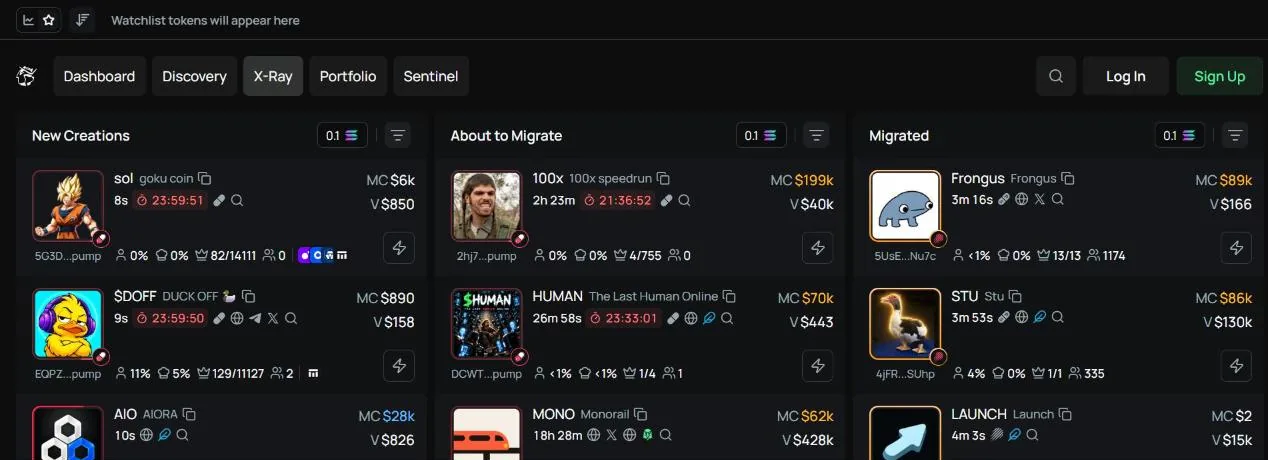
X-Ray segue i token dei launchpad Solana su tre colonne: New Creations (appena creati), About to Migrate (stanno per lasciare la bonding curve) e Migrated (già su un DEX). Ogni colonna ha i suoi filtri e, passandoci sopra il mouse, si mette in pausa per farti leggere con calma; X-Ray si apre a schermo intero o nella barra laterale mentre fai trading.
I filtri sono molto dettagliati: launchpad (Pump.fun, Moonit, LaunchLab, LetsBONK, Boop, Believe…), origine dei fondi del wallet del dev (oltre 80 exchange, bridge e siti di scommesse), patrimonio del wallet del dev, quota del dev, valore medio dei primi 10 wallet, parole chiave e segnali di sicurezza (mint e freeze disattivati, LP bruciata, DEX Screener pagato).
Wallet Tracker: segui i wallet, senza copia automatica
BONKbot non ha ancora il copy trade automatico. Al suo posto, Wallet Tracker su Telemetry mostra le operazioni dei wallet che segui appena arrivano on-chain, con un'emoji o un nome per riconoscerli su ogni grafico e un avviso sonoro quando comprano o vendono.
- Importare wallet al voloIncolla una lista di wallet, importa i primi 100 wallet di KOL da KOLscan e i wallet più profittevoli da atm.day, oppure importa un file esportato da un altro tracker come Axiom.
- SummaryPer ogni token: quali wallet stanno comprando, se sono in profitto e che percentuale tengono ancora (se hanno già scaricato).
- ConfluenceTi avvisa quando più wallet che segui entrano nello stesso token.
- Live TradesIl flusso delle operazioni in tempo reale; clicca per aprire la transazione su Solscan o il grafico del token. Il tasto [ mostra o nasconde la barra di Wallet Tracker.
Terminale, Turbo Mode e Portfolio
La pagina di trading di Telemetry usa i grafici TradingView e segna il tuo prezzo medio di ingresso, i tuoi ordini, quelli del dev e quelli dei wallet che segui. Il pannello Token Info indica il wallet del dev, l'origine dei suoi fondi, se il lancio è avvenuto con bundle, la quota dei primi 10 e del dev, i permessi di mint e freeze e se la LP è bruciata; sotto ci sono le schede operazioni, holder, top trader, ordini in attesa e storico.
- Turbo Mode4 o 8 pulsanti di acquisto e vendita istantanei, senza conferma. Tieni premuto Space per le scorciatoie: Q W E R comprano, A S D F vendono. Passa al volo tra 4 preset, P1–P4 (slippage, anti-MEV, tip Jito).
- PortfolioPosizioni aperte, chiuse e nascoste, con capitale investito, venduto, PnL realizzato e non realizzato, e un grafico del peso di ogni token.
- WalletSaldo totale di tutti i wallet, deposito tramite indirizzo o codice QR. Quando abbiamo controllato, la documentazione indicava il prelievo dal web come “in arrivo”.
Sentinel: crei i filtri e ti avvisa quando un token corrisponde
Sentinel (l'ultima voce del menu, richiede il login) ti permette di creare un filtro sui token una volta sola e lasciarlo girare: appena un token soddisfa le condizioni ricevi un avviso. BONKbot ha pubblicato un video di presentazione di Sentinel a marzo 2026.
Al primo accesso scegli un modello: Degen Mode (token ad alto rischio con filtri stretti), Alpha Picker (token con presenza social e metriche sane) o IDGAF (equilibrato, con verifica sui social). Oppure trascini tu le metriche dalla colonna Select Alert Metrics nel preset: quota dei primi 10 holder, percentuale di LP bruciata, numero di holder, percentuale di bonding curve, rapporto acquisti/vendite, variazione di prezzo e volume, numero minimo di transazioni, market cap, liquidità, tempo dalla migrazione, età del token, volume a 24 ore… Per ogni metrica inserisci un minimo e un massimo, provi con Test Mode e clicchi Save.
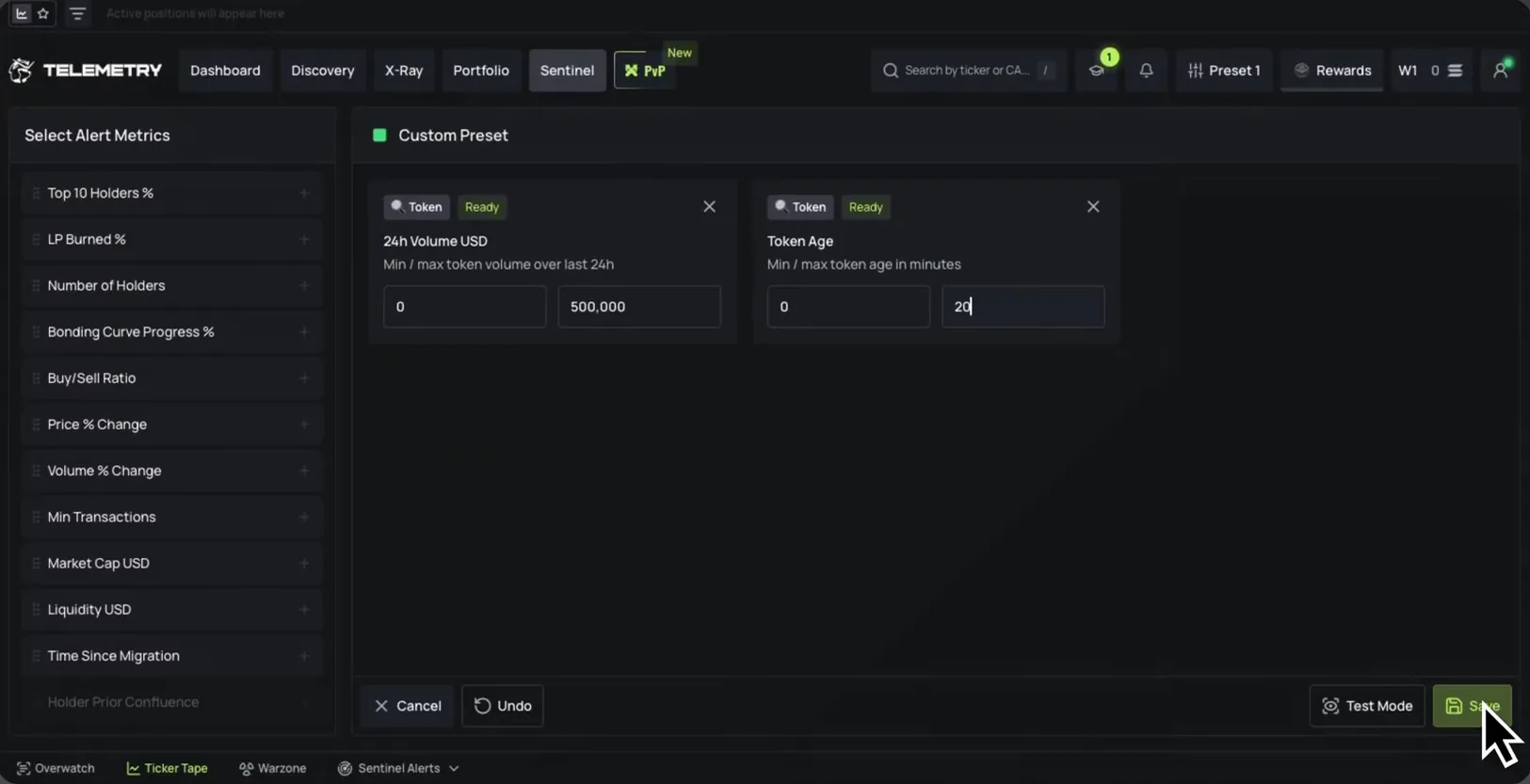
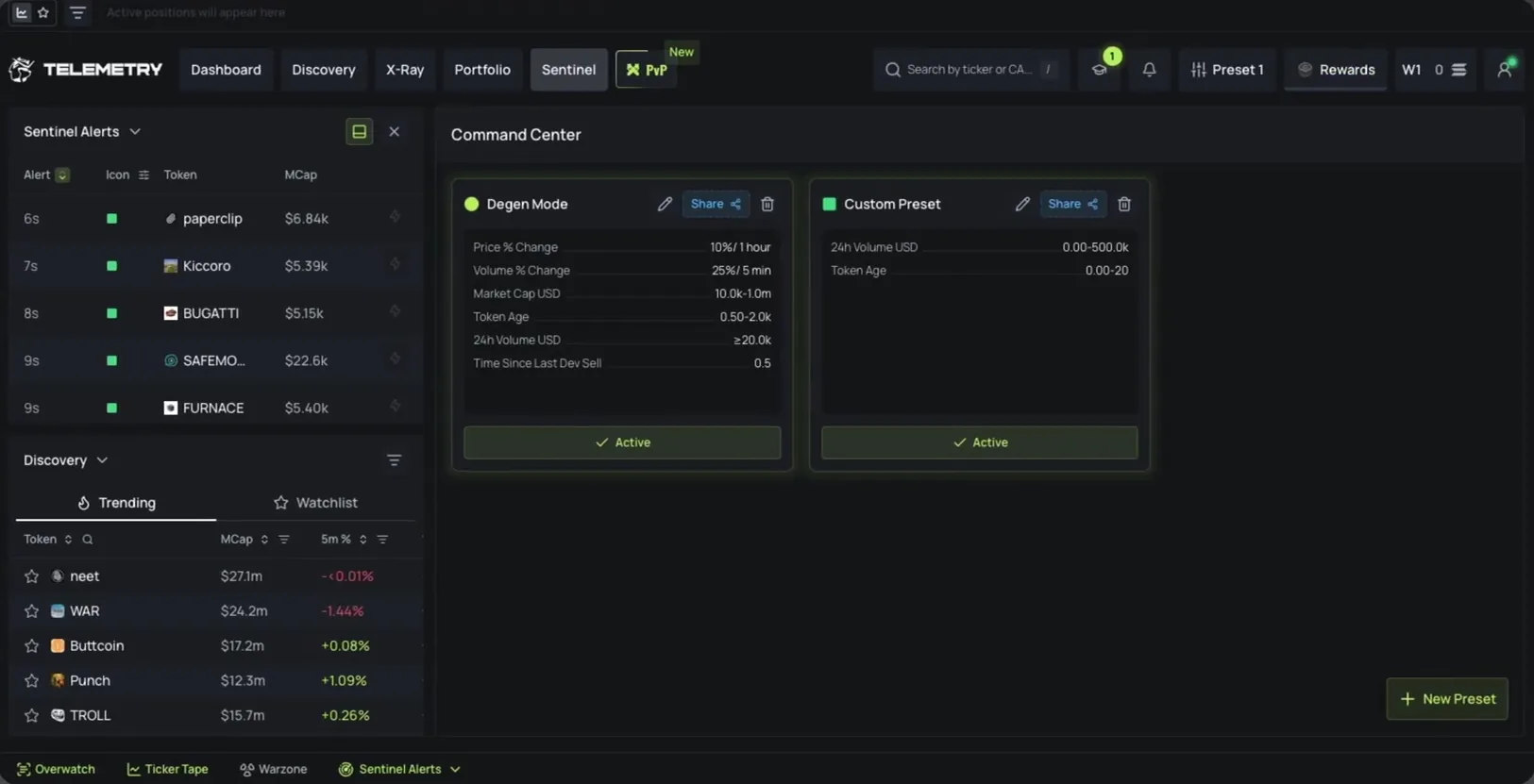
I preset salvati stanno in Command Center: li attivi con il pulsante Active, li modifichi, li elimini o li condividi con Share. I token che corrispondono compaiono nel pannello Sentinel Alerts con orario e market cap, insieme alla notifica “Sentinel has found a match”; il pannello si apre dalla barra in basso o si può mettere in Overwatch, la barra laterale modulare descritta nella sezione Barra degli strumenti.
La barra in basso: Overwatch, Ticker Tape, avvisi di prezzo e Kill Cam
In fondo a ogni pagina di Telemetry c'è una barra degli strumenti. Quando l'abbiamo controllata, conteneva Overwatch, Ticker Tape, Sentinel Alerts, Price Alerts e Kill Cam; Sentinel Alerts, Price Alerts e Kill Cam richiedono il login.
- OverwatchUna barra laterale composta da moduli come Whale Moves, Watchlist, Trending, Wallet Tracker, Portfolio e Sentinel Alerts. Trascina, ridimensiona o togli i moduli come vuoi; il tasto [ mostra o nasconde Overwatch.
- Ticker TapeUna fascia orizzontale in cima alla pagina che mostra le posizioni aperte (Show Active Positions) o i token della watchlist (Show Watchlist). Se hai più watchlist, le cambi direttamente dalla fascia.
- Sentinel AlertsApre l'elenco dei token che hanno appena soddisfatto i preset Sentinel attivi.
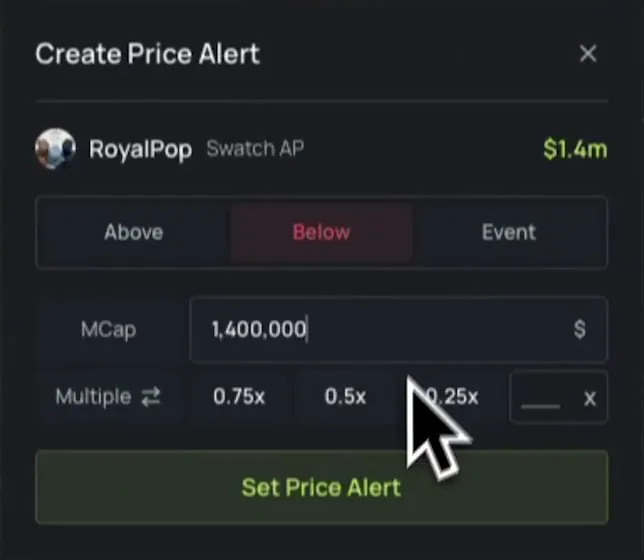
- Price AlertsNella pagina del token, clicca Set Alert per un avviso quando la market cap sale sopra (Above) o scende sotto (Below) un livello: inserisci il numero o scegli un multiplo, 0.75x, 0.5x o 0.25x. La scheda Event serve per eventi come acquisti del dev, vendite del dev o migrazione del token. L'avviso compare mentre fai trading; il pulsante Price Alerts apre l'elenco degli avvisi impostati per attivarli, disattivarli o eliminarli.
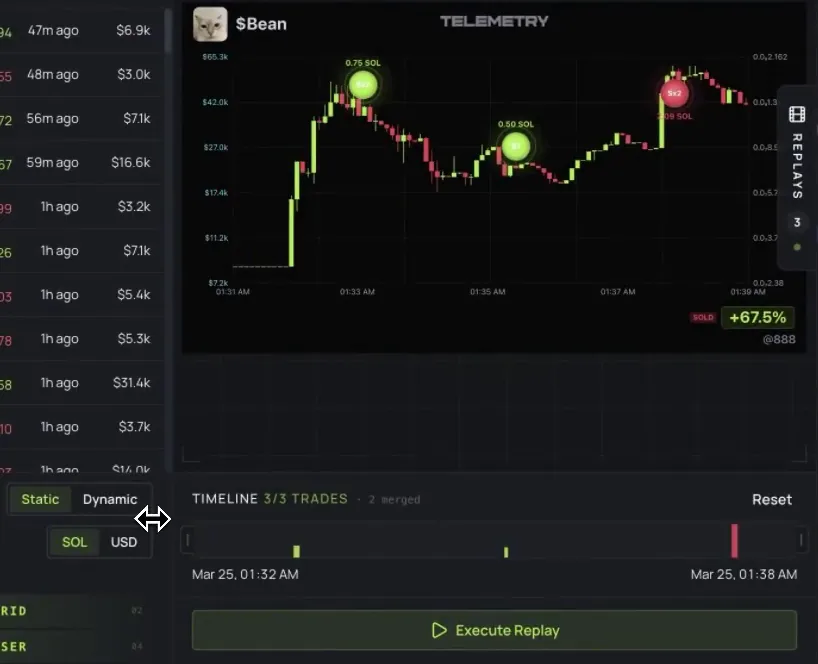
Kill Cam trasforma le tue operazioni in un video del PnL: riproduce il grafico del tratto in cui hai fatto trading e segna i punti di acquisto e vendita. Scegli l'inquadratura Static o Dynamic, mostra il PnL in SOL o in USD, taglia il momento clou sulla Timeline, clicca Execute Replay per generarlo e scaricalo in GIF per condividerlo. I replay creati restano in My Replays.
BONKbot ha presentato Kill Cam a marzo 2026 e ha annunciato che è disponibile sia su BONKbot sia su Telemetry dal 25 agosto 2026.
Il canale BONKbot Token Alerts
Il pulsante Alerts porta al canale Telegram BONKbot Token Alerts, diviso in più sezioni: New Pools (token nuovi con pool sopra i 500 USD), Renounced (con il permesso di mint rinunciato), Burned (con il pool di liquidità bruciato), Burned & Renounced, 30M Trending (i 10 token che salgono di più in 30 minuti) e Fresh Wallets (wallet appena creati che hanno appena ricevuto fondi e comprato un token). Ogni messaggio ha un pulsante per comprare subito in BONKbot.
Cashback e referral
Telemetry restituisce parte delle fee (cashback) in SOL in base al livello, da Iron con il 5% a Platinum III con il 25%. Il livello si calcola sul volume recente: il tuo volume su tutti i prodotti BONKbot (moltiplicato per 5) più il volume su Telemetry delle persone che inviti direttamente. Il riscatto si fa direttamente su Telemetry.
- Referral su TelemetryViene diviso il 30% della fee fissa su 3 livelli: i tuoi invitati, i loro invitati e il livello successivo. Pagato in SOL.
- Referral sul bot TelegramIl 30% delle fee degli invitati nel primo mese, il 20% nel secondo e poi il 10% a vita, accreditato direttamente sul wallet.
- Deep linkUn link che apre BONKbot direttamente su un token; chi lo integra riceve il 5% della fee degli acquisti fatti tramite quel link.
- Token IncineratorI progetti approvati hanno un link referral dedicato: il 20% delle fee dei nuovi utenti (10% per gli utenti esistenti) viene usato per comprare e bruciare quel token.
Fee e sicurezza
BONKbot applica una fee dell'1% su ogni ordine di acquisto e di vendita eseguito; configurare e usare il bot è gratis. In più paghi la priority fee della rete Solana e la tip Jito se attivi l'anti-MEV. Il cashback della sezione precedente abbassa la fee effettiva.
I wallet BONKbot non custodiscono le chiavi nel modo classico: il sistema The Signer conserva la chiave privata cifrata in un ambiente server protetto, e BONKbot afferma che il suo personale non può vederla. Ogni ordine viene firmato solo se corrisponde esattamente allo schema che hai approvato.
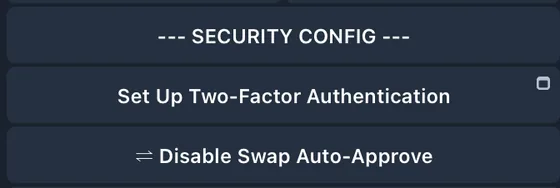
- Attiva il 2FA in Settings → Security Config: prelevare SOL ed esportare la seed phrase richiederanno un codice. Disattiva Swap Auto-Approve perché ogni ordine richieda il 2FA. Conserva i codici di backup del 2FA.
- Usa solo @bonkbot_bot e i bot secondari ufficiali (Monza, Sonic, Furiosa, McQueen, Neo); i bot falsi di solito ti chiedono di depositare SOL.
- Gli admin di BONKbot non scrivono mai per primi e non chiedono la chiave privata. Fai attenzione ai link negli annunci che compaiono nel bot.
- Tratta il wallet del bot come un hot wallet: trasferisci solo quello che intendi tradare e, finito, preleva sul tuo wallet principale.
Il 29 marzo 2024 centinaia di wallet Solana sono stati svuotati, per un totale di circa 2.800 SOL. BONKbot ha affermato che il bot non è stato hackerato: secondo i suoi log, tutti gli account BONKbot colpiti avevano esportato la chiave privata e l'avevano usata altrove; i wallet che non avevano esportato la chiave erano al sicuro.
Inizia a usare BONKbot
- Apri BONKbotEntra dal nostro link, senza costi aggiuntivi.bonkbot.tradewizbot.pro
- Clicca Start e attiva il 2FAIl bot ti crea un wallet Solana. Vai su Settings → Security Config e attiva il 2FA prima di depositare.
- Deposita poco SOL e prova in piccoloInvia SOL da Phantom o da un exchange all'indirizzo del wallet del bot, incolla l'indirizzo di un token, fai un piccolo acquisto di prova e imposta take profit e stop loss.
Screenshot del 28 ottobre 2026, l’interfaccia può cambiare. Non è un consiglio d’investimento: le memecoin sono ad alto rischio, usa solo denaro che puoi permetterti di perdere.