
Apa itu BONKbot? Fitur utama dan cara menggunakannya
BONKbot adalah salah satu bot Telegram tertua untuk trading token Solana: tempel alamat token, beli atau jual dalam hitungan detik. Pelengkapnya ada Telemetry, terminal web yang memakai akun BONKbot yang sama, dan Nighthawk, bot snipe khusus untuk pengguna yang disetujui.
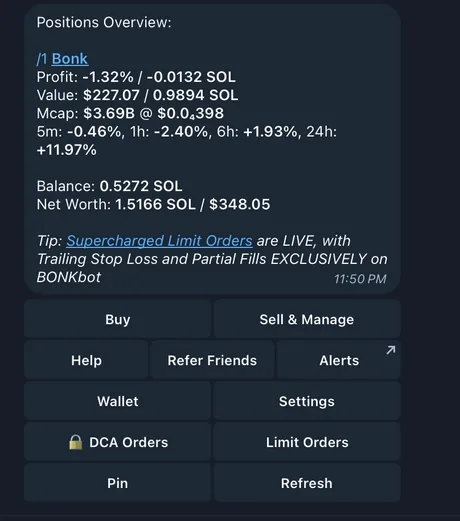
Menu utama BONKbot
Cari @bonkbot_bot di Telegram, klik Start: bot langsung membuatkan wallet Solana untukmu, dan alamatnya muncul di pesan pertama. Deposit SOL ke wallet itu dan kamu sudah bisa trading, tanpa perlu menghubungkan wallet atau menandatangani tiap order.
Ketik /start untuk membuka menu. Di bagian atas ada ringkasan token yang dipegang (untung rugi, nilai, market cap, perubahan harga). Di bawahnya ada tombol Buy, Sell & Manage, Limit Orders, DCA Orders, Wallet, Settings, Alerts, Refer Friends, Help, Pin, dan Refresh (memperbarui saldo dan harga).
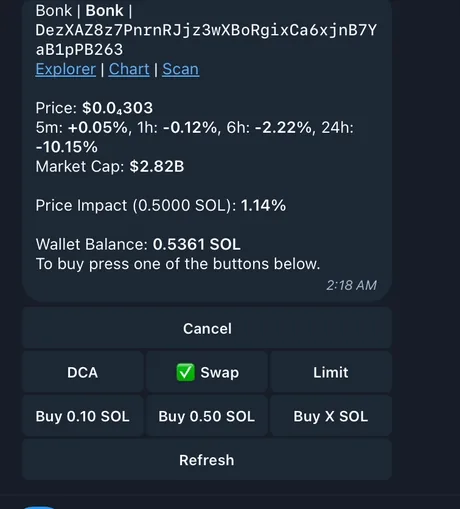
Beli token: tempel alamat, selesai
Tempel alamat token atau link dari Pump.fun, DEX Screener, Birdeye, Meteora ke chat (atau klik Buy lalu kirim alamat atau nama token). BONKbot menampilkan harga, perubahan harga 5 menit sampai 24 jam, market cap, price impact untuk nominal yang ingin kamu beli, dan saldo wallet.
Ada tiga mode di baris atas: Swap (beli langsung), Limit (order tertunda), dan DCA (pecah order jadi kecil-kecil). Klik nominal yang tersedia seperti 0,10 SOL, 0,50 SOL, atau Buy X SOL untuk mengetik jumlah sendiri. Order dirutekan lewat Jupiter yang dipadukan dengan rute milik BONKbot sendiri.
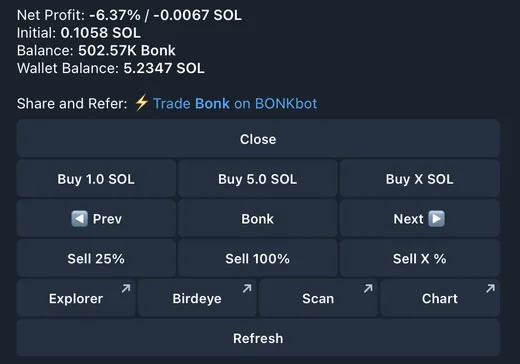
Sell & Manage: pantau untung rugi dan jual
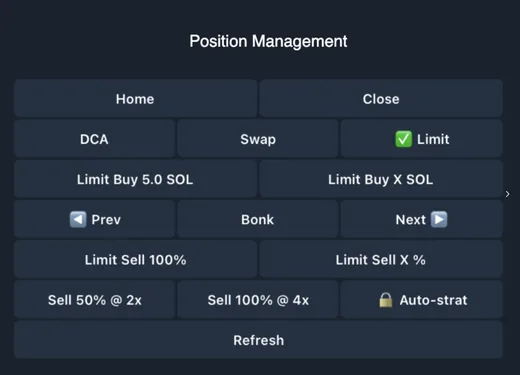
Setiap posisi menampilkan untung rugi dalam persen dan SOL, nilai, market cap, perubahan harga, modal yang dikeluarkan, dan Net Profit (profit setelah dikurangi price impact, biaya DEX, dan biaya 1% BONKbot). Pakai tombol panah untuk berpindah antar token, klik Sell 25%, Sell 100%, atau Sell X %, atau beli lagi langsung dari sini.
Ada link cepat ke Solscan, Birdeye, dan chart, juga link berbagi yang memuat kode referral kamu. Di pengaturan tombol jual ada Sell Initial: menjual persis sebesar modal awal, sisanya tetap jalan.
Limit order, DCA, dan Auto-Strat
- Limit BuyBuy Dip membeli saat harga turun ke level yang diatur, Buy Breakout membeli saat harga menembus ke atas. Pilih Limit di layar beli, masukkan jumlah SOL, lalu level pemicunya.
- Limit SellTake Profit menjual saat harga naik, Stop Loss menjual saat harga turun. Trailing Stop Loss otomatis menggeser level cut loss mengikuti puncak baru, misalnya jual 50% saat market cap turun ke 0,8 kali puncak terakhir.
- Cara mengisi levelMarket cap (150K, 2M, 1B), harga USD, kelipatan (0.8x, 2x), atau persen perubahan (+5%, -5%).
- DCAPilih total dana, berapa kali, dan jedanya: 0,5 SOL dibagi 5 kali tiap 10 menit berarti 0,1 SOL per kali selama 50 menit. Pantau dan batalkan di DCA Orders.
Settings: Auto Buy, anti-MEV, kecepatan
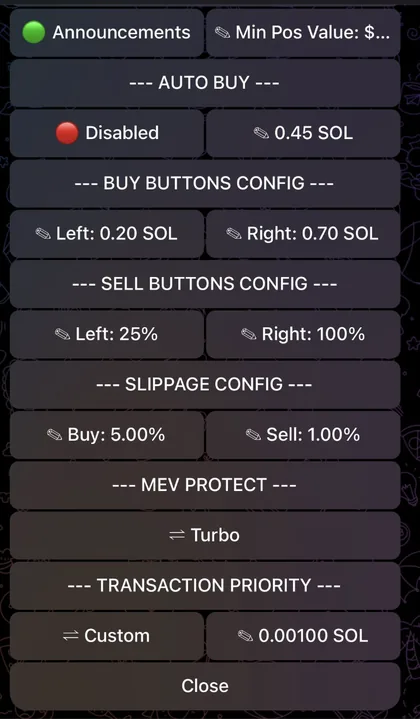
- Auto BuyKalau aktif, begitu alamat token ditempel bot langsung membeli sejumlah SOL yang sudah diatur, tanpa tanya lagi. BONKbot utama tidak punya sniper; ini cara tercepat di dalam bot.
- MEV ProtectBekerja sama dengan Jito. Turbo: lewat Jito kalau itu jalur tercepat, kalau tidak dikirim biasa tanpa perlindungan. Secure: selalu terlindungi meski lebih lambat; naikkan tip supaya lebih cepat.
- Transaction PriorityMedium, High, Very High, atau atur priority fee sendiri.
- Tombol dan slippageUbah nominal beli dan jual yang tersedia; atur slippage terpisah untuk beli dan jual, serta batas price impact.
- Sell ProtectionMeminta konfirmasi sebelum setiap order jual, supaya tidak salah klik.
Nighthawk: bot snipe pendamping
Nighthawk (@nighthawk_bonkbot) adalah bot snipe tersendiri yang memakai wallet yang sama dengan akun BONKbot lewat alamat wallet. Bot ini perlu persetujuan (whitelist): kirim Telegram ID ke account manager BONKbot, atau ajukan di Discord kalau kamu datang lewat referral. Kamu deposit SOL ke wallet Nighthawk (untuk snipe) sekaligus ke wallet BONKbot (untuk biaya transaksi berikutnya).
- Cara snipeTempel alamat token Pump.fun atau ID pool Meteora ke Nighthawk, lalu atur manual atau pilih preset yang sudah disimpan.
- PrecisionHanya membeli saat market cap di bawah level yang kamu tentukan; kalau snipe meleset, kamu hanya kehilangan biaya tetap yang sudah dipilih. Cocok untuk pemula.
- SpeedMembeli di market cap berapa pun; makin tinggi biaya dan tip, makin awal kamu masuk. Biaya ini tetap hilang meski pembelian tidak berhasil.
- Setelah kenaToken hasil snipe muncul di BONKbot lewat deeplink supaya bisa langsung dijual. Lihat dan batalkan snipe yang tertunda dengan /start.
Telemetry: terminal di web
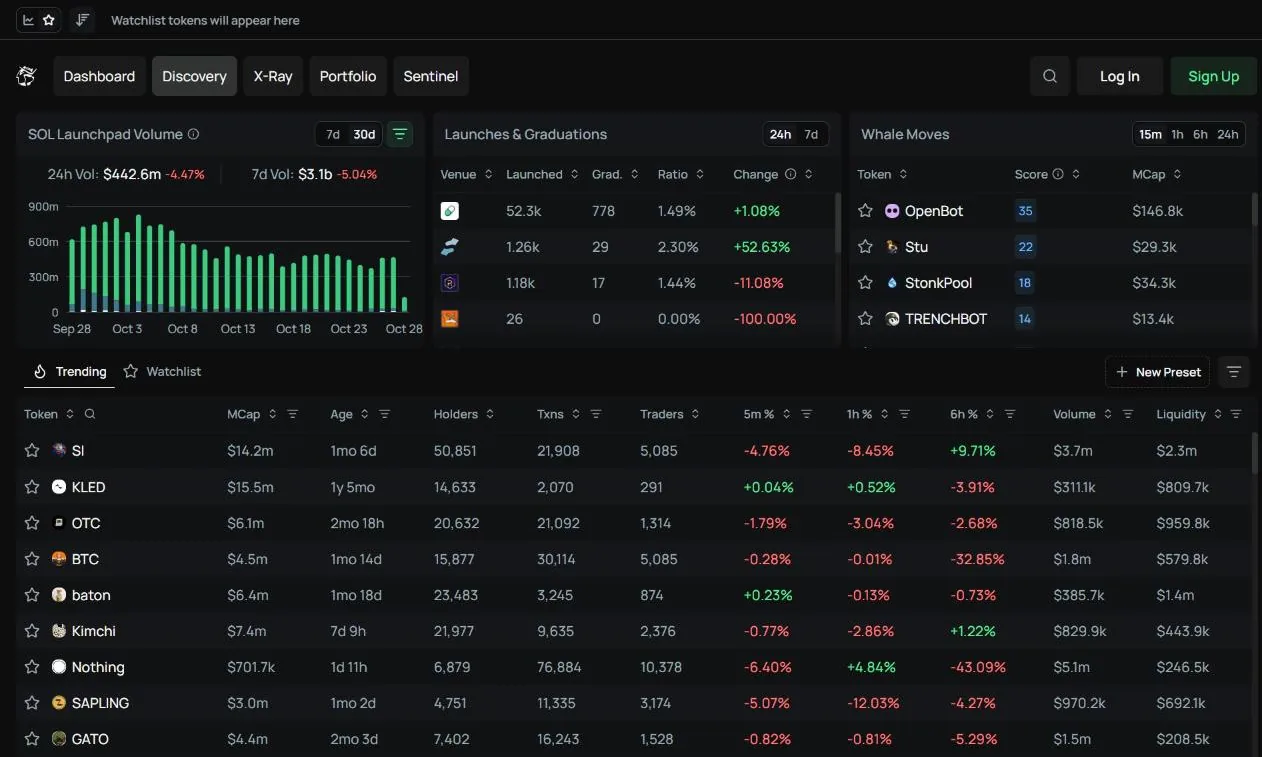
Telemetry (telemetry.io) adalah terminal trading web milik BONKbot, memakai akun dan wallet BONKbot yang sama, bisa dibuka di komputer maupun HP. Halaman default Discovery mengurutkan token yang sedang punya momentum menurut algoritma Telemetry, lengkap dengan market cap, umur, jumlah holder, perubahan harga, likuiditas, volume, serta filter porsi dev dan top 10.
Widget di sampingnya antara lain Whale Moves (token yang sedang dibeli wallet besar, hanya order mulai 25.000 USD), Launches & Graduations (berapa token dirilis tiap launchpad dan berapa yang naik ke DEX), dan SOL Launchpad Volume. Kolom pencarian di atas halaman (shortcut /) mencari token berdasarkan nama atau alamat.
Dashboard: satu layar dari banyak widget
Dashboard adalah menu pertama di Telemetry (Dashboard, Discovery, X-Ray, Portfolio, Sentinel) dan baru bisa dibuka setelah login. Ini layar yang tersusun dari banyak widget; klik Customize untuk memilih dan mengatur widget sesuai caramu memantau pasar.
Pada Maret 2026 BONKbot menambahkan tiga widget ke Dashboard:
- Community TrackerMengurutkan komunitas X dari tiap token berdasarkan kecepatan pertambahan anggota dan aktivitas postingan, supaya kamu tahu komunitas mana yang sedang meledak sebelum harganya lari.
- Heavy HittersAliran order besar di token-token Solana: token apa, wallet mana, beli atau jual, berapa nilainya, dan kapan.
- Flow ScannerKe token mana dana sedang mengalir: Net Flow (volume beli dikurangi volume jual), volume beli, volume jual, dan RVOL (volume dibanding biasanya), dalam rentang 5 menit sampai 24 jam.
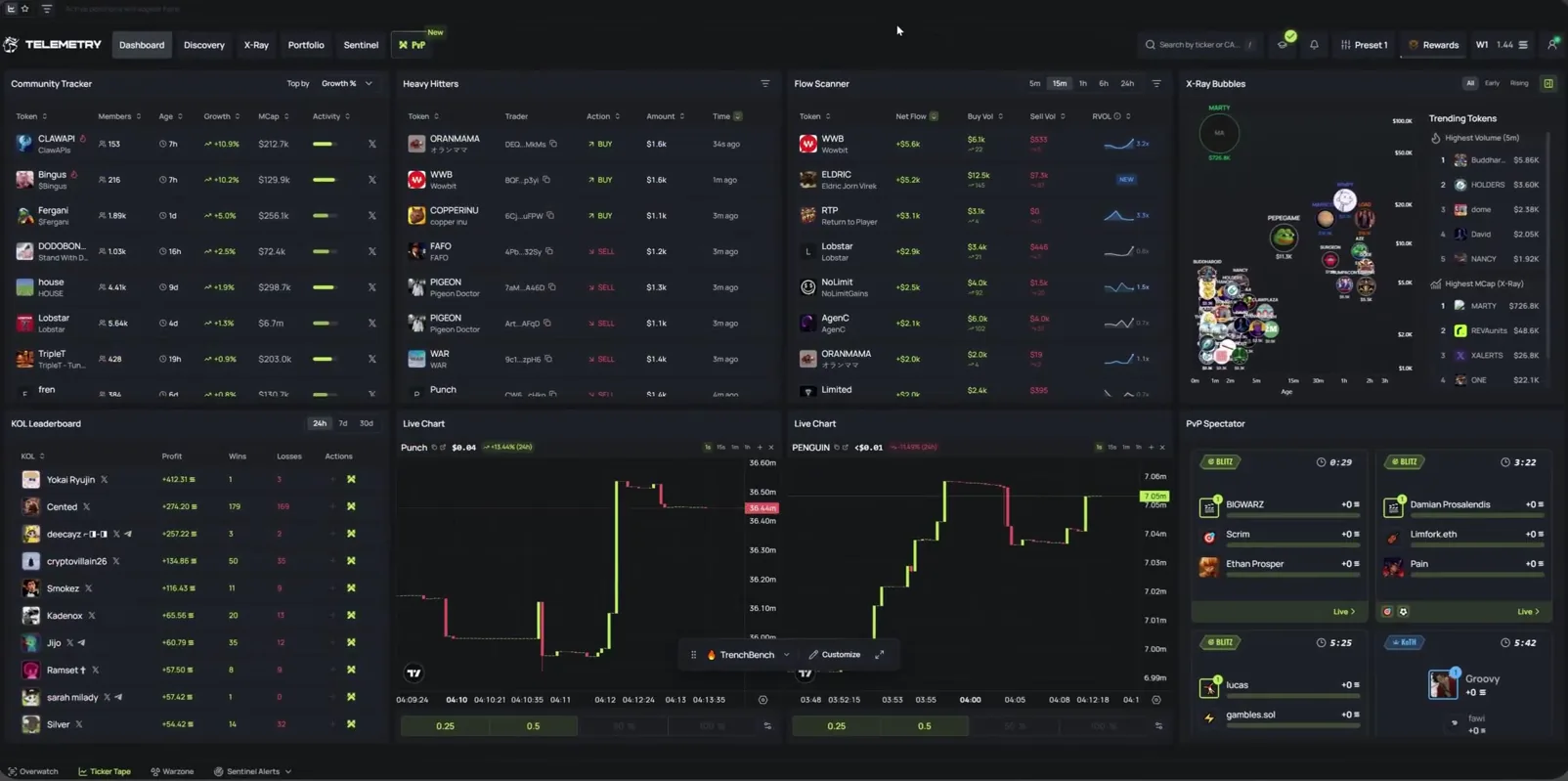
Di video itu juga ada widget KOL Leaderboard (profit dan jumlah transaksi menang kalah para KOL dalam 24h, 7d, 30d), Live Chart (chart kecil dengan tombol beli cepat), dan X-Ray Bubbles. Sejak 11 September 2026 Dashboard punya Rewind: pilih 1h, 6h, atau 24h untuk melihat token mana yang lari, mana yang kempis, dan mana yang bertahan selama kamu tidak online, membaca ringkasan pasar yang ditulis AI, serta melihat apakah wallet yang kamu pantau membeli, menjual, atau masih memegang.
X-Ray: token baru per tahap
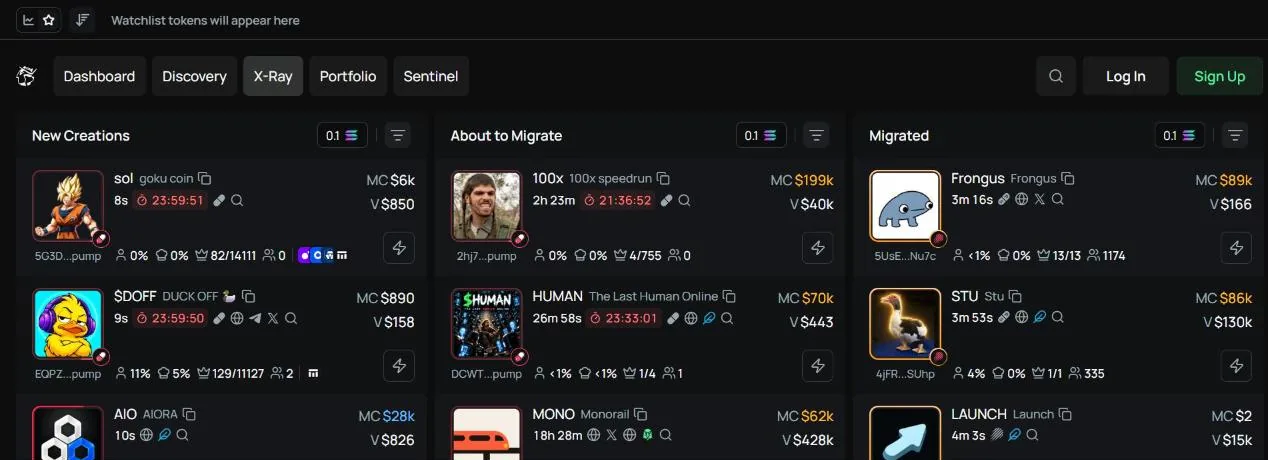
X-Ray memantau token di launchpad Solana dalam tiga kolom: New Creations (baru dibuat), About to Migrate (hampir keluar dari bonding curve), dan Migrated (sudah naik ke DEX). Tiap kolom punya filter sendiri; arahkan kursor ke kolom untuk menjeda pembaruan supaya sempat dibaca. X-Ray bisa dibuka satu halaman penuh atau ditaruh di sidebar saat kamu trading.
Filternya cukup dalam: launchpad (Pump.fun, Moonit, LaunchLab, LetsBONK, Boop, Believe…), sumber dana wallet dev (lebih dari 80 exchange, bridge, situs taruhan), aset di wallet dev, porsi dev, rata-rata nilai top 10 wallet, kata kunci, dan tanda keamanan (hak mint dan freeze sudah dicabut, LP sudah dibakar, sudah bayar DEX Screener).
Wallet Tracker: pantau wallet, tanpa copy otomatis
BONKbot belum punya copy trade otomatis. Sebagai gantinya, Wallet Tracker di Telemetry menampilkan transaksi wallet yang kamu pantau begitu tercatat on-chain; kamu bisa memberi emoji atau nama agar mudah dikenali di semua chart, plus bunyi notifikasi saat wallet membeli atau menjual.
- Impor wallet cepatTempel daftar wallet, impor langsung top 100 wallet KOL dari KOLscan dan wallet ber-profit tinggi dari atm.day, atau impor file ekspor dari wallet tracker lain seperti Axiom.
- SummaryUntuk setiap token: wallet mana yang sedang membeli, apakah mereka untung, dan berapa persen yang masih dipegang (sudah dibuang atau belum).
- ConfluenceMemberi tahu saat beberapa wallet yang dipantau masuk ke token yang sama.
- Live TradesAliran transaksi real-time; klik untuk membuka transaksinya di Solscan atau membuka chart token. Tombol [ menyalakan dan mematikan sidebar Wallet Tracker.
Terminal, Turbo Mode, dan Portfolio
Halaman trading Telemetry memakai chart TradingView yang sudah menandai harga masuk rata-ratamu, order kamu, order dev, dan order wallet yang dipantau. Panel Token Info menunjukkan wallet dev, sumber dananya, apakah peluncurannya bundle, porsi top 10 dan dev, hak mint, freeze, LP sudah dibakar atau belum; di bawahnya ada tab transaksi, holder, top trader, order tertunda, dan riwayat.
- Turbo Mode4 atau 8 tombol beli dan jual instan, tanpa konfirmasi. Tahan Space untuk memakai shortcut: Q W E R untuk beli, A S D F untuk jual. Ganti cepat antara 4 preset P1–P4 (slippage, anti-MEV, tip Jito).
- PortfolioPosisi yang terbuka, sudah ditutup, dan disembunyikan, dengan modal, nilai yang sudah dijual, untung rugi yang sudah dan belum direalisasi, serta chart porsi tiap token.
- WalletTotal saldo semua wallet, deposit lewat alamat atau kode QR. Saat kami cek, dokumentasi menyebut fitur withdraw di web masih “segera hadir”.
Sentinel: pasang filter sekali, dapat notifikasi saat ada token yang cocok
Sentinel (menu terakhir, perlu login) memungkinkan kamu menyusun filter token sekali lalu membiarkannya berjalan terus: begitu ada token yang memenuhi syarat, peringatan langsung muncul. BONKbot memposting video perkenalan Sentinel pada Maret 2026.
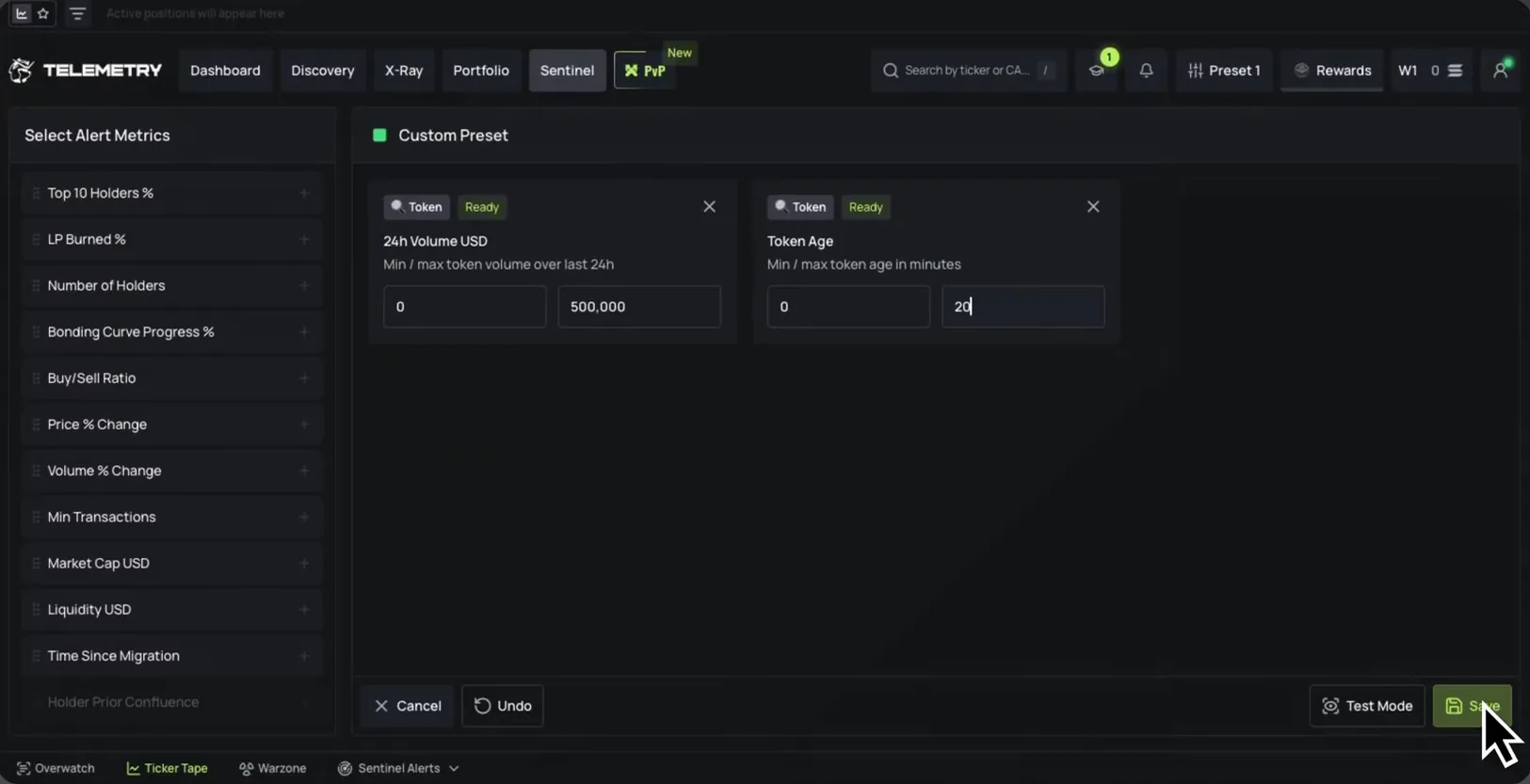
Saat pertama masuk, kamu pilih template yang tersedia: Degen Mode (berburu token berisiko tinggi dengan filter ketat), Alpha Picker (token yang aktif di media sosial dan metriknya sehat), atau IDGAF (seimbang, dengan verifikasi media sosial). Atau tarik sendiri metrik dari kolom Select Alert Metrics ke preset: porsi top 10 holder, persen LP yang dibakar, jumlah holder, persen bonding curve, rasio beli jual, persen perubahan harga dan volume, jumlah transaksi minimum, market cap, likuiditas, waktu sejak migrasi, umur token, volume 24 jam… Untuk setiap metrik isi batas bawah dan atas, uji dengan Test Mode, lalu Save.
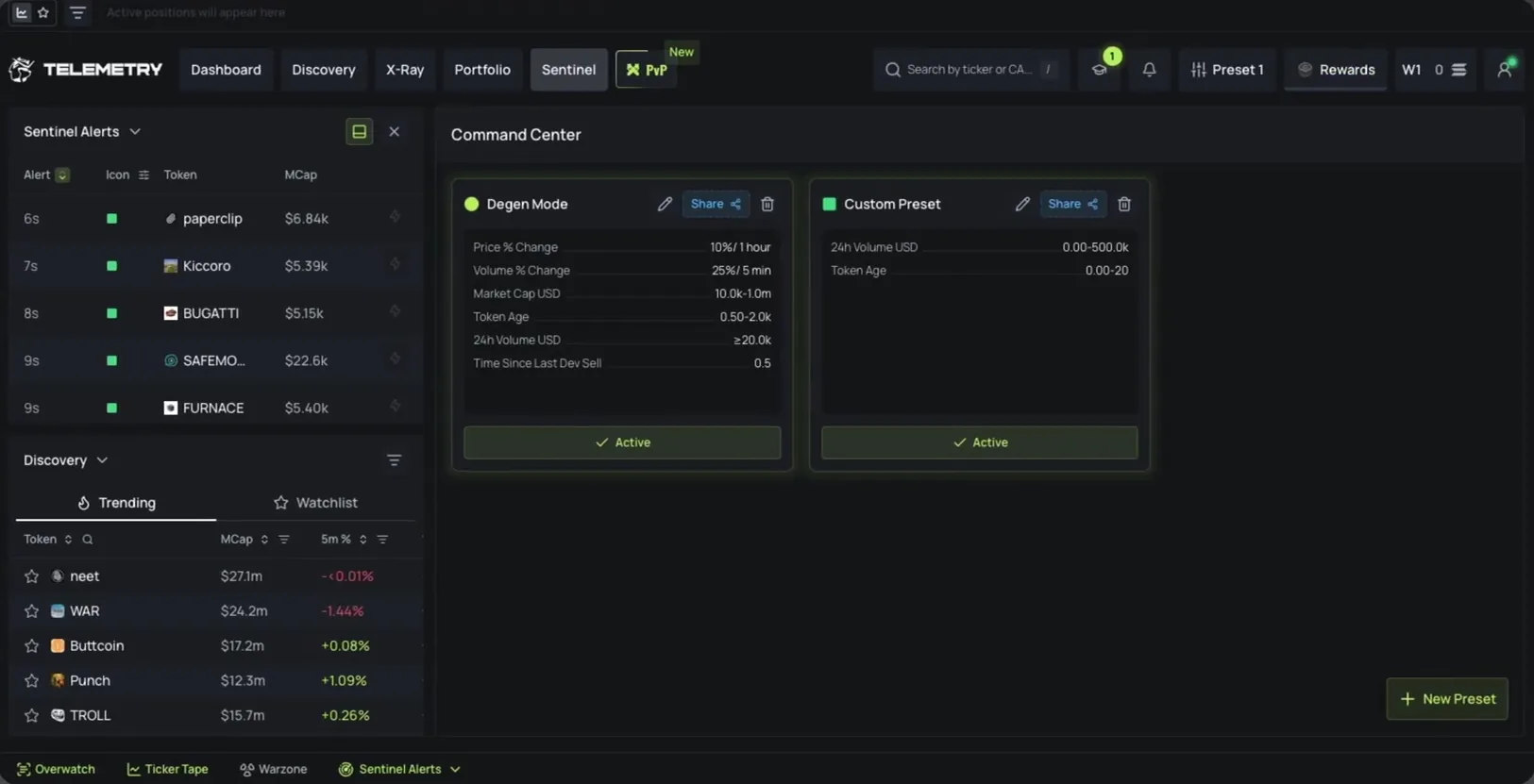
Preset yang sudah disimpan ada di Command Center: nyalakan dengan tombol Active, ubah, hapus, atau Share ke orang lain. Token yang cocok muncul di panel Sentinel Alerts lengkap dengan waktu dan market cap, disertai notifikasi “Sentinel has found a match”; panel ini bisa dibuka dari bilah paling bawah atau ditaruh di Overwatch, bilah samping modular yang dijelaskan di bagian Bilah alat.
Bilah bawah: Overwatch, Ticker Tape, peringatan harga, Kill Cam
Di dasar setiap halaman Telemetry ada sebuah toolbar. Saat kami cek, toolbar ini berisi Overwatch, Ticker Tape, Sentinel Alerts, Price Alerts, dan Kill Cam; Sentinel Alerts, Price Alerts, dan Kill Cam perlu login.
- OverwatchSidebar yang tersusun dari modul seperti Whale Moves, Watchlist, Trending, Wallet Tracker, Portfolio, Sentinel Alerts. Geser, ubah ukuran, atau buang modul sesukamu; tombol [ menyalakan dan mematikan Overwatch.
- Ticker TapePita horizontal di atas halaman yang menampilkan posisi terbuka (Show Active Positions) atau token di watchlist (Show Watchlist). Kalau punya beberapa watchlist, kamu bisa menggantinya langsung di pita ini.
- Sentinel AlertsMembuka daftar token yang baru cocok dengan preset Sentinel yang aktif.
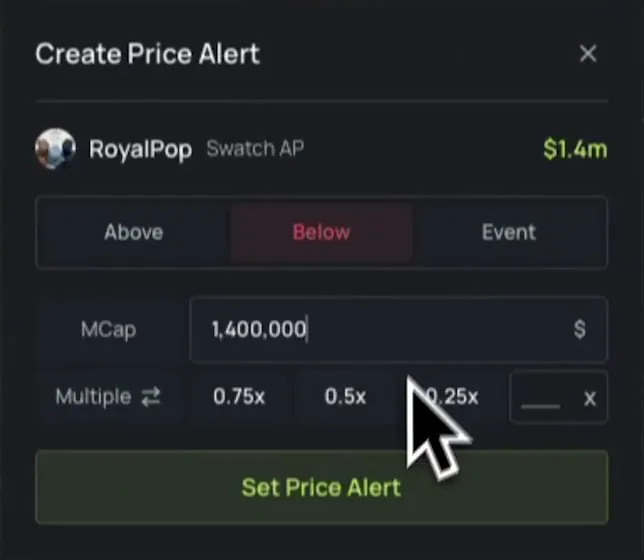
- Price AlertsDi halaman token, klik Set Alert untuk mendapat peringatan saat market cap naik di atas (Above) atau turun di bawah (Below) level tertentu: ketik angkanya atau pilih kelipatan 0.75x, 0.5x, 0.25x. Tab Event untuk kejadian dev beli, dev jual, dan token migrasi. Notifikasi langsung muncul saat kamu trading; tombol Price Alerts membuka daftar peringatan yang sudah dipasang untuk dinyalakan, dimatikan, atau dihapus.
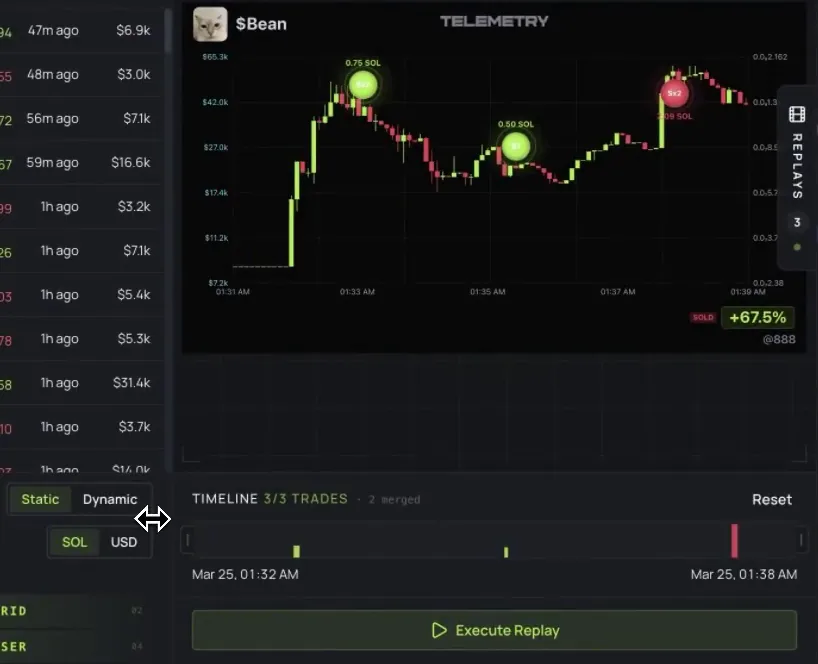
Kill Cam mengubah transaksimu menjadi video untung rugi: memutar ulang chart di bagian saat kamu trading, lengkap dengan tanda titik beli dan jual. Pilih sudut kamera Static atau Dynamic, tampilkan untung rugi dalam SOL atau USD, potong bagian menarik di Timeline, klik Execute Replay untuk merender, lalu unduh sebagai GIF untuk dibagikan. Hasil render tersimpan di My Replays.
BONKbot memperkenalkan Kill Cam pada Maret 2026 dan mengumumkannya sudah tersedia di BONKbot maupun Telemetry sejak 25 Agustus 2026.
Channel BONKbot Token Alerts
Tombol Alerts mengarah ke channel Telegram BONKbot Token Alerts yang terbagi beberapa bagian: New Pools (token baru dengan pool di atas 500 USD), Renounced (hak mint sudah dilepas), Burned (pool likuiditas sudah dibakar), Burned & Renounced, 30M Trending (top 10 token dengan kenaikan terbesar dalam 30 menit), dan Fresh Wallets (wallet baru yang baru diisi dana dan membeli token). Setiap postingan punya tombol beli langsung di BONKbot.
Cashback dan referral
Telemetry memberi cashback dalam SOL sesuai tier, dari Iron 5% sampai Platinum III 25%. Tier dihitung dari volume terbaru: volume kamu sendiri di semua produk BONKbot (dikali 5) ditambah volume Telemetry dari orang yang kamu undang langsung. Klaim langsung di Telemetry.
- Referral di TelemetryBerbagi 30% dari biaya tetap lewat 3 tingkat: orang yang kamu undang, orang yang mereka undang, dan tingkat berikutnya. Dibayar dalam SOL.
- Referral di bot Telegram30% dari biaya orang yang diundang di bulan pertama, 20% di bulan kedua, lalu 10% seumur hidup, dibayar langsung ke wallet.
- Deep linkLink yang langsung membuka BONKbot ke sebuah token; pihak yang mengintegrasikannya mendapat 5% dari biaya order beli lewat link itu.
- Token IncineratorProyek token yang disetujui punya link referral sendiri: 20% biaya dari pengguna baru (10% untuk pengguna lama) dipakai untuk membeli dan membakar token tersebut.
Biaya dan keamanan
BONKbot memungut 1% untuk setiap order beli dan jual yang berhasil, sementara setup dan pemakaian bot gratis. Selain itu kamu membayar priority fee jaringan Solana dan tip Jito saat anti-MEV aktif. Cashback di bagian atas membantu menurunkan biaya efektif.
Wallet BONKbot tidak menyimpan key dengan cara biasa: sistem The Signer menyimpan private key terenkripsi di lingkungan server yang aman, dan BONKbot menyatakan stafnya tidak bisa melihatnya. Setiap transaksi baru ditandatangani kalau cocok persis dengan pola yang sudah kamu setujui.
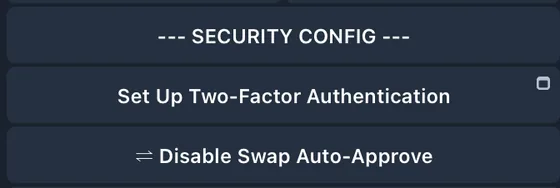
- Aktifkan 2FA di Settings → Security Config: withdraw SOL dan ekspor seed phrase wajib memasukkan kode. Matikan Swap Auto-Approve supaya semua transaksi memerlukan 2FA. Simpan kode cadangan 2FA.
- Hanya pakai @bonkbot_bot dan bot pendamping resmi (Monza, Sonic, Furiosa, McQueen, Neo); bot palsu biasanya menyuruhmu deposit SOL.
- Admin BONKbot tidak pernah mengirim pesan duluan dan tidak pernah meminta private key. Hati-hati dengan link di iklan yang muncul di dalam bot.
- Anggap wallet bot sebagai hot wallet: hanya kirim dana yang akan dipakai trading, setelah selesai tarik kembali ke wallet utama.
Pada 29 Maret 2024, ratusan wallet Solana terkuras dengan total sekitar 2.800 SOL. BONKbot menegaskan botnya tidak diretas: menurut log mereka, semua akun BONKbot yang terdampak pernah mengekspor private key dan memakai key itu di tempat lain; wallet yang tidak mengekspor key tetap aman.
Mulai pakai BONKbot
- Buka BONKbotMasuk lewat link kami, tanpa biaya tambahan.bonkbot.tradewizbot.pro
- Klik Start, aktifkan 2FABot langsung membuatkan wallet Solana. Buka Settings → Security Config dan aktifkan 2FA sebelum deposit.
- Deposit sedikit SOL, coba kecil-kecilanKirim SOL dari Phantom atau exchange ke alamat wallet bot, tempel satu alamat token, beli kecil sebagai uji coba, lalu pasang take profit dan cut loss.
Tangkapan layar diambil pada 28 Oktober 2026, tampilan bisa berubah. Bukan nasihat investasi: memecoin sangat berisiko, gunakan hanya uang yang siap kamu relakan hilang.