
BONKbot, c'est quoi ? Fonctions principales et mode d'emploi
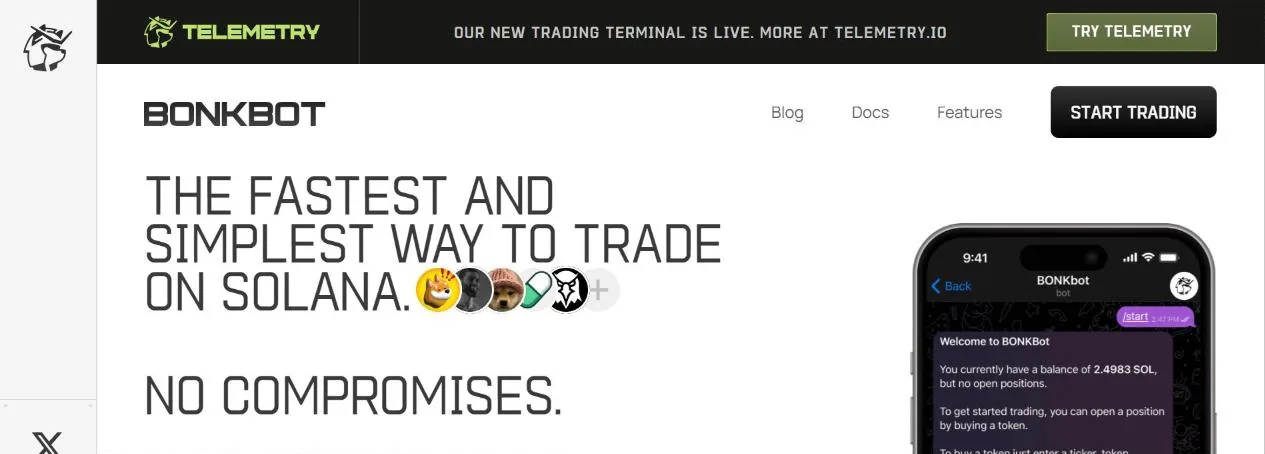
BONKbot est l'un des plus anciens bots Telegram de trading de tokens Solana : collez l'adresse d'un token et vous achetez ou vendez en quelques secondes. Il est accompagné de Telemetry, un terminal web qui partage le compte BONKbot, et de Nighthawk, un bot de snipe réservé aux utilisateurs validés.
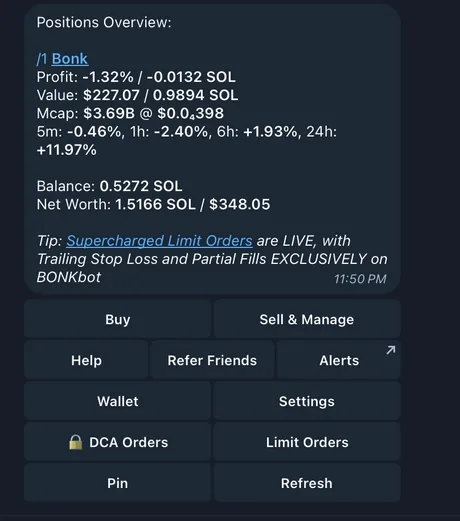
Le menu principal de BONKbot
Cherchez @bonkbot_bot sur Telegram et appuyez sur Start : le bot vous crée aussitôt un wallet Solana, dont l'adresse apparaît dans le premier message. Envoyez-y des SOL et vous pouvez trader, sans connecter de wallet ni signer chaque ordre.
Tapez /start pour ouvrir le menu. En haut, un aperçu des tokens détenus (PnL, valeur, market cap, variation du prix). En dessous, les boutons Buy, Sell & Manage, Limit Orders, DCA Orders, Wallet, Settings, Alerts, Refer Friends, Help, Pin et Refresh (met à jour soldes et prix).
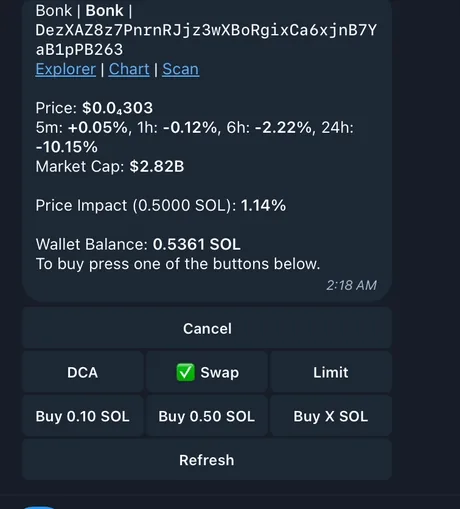
Acheter un token : collez l'adresse, c'est tout
Collez dans le chat l'adresse du token ou un lien Pump.fun, DEX Screener, Birdeye ou Meteora (ou appuyez sur Buy puis envoyez l'adresse ou le nom du token). BONKbot affiche le prix, la variation de 5 minutes à 24 heures, la market cap, l'impact sur le prix pour le montant prévu et le solde du wallet.
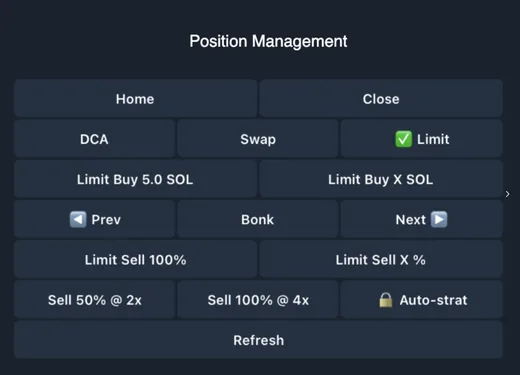
Trois modes sur la ligne du haut : Swap (achat immédiat), Limit (ordre en attente) et DCA (ordre fractionné). Choisissez un montant prédéfini comme 0,10 SOL, 0,50 SOL ou Buy X SOL pour saisir le vôtre. Les ordres passent par Jupiter, combiné au routage propre de BONKbot.
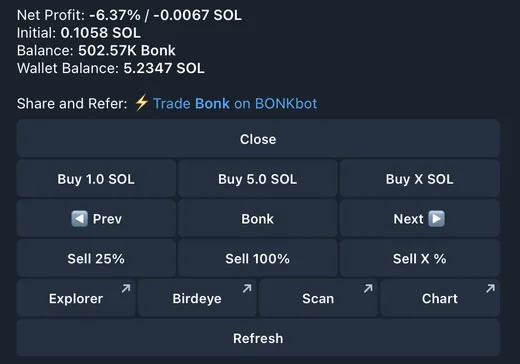
Sell & Manage : suivre son PnL et vendre
Chaque position affiche le PnL en % et en SOL, la valeur, la market cap, la variation du prix, le capital investi et le Net Profit (gain après impact sur le prix, frais du DEX et frais de 1 % de BONKbot). Passez d'un token à l'autre avec les flèches, appuyez sur Sell 25%, Sell 100% ou Sell X %, ou rachetez directement ici.
Des liens rapides mènent à Solscan, Birdeye et au graphique, avec un lien de partage qui contient votre code de parrainage. Dans les réglages des boutons de vente, Sell Initial vend exactement la mise de départ, le reste continue de courir.
Ordres limit, DCA et Auto-Strat
- Limit BuyBuy Dip achète quand le prix descend au niveau fixé, Buy Breakout quand il le dépasse à la hausse. Choisissez Limit sur l'écran d'achat, saisissez le montant de SOL puis le seuil de déclenchement.
- Limit SellTake Profit vend à la hausse, Stop Loss vend à la baisse. Trailing Stop Loss remonte le stop à chaque nouveau plus haut, par exemple vendre 50 % quand la market cap retombe à 0,8 fois le dernier sommet.
- Saisir le niveauEn market cap (150K, 2M, 1B), en prix USD, en multiple (0.8x, 2x) ou en % de variation (+5%, -5%).
- DCAChoisissez le montant total, le nombre d'achats et l'intervalle : 0,5 SOL en 5 fois toutes les 10 minutes, c'est 0,1 SOL par achat pendant 50 minutes. Suivez et annulez dans DCA Orders.
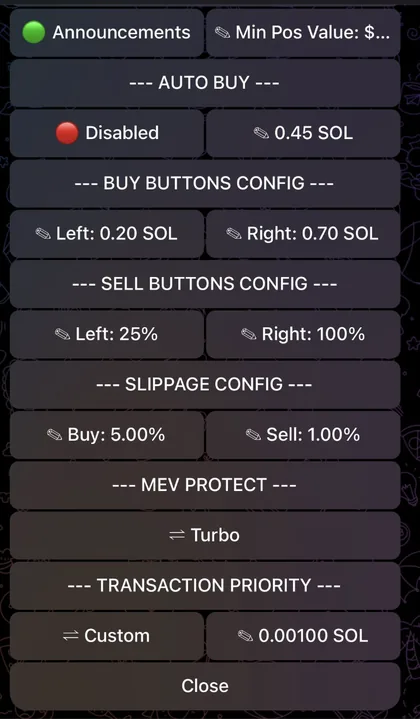
Settings : Auto Buy, anti-MEV, vitesse
- Auto BuyActivé, il suffit de coller l'adresse d'un token pour que le bot achète aussitôt le montant de SOL prévu, sans confirmation. Le BONKbot principal n'a pas de sniper ; c'est la méthode la plus rapide dans le bot.
- MEV ProtectEn partenariat avec Jito. Turbo : passe par Jito quand c'est la voie la plus rapide, sinon envoi classique sans protection. Secure : toujours protégé, même si c'est plus lent ; augmentez le tip pour aller plus vite.
- Transaction PriorityMedium, High, Very High ou frais de priorité personnalisés.
- Boutons et slippageModifiez les montants d'achat et de vente prédéfinis ; réglez un slippage distinct pour l'achat et la vente, et une limite d'impact sur le prix.
- Sell ProtectionDemande une confirmation avant chaque vente, pour éviter les clics par erreur.
Nighthawk : le bot de snipe associé
Nighthawk (@nighthawk_bonkbot) est un bot de snipe distinct, relié à votre compte BONKbot par l'adresse du wallet. Il faut être validé (whitelist) : envoyez votre ID Telegram à votre account manager BONKbot, ou faites la demande sur Discord si vous avez été parrainé. Vous approvisionnez en SOL à la fois le wallet Nighthawk (pour sniper) et le wallet BONKbot (pour les frais de trading ensuite).
- SniperCollez dans Nighthawk l'adresse d'un token Pump.fun ou l'ID d'une pool Meteora, puis choisissez un réglage manuel ou un preset enregistré.
- PrecisionN'achète que si la market cap est sous votre seuil ; si le snipe échoue, vous ne perdez qu'un montant fixe choisi d'avance. Adapté aux débutants.
- SpeedAchète à n'importe quelle market cap ; plus les frais et le tip sont élevés, plus vous entrez tôt. Ces frais sont perdus même si l'achat ne passe pas.
- Après un snipe réussiLe token snipé apparaît dans BONKbot via un deeplink pour le vendre tout de suite. Consultez et annulez les snipes en attente avec /start.
Telemetry : le terminal web
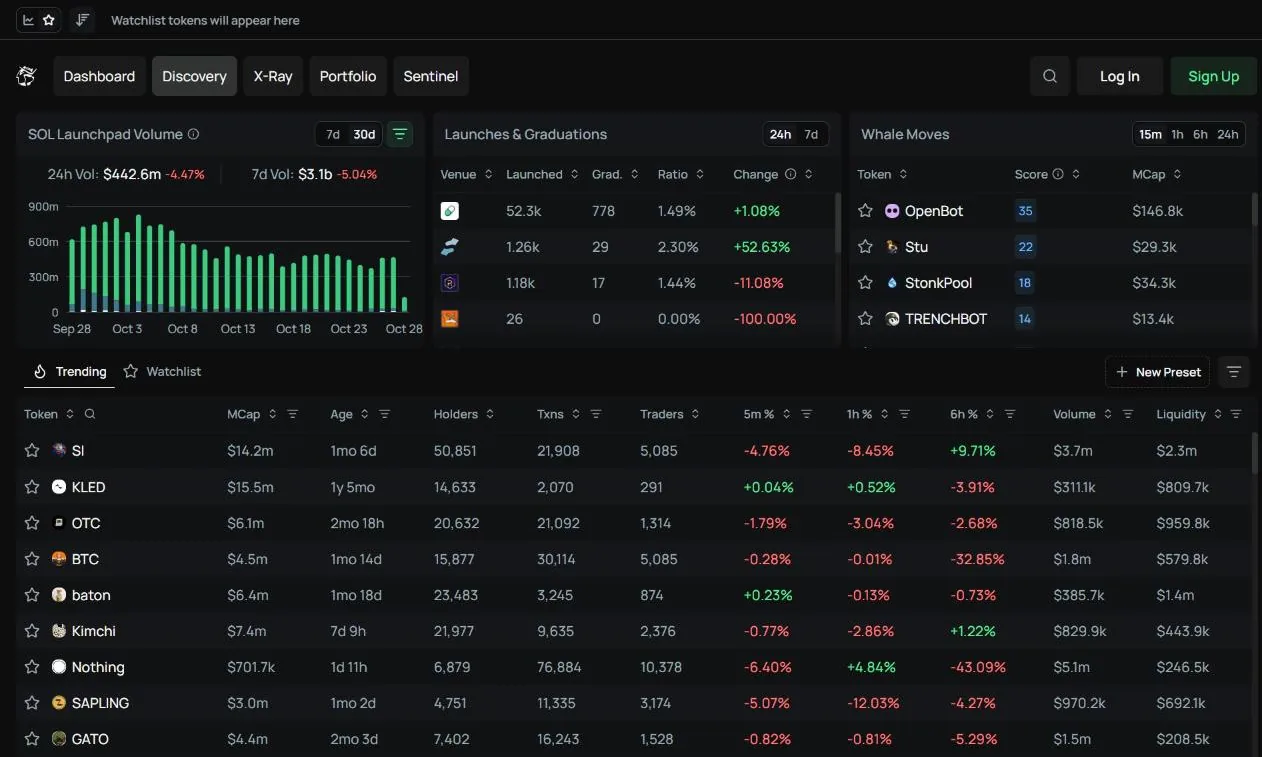
Telemetry (telemetry.io) est le terminal de trading web de BONKbot ; il utilise le même compte et les mêmes wallets que BONKbot et s'ouvre sur ordinateur comme sur mobile. La page par défaut, Discovery, classe les tokens qui ont de l'élan selon l'algorithme de Telemetry, avec market cap, âge, nombre de holders, variation du prix, liquidité, volume et des filtres sur le % du dev et du top 10.
Les widgets à côté comprennent Whale Moves (tokens achetés par de gros wallets, ordres de 25 000 USD minimum), Launches & Graduations (combien de tokens chaque launchpad lance et combien arrivent sur un DEX) et SOL Launchpad Volume. La recherche en haut de page (raccourci /) trouve un token par nom ou adresse.
Dashboard : un écran fait de widgets
Dashboard est la première entrée du menu de Telemetry (Dashboard, Discovery, X-Ray, Portfolio, Sentinel) et demande d'être connecté. C'est un écran composé de widgets ; cliquez sur Customize pour choisir et organiser les widgets selon votre façon de suivre le marché.
En mars 2026, BONKbot a ajouté trois widgets au Dashboard :
- Community TrackerClasse les communautés X des tokens selon la croissance des membres et l'activité des posts, pour repérer les communautés qui décollent avant le prix.
- Heavy HittersLe flux des gros ordres sur les tokens Solana : quel token, quel wallet, achat ou vente, quel montant, il y a combien de temps.
- Flow ScannerVers quels tokens l'argent afflue : Net Flow (volume acheté moins volume vendu), volume acheté, volume vendu et RVOL (volume par rapport à la normale), de 5 minutes à 24 heures.
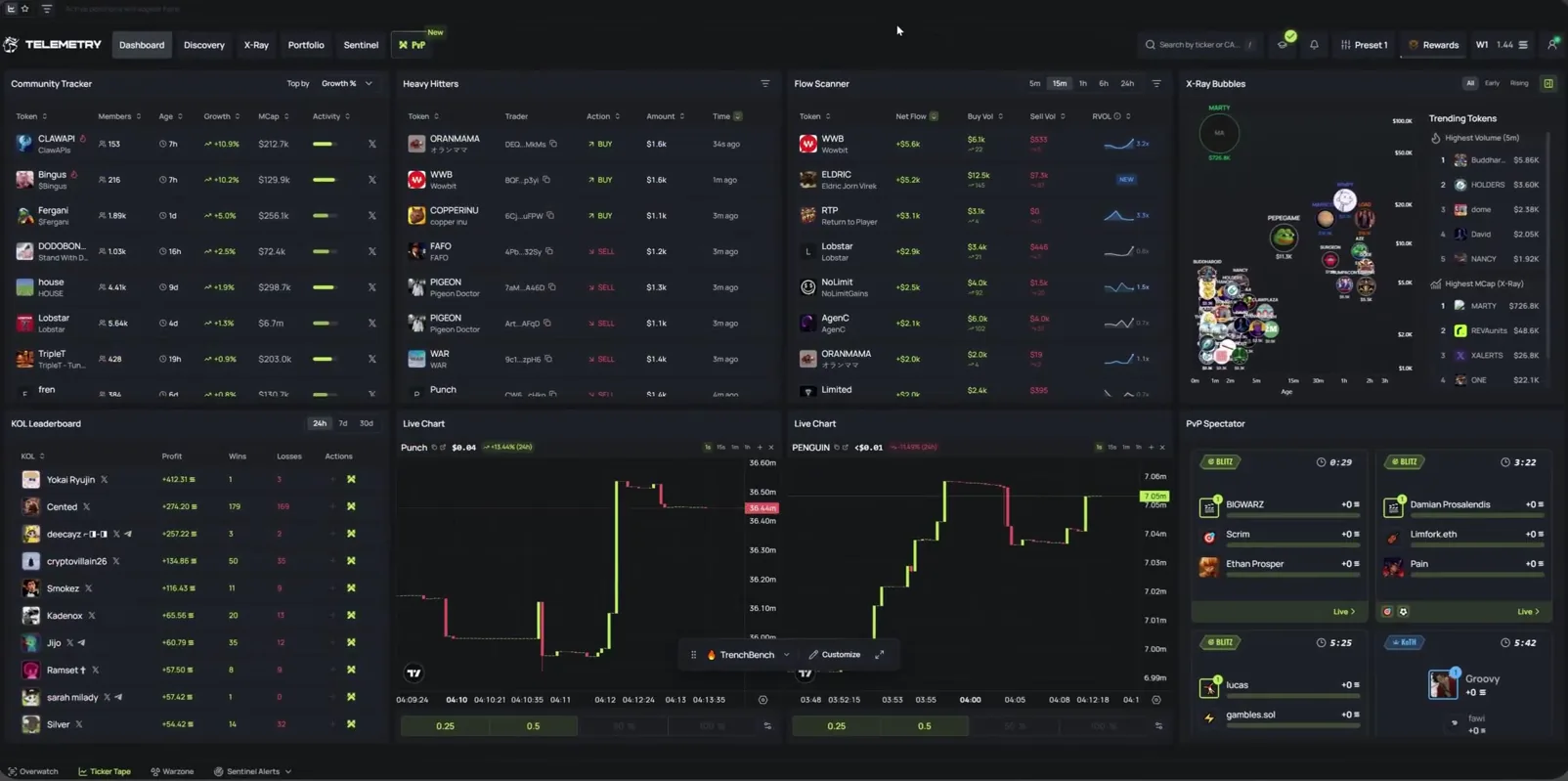
La vidéo montre aussi les widgets KOL Leaderboard (gains, trades gagnants et perdants des KOL sur 24h, 7d, 30d), Live Chart (mini-graphique avec bouton d'achat rapide) et X-Ray Bubbles. Depuis le 11 septembre 2026, le Dashboard a aussi Rewind : choisissez 1h, 6h ou 24h pour revoir, pendant votre absence, quels tokens ont grimpé, lesquels se sont dégonflés, lesquels ont tenu, lire un résumé du marché rédigé par IA et voir si les wallets suivis ont acheté, vendu ou gardé.
X-Ray : les nouveaux tokens étape par étape
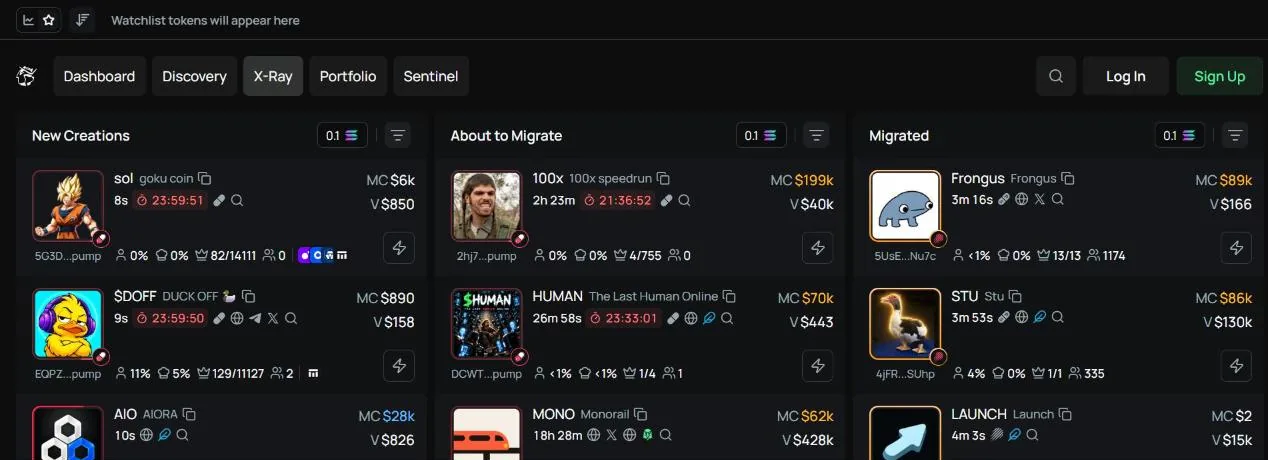
X-Ray suit les tokens des launchpads Solana sur trois colonnes : New Creations (tout juste créés), About to Migrate (sur le point de quitter la bonding curve) et Migrated (déjà sur un DEX). Chaque colonne a ses filtres ; survolez une colonne pour figer sa mise à jour le temps de lire. X-Ray s'ouvre en pleine page ou dans la barre latérale pendant que vous tradez.
Les filtres sont poussés : launchpad (Pump.fun, Moonit, LaunchLab, LetsBONK, Boop, Believe…), origine des fonds du wallet du dev (plus de 80 exchanges, bridges, sites de paris), patrimoine du wallet du dev, % détenu par le dev, valeur moyenne des 10 plus gros wallets, mots-clés, indicateurs de sécurité (mint et freeze désactivés, LP brûlée, DEX Screener payé).
Wallet Tracker : suivre des wallets, sans copie automatique
BONKbot n'a pas encore de copy trade automatique. À la place, le Wallet Tracker de Telemetry montre les ordres des wallets suivis dès qu'ils arrivent on-chain, avec un emoji ou un nom pour les reconnaître sur tous les graphiques, et un son quand un wallet achète ou vend.
- Import rapideCollez une liste de wallets, importez le top 100 des wallets de KOL de KOLscan et les wallets rentables d'atm.day, ou un fichier exporté d'un autre tracker comme Axiom.
- SummaryPour chaque token : quels wallets achètent, s'ils sont en gain, quel % ils détiennent encore (ont-ils déjà vendu).
- ConfluenceSignale quand plusieurs wallets suivis entrent sur le même token.
- Live TradesFlux des ordres en temps réel ; cliquez pour ouvrir la transaction sur Solscan ou le graphique du token. La touche [ affiche ou masque la barre Wallet Tracker.
Terminal, Turbo Mode et Portfolio
La page de trading de Telemetry utilise un graphique TradingView qui affiche votre prix d'entrée moyen, vos ordres, ceux du dev et ceux des wallets suivis. Le panneau Token Info indique le wallet du dev, l'origine des fonds, si le lancement était groupé, le % du top 10 et du dev, les droits de mint et de freeze, la LP brûlée ; en dessous, des onglets pour les trades, holders, top traders, ordres en attente et l'historique.
- Turbo Mode4 ou 8 boutons d'achat et de vente instantanés, sans confirmation. Maintenez Espace pour les raccourcis : Q W E R pour acheter, A S D F pour vendre. Basculez entre 4 presets P1–P4 (slippage, anti-MEV, tip Jito).
- PortfolioPositions ouvertes, fermées et masquées, avec capital investi, montant vendu, PnL réalisé et latent, et un graphique de répartition par token.
- WalletSolde total de tous les wallets, dépôt par adresse ou QR code. Lors de notre vérification, la documentation indiquait le retrait sur le web comme « bientôt disponible ».
Sentinel : vos filtres, une alerte à chaque token qui correspond
Sentinel (dernière entrée du menu, connexion requise) vous permet de créer une fois vos filtres de tokens et de les laisser tourner en continu : dès qu'un token remplit les conditions, vous êtes alerté. BONKbot a publié une vidéo de présentation de Sentinel en mars 2026.
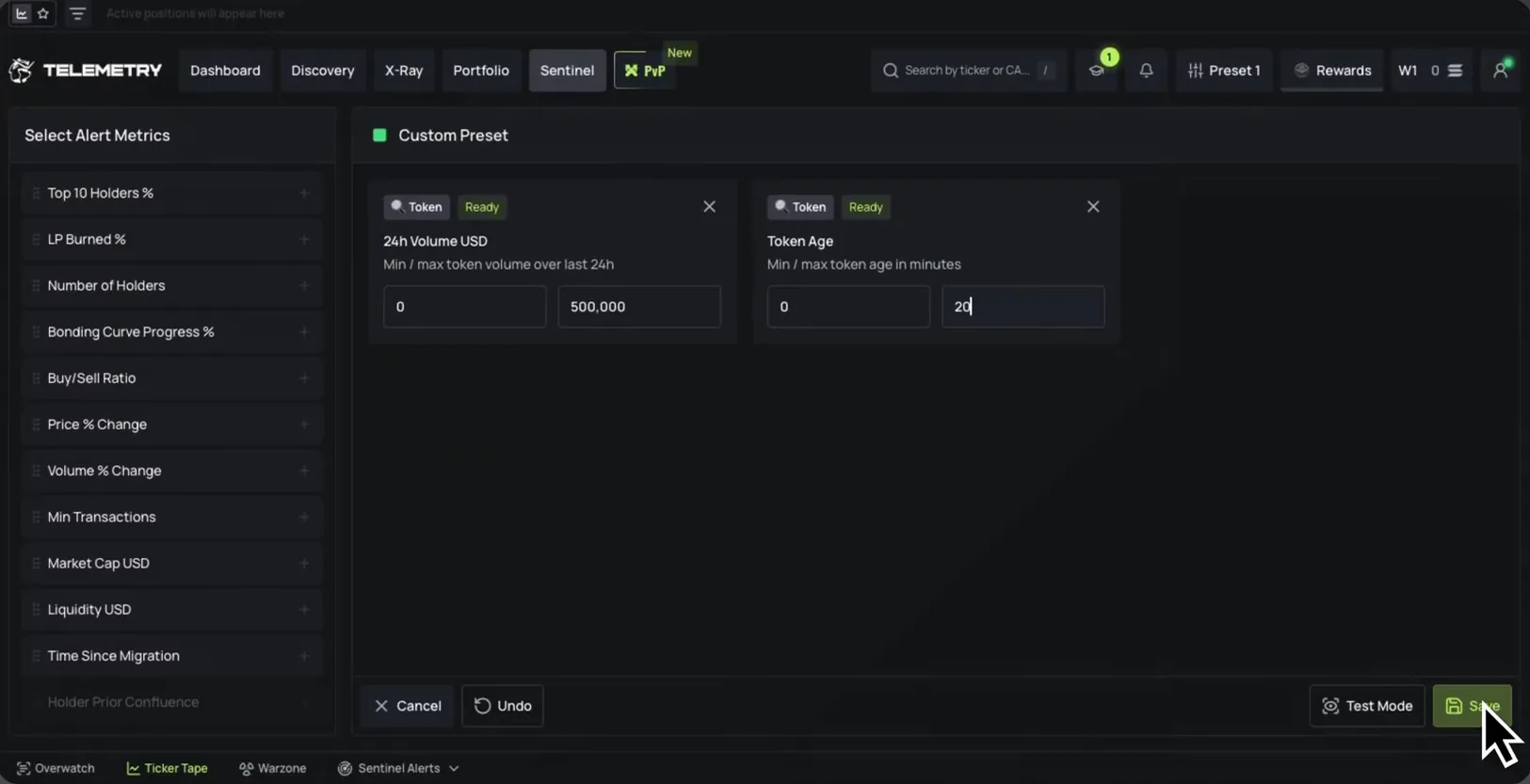
À la première ouverture, choisissez un modèle : Degen Mode (tokens à haut risque avec des filtres stricts), Alpha Picker (tokens présents sur les réseaux sociaux avec des indicateurs sains) ou IDGAF (équilibré, avec vérification sociale). Ou glissez vous-même des indicateurs depuis la colonne Select Alert Metrics dans un preset : % du top 10 des holders, % de LP brûlée, nombre de holders, % de bonding curve, ratio achats/ventes, % de variation du prix et du volume, nombre minimal de transactions, market cap, liquidité, temps depuis la migration, âge du token, volume 24 heures… Pour chaque indicateur, saisissez un minimum et un maximum, testez avec Test Mode puis Save.
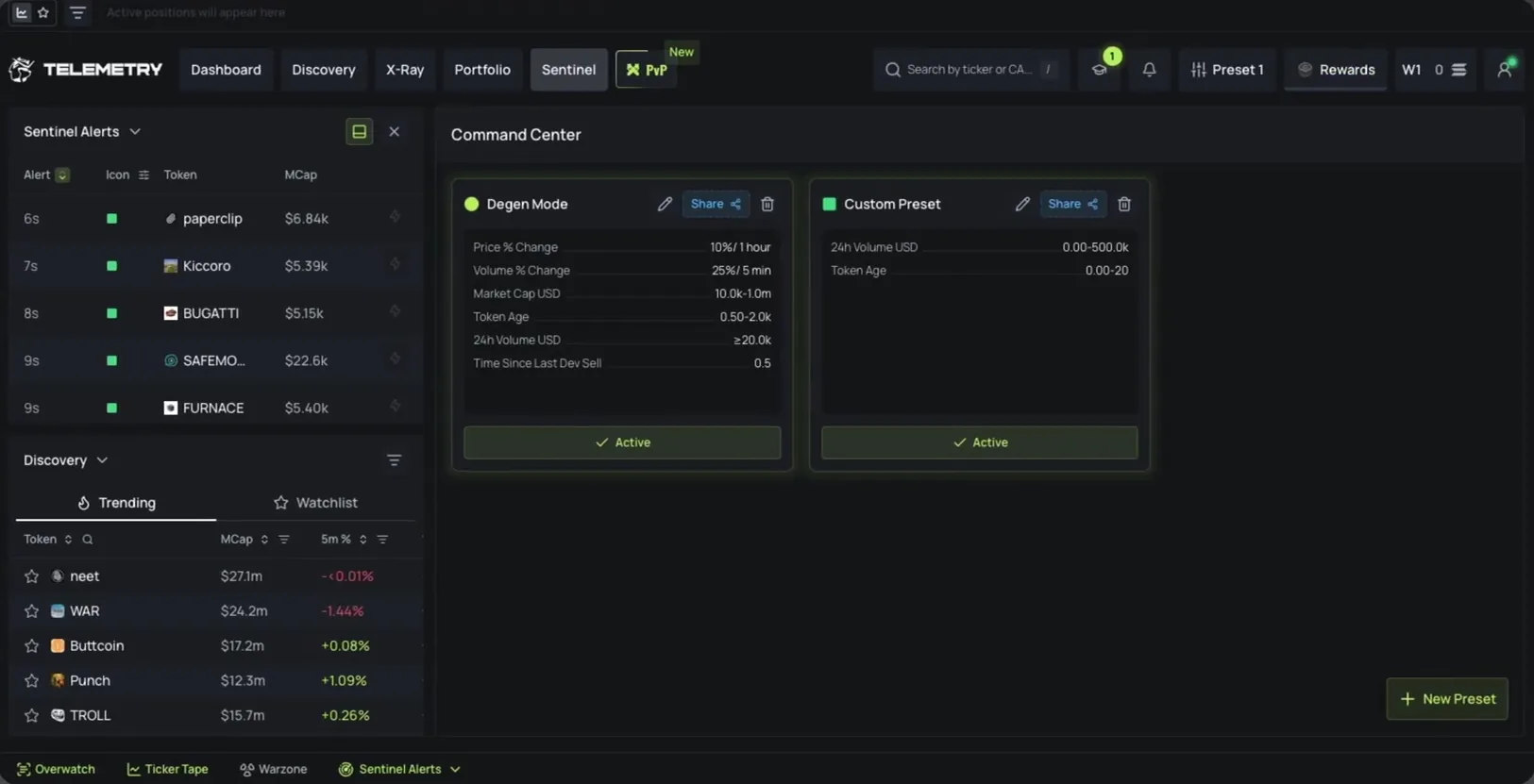
Les presets enregistrés se trouvent dans le Command Center : activez-les avec le bouton Active, modifiez-les, supprimez-les ou partagez-les avec Share. Les tokens qui correspondent apparaissent dans le panneau Sentinel Alerts avec l'heure et la market cap, accompagnés de la notification « Sentinel has found a match » ; ce panneau s'ouvre depuis la barre du bas ou se place dans Overwatch, la barre latérale modulable décrite dans la section Barre d'outils.
La barre du bas : Overwatch, Ticker Tape, alertes de prix, Kill Cam
Toutes les pages de Telemetry ont une barre d'outils en bas. Lors de notre vérification, elle contenait Overwatch, Ticker Tape, Sentinel Alerts, Price Alerts et Kill Cam ; Sentinel Alerts, Price Alerts et Kill Cam demandent d'être connecté.
- OverwatchUne barre latérale composée de modules comme Whale Moves, Watchlist, Trending, Wallet Tracker, Portfolio, Sentinel Alerts. Déplacez, redimensionnez ou retirez les modules à volonté ; la touche [ affiche ou masque Overwatch.
- Ticker TapeUn bandeau horizontal en haut de page qui affiche vos positions ouvertes (Show Active Positions) ou les tokens de la watchlist (Show Watchlist). Avec plusieurs watchlists, changez directement depuis ce bandeau.
- Sentinel AlertsOuvre la liste des tokens qui viennent de correspondre aux presets Sentinel actifs.
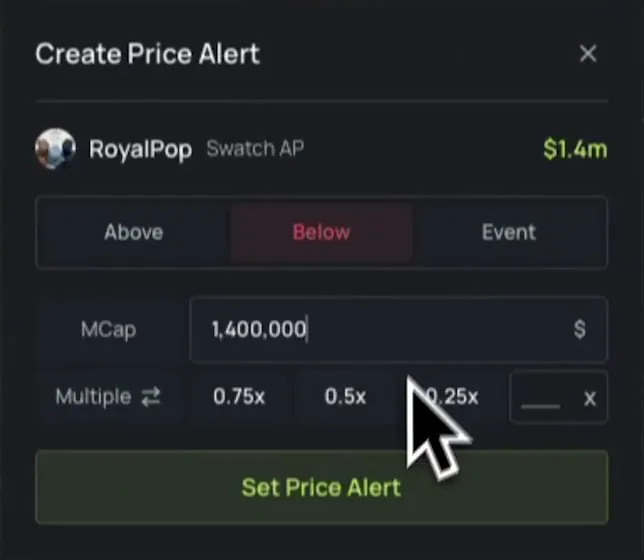
- Price AlertsSur une page token, cliquez sur Set Alert pour être prévenu quand la market cap passe au-dessus (Above) ou en dessous (Below) d'un niveau : saisissez un chiffre ou choisissez un multiple 0.75x, 0.5x, 0.25x. L'onglet Event couvre achat du dev, vente du dev, migration du token. La notification s'affiche même pendant que vous tradez ; le bouton Price Alerts ouvre la liste des alertes pour les activer, désactiver ou supprimer.
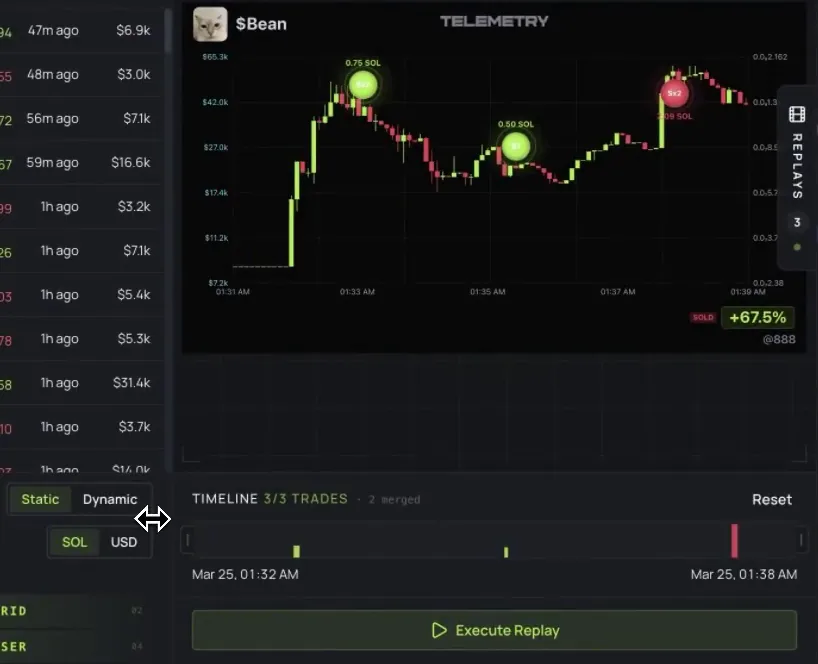
Kill Cam transforme vos trades en vidéo de PnL : il rejoue le graphique sur la période de votre trade et marque les points d'achat et de vente. Choisissez la caméra Static ou Dynamic, affichez le PnL en SOL ou en USD, coupez le passage fort sur la Timeline, cliquez sur Execute Replay pour générer la vidéo puis téléchargez-la en GIF pour la partager. Vos montages se trouvent dans My Replays.
BONKbot a présenté Kill Cam en mars 2026 et annoncé sa disponibilité sur BONKbot comme sur Telemetry le 25 août 2026.
La chaîne BONKbot Token Alerts
Le bouton Alerts mène à la chaîne Telegram BONKbot Token Alerts, découpée en rubriques : New Pools (nouveaux tokens avec une pool de plus de 500 USD), Renounced (droit de mint abandonné), Burned (pool de liquidité brûlée), Burned & Renounced, 30M Trending (top 10 des plus fortes hausses sur 30 minutes) et Fresh Wallets (wallets tout neufs, à peine approvisionnés, qui achètent un token). Chaque message a un bouton d'achat direct dans BONKbot.
Cashback et parrainage
Telemetry rembourse une partie des frais (cashback) en SOL selon votre rang, de Iron 5 % à Platinum III 25 %. Le rang dépend du volume récent : votre propre volume sur tous les produits BONKbot (multiplié par 5) plus le volume Telemetry de vos filleuls directs. La réclamation se fait directement sur Telemetry.
- Parrainage sur Telemetry30 % de frais partagés sur 3 niveaux : vos filleuls, leurs filleuls et le niveau suivant. Paiement en SOL.
- Parrainage sur le bot Telegram30 % des frais du filleul le premier mois, 20 % le deuxième, puis 10 % à vie, versés directement sur votre wallet.
- Deep linkUn lien qui ouvre BONKbot directement sur un token ; l'intégrateur touche 5 % des frais des achats passés via ce lien.
- Token IncineratorLes projets validés ont un lien de parrainage dédié : 20 % des frais des nouveaux utilisateurs (10 % pour les anciens) servent à racheter et brûler leur token.
Frais et sécurité
BONKbot prélève 1 % par ordre d'achat et de vente réussi ; la configuration et l'utilisation du bot sont gratuites. En plus, vous payez les frais de priorité du réseau Solana et le tip Jito quand l'anti-MEV est activé. Le cashback décrit plus haut réduit vos frais effectifs.
Le wallet BONKbot ne stocke pas les clés de façon classique : le système The Signer garde la clé privée chiffrée dans un environnement serveur sécurisé, et BONKbot affirme que ses employés ne peuvent pas la voir. Chaque ordre n'est signé que s'il correspond exactement à un modèle que vous avez approuvé.
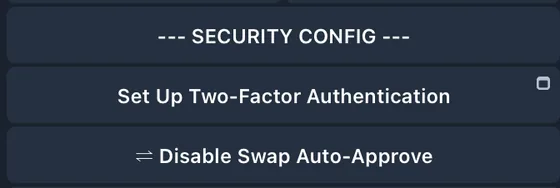
- Activez la 2FA dans Settings → Security Config : retirer des SOL et exporter la seed phrase demandent un code. Désactivez Swap Auto-Approve pour que chaque ordre exige la 2FA. Gardez les codes de secours de la 2FA.
- N'utilisez que @bonkbot_bot et les bots secondaires officiels (Monza, Sonic, Furiosa, McQueen, Neo) ; les faux bots vous demandent souvent d'envoyer des SOL.
- Les admins de BONKbot ne vous écrivent jamais en premier et ne demandent jamais de clé privée. Méfiez-vous des liens dans les publicités affichées dans le bot.
- Considérez le wallet du bot comme un hot wallet : n'y envoyez que ce que vous comptez trader, puis rapatriez sur votre wallet principal.
Le 29 mars 2024, des centaines de wallets Solana ont été vidés d'environ 2 800 SOL au total. BONKbot affirme que le bot n'a pas été piraté : d'après ses logs, tous les comptes BONKbot touchés avaient exporté leur clé privée et l'avaient utilisée ailleurs ; les wallets dont la clé n'avait pas été exportée étaient en sécurité.
Démarrer avec BONKbot
- Ouvrir BONKbotPassez par notre lien, sans frais supplémentaires.bonkbot.tradewizbot.pro
- Appuyer sur Start, activer la 2FALe bot crée un wallet Solana pour vous. Allez dans Settings → Security Config et activez la 2FA avant de déposer.
- Déposer un peu de SOL, tester petitEnvoyez des SOL depuis Phantom ou un exchange vers l'adresse du wallet du bot, collez l'adresse d'un token, faites un petit achat test puis placez take profit et stop loss.
Via notre lien de parrainage, sans frais supplémentaires.
Captures du 28 octobre 2026, l’interface peut changer. Ceci n’est pas un conseil en investissement : les memecoins sont très risqués, n’utilisez que l’argent que vous pouvez vous permettre de perdre.