
O que é o BONKbot? Principais funcionalidades e como utilizar
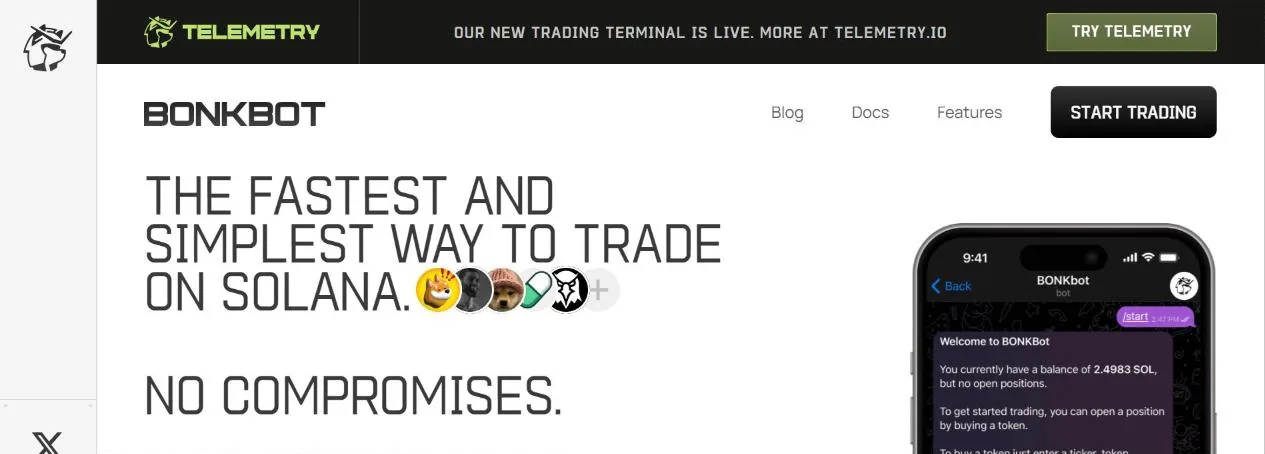
O BONKbot é um dos bots de Telegram mais antigos para negociar tokens Solana: cola o endereço do token e compra ou vende em segundos. Juntam-se a ele o Telemetry, um terminal web que usa a mesma conta do BONKbot, e o Nighthawk, um bot de snipe próprio para utilizadores aprovados.
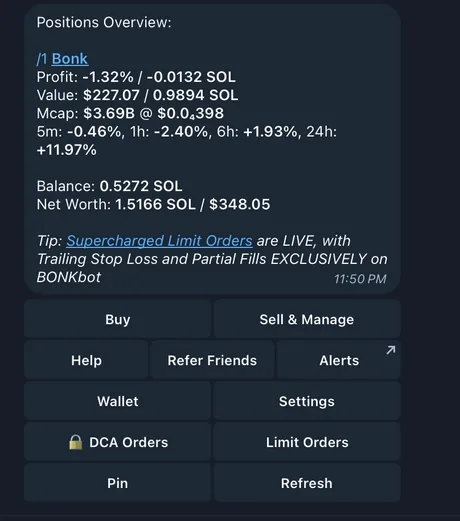
O menu principal do BONKbot
Procure @bonkbot_bot no Telegram e clique em Start: o bot cria de imediato uma carteira Solana para si, e o endereço aparece na primeira mensagem. Deposite SOL nessa carteira e já pode negociar, sem ligar uma carteira nem assinar cada ordem.
Escreva /start para abrir o menu. Em cima fica o resumo dos tokens detidos (lucros e perdas, valor, capitalização, variação de preço). Em baixo estão os botões Buy, Sell & Manage, Limit Orders, DCA Orders, Wallet, Settings, Alerts, Refer Friends, Help, Pin e Refresh (atualiza o saldo e os preços).
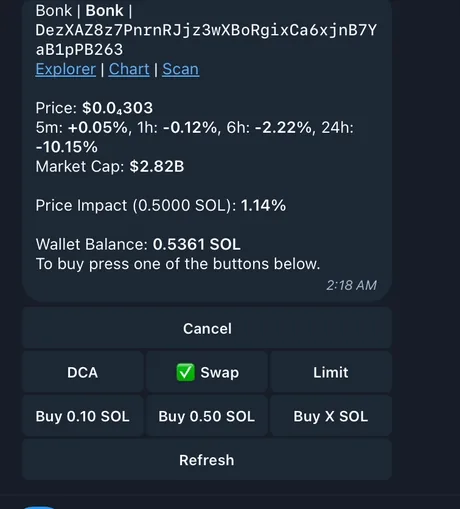
Comprar tokens: basta colar o endereço
Cole no chat o endereço do token ou um link da Pump.fun, DEX Screener, Birdeye ou Meteora (ou clique em Buy e envie o endereço ou o nome do token). O BONKbot mostra o preço, a variação de 5 minutos a 24 horas, a capitalização, o impacto no preço do montante que pretende comprar e o saldo da carteira.
Há três modos na linha de cima: Swap (compra imediata), Limit (ordem pendente) e DCA (divide a ordem em partes). Clique num montante predefinido como 0,10 SOL, 0,50 SOL ou em Buy X SOL para introduzir o valor que quiser. A ordem passa pela Jupiter combinada com o encaminhamento próprio do BONKbot.
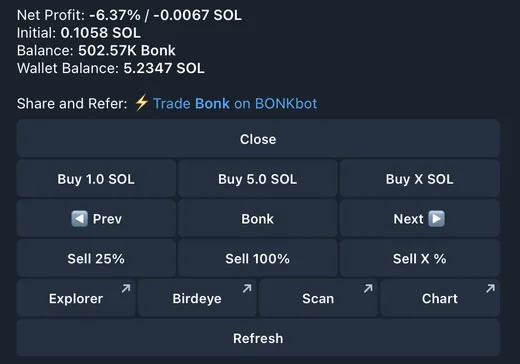
Sell & Manage: acompanhar os lucros e vender
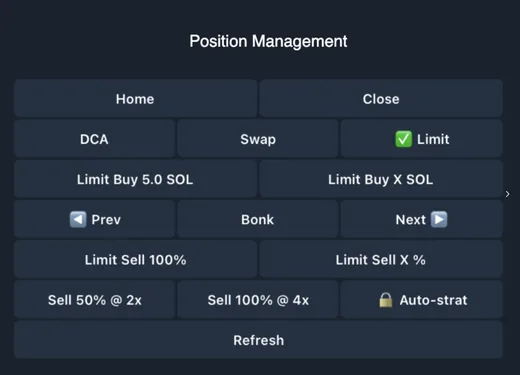
Cada posição mostra os lucros e perdas em % e em SOL, o valor, a capitalização, a variação de preço, o capital investido e o Net Profit (lucro depois de descontar o impacto no preço, as taxas da DEX e a taxa de 1% do BONKbot). Use as setas para mudar de token e clique em Sell 25%, Sell 100% ou Sell X %, ou compre mais ali mesmo.
Há links rápidos para o Solscan, o Birdeye e o gráfico, além de um link de partilha com o seu código de referência. Nas definições dos botões de venda existe o Sell Initial: vende exatamente o capital inicial e deixa o resto a correr.
Ordens limit, DCA e Auto-Strat
- Limit BuyBuy Dip compra quando o preço desce até ao nível definido, Buy Breakout compra quando o preço rompe para cima. Escolha Limit no ecrã de compra, introduza o montante em SOL e depois o nível de ativação.
- Limit SellTake Profit vende quando o preço sobe, Stop Loss vende quando desce. O Trailing Stop Loss sobe o stop a cada novo máximo, por exemplo vende 50% quando a capitalização cai para 0,8 vezes o máximo mais recente.
- Como indicar o nívelCapitalização (150K, 2M, 1B), preço em USD, múltiplo (0.8x, 2x) ou variação em % (+5%, -5%).
- DCAEscolha o montante total, o número de vezes e o intervalo: 0,5 SOL em 5 vezes a cada 10 minutos dá 0,1 SOL de cada vez ao longo de 50 minutos. Acompanhe e cancele em DCA Orders.
Settings: Auto Buy, proteção contra MEV, velocidade
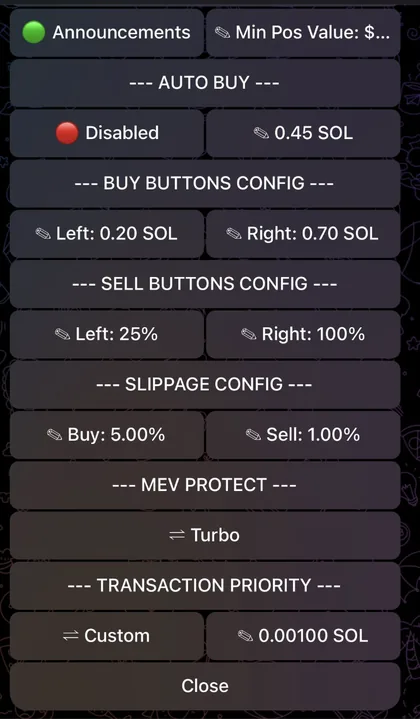
- Auto BuyCom esta opção ativa, basta colar o endereço do token e o bot compra de imediato o montante em SOL definido, sem voltar a perguntar. O BONKbot principal não tem sniper; esta é a forma mais rápida dentro do bot.
- MEV ProtectFunciona com a Jito. Turbo: passa pela Jito quando esse é o caminho mais rápido; caso contrário, envia normalmente e sem proteção. Secure: sempre protegido, ainda que mais lento; aumente o tip para ganhar velocidade.
- Transaction PriorityMedium, High, Very High ou uma taxa de prioridade personalizada.
- Botões e slippageAltere os montantes predefinidos de compra e venda; defina slippage separado para compra e venda e um limite de impacto no preço.
- Sell ProtectionPede confirmação antes de qualquer venda, para evitar cliques por engano.
Nighthawk: o bot de snipe que vem incluído
O Nighthawk (@nighthawk_bonkbot) é um bot de snipe separado que partilha a carteira com a sua conta BONKbot, através do endereço da carteira. O bot exige aprovação (whitelist): envie o seu ID de Telegram ao gestor de conta do BONKbot ou peça no Discord se tiver sido convidado. Deposita SOL tanto na carteira do Nighthawk (para o snipe) como na do BONKbot (para pagar as taxas de trading depois).
- Como fazer snipeCole no Nighthawk o endereço de um token da Pump.fun ou o ID de uma pool da Meteora e escolha a configuração manual ou um preset guardado.
- PrecisionSó compra se a capitalização estiver abaixo do nível definido; se o snipe falhar, perde apenas um montante fixo escolhido. Indicado para principiantes.
- SpeedCompra a qualquer capitalização; quanto mais altos a taxa e o tip, mais cedo entra. Essa taxa perde-se mesmo quando a compra não acontece.
- Depois de acertarO token comprado no snipe aparece no BONKbot por deeplink para vender de imediato. Veja e cancele snipes pendentes com /start.
Telemetry: o terminal na web
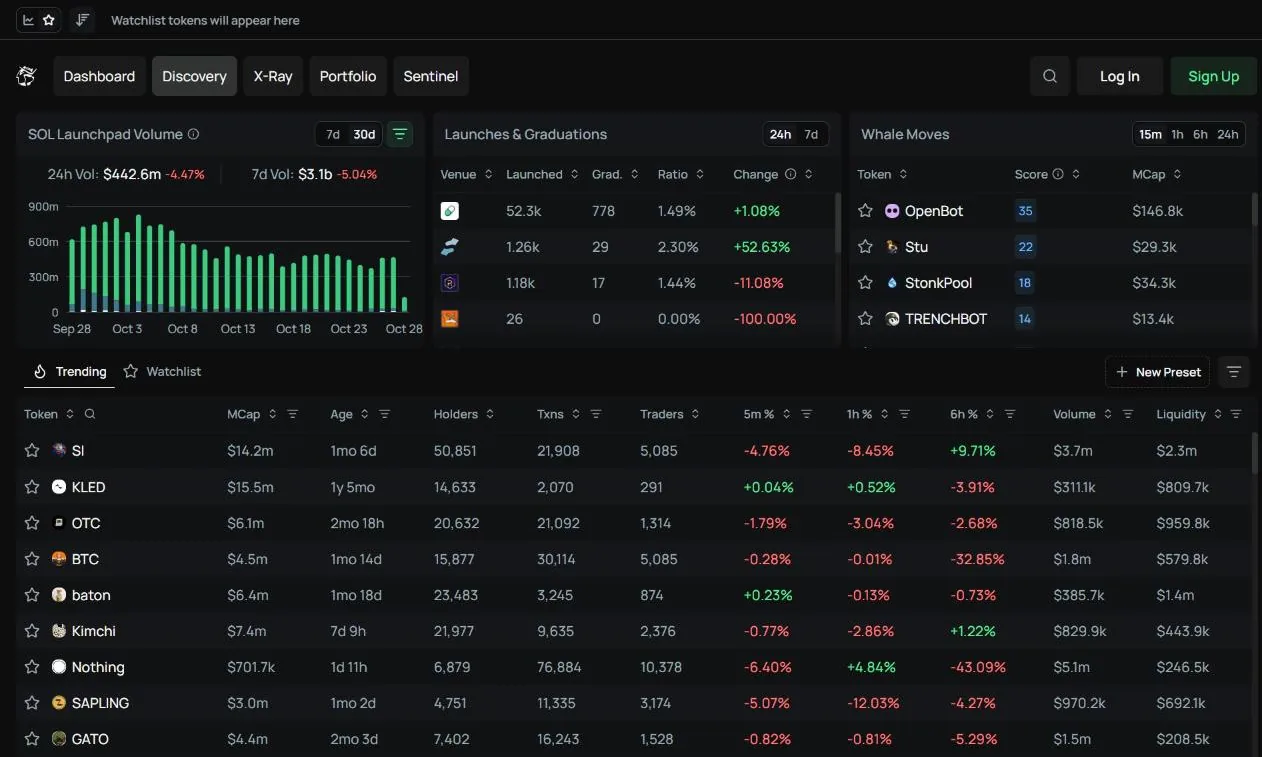
O Telemetry (telemetry.io) é o terminal de trading web do BONKbot, que usa a mesma conta e carteira do BONKbot e funciona no computador e no telemóvel. A página predefinida, Discovery, ordena os tokens com tração segundo o algoritmo do Telemetry, com capitalização, idade, número de holders, variação de preço, liquidez, volume e filtros por % do dev e dos top 10.
Os widgets laterais incluem Whale Moves (tokens que grandes carteiras estão a comprar, contando apenas ordens a partir de 25 000 USD), Launches & Graduations (quantos tokens cada launchpad lançou e quantos chegaram à DEX) e SOL Launchpad Volume. A caixa de pesquisa no topo (atalho /) procura tokens por nome ou endereço.
Dashboard: um ecrã composto por vários widgets
O Dashboard é a primeira opção do menu do Telemetry (Dashboard, Discovery, X-Ray, Portfolio, Sentinel) e só abre com sessão iniciada. É um ecrã composto por vários widgets; clique em Customize para escolher e organizar os widgets de acordo com a forma como acompanha o mercado.
Em março de 2026, o BONKbot acrescentou três widgets ao Dashboard:
- Community TrackerClassificação das comunidades do X dos tokens pela velocidade de crescimento de membros e pela atividade de publicações, para ver que comunidade está a explodir antes de o preço disparar.
- Heavy HittersFluxo de ordens grandes nos tokens Solana: que token, que carteira, compra ou venda, que montante e há quanto tempo.
- Flow ScannerPara que token está a ir o dinheiro: Net Flow (volume de compra menos volume de venda), volume de compra, volume de venda e RVOL (volume face ao normal), em intervalos de 5 minutos a 24 horas.
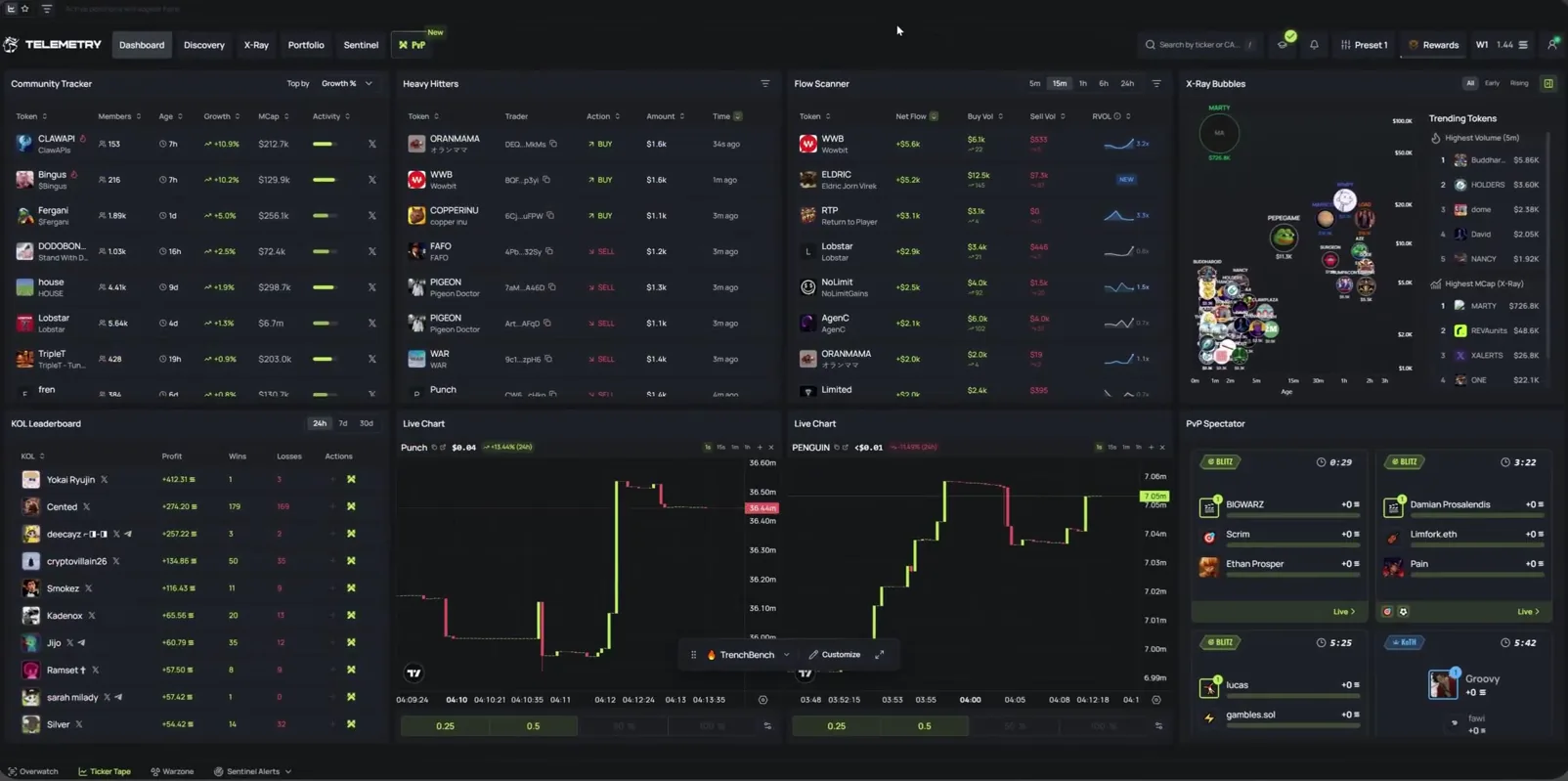
No mesmo vídeo aparecem ainda os widgets KOL Leaderboard (lucro e número de trades ganhos e perdidos dos KOLs a 24h, 7d, 30d), Live Chart (gráfico pequeno com botão de compra rápida) e X-Ray Bubbles. Desde 11 de setembro de 2026, o Dashboard tem também o Rewind: escolha 1h, 6h ou 24h para rever, enquanto esteve ausente, que tokens dispararam, quais esvaziaram e quais mantiveram o preço, ler um resumo do mercado escrito por IA e ver se as carteiras que segue compraram, venderam ou continuam a deter.
X-Ray: tokens novos em cada fase
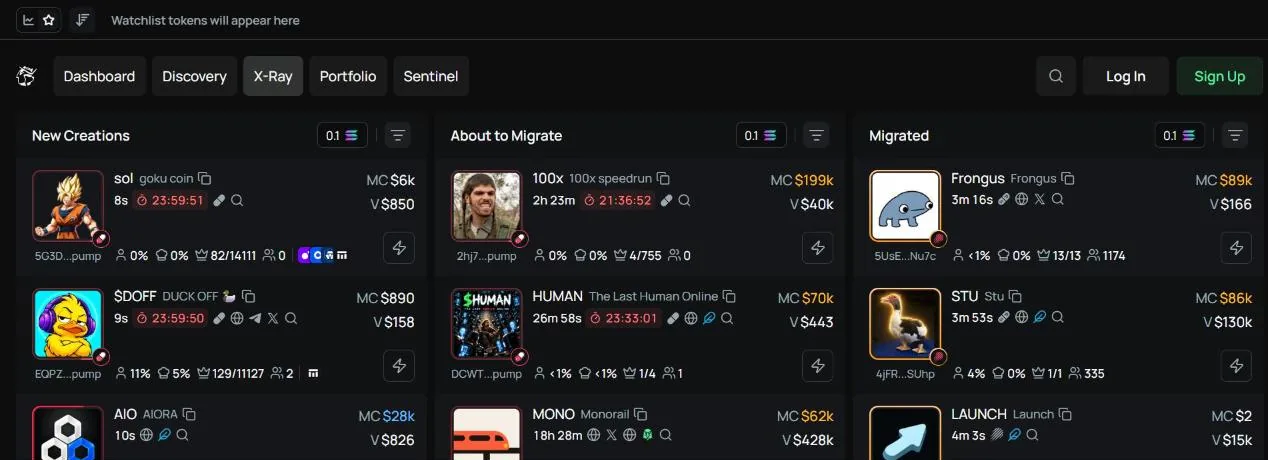
O X-Ray acompanha os tokens dos launchpads da Solana em três colunas: New Creations (acabados de criar), About to Migrate (prestes a sair da bonding curve) e Migrated (já na DEX). Cada coluna tem filtros próprios; passe o rato por cima da coluna para pausar a atualização e conseguir ler. O X-Ray abre em ecrã inteiro ou fica na barra lateral enquanto negoceia.
Os filtros são bastante detalhados: launchpad (Pump.fun, Moonit, LaunchLab, LetsBONK, Boop, Believe…), origem dos fundos da carteira do dev (mais de 80 exchanges, bridges, sites de apostas), património da carteira do dev, % detida pelo dev, valor médio das top 10 carteiras, palavras-chave, sinais de segurança (mint e freeze revogados, LP queimada, DEX Screener pago).
Wallet Tracker: seguir carteiras, sem cópia automática
O BONKbot ainda não tem copy trade automático. Em alternativa, o Wallet Tracker do Telemetry mostra as ordens das carteiras que segue assim que chegam à chain, com emoji ou nome para as reconhecer em qualquer gráfico e um alerta sonoro quando a carteira compra ou vende.
- Importação rápidaCole uma lista de carteiras, importe as top 100 carteiras de KOLs do KOLscan e as carteiras mais lucrativas do atm.day, ou importe o ficheiro exportado de outro rastreador, como o do Axiom.
- SummaryPara cada token: que carteiras estão a comprar, se estão em lucro e que % ainda detêm (se já venderam).
- ConfluenceAvisa quando várias carteiras seguidas entram no mesmo token.
- Live TradesFluxo de ordens em tempo real; clique para abrir a transação no Solscan ou o gráfico do token. A tecla [ mostra e oculta a barra do Wallet Tracker.
Terminal, Turbo Mode e Portfolio
A página de trading do Telemetry usa gráfico TradingView e assinala o seu preço médio de entrada, as suas ordens, as do dev e as das carteiras seguidas. O painel Token Info indica a carteira do dev, a origem dos fundos, se o lançamento foi em bundle, a % dos top 10 e do dev, mint, freeze e LP queimada; em baixo ficam os separadores de ordens, holders, top traders, ordens pendentes e histórico.
- Turbo Mode4 ou 8 botões de compra e venda instantânea, sem confirmação. Mantenha Espaço premido para usar os atalhos: Q W E R compram, A S D F vendem. Alterne rapidamente entre 4 presets P1–P4 (slippage, proteção contra MEV, tip Jito).
- PortfolioPosições abertas, fechadas e ocultas, com capital investido, vendido, lucro realizado e não realizado e gráfico do peso de cada token.
- WalletSaldo total de todas as carteiras, depósito por endereço ou código QR. Quando verificámos, a documentação indicava que o levantamento pela web estava “para breve”.
Sentinel: defina os seus filtros e receba alerta quando um token corresponder
O Sentinel (última opção do menu, exige sessão iniciada) permite montar um filtro de tokens uma vez e deixá-lo a correr continuamente: qualquer token que cumpra as condições gera um alerta de imediato. O BONKbot publicou o vídeo de apresentação do Sentinel em março de 2026.
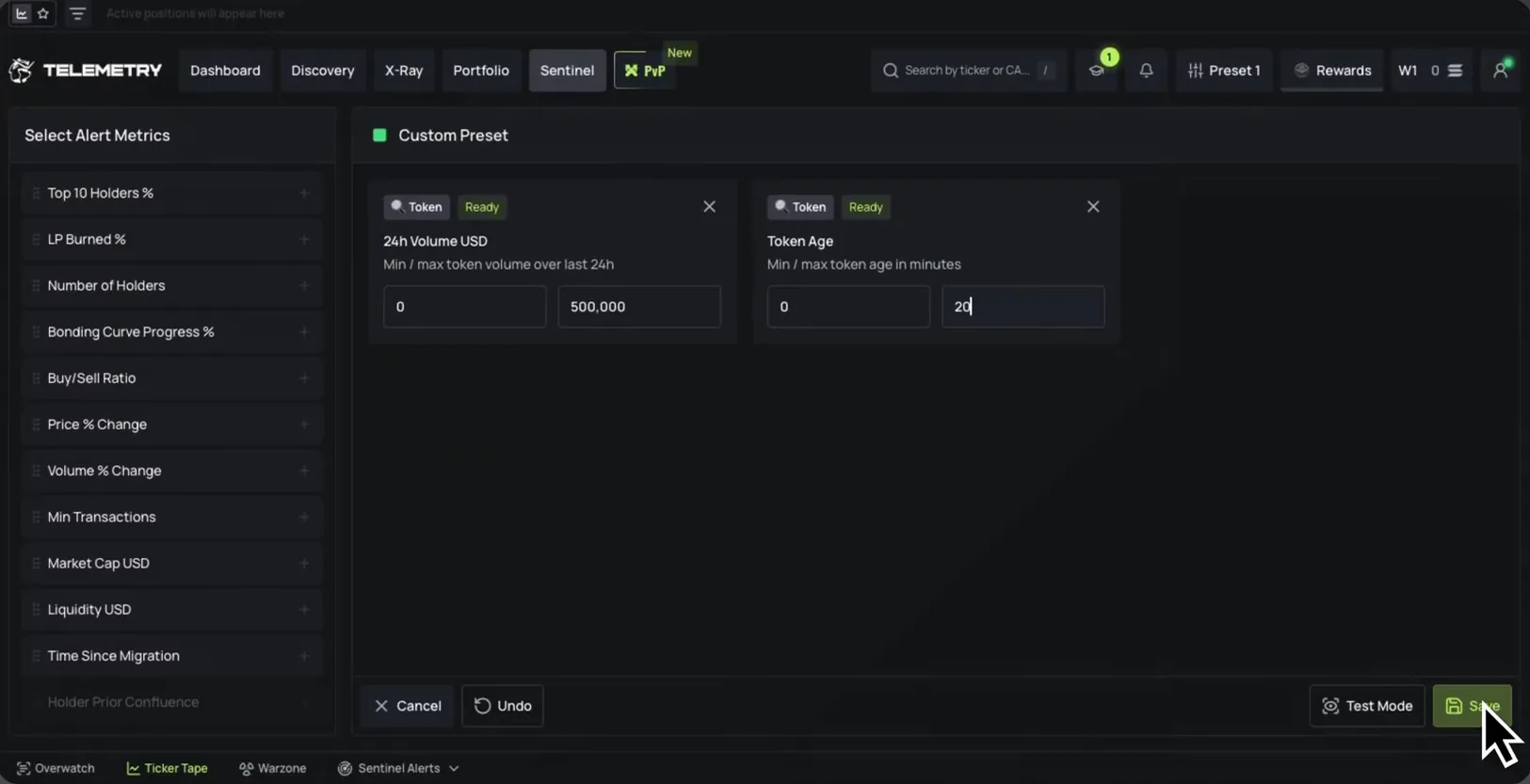
Da primeira vez, escolhe um modelo pronto: Degen Mode (caça tokens de alto risco com filtros apertados), Alpha Picker (tokens com presença nas redes sociais e métricas saudáveis) ou IDGAF (equilibrado, com verificação das redes sociais). Ou arrasta métricas da coluna Select Alert Metrics para o preset: % dos top 10 holders, % da LP queimada, número de holders, % da bonding curve, rácio de compras e vendas, % de variação de preço e de volume, número mínimo de transações, capitalização, liquidez, tempo desde a migração, idade do token, volume a 24 horas… Para cada métrica introduz o mínimo e o máximo, testa com o Test Mode e depois clica em Save.
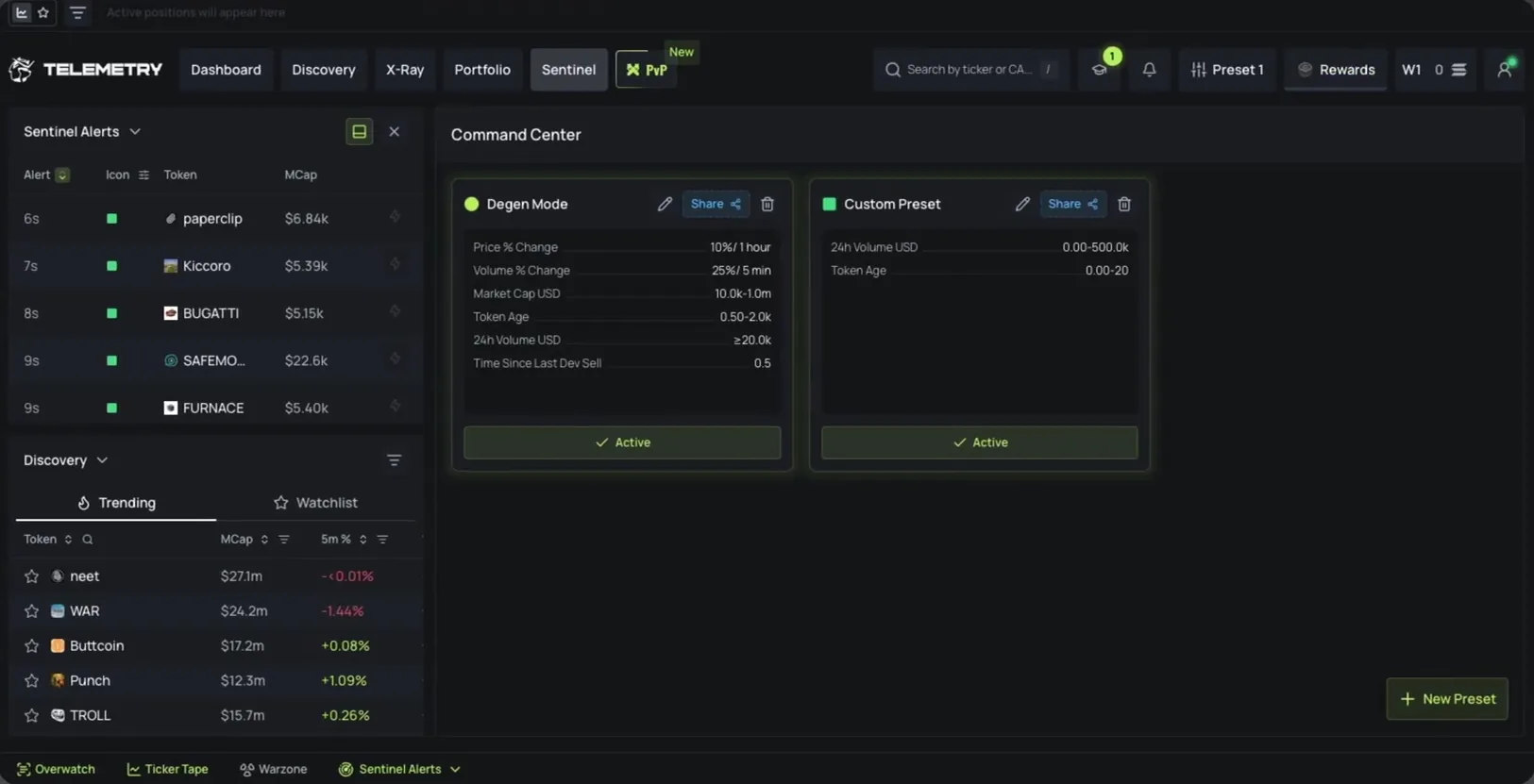
Os presets guardados ficam no Command Center: ative-os com o botão Active, edite-os, elimine-os ou use Share para os partilhar. Os tokens que correspondem aparecem no painel Sentinel Alerts com a hora e a capitalização, juntamente com a notificação “Sentinel has found a match”; este painel abre a partir da barra inferior ou pode ficar no Overwatch, a barra lateral modular descrita na secção Barra de ferramentas.
A barra inferior: Overwatch, Ticker Tape, alertas de preço, Kill Cam
No fundo de todas as páginas do Telemetry há uma barra de ferramentas. Quando verificámos, tinha Overwatch, Ticker Tape, Sentinel Alerts, Price Alerts e Kill Cam; Sentinel Alerts, Price Alerts e Kill Cam exigem sessão iniciada.
- OverwatchBarra lateral composta por módulos como Whale Moves, Watchlist, Trending, Wallet Tracker, Portfolio e Sentinel Alerts. Arraste, redimensione ou remova módulos à vontade; a tecla [ mostra e oculta o Overwatch.
- Ticker TapeFaixa horizontal no topo da página que mostra as posições abertas (Show Active Positions) ou os tokens da watchlist (Show Watchlist). Se tiver várias watchlists, mude diretamente nessa faixa.
- Sentinel AlertsAbre a lista de tokens que acabaram de corresponder aos presets do Sentinel ativos.
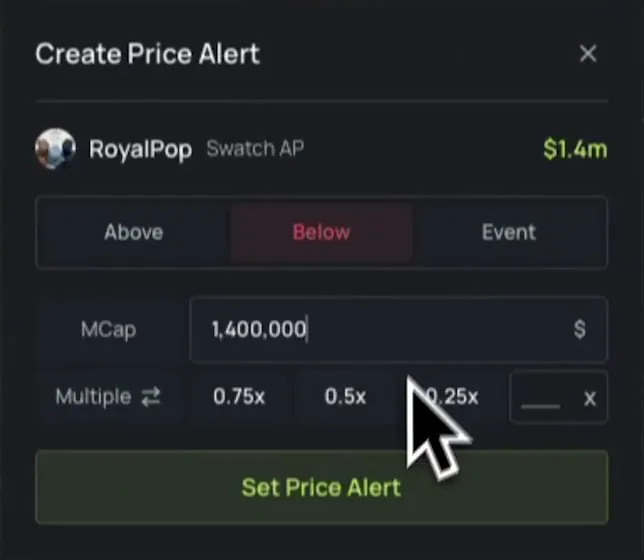
- Price AlertsNa página do token, clique em Set Alert para ser avisado quando a capitalização subir acima (Above) ou descer abaixo (Below) de um nível: introduza o valor ou escolha os múltiplos 0.75x, 0.5x, 0.25x. O separador Event cobre eventos como compra do dev, venda do dev e migração do token. O aviso aparece de imediato, mesmo enquanto negoceia; o botão Price Alerts abre a lista de alertas criados para os ativar, desativar ou eliminar.
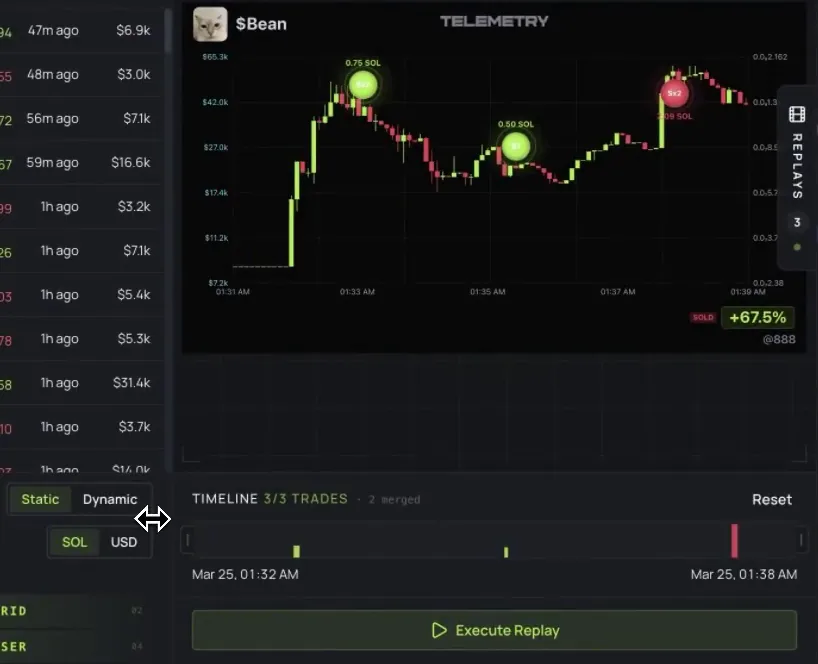
O Kill Cam transforma as suas ordens num vídeo de lucros e perdas: reproduz o gráfico do período em que negociou, assinalando os pontos de compra e venda. Escolha a câmara Static ou Dynamic, mostre os lucros e perdas em SOL ou USD, recorte o melhor excerto na Timeline, clique em Execute Replay para gerar e descarregue em GIF para partilhar. Os vídeos gerados ficam em My Replays.
O BONKbot apresentou o Kill Cam em março de 2026 e anunciou que está disponível no BONKbot e no Telemetry desde 25 de agosto de 2026.
O canal BONKbot Token Alerts
O botão Alerts leva ao canal de Telegram BONKbot Token Alerts, dividido em várias secções: New Pools (tokens novos com pool acima de 500 USD), Renounced (permissão de mint renunciada), Burned (pool de liquidez queimada), Burned & Renounced, 30M Trending (os 10 tokens que mais subiram em 30 minutos) e Fresh Wallets (carteiras acabadas de criar que receberam fundos e compraram um token). Cada mensagem tem um botão para comprar diretamente no BONKbot.
Cashback e referências
O Telemetry reembolsa parte das taxas (cashback) em SOL conforme o nível, de Iron com 5% até Platinum III com 25%. O nível é calculado pelo volume recente: o seu próprio volume em todos os produtos do BONKbot (multiplicado por 5) somado ao volume no Telemetry de quem convidou diretamente. O resgate faz-se diretamente no Telemetry.
- Referências no TelemetryReparte 30% da taxa fixa por 3 níveis: quem convidou, quem essas pessoas convidaram e o nível seguinte. Pago em SOL.
- Referências no bot de Telegram30% das taxas do convidado no primeiro mês, 20% no segundo mês e depois 10% para sempre, pagos diretamente na carteira.
- Deep linkLink que abre o BONKbot diretamente num token; quem o integra recebe 5% da taxa das compras feitas através desse link.
- Token IncineratorProjetos de token aprovados têm um link de referência próprio: 20% das taxas de novos utilizadores (10% de utilizadores antigos) servem para comprar e queimar esse token.
Taxas e segurança
O BONKbot cobra 1% por cada ordem de compra e venda concluída; configurar e usar o bot é gratuito. Além disso, paga a taxa de prioridade da rede Solana e o tip Jito quando a proteção contra MEV está ativa. O cashback da secção anterior ajuda a reduzir a taxa efetiva.
A carteira do BONKbot não guarda a key da forma tradicional: o sistema The Signer mantém a private key encriptada num ambiente de servidor seguro, e o BONKbot afirma que a sua equipa não a consegue ver. Cada ordem só é assinada se corresponder exatamente ao modelo que aprovou.
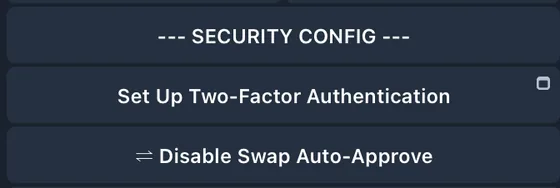
- Ative o 2FA em Settings → Security Config: levantar SOL e exportar a seed phrase passam a exigir código. Desative o Swap Auto-Approve para que todas as ordens precisem de 2FA. Guarde os códigos de recuperação do 2FA.
- Use apenas o @bonkbot_bot e os bots auxiliares oficiais (Monza, Sonic, Furiosa, McQueen, Neo); os bots falsos costumam pedir-lhe que deposite SOL.
- Os admins do BONKbot nunca enviam mensagem primeiro e nunca pedem a private key. Cuidado com os links em anúncios que aparecem no bot.
- Trate a carteira do bot como uma hot wallet: transfira apenas o montante que tenciona negociar e, no fim, levante-o para a sua carteira principal.
A 29 de março de 2024, centenas de carteiras Solana foram drenadas, num total de cerca de 2800 SOL. O BONKbot afirmou que o bot não foi pirateado: segundo os seus registos, todas as contas BONKbot afetadas tinham exportado a private key e usado essa key noutro sítio; as carteiras que não exportaram a key ficaram em segurança.
Começar a usar o BONKbot
- Abra o BONKbotEntre através do nosso link, sem qualquer taxa adicional.bonkbot.tradewizbot.pro
- Clique em Start e ative o 2FAO bot cria logo uma carteira Solana. Vá a Settings → Security Config e ative o 2FA antes de depositar.
- Deposite pouco SOL e teste com poucoEnvie SOL da Phantom ou de uma exchange para o endereço da carteira do bot, cole o endereço de um token, faça uma pequena compra de teste e depois defina take profit e stop loss.
Através da nossa ligação de referência, sem custos adicionais.
Capturas de 28 de outubro de 2026; a interface pode mudar. Não é aconselhamento de investimento: as memecoins são de alto risco, use apenas dinheiro que pode perder.