
BONKbot क्या है? मुख्य फ़ीचर और इस्तेमाल का तरीका
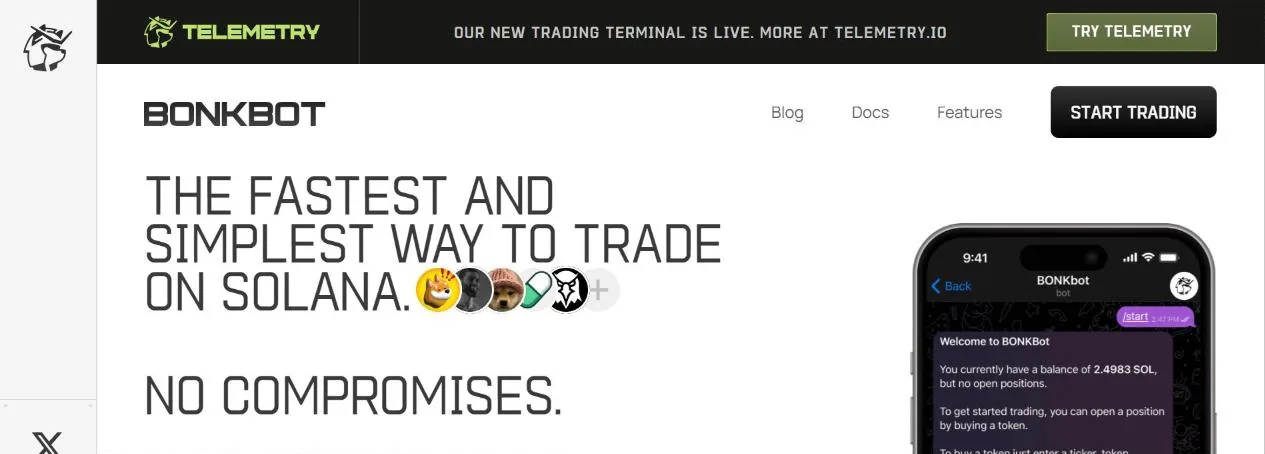
BONKbot Solana टोकन ट्रेड करने वाले सबसे पुराने Telegram बॉट में से एक है: टोकन का पता पेस्ट करें और कुछ सेकंड में ख़रीदें या बेचें। साथ में Telemetry है, यानी BONKbot अकाउंट से ही चलने वाला वेब टर्मिनल, और Nighthawk, मंज़ूरी पाए यूज़र्स के लिए अलग snipe बॉट।
BONKbot का मुख्य मेन्यू
Telegram पर @bonkbot_bot खोजें और Start दबाएँ: बॉट तुरंत आपके लिए एक Solana वॉलेट बना देता है, जिसका पता पहले मैसेज में दिखता है। उस वॉलेट में SOL जमा करते ही ट्रेड कर सकते हैं, वॉलेट कनेक्ट करने या हर ऑर्डर साइन करने की ज़रूरत नहीं।
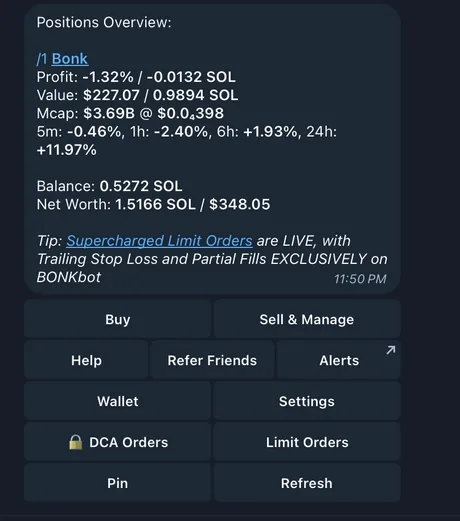
मेन्यू खोलने के लिए /start लिखें। ऊपर आपके रखे टोकन का सारांश है (मुनाफ़ा-नुकसान, मूल्य, मार्केट कैप, कीमत में बदलाव)। नीचे Buy, Sell & Manage, Limit Orders, DCA Orders, Wallet, Settings, Alerts, Refer Friends, Help, Pin और Refresh (बैलेंस और कीमत अपडेट) बटन हैं।
टोकन ख़रीदें: बस पता पेस्ट करें
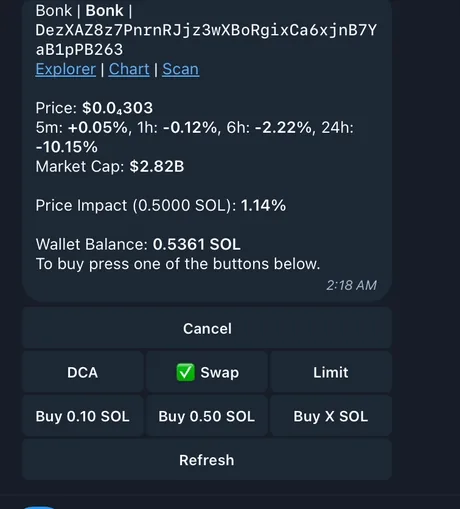
टोकन का पता या Pump.fun, DEX Screener, Birdeye, Meteora का लिंक चैट में पेस्ट करें (या Buy दबाकर पता या टोकन का नाम भेजें)। BONKbot कीमत, 5 मिनट से 24 घंटे तक का बदलाव, मार्केट कैप, आपकी ख़रीद राशि पर प्राइस इम्पैक्ट और वॉलेट बैलेंस दिखाता है।
ऊपर की लाइन में तीन मोड हैं: Swap (तुरंत ख़रीद), Limit (पेंडिंग ऑर्डर) और DCA (ऑर्डर को छोटे हिस्सों में बाँटना)। 0.10 SOL, 0.50 SOL जैसी तय राशि दबाएँ या अपनी राशि डालने के लिए Buy X SOL चुनें। ऑर्डर Jupiter और BONKbot के अपने रूटिंग रास्ते के मेल से जाते हैं।
Sell & Manage: मुनाफ़ा-नुकसान देखें और बेचें
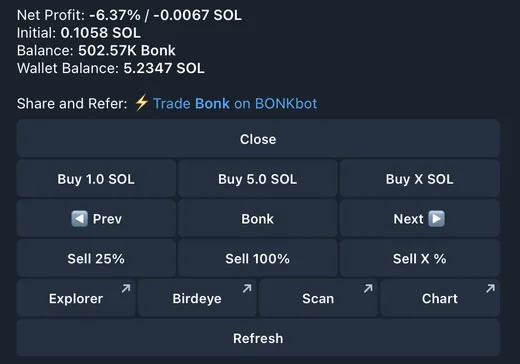
हर पोज़िशन पर % और SOL में मुनाफ़ा-नुकसान, मूल्य, मार्केट कैप, कीमत में बदलाव, लगाई गई पूंजी और Net Profit (प्राइस इम्पैक्ट, DEX फ़ीस और BONKbot की 1% फ़ीस घटाने के बाद का मुनाफ़ा) दिखते हैं। तीर से टोकन बदलें, Sell 25%, Sell 100% या Sell X % दबाएँ, या यहीं और ख़रीदें।
Solscan, Birdeye और चार्ट के क्विक लिंक हैं, और आपके रेफ़रल कोड वाला शेयर लिंक भी। बिक्री बटन की सेटिंग में Sell Initial है: सिर्फ़ शुरुआती पूंजी जितना बेचें, बाकी चलता रहे।
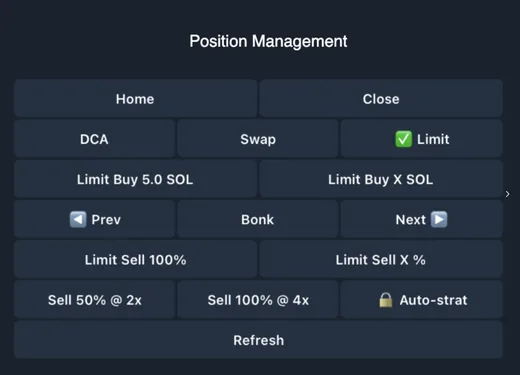
Limit ऑर्डर, DCA और Auto-Strat
- Limit BuyBuy Dip कीमत तय स्तर तक गिरने पर ख़रीदता है, Buy Breakout कीमत ऊपर निकलने पर। ख़रीद स्क्रीन पर Limit चुनें, SOL राशि और फिर ट्रिगर स्तर डालें।
- Limit SellTake Profit कीमत बढ़ने पर बेचता है, Stop Loss गिरने पर। Trailing Stop Loss नए शिखर के साथ स्टॉप लॉस स्तर खुद खिसकाता है, जैसे मार्केट कैप पिछले शिखर के 0.8 गुना पर आ जाए तो 50% बेचें।
- स्तर कैसे डालेंमार्केट कैप (150K, 2M, 1B), USD कीमत, गुणक (0.8x, 2x) या % बदलाव (+5%, -5%)।
- DCAकुल राशि, कितनी बार और अंतराल चुनें: 0.5 SOL को 5 बार में, हर 10 मिनट पर बाँटें तो 50 मिनट तक हर बार 0.1 SOL। DCA Orders में देखें और रद्द करें।
Settings: Auto Buy, MEV से बचाव, रफ़्तार
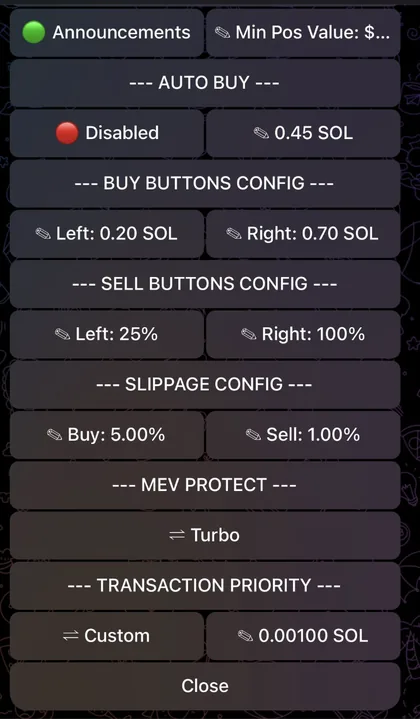
- Auto Buyचालू करें तो टोकन का पता पेस्ट करते ही बॉट तय SOL से तुरंत ख़रीद लेता है, दोबारा पूछे बिना। मुख्य BONKbot में sniper नहीं है; बॉट में यही सबसे तेज़ तरीका है।
- MEV ProtectJito के साथ काम करता है। Turbo: जब Jito सबसे तेज़ रास्ता हो तब उससे भेजता है, नहीं तो सामान्य तरीके से, बिना बचाव के। Secure: हमेशा बचाव के साथ, भले धीमा हो; तेज़ी के लिए tip बढ़ाएँ।
- Transaction PriorityMedium, High, Very High या अपनी प्रायोरिटी फ़ीस खुद तय करें।
- बटन और slippageख़रीद-बिक्री की तय राशियाँ बदलें; ख़रीद और बिक्री के लिए अलग slippage तय करें, प्राइस इम्पैक्ट की सीमा रखें।
- Sell Protectionहर बिक्री ऑर्डर से पहले पुष्टि माँगता है, ताकि गलती से बटन न दब जाए।
Nighthawk: साथ का snipe बॉट
Nighthawk (@nighthawk_bonkbot) अलग snipe बॉट है, जो वॉलेट पते के ज़रिए BONKbot अकाउंट के साथ वॉलेट साझा करता है। इसके लिए मंज़ूरी (whitelist) चाहिए: अपना Telegram ID BONKbot के अकाउंट मैनेजर को भेजें, या रेफ़र किए गए हों तो Discord पर माँगें। आप Nighthawk वॉलेट (snipe के लिए) और BONKbot वॉलेट (बाद की ट्रेडिंग फ़ीस के लिए) दोनों में SOL जमा करते हैं।
- snipe कैसे करेंPump.fun टोकन का पता या Meteora पूल ID Nighthawk में पेस्ट करें, मैन्युअल सेटिंग या कोई सहेजा preset चुनें।
- Precisionसिर्फ़ तब ख़रीदता है जब मार्केट कैप आपके तय स्तर से नीचे हो; snipe चूक जाए तो आपकी चुनी एक तय रकम ही जाती है। नए लोगों के लिए ठीक।
- Speedकिसी भी मार्केट कैप पर ख़रीदता है, फ़ीस और tip जितनी ज़्यादा, एंट्री उतनी जल्दी; यह फ़ीस ख़रीद न होने पर भी जाती है।
- snipe सफल होने के बादsnipe किया गया टोकन deeplink से BONKbot में दिखता है, ताकि तुरंत बेच सकें। पेंडिंग snipe /start से देखें और रद्द करें।
Telemetry: वेब टर्मिनल
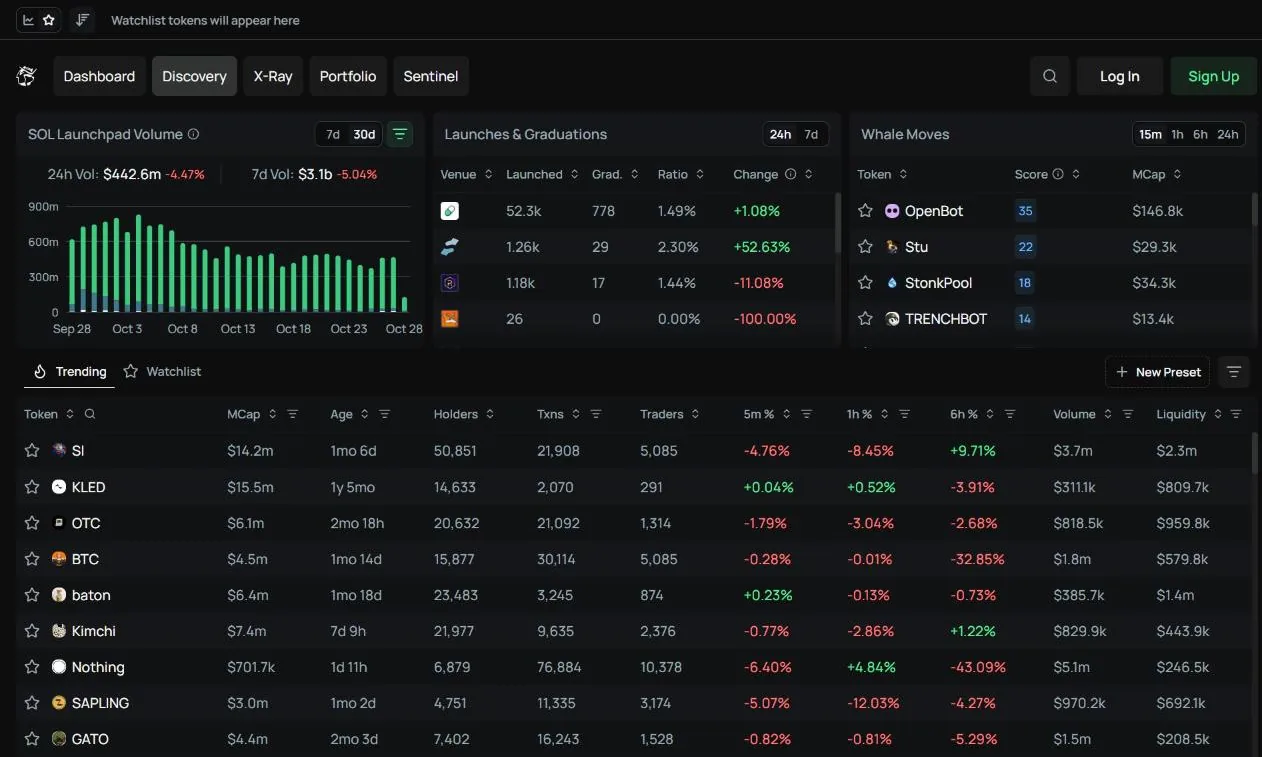
Telemetry (telemetry.io) BONKbot का वेब ट्रेडिंग टर्मिनल है, जो BONKbot का ही अकाउंट और वॉलेट इस्तेमाल करता है और कंप्यूटर व फ़ोन दोनों पर खुलता है। डिफ़ॉल्ट पेज Discovery Telemetry के एल्गोरिदम से रफ़्तार पकड़ रहे टोकन की रैंकिंग दिखाता है, साथ में मार्केट कैप, उम्र, होल्डर की संख्या, कीमत में बदलाव, लिक्विडिटी, volume और dev % व टॉप 10 होल्डिंग के फ़िल्टर।
बगल के widget में Whale Moves (बड़े वॉलेट किन टोकन को ख़रीद रहे हैं, सिर्फ़ 25,000 USD से बड़े ऑर्डर गिने जाते हैं), Launches & Graduations (हर लॉन्चपैड पर कितने टोकन बने और कितने DEX तक पहुँचे) और SOL Launchpad Volume हैं। पेज के ऊपर सर्च बॉक्स (शॉर्टकट /) से नाम या पते से टोकन खोजें।
Dashboard: कई widget से बनी एक स्क्रीन
Dashboard Telemetry मेन्यू का पहला आइटम है (Dashboard, Discovery, X-Ray, Portfolio, Sentinel) और लॉगिन के बाद ही खुलता है। यह कई widget से बनी स्क्रीन है; Customize दबाकर widget चुनें और बाज़ार देखने के अपने तरीके से जमाएँ।
मार्च 2026 में BONKbot ने Dashboard में तीन widget जोड़े:
- Community Trackerटोकन के X समुदायों को सदस्य बढ़ने की रफ़्तार और पोस्ट गतिविधि के हिसाब से रैंक करता है, ताकि कीमत भागने से पहले दिख जाए कि कौन-सा समुदाय उभर रहा है।
- Heavy HittersSolana टोकन पर बड़े ऑर्डर की धारा: कौन-सा टोकन, कौन-सा वॉलेट, ख़रीद या बिक्री, कितनी रकम, कितनी देर पहले।
- Flow Scannerपैसा किन टोकन में आ रहा है: Net Flow (ख़रीद volume घटा बिक्री volume), ख़रीद volume, बिक्री volume और RVOL (सामान्य स्तर की तुलना में volume), 5 मिनट से 24 घंटे तक की अवधि में।
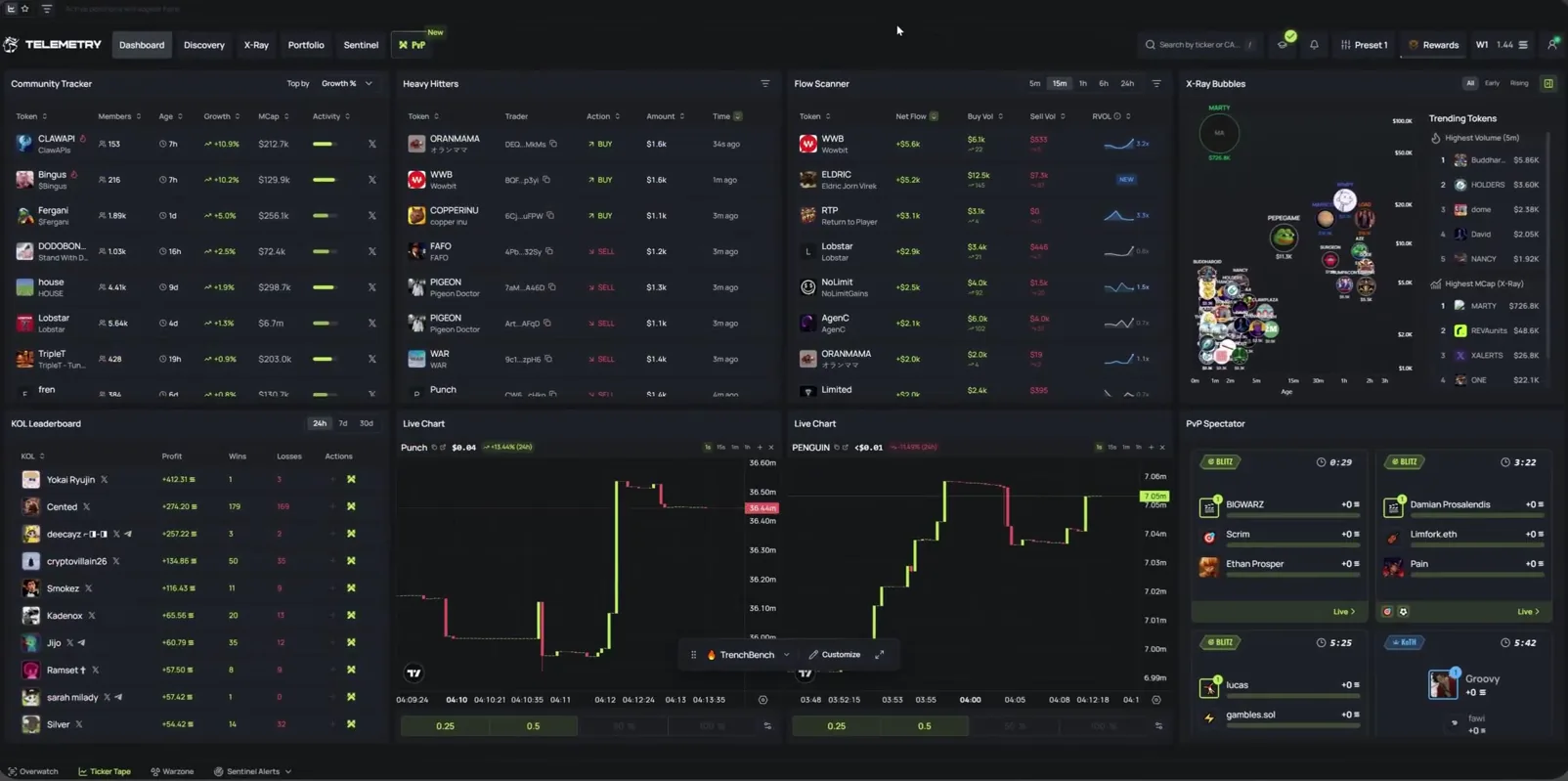
उस वीडियो में KOL Leaderboard (24h, 7d, 30d में KOL का मुनाफ़ा और जीते-हारे ट्रेड), Live Chart (क्विक बाय बटन वाला छोटा चार्ट) और X-Ray Bubbles widget भी हैं। 11 सितंबर 2026 से Dashboard में Rewind भी है: 1h, 6h या 24h चुनकर देखें कि आपकी ग़ैरमौजूदगी में कौन-सा टोकन भागा, कौन-सा गिरा, किसने कीमत थामे रखी, AI का लिखा बाज़ार का सारांश पढ़ें और देखें कि आपके ट्रैक किए वॉलेट ने ख़रीदा, बेचा या अभी भी रखा है।
X-Ray: हर चरण के नए टोकन
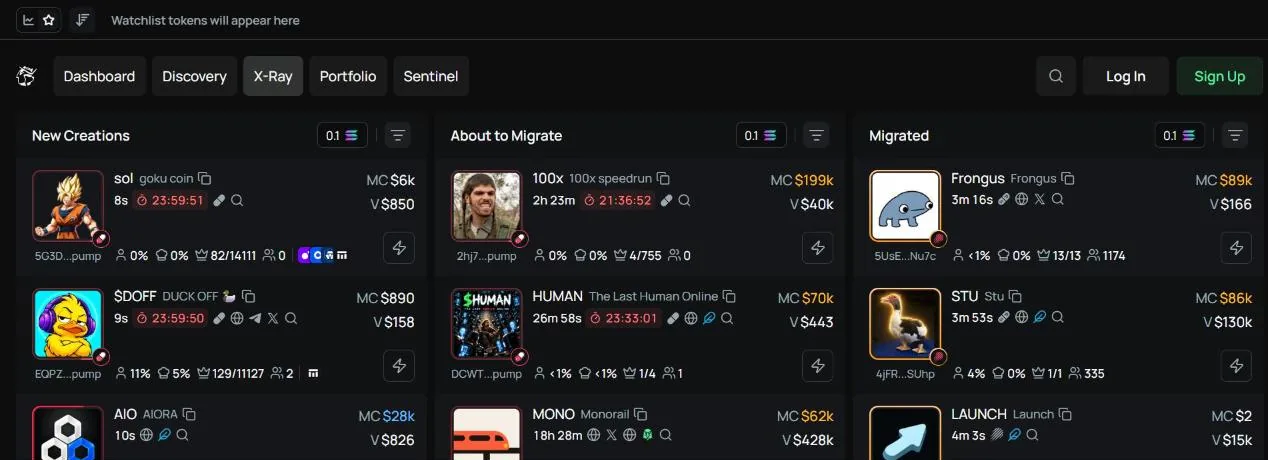
X-Ray Solana लॉन्चपैड के टोकन को तीन कॉलम में ट्रैक करता है: New Creations (अभी बने), About to Migrate (bonding curve छोड़ने वाले) और Migrated (DEX पर पहुँच चुके)। हर कॉलम का अपना फ़िल्टर है, और कॉलम पर माउस ले जाने से अपडेट रुक जाता है ताकि आराम से पढ़ सकें; X-Ray पूरे पेज पर खुलता है या ट्रेड करते समय साइडबार में रहता है।
फ़िल्टर काफ़ी गहरे हैं: लॉन्चपैड (Pump.fun, Moonit, LaunchLab, LetsBONK, Boop, Believe…), dev वॉलेट में पैसा कहाँ से आया (80 से ज़्यादा एक्सचेंज, ब्रिज, सट्टेबाज़ी साइट), dev वॉलेट की संपत्ति, dev के पास कितना %, टॉप 10 वॉलेट का औसत मूल्य, कीवर्ड, सुरक्षा संकेत (mint अधिकार बंद, freeze बंद, LP बर्न, DEX Screener का भुगतान हो चुका)।
Wallet Tracker: वॉलेट पर नज़र, ऑटो कॉपी नहीं
BONKbot में अभी अपने आप कॉपी ट्रेड नहीं है। इसकी जगह Telemetry का Wallet Tracker आपके ट्रैक किए वॉलेट के ऑर्डर चेन पर आते ही दिखाता है; हर चार्ट पर पहचानने के लिए emoji या नाम लगाएँ, और वॉलेट के ख़रीदने या बेचने पर आवाज़ वाला अलर्ट पाएँ।
- जल्दी वॉलेट इम्पोर्टवॉलेट की सूची पेस्ट करें, KOLscan के टॉप 100 KOL वॉलेट और atm.day के ज़्यादा मुनाफ़े वाले वॉलेट तैयार सूची से लें, या Axiom जैसे दूसरे वॉलेट ट्रैकर की एक्सपोर्ट फ़ाइल इम्पोर्ट करें।
- Summaryहर टोकन के लिए: कौन-से वॉलेट ख़रीद रहे हैं, क्या वे मुनाफ़े में हैं, उनके पास अभी कितना % बचा है (बेच दिया या नहीं)।
- Confluenceजब कई ट्रैक किए वॉलेट एक ही टोकन में आएँ तो अलर्ट।
- Live Tradesरियल-टाइम ऑर्डर की धारा, क्लिक करके Solscan पर ट्रांज़ैक्शन या टोकन का चार्ट खोलें। [ कुंजी Wallet Tracker बार दिखाती-छिपाती है।
टर्मिनल, Turbo Mode और Portfolio
Telemetry का ट्रेडिंग पेज TradingView चार्ट इस्तेमाल करता है, जिस पर आपकी औसत एंट्री कीमत, आपके ऑर्डर, dev के ऑर्डर और ट्रैक किए वॉलेट के ऑर्डर पहले से दिखते हैं। Token Info पैनल बताता है: dev वॉलेट, पैसे का स्रोत, क्या लॉन्च बंडल ऑर्डर से हुआ, टॉप 10 और dev के पास कितना %, mint और freeze अधिकार, LP बर्न; नीचे ऑर्डर, होल्डर, टॉप ट्रेडर, पेंडिंग ऑर्डर और हिस्ट्री के टैब हैं।
- Turbo Mode4 या 8 बटन से तुरंत ख़रीद-बिक्री, दोबारा पूछे बिना। शॉर्टकट के लिए Space दबाए रखें: Q W E R से ख़रीद, A S D F से बिक्री। 4 preset P1–P4 (slippage, MEV से बचाव, Jito tip) के बीच जल्दी बदलें।
- Portfolioखुली, बंद और छिपाई गई पोज़िशन, लगाई पूंजी, बेची रकम, बुक और अनबुक मुनाफ़ा-नुकसान, और हर टोकन के हिस्से का चार्ट।
- Walletसभी वॉलेट का कुल बैलेंस, पते या QR कोड से जमा। हमारी जाँच के समय डॉक्यूमेंटेशन में वेब पर निकासी के लिए “जल्द आ रहा है” लिखा था।
Sentinel: अपना फ़िल्टर बनाएँ, टोकन मिलते ही अलर्ट
Sentinel (मेन्यू का आख़िरी आइटम, लॉगिन ज़रूरी) में आप एक बार टोकन फ़िल्टर बनाते हैं और वह लगातार चलता रहता है: जो टोकन शर्तें पूरी करे, उसका तुरंत अलर्ट आता है। BONKbot ने मार्च 2026 में Sentinel का परिचय वीडियो पोस्ट किया।
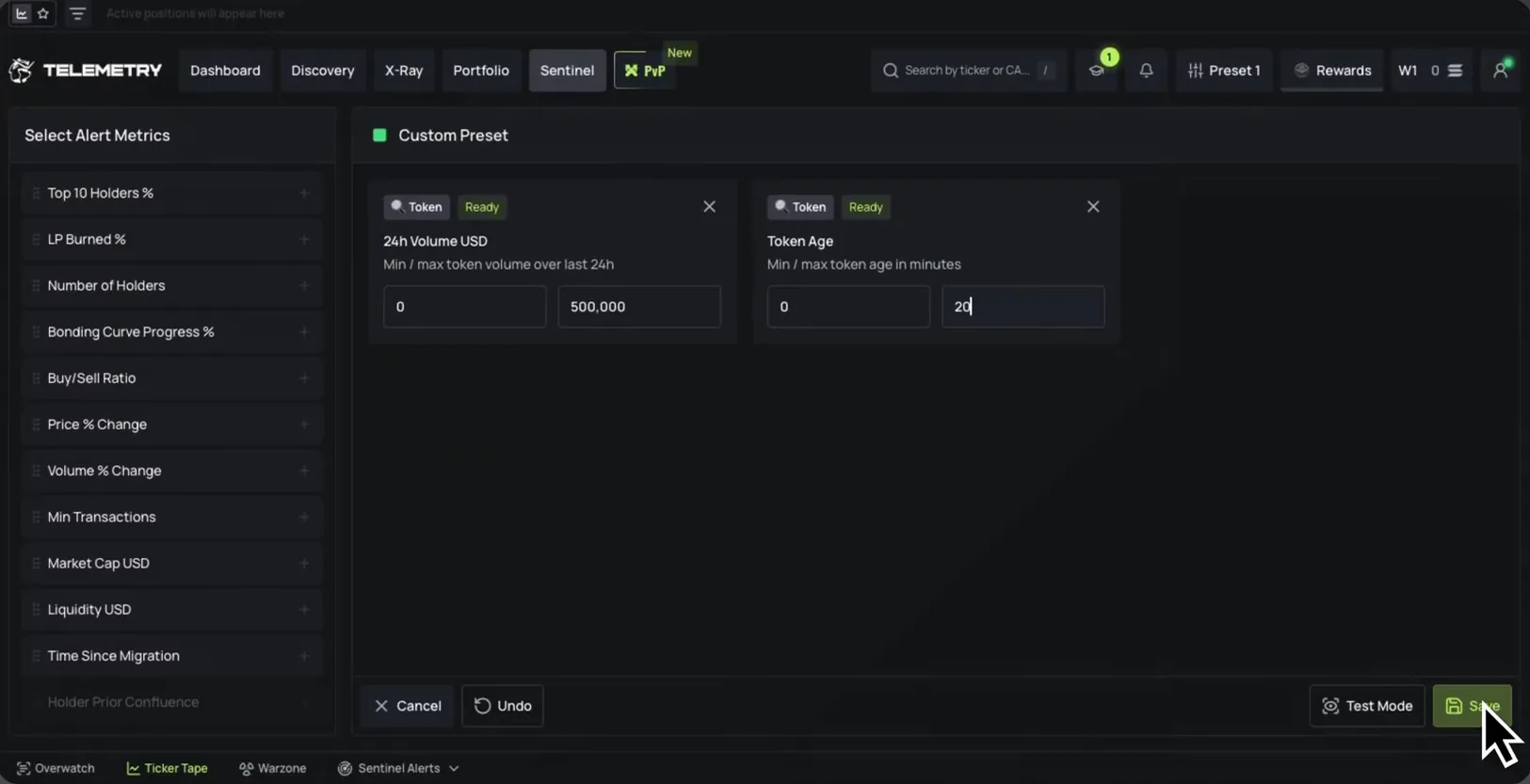
पहली बार आने पर आप एक तैयार टेम्पलेट चुनते हैं: Degen Mode (सख़्त फ़िल्टर के साथ ऊँचे जोखिम वाले टोकन का शिकार), Alpha Picker (सोशल मीडिया पर मौजूदगी और स्वस्थ आँकड़ों वाले टोकन) या IDGAF (संतुलित, सोशल मीडिया जाँच के साथ)। या Select Alert Metrics कॉलम से मापदंड खींचकर preset में डालें: टॉप 10 होल्डर का %, LP बर्न %, होल्डर की संख्या, bonding curve %, ख़रीद-बिक्री अनुपात, कीमत और volume में % बदलाव, न्यूनतम ट्रांज़ैक्शन संख्या, मार्केट कैप, लिक्विडिटी, migrate के बाद का समय, टोकन की उम्र, 24 घंटे का volume… हर मापदंड का न्यूनतम और अधिकतम डालें, Test Mode से आज़माएँ और फिर Save करें।
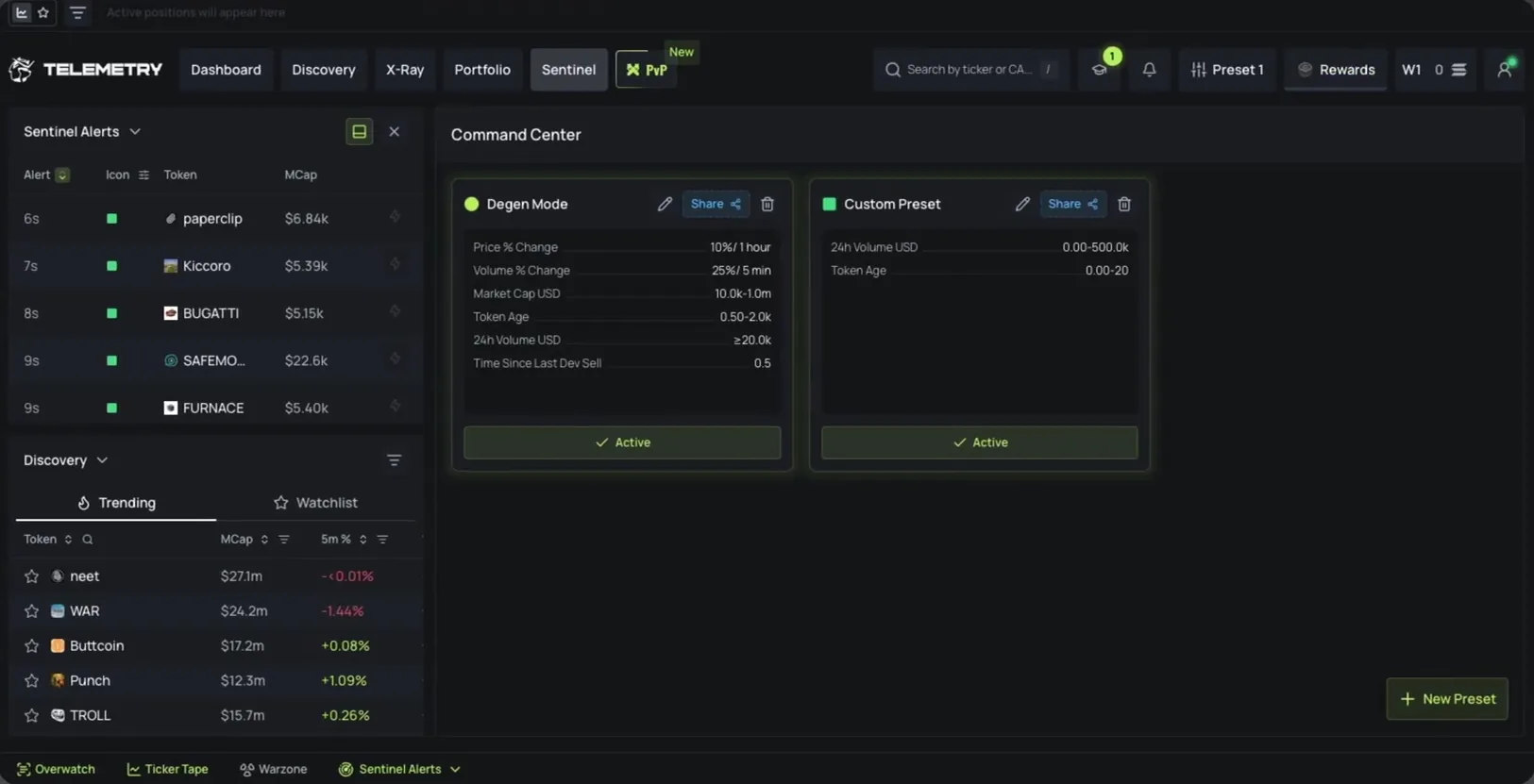
सहेजे गए preset Command Center में रहते हैं: Active बटन से चालू करें, बदलें, डिलीट करें या दूसरों के साथ Share करें। मेल खाने वाले टोकन Sentinel Alerts पैनल में समय और मार्केट कैप के साथ दिखते हैं, साथ में “Sentinel has found a match” सूचना आती है; यह पैनल नीचे की बार से खुलता है या Overwatch में रखा जा सकता है, जो “टूलबार” सेक्शन में बताया गया जोड़कर बनाया जाने वाला साइडबार है।
नीचे की बार: Overwatch, Ticker Tape, प्राइस अलर्ट, Kill Cam
Telemetry के हर पेज के नीचे एक टूलबार है। हमारी जाँच के समय इसमें Overwatch, Ticker Tape, Sentinel Alerts, Price Alerts और Kill Cam थे; Sentinel Alerts, Price Alerts और Kill Cam के लिए लॉगिन चाहिए।
- OverwatchWhale Moves, Watchlist, Trending, Wallet Tracker, Portfolio, Sentinel Alerts जैसे मॉड्यूल से बनी साइडबार। मॉड्यूल को मर्ज़ी से खींचें, आकार बदलें या हटाएँ; [ कुंजी Overwatch दिखाती-छिपाती है।
- Ticker Tapeपेज के ऊपर की पट्टी, जो खुली पोज़िशन (Show Active Positions) या watchlist के टोकन (Show Watchlist) दिखाती है। कई watchlist हों तो इसी पट्टी पर बदलें।
- Sentinel Alertsचालू Sentinel preset से अभी मेल खाए टोकन की सूची खोलता है।
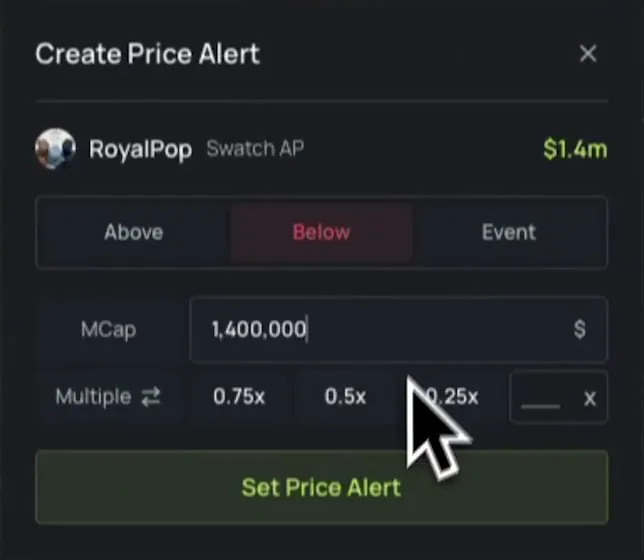
- Price Alertsटोकन पेज पर Set Alert दबाएँ, ताकि मार्केट कैप किसी स्तर से ऊपर (Above) या नीचे (Below) जाने पर अलर्ट मिले: संख्या डालें या 0.75x, 0.5x, 0.25x गुणक चुनें। Event टैब dev के ख़रीदने, dev के बेचने और टोकन migrate जैसी घटनाओं के लिए है। सूचना ट्रेड करते समय ही तुरंत दिखती है; Price Alerts बटन लगाए गए अलर्ट की सूची खोलता है, जहाँ उन्हें चालू-बंद या डिलीट कर सकते हैं।
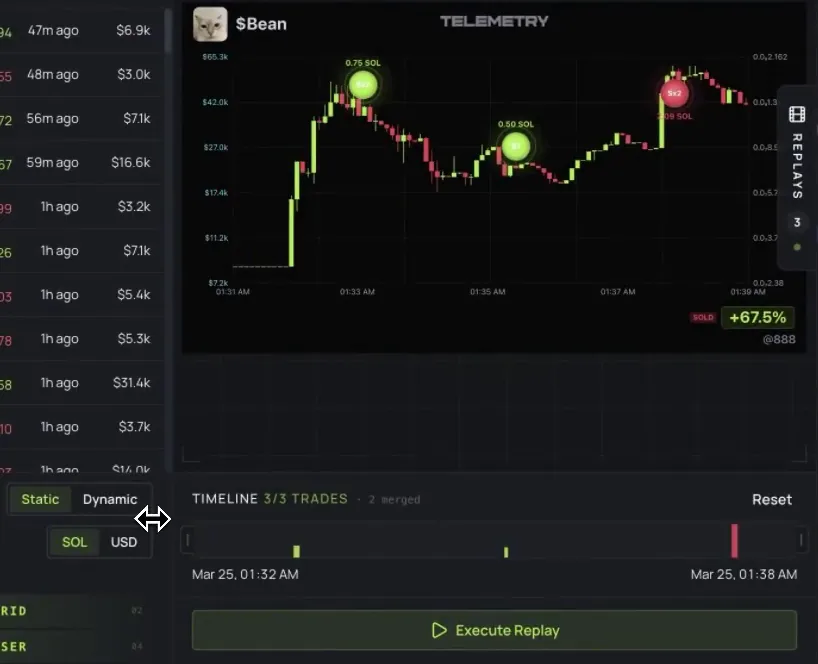
Kill Cam आपके ट्रेड को मुनाफ़े-नुकसान के वीडियो में बदल देता है: जिस हिस्से में आपने ट्रेड किया, उसका चार्ट दोबारा चलाता है और ख़रीद-बिक्री के बिंदु दिखाता है। कैमरा एंगल Static या Dynamic चुनें, मुनाफ़ा-नुकसान SOL या USD में दिखाएँ, Timeline पर ख़ास हिस्सा काटें, बनाने के लिए Execute Replay दबाएँ और फिर शेयर करने के लिए GIF डाउनलोड करें। बने हुए वीडियो My Replays में रहते हैं।
BONKbot ने मार्च 2026 में Kill Cam का परिचय दिया और 25 अगस्त 2026 को बताया कि यह BONKbot और Telemetry दोनों पर आ गया है।
BONKbot Token Alerts चैनल
Alerts बटन Telegram चैनल BONKbot Token Alerts पर ले जाता है, जो कई हिस्सों में बँटा है: New Pools (500 USD से बड़े पूल वाले नए टोकन), Renounced (mint अधिकार छोड़ दिया गया), Burned (लिक्विडिटी पूल बर्न), Burned & Renounced, 30M Trending (30 मिनट में सबसे ज़्यादा बढ़े टॉप 10 टोकन) और Fresh Wallets (नए बने वॉलेट जिनमें अभी पैसा आया और उन्होंने टोकन ख़रीदा)। हर मैसेज में BONKbot में तुरंत ख़रीदने का बटन है।
कैशबैक और रेफ़रल
Telemetry रैंक के हिसाब से SOL में फ़ीस वापस (कैशबैक) देता है, Iron पर 5% से Platinum III पर 25% तक। रैंक हाल के volume से तय होता है: सभी BONKbot प्रोडक्ट पर आपका अपना volume (5 गुना गिना जाता है) और आपके सीधे बुलाए लोगों का Telemetry पर volume। Telemetry पर ही क्लिक करके क्लेम करें।
- Telemetry पर रेफ़रलफ़ीस का तय 30% बँटता है, 3 स्तरों में: आपके बुलाए लोग, उनके बुलाए लोग और उसके बाद का स्तर। भुगतान SOL में।
- Telegram बॉट पर रेफ़रलबुलाए गए व्यक्ति की फ़ीस का पहले महीने 30%, दूसरे महीने 20%, फिर ज़िंदगी भर 10%, सीधे वॉलेट में।
- Deep linkऐसा लिंक जो BONKbot को सीधे किसी टोकन पर खोलता है; इंटीग्रेट करने वाले को उस लिंक से हुए ख़रीद ऑर्डर की फ़ीस का 5% मिलता है।
- Token Incineratorमंज़ूर हुए टोकन प्रोजेक्ट को अपना रेफ़रल लिंक मिलता है: नए यूज़र्स की फ़ीस का 20% (पुराने यूज़र्स पर 10%) उस टोकन को ख़रीदकर बर्न करने में लगता है।
फ़ीस और सुरक्षा
BONKbot हर सफल ख़रीद और बिक्री ऑर्डर पर 1% लेता है, बॉट सेट करना और इस्तेमाल करना मुफ़्त है। इसके अलावा आप Solana नेटवर्क की प्रायोरिटी फ़ीस और MEV से बचाव चालू होने पर Jito tip देते हैं। ऊपर वाला कैशबैक असली फ़ीस घटाने में मदद करता है।
BONKbot वॉलेट key को सामान्य तरीके से नहीं रखता: The Signer सिस्टम private key को सुरक्षित सर्वर वातावरण में एन्क्रिप्ट करके रखता है, और BONKbot का कहना है कि उनके कर्मचारी इसे नहीं देख सकते। कोई ऑर्डर तभी साइन होता है जब वह आपके मंज़ूर किए पैटर्न से ठीक मेल खाए।
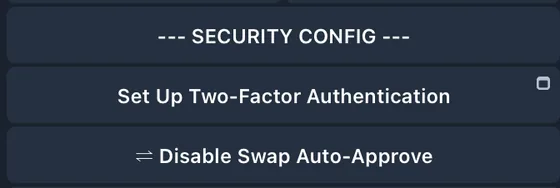
- Settings → Security Config में 2FA चालू करें: SOL निकालने और seed phrase एक्सपोर्ट करने पर कोड डालना होगा। हर ऑर्डर पर 2FA ज़रूरी करने के लिए Swap Auto-Approve बंद करें। 2FA का बैकअप कोड सहेज लें।
- सिर्फ़ @bonkbot_bot और आधिकारिक सहायक बॉट (Monza, Sonic, Furiosa, McQueen, Neo) इस्तेमाल करें; नकली बॉट अक्सर SOL जमा करने को कहते हैं।
- BONKbot के admin कभी पहले से मैसेज नहीं करते और private key नहीं माँगते। बॉट में दिखने वाले विज्ञापनों के लिंक से सावधान रहें।
- बॉट वॉलेट को hot wallet मानें: सिर्फ़ उतनी रकम भेजें जितनी ट्रेड करनी है, काम ख़त्म होते ही मुख्य वॉलेट में निकाल लें।
29 मार्च 2024 को सैकड़ों Solana वॉलेट से कुल करीब 2,800 SOL निकाल लिए गए। BONKbot ने साफ़ कहा कि बॉट हैक नहीं हुआ था: उनके लॉग के अनुसार, जिन BONKbot अकाउंट पर असर पड़ा, उन सभी ने पहले private key एक्सपोर्ट करके उसे कहीं और इस्तेमाल किया था; जिन वॉलेट की key एक्सपोर्ट नहीं हुई, वे सुरक्षित रहे।
BONKbot इस्तेमाल करना शुरू करें
- BONKbot खोलेंहमारे लिंक से जाएँ, कोई अतिरिक्त फ़ीस नहीं लगती।bonkbot.tradewizbot.pro
- Start दबाएँ, 2FA चालू करेंबॉट पहले से Solana वॉलेट बना देता है। पैसा जमा करने से पहले Settings → Security Config में 2FA चालू करें।
- थोड़ा SOL डालें, छोटे से आज़माएँPhantom या एक्सचेंज से बॉट वॉलेट के पते पर SOL भेजें, किसी टोकन का पता पेस्ट करें, छोटी रकम से ख़रीदकर देखें और फिर टेक प्रॉफ़िट, स्टॉप लॉस लगाएँ।
स्क्रीनशॉट 28 अक्टूबर 2026 को लिए गए, इंटरफ़ेस बदल सकता है। यह निवेश सलाह नहीं है: मीमकॉइन बहुत जोखिम भरे हैं, केवल उतना पैसा लगाएँ जितना खोना आप सह सकें।