
¿Qué es BONKbot? Funciones principales y cómo usarlo
BONKbot es uno de los bots de Telegram más veteranos para operar tokens de Solana: pegas la dirección del token y compras o vendes en segundos. Lo acompañan Telemetry, una terminal web que usa la misma cuenta de BONKbot, y Nighthawk, un bot de snipe aparte para usuarios aprobados.
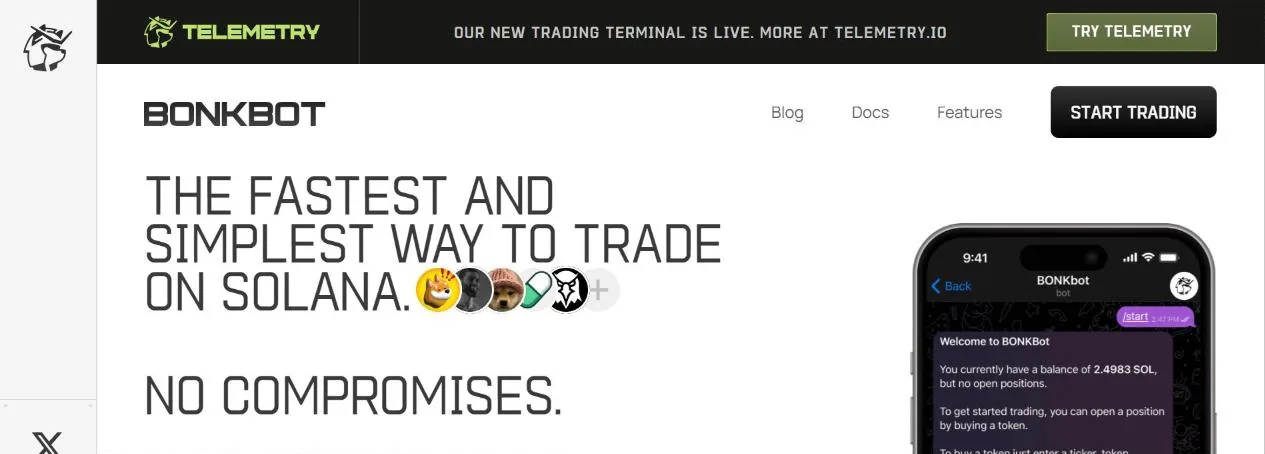
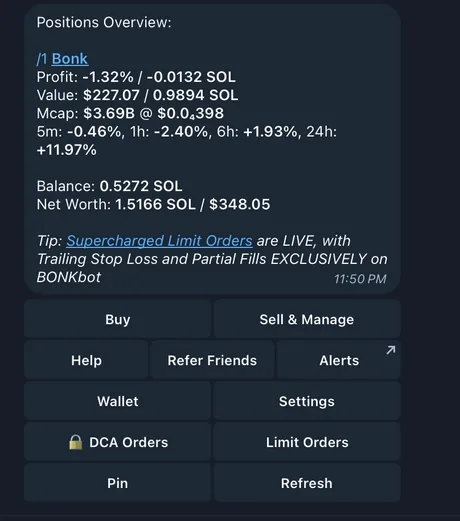
El menú principal de BONKbot
Busca @bonkbot_bot en Telegram y pulsa Start: el bot te crea al momento una wallet de Solana, cuya dirección aparece en el primer mensaje. Deposita SOL en esa wallet y ya puedes operar, sin conectar wallets ni firmar cada orden.
Escribe /start para abrir el menú. Arriba tienes un resumen de los tokens que tienes (PnL, valor, capitalización, variación de precio). Debajo están los botones Buy, Sell & Manage, Limit Orders, DCA Orders, Wallet, Settings, Alerts, Refer Friends, Help, Pin y Refresh (actualiza saldo y precios).
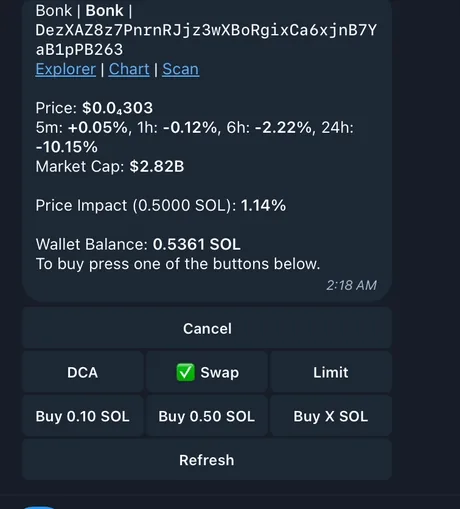
Comprar tokens: pega la dirección y listo
Pega en el chat la dirección del token o un enlace de Pump.fun, DEX Screener, Birdeye o Meteora (o pulsa Buy y envía la dirección o el nombre del token). BONKbot muestra el precio, la variación de 5 minutos a 24 horas, la capitalización, el impacto en el precio de la cantidad que vas a comprar y el saldo de tu wallet.
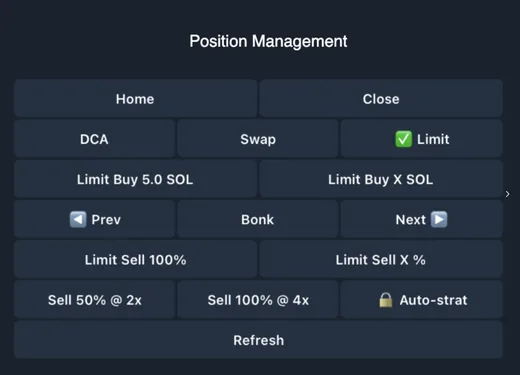
Arriba hay tres modos: Swap (compra inmediata), Limit (orden pendiente) y DCA (orden dividida). Pulsa una cantidad predefinida como 0,10 SOL o 0,50 SOL, o Buy X SOL para escribir la que quieras. Las órdenes pasan por Jupiter combinado con el enrutamiento propio de BONKbot.
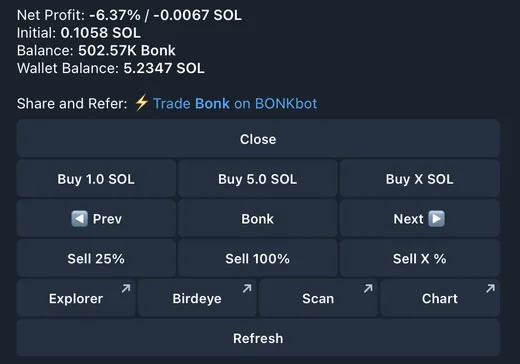
Sell & Manage: sigue el PnL y vende
Cada posición muestra el PnL en porcentaje y en SOL, el valor, la capitalización, la variación de precio, lo invertido y el Net Profit (el beneficio tras descontar el impacto en el precio, las comisiones del DEX y el 1% de BONKbot). Usa las flechas para pasar de un token a otro y pulsa Sell 25%, Sell 100% o Sell X %, o compra más desde aquí mismo.
Tienes enlaces rápidos a Solscan, Birdeye y al gráfico, además de un enlace para compartir con tu código de referido. En los ajustes de los botones de venta está Sell Initial: vende justo lo que invertiste y deja correr el resto.
Órdenes limit, DCA y Auto-Strat
- Limit BuyBuy Dip compra cuando el precio baja hasta el nivel fijado y Buy Breakout cuando lo supera. Elige Limit en la pantalla de compra, introduce la cantidad de SOL y luego el nivel de activación.
- Limit SellTake Profit vende cuando el precio sube y Stop Loss cuando baja. Trailing Stop Loss sube el stop con cada nuevo máximo, por ejemplo vende el 50% cuando la capitalización cae a 0,8 veces el último máximo.
- Cómo indicar el nivelCapitalización (150K, 2M, 1B), precio en USD, múltiplo (0.8x, 2x) o variación en porcentaje (+5%, -5%).
- DCAElige la cantidad total, el número de compras y el intervalo: 0,5 SOL en 5 compras cada 10 minutos son 0,1 SOL por compra durante 50 minutos. Sigue y cancela en DCA Orders.
Settings: Auto Buy, anti-MEV y velocidad
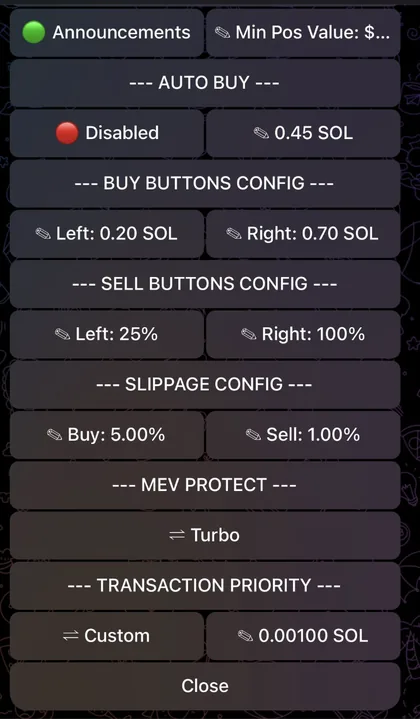
- Auto BuySi lo activas, al pegar la dirección de un token el bot compra al instante la cantidad de SOL fijada, sin preguntar. El BONKbot principal no tiene sniper; esta es la forma más rápida dentro del bot.
- MEV ProtectFunciona con Jito. Turbo: pasa por Jito cuando es la ruta más rápida; si no, se envía de forma normal y sin protección. Secure: siempre protegido aunque sea más lento; sube la tip para ir más rápido.
- Transaction PriorityMedium, High, Very High o una priority fee propia.
- Botones y slippageCambia las cantidades predefinidas de compra y venta; define un slippage distinto para compras y ventas, y un límite de impacto en el precio.
- Sell ProtectionPide confirmación antes de cada venta para evitar pulsar por error.
Nighthawk: el bot de snipe complementario
Nighthawk (@nighthawk_bonkbot) es un bot de snipe aparte que comparte wallet con tu cuenta de BONKbot a través de la dirección de la wallet. Hay que estar aprobado (whitelist): envía tu ID de Telegram a tu gestor de cuenta de BONKbot o solicítalo en Discord si te han invitado. Tienes que depositar SOL tanto en la wallet de Nighthawk (para el snipe) como en la de BONKbot (para pagar las comisiones de las operaciones posteriores).
- Cómo hacer snipePega en Nighthawk la dirección de un token de Pump.fun o el ID de un pool de Meteora y elige configuración manual o un preset guardado.
- PrecisionSolo compra si la capitalización está por debajo del nivel que fijas; si el snipe falla, solo pierdes una cantidad fija que tú eliges. Ideal para principiantes.
- SpeedCompra a cualquier capitalización; cuanto más altas la comisión y la tip, antes entras. Esa comisión se pierde aunque no consigas comprar.
- Después del aciertoEl token conseguido aparece en BONKbot mediante un deeplink para venderlo al momento. Consulta y cancela los snipes pendientes con /start.
Telemetry: la terminal web
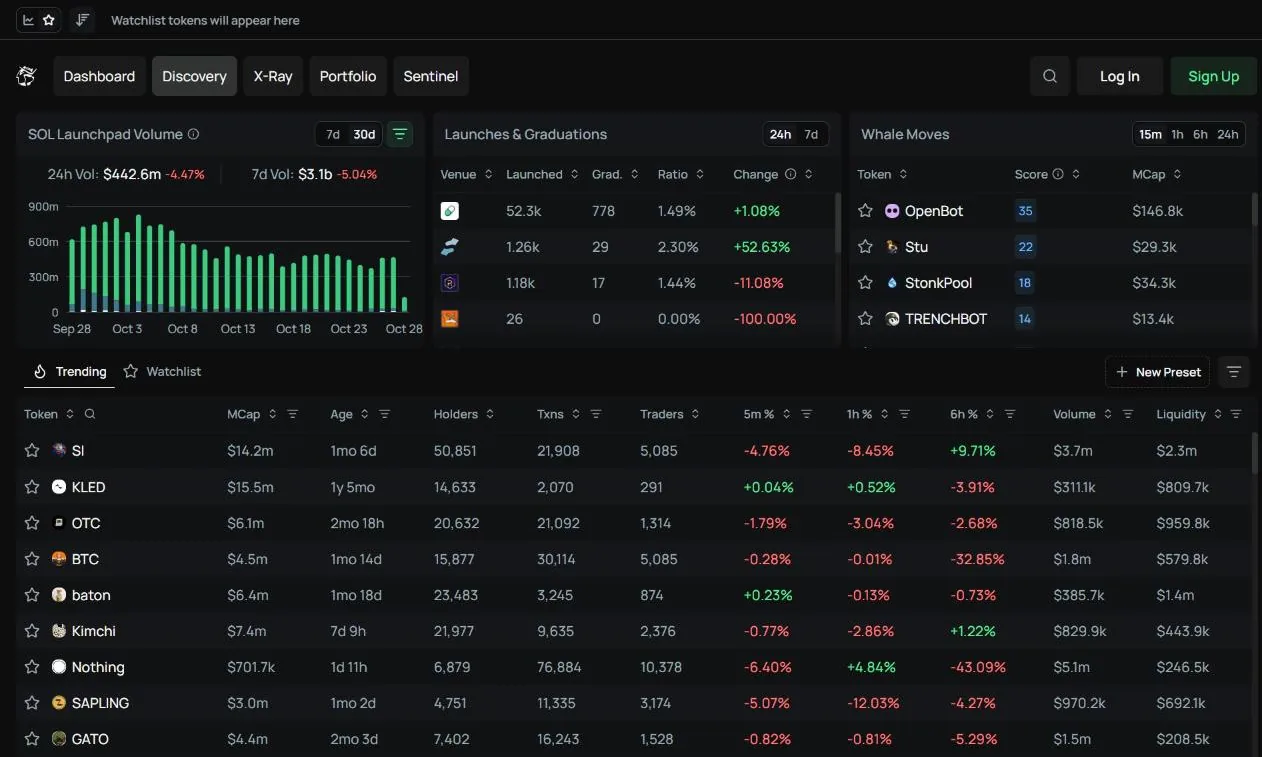
Telemetry (telemetry.io) es la terminal de trading web de BONKbot; usa la misma cuenta y las mismas wallets de BONKbot y funciona en ordenador y en móvil. La página por defecto, Discovery, ordena los tokens con impulso según el algoritmo de Telemetry, con capitalización, antigüedad, número de holders, variación de precio, liquidez, volumen y filtros por porcentaje del dev y del top 10.
Los widgets laterales incluyen Whale Moves (tokens que están comprando las ballenas, solo órdenes de 25.000 USD o más), Launches & Graduations (cuántos tokens lanza cada launchpad y cuántos llegan a un DEX) y SOL Launchpad Volume. El buscador de arriba (atajo /) encuentra tokens por nombre o dirección.
Dashboard: una pantalla con varios widgets
Dashboard es la primera opción del menú de Telemetry (Dashboard, Discovery, X-Ray, Portfolio, Sentinel) y requiere iniciar sesión. Es una pantalla formada por varios widgets; pulsa Customize para elegirlos y ordenarlos según cómo sigues el mercado.
En marzo de 2026 BONKbot añadió tres widgets al Dashboard:
- Community TrackerClasifica las comunidades de X de los tokens según la velocidad a la que ganan miembros y su actividad, para ver qué comunidad está despegando antes de que se mueva el precio.
- Heavy HittersEl flujo de órdenes grandes en tokens de Solana: qué token, qué wallet, compra o venta, cuánto dinero y hace cuánto.
- Flow ScannerA qué tokens está entrando dinero: Net Flow (volumen de compra menos volumen de venta), volumen de compra, volumen de venta y RVOL (volumen frente al habitual), en intervalos de 5 minutos a 24 horas.
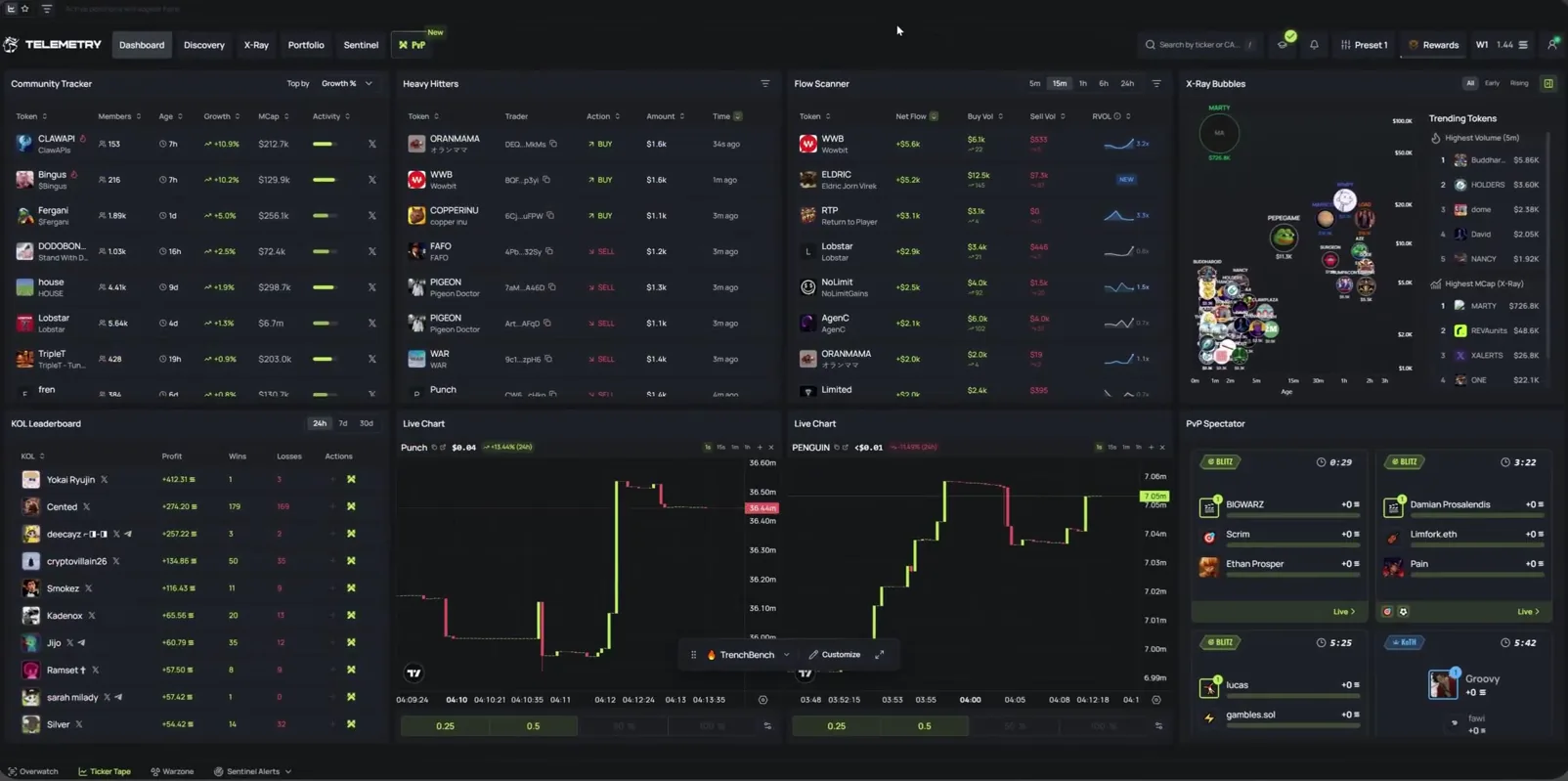
En ese vídeo aparecen también los widgets KOL Leaderboard (beneficio y operaciones ganadas y perdidas de los KOLs a 24h, 7d y 30d), Live Chart (un gráfico pequeño con botón de compra rápida) y X-Ray Bubbles. Desde el 11 de septiembre de 2026 el Dashboard incluye Rewind: eliges 1h, 6h o 24h para ver, mientras no estabas, qué tokens subieron, cuáles se desinflaron y cuáles aguantaron, leer un resumen del mercado escrito por IA y ver si las wallets que sigues compraron, vendieron o siguen dentro.
X-Ray: tokens nuevos por fases
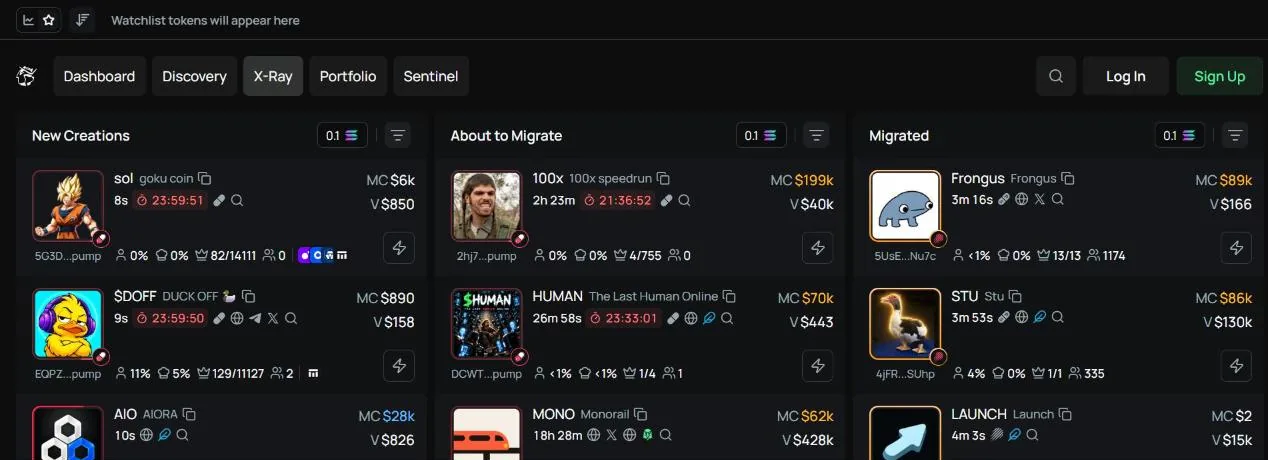
X-Ray sigue los tokens de los launchpads de Solana en tres columnas: New Creations (recién creados), About to Migrate (a punto de dejar la bonding curve) y Migrated (ya en un DEX). Cada columna tiene sus propios filtros y, al pasar el ratón, se pausa para que puedas leer con calma; X-Ray se abre a pantalla completa o en la barra lateral mientras operas.
Los filtros son bastante completos: launchpad (Pump.fun, Moonit, LaunchLab, LetsBONK, Boop, Believe…), origen de los fondos de la wallet del dev (más de 80 exchanges, bridges y sitios de apuestas), patrimonio de la wallet del dev, porcentaje en manos del dev, valor medio de las 10 mayores wallets, palabras clave y señales de seguridad (mint y freeze desactivados, LP quemada, DEX Screener pagado).
Wallet Tracker: sigue wallets, sin copia automática
BONKbot todavía no tiene copy trade automático. En su lugar, Wallet Tracker en Telemetry te muestra las operaciones de las wallets que sigues en cuanto llegan a la cadena, con un emoji o un nombre para reconocerlas en cualquier gráfico y un aviso sonoro cuando compran o venden.
- Importar wallets rápidoPega una lista de wallets, importa el top 100 de wallets de KOLs de KOLscan y las wallets más rentables de atm.day, o importa un archivo exportado desde otro tracker como Axiom.
- SummaryPara cada token: qué wallets están comprando, si van en beneficio y qué porcentaje conservan (si ya han vendido).
- ConfluenceAvisa cuando varias de las wallets que sigues entran en el mismo token.
- Live TradesEl flujo de operaciones en tiempo real; pulsa para abrir la transacción en Solscan o el gráfico del token. La tecla [ muestra u oculta la barra de Wallet Tracker.
Terminal, Turbo Mode y Portfolio
La página de trading de Telemetry usa gráficos de TradingView y marca tu precio medio de entrada, tus operaciones, las del dev y las de las wallets que sigues. El panel Token Info indica la wallet del dev, el origen de sus fondos, si el lanzamiento fue con bundle, el porcentaje del top 10 y del dev, los permisos de mint y freeze y si la LP está quemada; debajo están las pestañas de operaciones, holders, top traders, órdenes pendientes e historial.
- Turbo Mode4 u 8 botones de compra y venta instantánea, sin confirmación. Mantén Space para usar atajos: Q W E R compran y A S D F venden. Cambia rápido entre 4 presets, P1–P4 (slippage, anti-MEV, tip de Jito).
- PortfolioPosiciones abiertas, cerradas y ocultas, con lo invertido, lo vendido, el PnL realizado y no realizado, y un gráfico del peso de cada token.
- WalletSaldo total de todas las wallets y depósito por dirección o código QR. Cuando lo revisamos, la documentación indicaba que el retiro desde la web estaba “próximamente”.
Sentinel: crea tus filtros y recibe un aviso cuando un token coincide
Sentinel (la última opción del menú, requiere iniciar sesión) te permite montar un filtro de tokens una vez y dejarlo funcionando: cuando un token cumple las condiciones, recibes un aviso al instante. BONKbot publicó un vídeo de presentación de Sentinel en marzo de 2026.
La primera vez eliges una plantilla: Degen Mode (tokens de alto riesgo con filtros estrictos), Alpha Picker (tokens con presencia en redes y métricas sanas) o IDGAF (equilibrado, con verificación en redes sociales). También puedes arrastrar métricas desde la columna Select Alert Metrics a tu preset: porcentaje del top 10 de holders, porcentaje de LP quemada, número de holders, porcentaje de bonding curve, ratio de compras y ventas, variación de precio y volumen, número mínimo de transacciones, capitalización, liquidez, tiempo desde la migración, antigüedad del token, volumen de 24 horas… Para cada métrica pones un mínimo y un máximo, pruebas con Test Mode y pulsas Save.
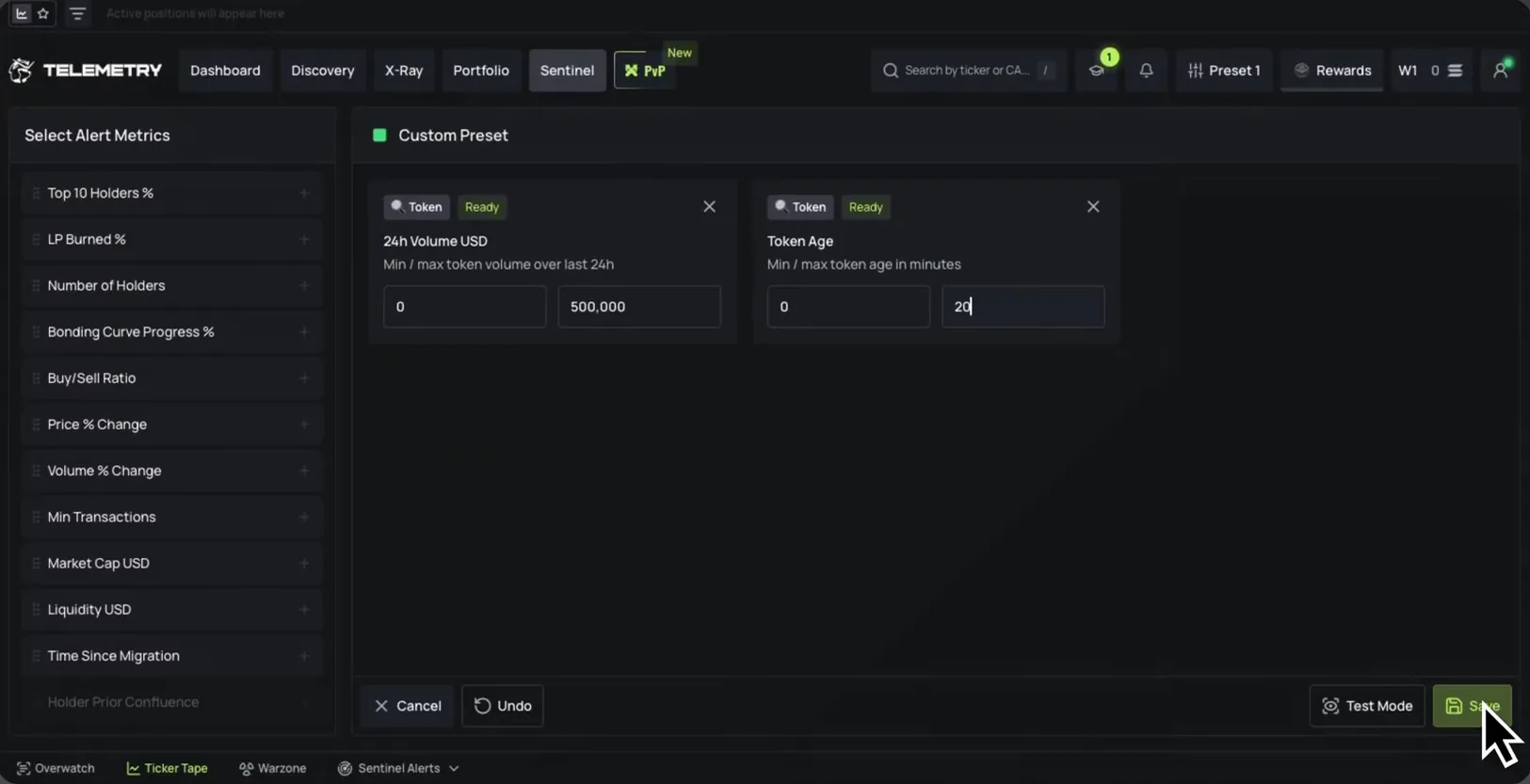
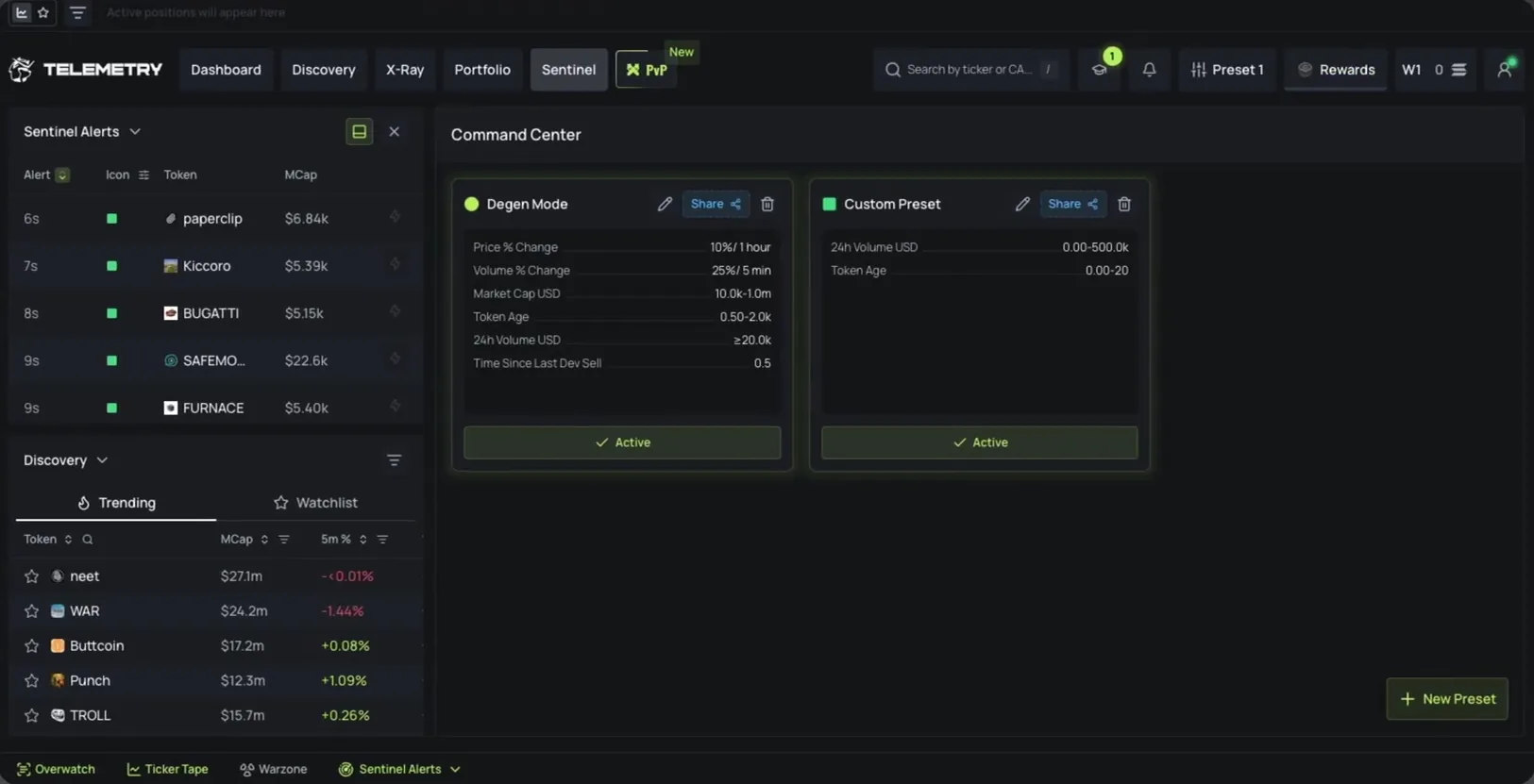
Los presets guardados están en Command Center: actívalos con el botón Active, edítalos, bórralos o usa Share para compartirlos. Los tokens que coinciden aparecen en el panel Sentinel Alerts con la hora y la capitalización, junto con el aviso “Sentinel has found a match”; el panel se abre desde la barra inferior o se puede colocar en Overwatch, la barra lateral modular que explicamos en la sección Barra de herramientas.
La barra inferior: Overwatch, Ticker Tape, alertas de precio y Kill Cam
En la parte inferior de todas las páginas de Telemetry hay una barra de herramientas. Cuando la revisamos, tenía Overwatch, Ticker Tape, Sentinel Alerts, Price Alerts y Kill Cam; Sentinel Alerts, Price Alerts y Kill Cam requieren iniciar sesión.
- OverwatchUna barra lateral formada por módulos como Whale Moves, Watchlist, Trending, Wallet Tracker, Portfolio y Sentinel Alerts. Arrastra, cambia de tamaño o quita módulos a tu gusto; la tecla [ muestra u oculta Overwatch.
- Ticker TapeUna franja horizontal en la parte superior que muestra tus posiciones abiertas (Show Active Positions) o los tokens de tu watchlist (Show Watchlist). Si tienes varias watchlists, cambias entre ellas desde la propia franja.
- Sentinel AlertsAbre la lista de tokens que acaban de coincidir con los presets de Sentinel activos.
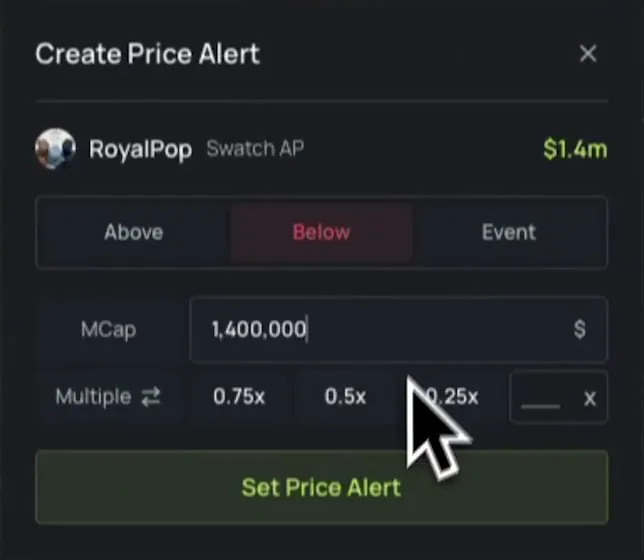
- Price AlertsEn la página del token, pulsa Set Alert para recibir un aviso cuando la capitalización suba por encima (Above) o baje por debajo (Below) de un nivel: escribe la cifra o elige un múltiplo, 0.75x, 0.5x o 0.25x. La pestaña Event sirve para eventos como compras del dev, ventas del dev o migración del token. El aviso aparece mientras operas; el botón Price Alerts abre la lista de alertas creadas para activarlas, desactivarlas o borrarlas.
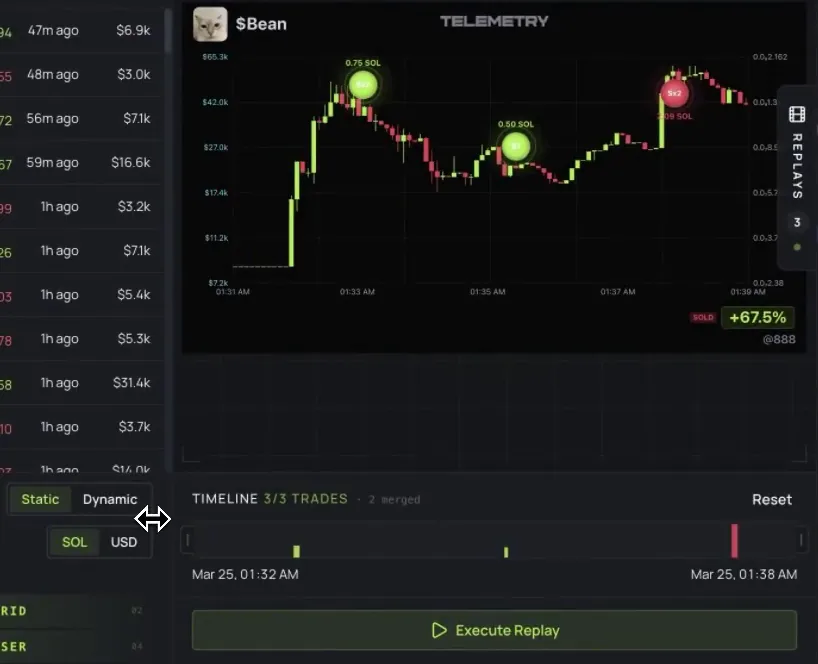
Kill Cam convierte tus operaciones en un vídeo de PnL: reproduce el gráfico del tramo en que operaste y marca tus puntos de compra y venta. Elige la cámara Static o Dynamic, muestra el PnL en SOL o en USD, recorta el momento destacado en el Timeline, pulsa Execute Replay para generarlo y descárgalo como GIF para compartirlo. Las repeticiones creadas se guardan en My Replays.
BONKbot presentó Kill Cam en marzo de 2026 y anunció que estaba disponible tanto en BONKbot como en Telemetry desde el 25 de agosto de 2026.
El canal BONKbot Token Alerts
El botón Alerts lleva al canal de Telegram BONKbot Token Alerts, dividido en varias secciones: New Pools (tokens nuevos con pools de más de 500 USD), Renounced (con el permiso de mint renunciado), Burned (con el pool de liquidez quemado), Burned & Renounced, 30M Trending (los 10 tokens que más suben en 30 minutos) y Fresh Wallets (wallets recién creadas que acaban de recibir fondos y comprar un token). Cada mensaje tiene un botón para comprar directamente en BONKbot.
Cashback y referidos
Telemetry devuelve parte de las comisiones (cashback) en SOL según tu nivel, desde Iron con un 5% hasta Platinum III con un 25%. El nivel se calcula con el volumen reciente: tu propio volumen en todos los productos de BONKbot (multiplicado por 5) más el volumen en Telemetry de las personas que invitas directamente. El cobro se hace desde Telemetry.
- Referidos en TelemetrySe reparte el 30% de la comisión fija en 3 niveles: tus invitados, los invitados de ellos y el nivel siguiente. Se paga en SOL.
- Referidos en el bot de TelegramEl 30% de las comisiones de tus invitados el primer mes, el 20% el segundo y después un 10% de por vida, pagado directamente a tu wallet.
- Deep linkUn enlace que abre BONKbot directamente en un token; quien lo integra recibe el 5% de la comisión de las compras hechas a través de él.
- Token IncineratorLos proyectos aprobados tienen su propio enlace de referido: el 20% de las comisiones de los usuarios nuevos (10% de los antiguos) se usa para comprar y quemar ese token.
Comisiones y seguridad
BONKbot cobra un 1% por cada orden de compra y de venta ejecutada; configurar y usar el bot es gratis. Además pagas la priority fee de la red Solana y la tip de Jito si activas el anti-MEV. El cashback de la sección anterior reduce la comisión efectiva.
Las wallets de BONKbot no guardan las claves de la forma habitual: el sistema The Signer conserva la clave privada cifrada en un entorno de servidor seguro, y BONKbot dice que su personal no puede verla. Cada orden solo se firma si coincide exactamente con el patrón que has aprobado.
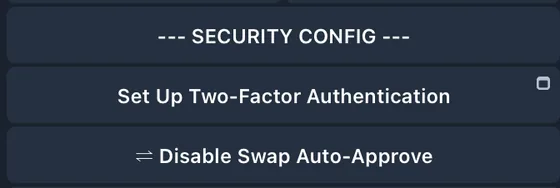
- Activa el 2FA en Settings → Security Config: retirar SOL y exportar la seed phrase pedirán un código. Desactiva Swap Auto-Approve para que todas las órdenes requieran 2FA. Guarda los códigos de respaldo del 2FA.
- Usa solo @bonkbot_bot y los bots secundarios oficiales (Monza, Sonic, Furiosa, McQueen, Neo); los bots falsos suelen pedirte que deposites SOL.
- Los admins de BONKbot nunca escriben primero ni piden la clave privada. Ten cuidado con los enlaces de los anuncios que aparecen en el bot.
- Trata la wallet del bot como una hot wallet: envía solo lo que vas a operar y, al terminar, retira a tu wallet principal.
El 29 de marzo de 2024 se vaciaron cientos de wallets de Solana, unos 2.800 SOL en total. BONKbot aseguró que el bot no fue hackeado: según sus registros, todas las cuentas de BONKbot afectadas habían exportado su clave privada y la habían usado en otro sitio; las wallets que no exportaron la clave estaban a salvo.
Empieza a usar BONKbot
- Abre BONKbotEntra con nuestro enlace, sin coste adicional.bonkbot.tradewizbot.pro
- Pulsa Start y activa el 2FAEl bot te crea una wallet de Solana. Ve a Settings → Security Config y activa el 2FA antes de depositar.
- Deposita poco SOL y prueba en pequeñoEnvía SOL desde Phantom o desde un exchange a la dirección de la wallet del bot, pega la dirección de un token, haz una compra pequeña de prueba y pon take profit y stop loss.
Con nuestro enlace de referido, sin coste adicional.
Capturas del 28 de octubre de 2026; la interfaz puede cambiar. No es asesoramiento financiero: las memecoins son de alto riesgo, usa solo dinero que puedas permitirte perder.