
BONKbot 是什麼?主要功能與使用方式
BONKbot 是資歷最久的 Solana 代幣 Telegram 交易機器人之一:貼上代幣地址就能買,幾秒內就能賣。搭配的還有和 BONKbot 共用帳號的網頁交易終端 Telemetry,以及只開放給通過審核使用者的狙擊機器人 Nighthawk。
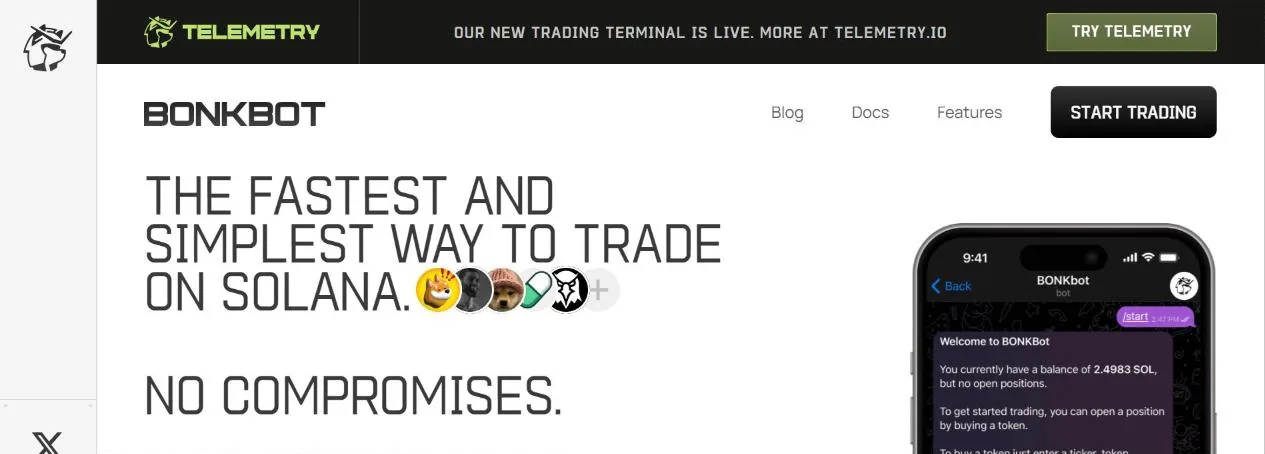
BONKbot 主選單
在 Telegram 搜尋 @bonkbot_bot,按 Start:機器人會馬上替你建立一個 Solana 錢包,錢包地址就在第一則訊息裡。把 SOL 轉進這個錢包就能交易,不必連接錢包,也不用每筆都簽署。
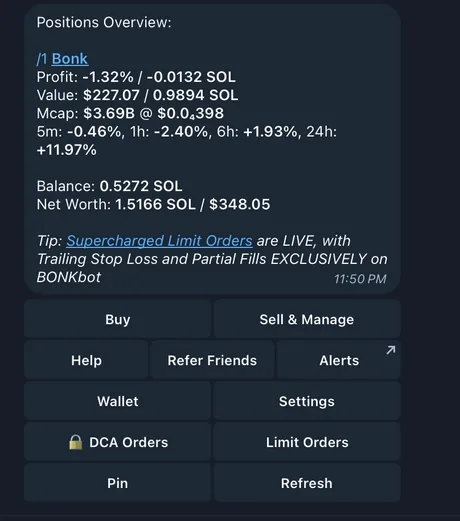
輸入 /start 開啟選單。上方是持有代幣的總覽(損益、價值、市值、價格變動)。下方是 Buy、Sell & Manage、Limit Orders、DCA Orders、Wallet、Settings、Alerts、Refer Friends、Help、Pin 和 Refresh(更新餘額、價格)按鈕。
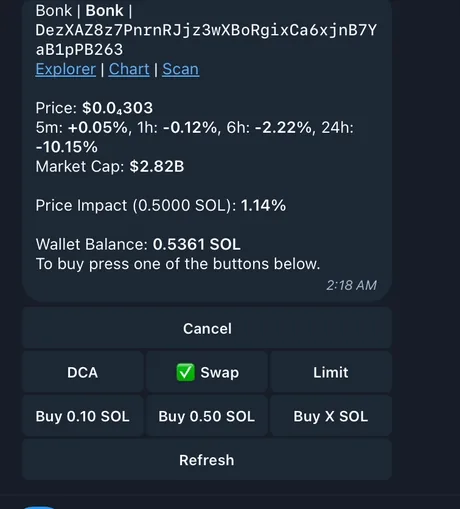
買進代幣:貼上地址就搞定
把代幣地址或 Pump.fun、DEX Screener、Birdeye、Meteora 的連結貼到對話裡(或按 Buy 後傳送地址、代幣名稱)。BONKbot 會顯示價格、5 分鐘到 24 小時的漲跌、市值、你打算買進的金額造成的價格影響,以及錢包餘額。
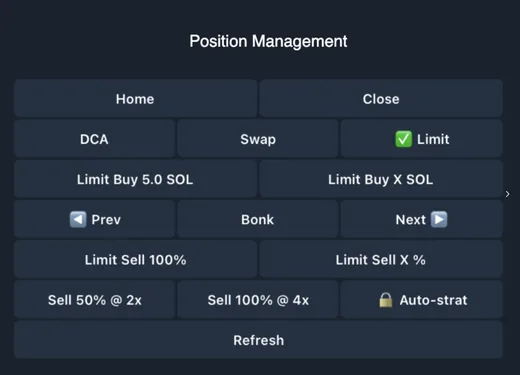
最上面一排有三種模式:Swap(立即買進)、Limit(掛單)和 DCA(分批下單)。點預設金額,例如 0.10 SOL、0.50 SOL,或按 Buy X SOL 輸入任意數量。交易透過 Jupiter 搭配 BONKbot 自家的路由執行。
Sell & Manage:查看損益並賣出
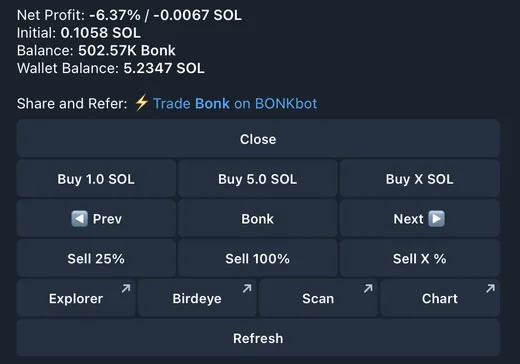
每個部位都會顯示百分比與 SOL 計算的損益、價值、市值、價格變動、投入本金以及 Net Profit(扣掉價格影響、DEX 手續費和 BONKbot 1% 手續費後的獲利)。用箭頭在代幣之間切換,按 Sell 25%、Sell 100% 或 Sell X % 賣出,也能直接在這裡加碼。
這裡還有前往 Solscan、Birdeye 和圖表的快速連結,以及附上你推薦碼的分享連結。賣出按鈕設定裡有 Sell Initial:只賣掉原始本金那部分,剩下的繼續抱著。
限價單、DCA 與 Auto-Strat
- Limit BuyBuy Dip 在價格跌到設定價位時買進,Buy Breakout 在價格向上突破時買進。在買進畫面選 Limit,輸入 SOL 數量和觸發價位即可。
- Limit SellTake Profit 在價格上漲時賣出,Stop Loss 在價格下跌時賣出。Trailing Stop Loss 會隨著新高自動上移停損點,例如市值跌到最近高點的 0.8 倍時賣出 50%。
- 價位輸入方式市值(150K、2M、1B)、USD 價格、倍數(0.8x、2x)或漲跌百分比(+5%、-5%)。
- DCA選擇總金額、次數和間隔:0.5 SOL 分 5 次、每 10 分鐘一次,就是 50 分鐘內每次買 0.1 SOL。在 DCA Orders 查看、取消。
Settings:Auto Buy、防 MEV、速度
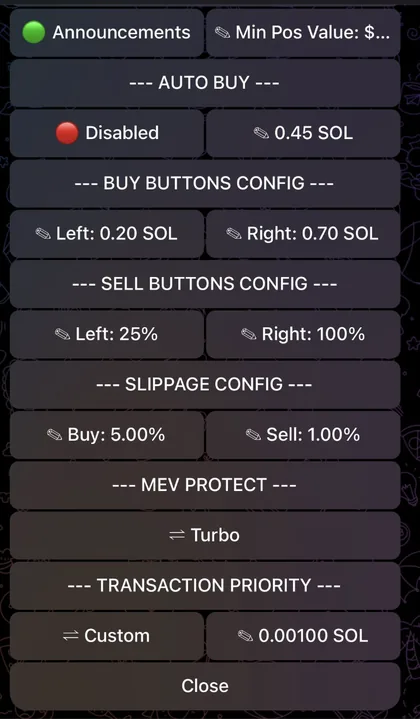
- Auto Buy開啟後,一貼上代幣地址,機器人就立刻依設定的 SOL 數量買進,不再確認。BONKbot 主機器人沒有狙擊功能,這是機器人裡最快的買法。
- MEV Protect與 Jito 合作。Turbo:Jito 是最快路徑時走 Jito,否則一般送出,沒有保護。Secure:一律受保護,但速度較慢,可提高 tip 加快。
- Transaction PriorityMedium、High、Very High,或自訂優先費。
- 按鈕與滑價修改預設的買進、賣出金額;買進和賣出分別設定滑價,並限制價格影響。
- Sell Protection每次賣出前都要確認,避免手滑。
Nighthawk:搭配的狙擊機器人
Nighthawk(@nighthawk_bonkbot)是獨立的狙擊機器人,透過錢包地址和 BONKbot 帳號共用錢包。使用前要先通過審核(白名單):把 Telegram ID 傳給 BONKbot 的客戶經理,或者如果有人推薦,可以在 Discord 上申請。你要同時把 SOL 轉進 Nighthawk 錢包(用來狙擊)和 BONKbot 錢包(用來支付之後的交易手續費)。
- 狙擊方式把 Pump.fun 代幣地址或 Meteora 流動池 ID 貼到 Nighthawk,選擇手動設定或已儲存的預設組。
- Precision只在市值低於你設定的水準時買進;如果狙擊落空,只會損失事先選好的一筆固定費用。適合新手。
- Speed任何市值都買,費用和 tip 越高越早進場;就算沒買到,這筆費用也一樣會損失。
- 狙中之後狙到的代幣會透過 deeplink 出現在 BONKbot 裡,可以馬上賣出。用 /start 查看和取消等待中的狙擊。
Telemetry:網頁交易終端
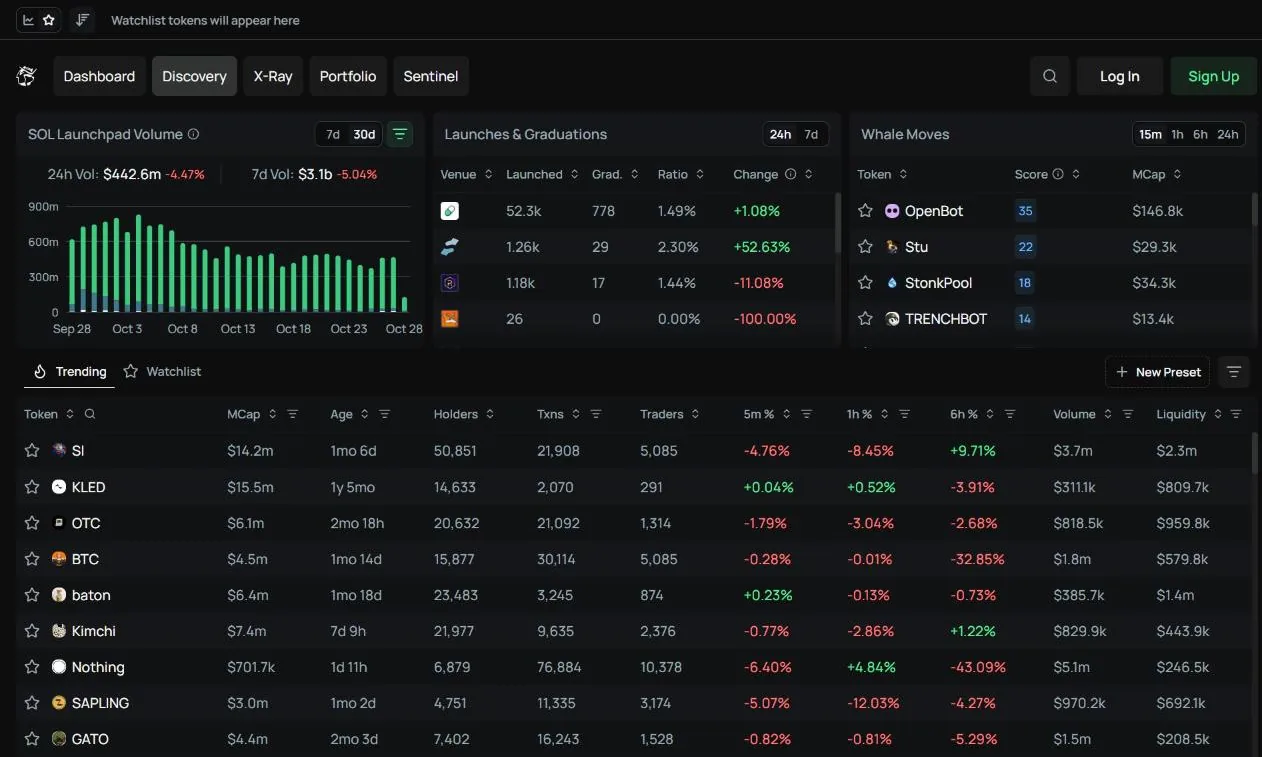
Telemetry(telemetry.io)是 BONKbot 的網頁交易終端,和 BONKbot 共用帳號與錢包,電腦和手機都能開。預設頁面 Discovery 依 Telemetry 的演算法列出正在發動的代幣,附上市值、年齡、持有人數、價格變動、流動性、交易量,並可依 dev 持有占比和前 10 大持有者占比篩選。
旁邊的小工具有 Whale Moves(巨鯨正在買的代幣,只計算 25,000 USD 以上的單)、Launches & Graduations(每個發射平台發了多少代幣、多少上了 DEX)和 SOL Launchpad Volume。頁面最上方的搜尋框(快速鍵 /)能用名稱或地址查代幣。
Dashboard:多個小工具組成一個畫面
Dashboard 是 Telemetry 選單(Dashboard、Discovery、X-Ray、Portfolio、Sentinel)的第一項,要登入才能開啟。它由多個小工具組成;按 Customize 就能依你看盤的習慣挑選和排列小工具。
2026年3月,BONKbot 替 Dashboard 新增三個小工具:
- Community Tracker依成員成長速度和貼文熱度替代幣的 X 社群排名,在價格發動前就看出哪個社群正在爆發。
- Heavy HittersSolana 代幣上的大單動態:哪個代幣、哪個錢包、買或賣、多少錢、多久之前。
- Flow Scanner資金正在流進哪些代幣:Net Flow(買量減賣量)、買量、賣量和 RVOL(相對平常水準的交易量),時間區間從 5 分鐘到 24 小時。
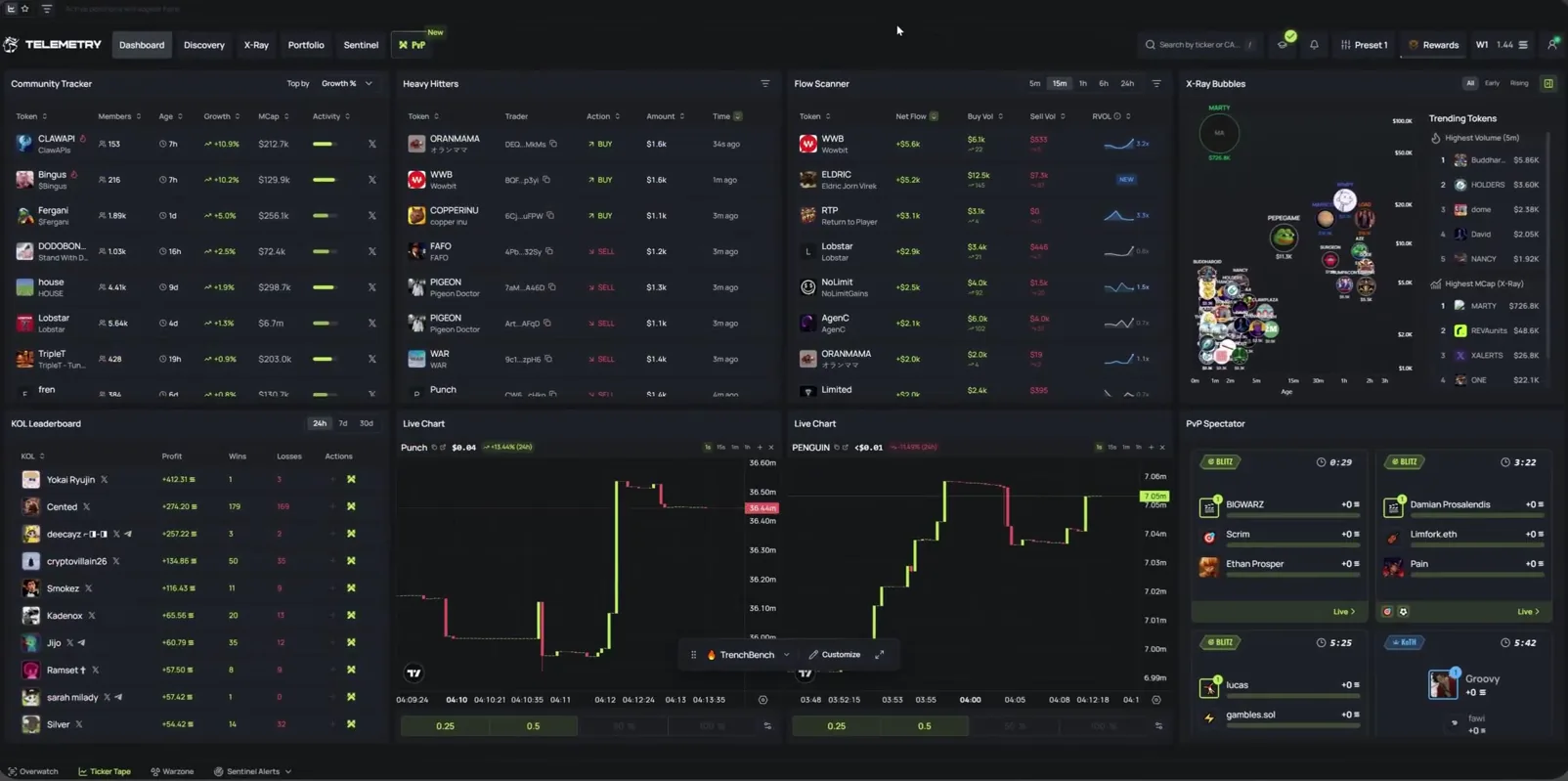
那支影片裡還有 KOL Leaderboard(KOL 在 24h、7d、30d 的獲利和勝負筆數)、Live Chart(附快速買進按鈕的小圖表)和 X-Ray Bubbles 小工具。2026年9月11日起 Dashboard 新增 Rewind:選 1h、6h 或 24h,回顧你不在時哪些代幣噴了、哪些洩氣、哪些守住價格,閱讀 AI 撰寫的市場摘要,並查看你追蹤的錢包是買了、賣了還是還抱著。
X-Ray:依階段追蹤新幣
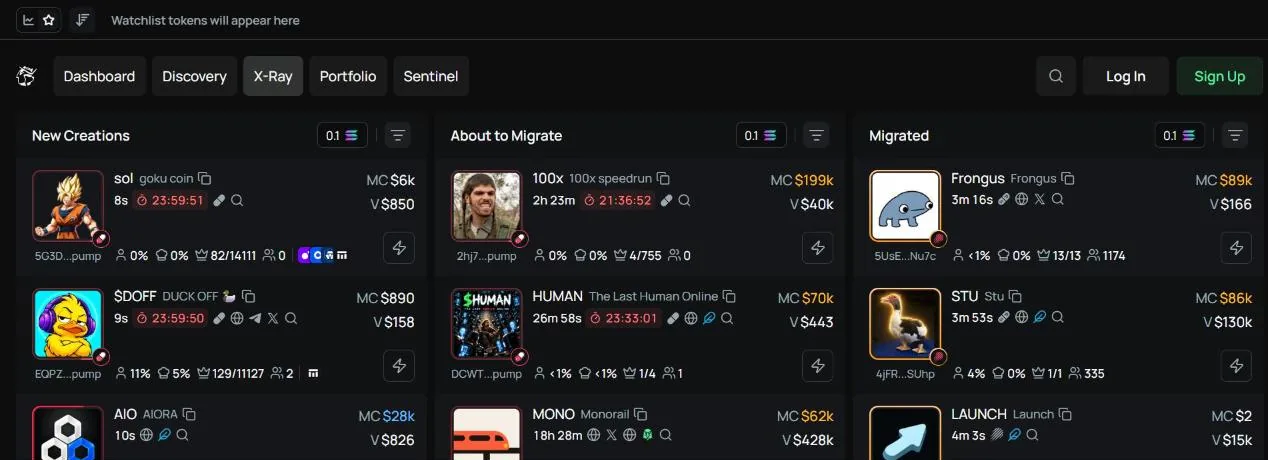
X-Ray 用三欄追蹤 Solana 發射平台上的代幣:New Creations(剛建立)、About to Migrate(快要離開聯合曲線)和 Migrated(已上 DEX)。每一欄都有各自的篩選條件,滑鼠移到欄位上就會暫停更新,方便閱讀;X-Ray 可以全螢幕開啟,也能在交易時放在側邊欄。
篩選條件相當細:發射平台(Pump.fun、Moonit、LaunchLab、LetsBONK、Boop、Believe……)、dev 錢包的資金來源(80 多個交易所、跨鏈橋、博弈網站)、dev 錢包的資產、dev 持有占比、前 10 大錢包的平均價值、關鍵字、安全標記(已放棄 mint、freeze 權限,LP 已銷毀,已付費 DEX Screener)。
Wallet Tracker:追蹤錢包,不自動跟單
BONKbot 目前還沒有自動跟單。取而代之的是 Telemetry 上的 Wallet Tracker:你追蹤的錢包交易一上鏈就看得到,可以替錢包加上表情符號或名稱,在所有圖表上都認得出來,錢包買進或賣出時還有提示音效。
- 快速匯入錢包貼上錢包清單,一鍵匯入 KOLscan 前 100 名的 KOL 錢包和 atm.day 上的高獲利錢包,或匯入從 Axiom 等其他追蹤工具匯出的檔案。
- Summary針對每個代幣:哪些錢包在買、他們有沒有賺、還持有多少比例(是不是已經倒貨)。
- Confluence多個追蹤中的錢包同時買進同一個代幣時發出通知。
- Live Trades即時交易動態,點一下就能在 Solscan 開啟交易或打開代幣圖表。按 [ 鍵開關 Wallet Tracker 側欄。
交易終端、Turbo Mode 與 Portfolio
Telemetry 的交易頁面使用 TradingView 圖表,自動標出你的平均成本、你的委託、dev 的委託和追蹤中錢包的委託。Token Info 面板顯示 dev 錢包、資金來源、是否綁定發射、前 10 大和 dev 持有占比、mint 與 freeze 權限、LP 是否已銷毀;下方是成交、持有者、top trader、待成交委託和歷史紀錄等分頁。
- Turbo Mode4 個或 8 個即時買賣按鈕,不再確認。按住 Space 使用快速鍵:Q W E R 買進,A S D F 賣出。可在 4 組預設 P1–P4(滑價、防 MEV、Jito tip)之間快速切換。
- Portfolio持有中、已平倉和已隱藏的部位,包含投入本金、已賣出金額、已實現與未實現損益,以及各代幣占比圖。
- Wallet所有錢包的總餘額,可用地址或 QR Code 入金。我們查看時,文件寫著網頁版提領功能「即將推出」。
Sentinel:自訂篩選條件,代幣符合就通知
Sentinel(選單最後一項,需登入)讓你只要建立一次代幣篩選條件,就能讓它持續運作:有代幣符合條件就立刻通知。BONKbot 在2026年3月發布了 Sentinel 的介紹影片。
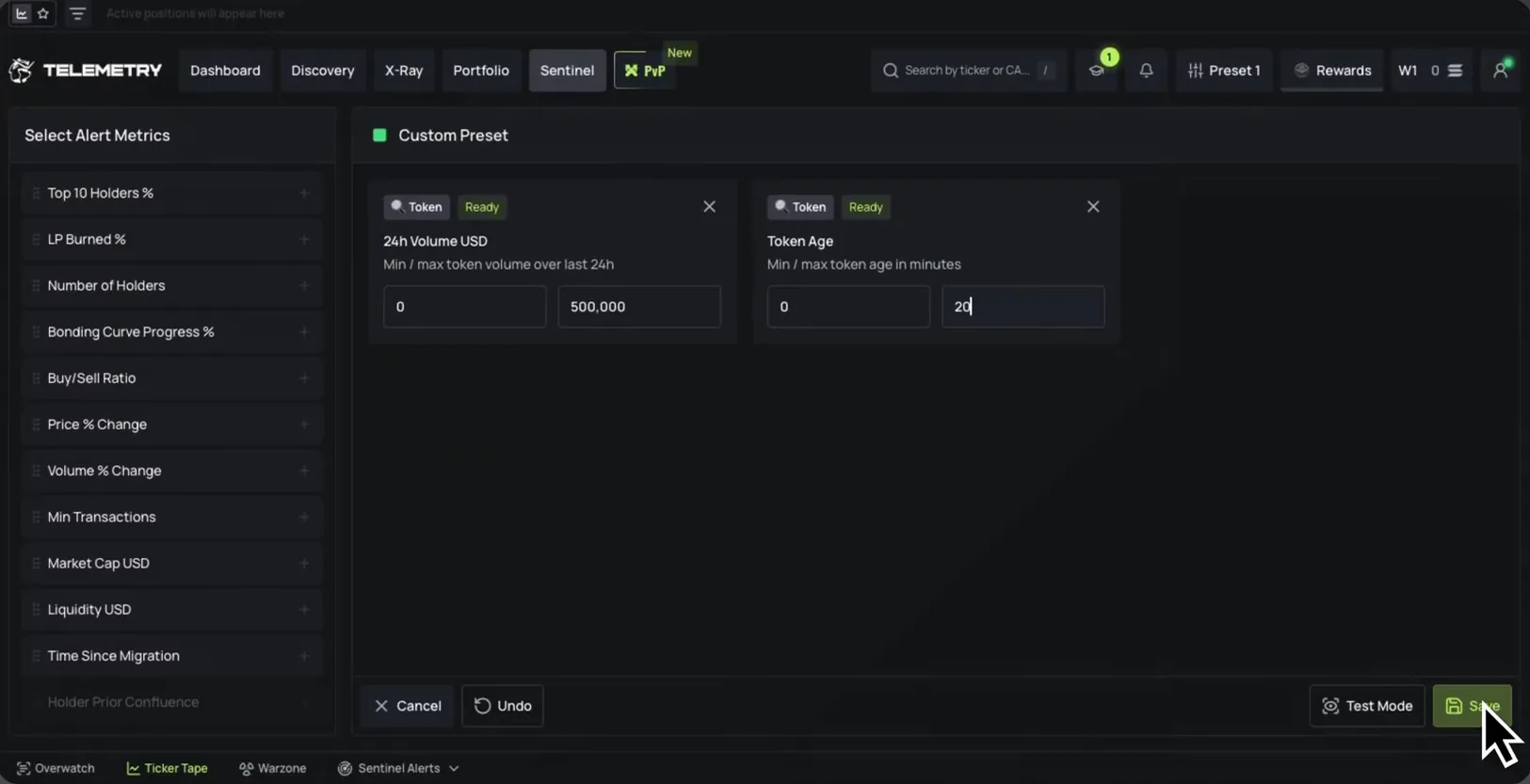
第一次進入時可以先選一個現成範本:Degen Mode(用嚴格篩選獵取高風險代幣)、Alpha Picker(有社群聲量且指標健康的代幣)或 IDGAF(平衡型,附社群驗證)。也可以自己從 Select Alert Metrics 欄把指標拖進預設組:前 10 大持有者占比、LP 銷毀比例、持有人數、聯合曲線進度、買賣比、價格與交易量漲跌幅、最少交易筆數、市值、流動性、遷移後經過的時間、代幣年齡、24 小時交易量……每個指標輸入最低值和最高值,先用 Test Mode 測試,再按 Save。
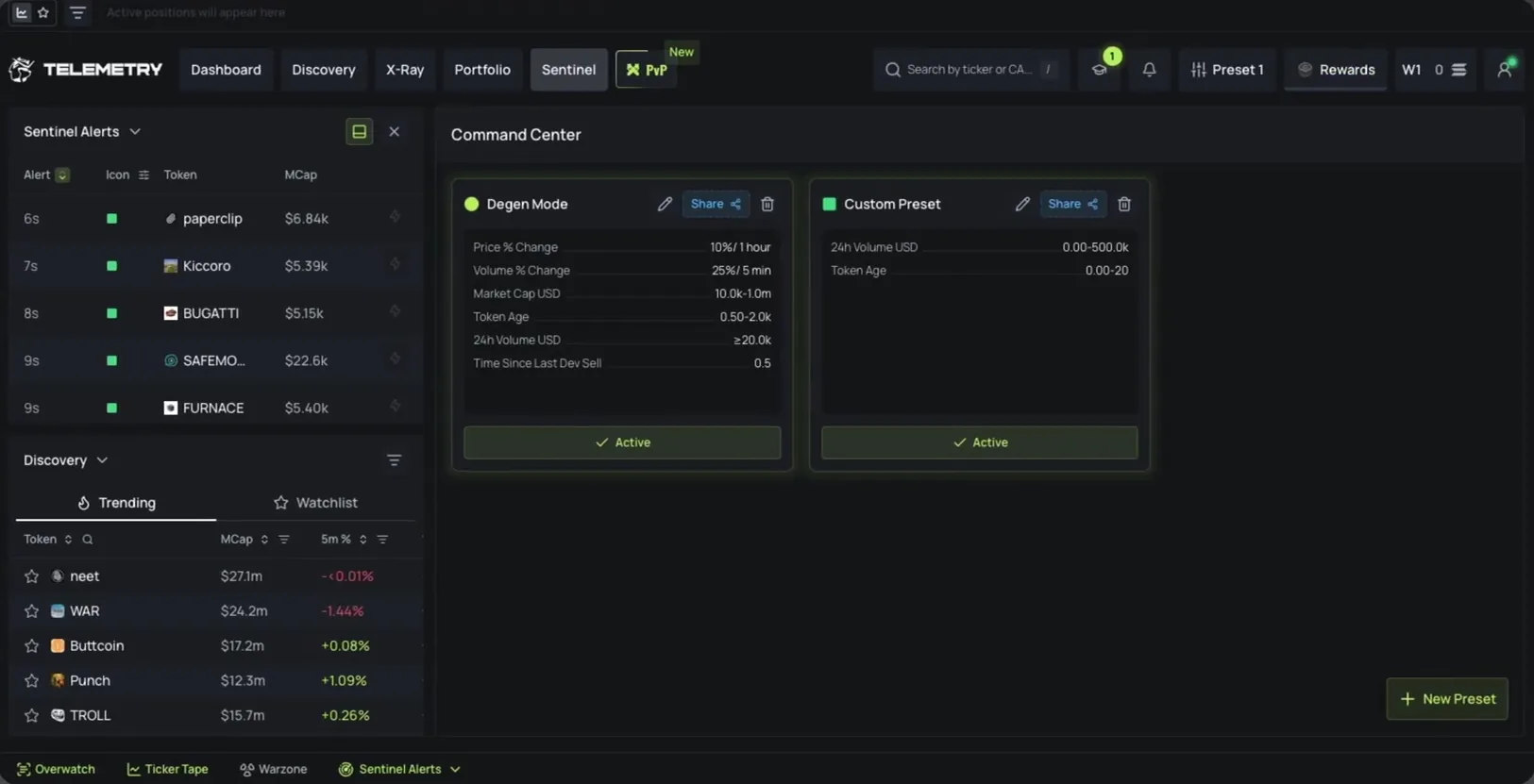
儲存的預設組放在 Command Center:用 Active 按鈕啟用,可以編輯、刪除或 Share 給別人。符合條件的代幣會出現在 Sentinel Alerts 面板,附上時間和市值,並跳出「Sentinel has found a match」通知;這個面板可以從底部工具列開啟,也能放進 Overwatch,也就是「工具列」一節介紹的可自由拼裝的側邊欄。
底部工具列:Overwatch、Ticker Tape、價格通知、Kill Cam
Telemetry 每個頁面最下方都有一條工具列。我們查看時,上面有 Overwatch、Ticker Tape、Sentinel Alerts、Price Alerts 和 Kill Cam;其中 Sentinel Alerts、Price Alerts 和 Kill Cam 需要登入。
- Overwatch由 Whale Moves、Watchlist、Trending、Wallet Tracker、Portfolio、Sentinel Alerts 等模組組成的側邊欄。模組可以隨意拖曳、調整大小或移除;按 [ 鍵開關 Overwatch。
- Ticker Tape頁面最上方的跑馬燈,顯示持有中的部位(Show Active Positions)或觀察清單裡的代幣(Show Watchlist)。有多份觀察清單時,可以直接在跑馬燈上切換。
- Sentinel Alerts開啟剛符合已啟用 Sentinel 預設組的代幣清單。
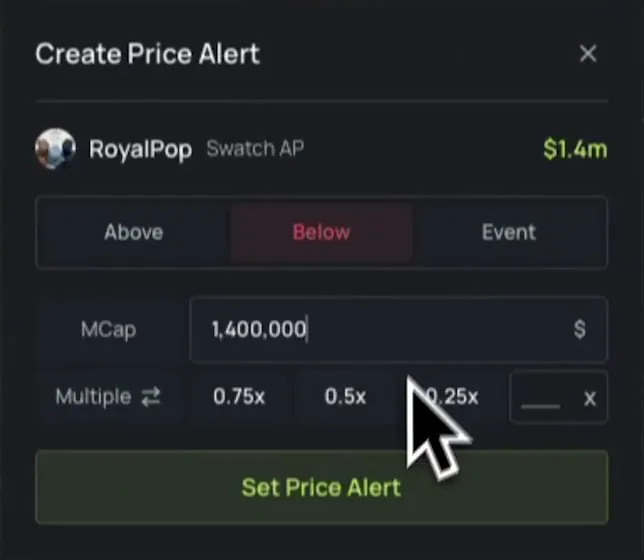
- Price Alerts在代幣頁面按 Set Alert,市值漲破(Above)或跌破(Below)某個水準時通知:輸入數字或選擇倍數 0.75x、0.5x、0.25x。Event 分頁用於 dev 買進、dev 賣出、代幣遷移等事件。交易時通知會即時跳出;按 Price Alerts 按鈕可開啟已設定的通知清單,開關或刪除。
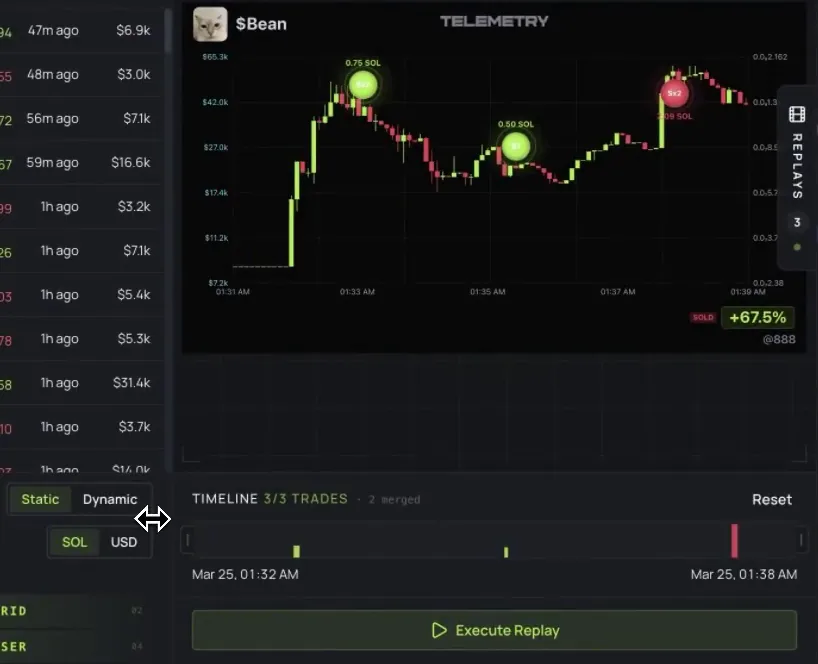
Kill Cam 把你的交易做成損益影片:重播你交易那段時間的圖表,標出買進和賣出點。可選 Static 或 Dynamic 鏡頭,以 SOL 或 USD 顯示損益,在 Timeline 上剪出精華片段,按 Execute Replay 產生,再下載成 GIF 分享。產生過的重播都在 My Replays。
BONKbot 在2026年3月推出 Kill Cam,並宣布從2026年8月25日起 BONKbot 和 Telemetry 都能使用。
BONKbot Token Alerts 頻道
Alerts 按鈕會帶你到 Telegram 頻道 BONKbot Token Alerts,分成好幾個區塊:New Pools(流動池超過 500 USD 的新代幣)、Renounced(已放棄 mint 權限)、Burned(流動池已銷毀)、Burned & Renounced、30M Trending(30 分鐘內漲最多的前 10 個代幣)和 Fresh Wallets(新錢包剛入金就買進代幣)。每則訊息都有直接在 BONKbot 買進的按鈕。
現金回饋與推薦
Telemetry 依等級以 SOL 回饋手續費(cashback),從 Iron 5% 到 Platinum III 25%。等級依近期交易量計算:你自己在所有 BONKbot 產品上的交易量(以 5 倍計算),加上你直接推薦的人在 Telemetry 上的交易量。可直接在 Telemetry 上領取。
- Telemetry 推薦分享 30% 的固定手續費,分 3 層:你推薦的人、他們推薦的人和再下一層。以 SOL 支付。
- Telegram 機器人推薦被推薦人第一個月手續費的 30%、第二個月 20%,之後終身 10%,直接匯入錢包。
- Deep link直接在 BONKbot 開啟某個代幣的連結,整合方可拿到透過該連結買進的委託 5% 手續費。
- Token Incinerator通過審核的代幣專案有專屬推薦連結:新使用者手續費的 20%(舊使用者為 10%)會用來買回並銷毀該代幣。
費用與安全
BONKbot 收取 每筆成功的買進和賣出 1% 的手續費,設定和使用機器人都免費。另外你要付 Solana 網路的優先費,開啟防 MEV 時還要付 Jito tip。上面提到的現金回饋能降低實際費率。
BONKbot 錢包不是用一般方式保管金鑰:The Signer 系統把加密後的私鑰放在安全的伺服器環境裡,BONKbot 表示員工無法查看。每筆交易必須完全符合你核准過的模式才會被簽署。
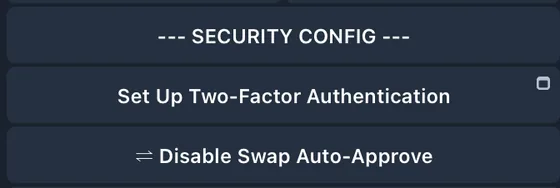
- 在 Settings → Security Config 開啟 2FA:提領 SOL 和匯出助記詞都要輸入驗證碼。關閉 Swap Auto-Approve,讓每筆交易都需要 2FA。保存好 2FA 的備用碼。
- 只使用 @bonkbot_bot 和官方備用機器人(Monza、Sonic、Furiosa、McQueen、Neo);假機器人通常會叫你先轉 SOL 進去。
- BONKbot 管理員絕不會主動私訊你,也不會跟你要私鑰。小心機器人內廣告裡的連結。
- 把機器人錢包當成熱錢包:只轉入打算交易的金額,交易完就提回主錢包。
2024年3月29日,數百個 Solana 錢包被盜,總計約 2,800 SOL。BONKbot 堅稱機器人沒有遭駭:依照他們的紀錄,所有受影響的 BONKbot 帳號都曾匯出私鑰,並在其他地方使用過;沒有匯出私鑰的錢包都很安全。
開始使用 BONKbot
- 開啟 BONKbot透過我們的連結進入,不會多收費用。bonkbot.tradewizbot.pro
- 按 Start、開啟 2FA機器人會自動建立 Solana 錢包。入金之前,先到 Settings → Security Config 開啟 2FA。
- 先入一點 SOL,小額試用從 Phantom 或交易所把 SOL 轉到機器人錢包地址,貼上一個代幣地址小額試買,再設定停利、停損。
截圖拍攝於 2026年10月28日,介面可能會變動。本文不構成投資建議:迷因幣風險很高,只用你能承受損失的資金。