
BONKbot이란? 주요 기능과 사용법
BONKbot은 Solana 토큰을 거래하는 Telegram 봇 중 가장 오래된 축에 듭니다. 토큰 주소를 붙여 넣으면 몇 초 만에 사고팔 수 있습니다. BONKbot 계정을 함께 쓰는 웹 터미널 Telemetry와, 승인받은 사용자 전용 스나이핑 봇 Nighthawk도 있습니다.
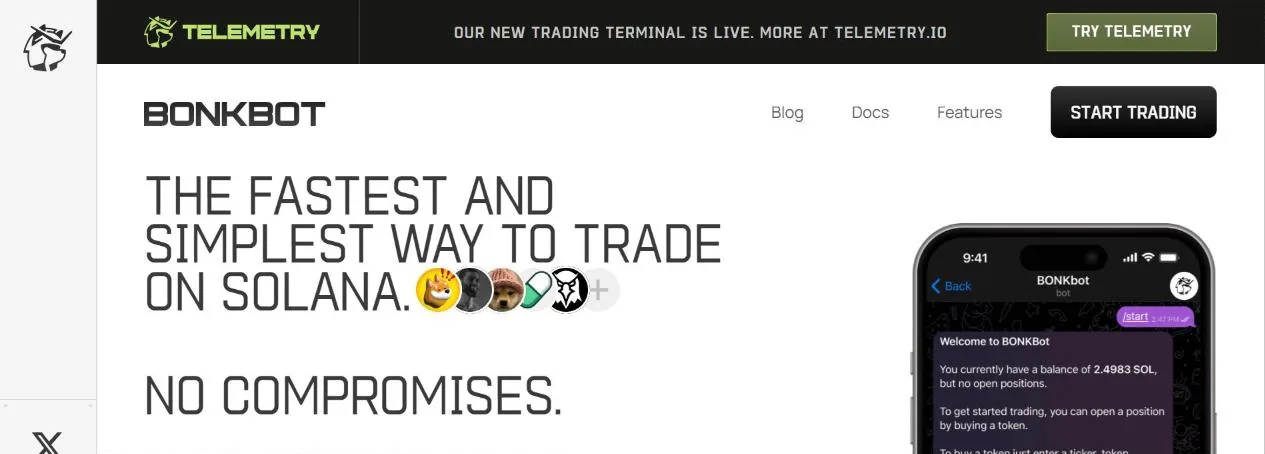
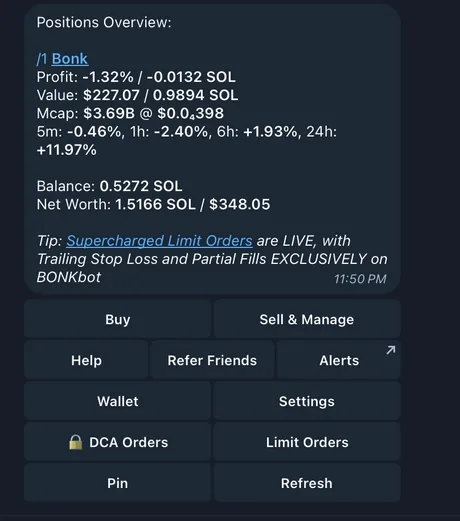
BONKbot 메인 메뉴
Telegram에서 @bonkbot_bot을 찾아 Start를 누르면 봇이 바로 Solana 지갑을 만들어 주고, 지갑 주소는 첫 메시지에 나옵니다. 그 지갑에 SOL을 넣으면 거래할 수 있으며, 지갑 연결이나 주문마다 서명할 필요가 없습니다.
/start 를 입력하면 메뉴가 열립니다. 위쪽에는 보유 토큰 요약(손익, 평가액, 시가총액, 가격 변동)이 있고, 아래에는 Buy, Sell & Manage, Limit Orders, DCA Orders, Wallet, Settings, Alerts, Refer Friends, Help, Pin, Refresh(잔고와 가격 새로고침) 버튼이 있습니다.
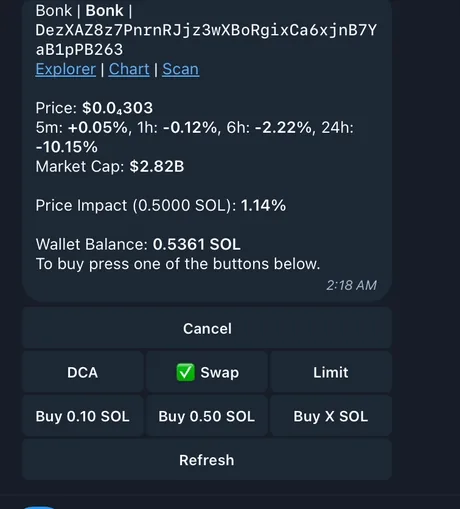
토큰 매수: 주소만 붙여 넣으면 끝
토큰 주소나 Pump.fun, DEX Screener, Birdeye, Meteora 링크를 채팅에 붙여 넣습니다(또는 Buy를 누르고 주소나 토큰 이름을 보냅니다). BONKbot은 가격, 5분~24시간 가격 변동, 시가총액, 사려는 금액 기준의 가격 영향, 지갑 잔고를 보여 줍니다.
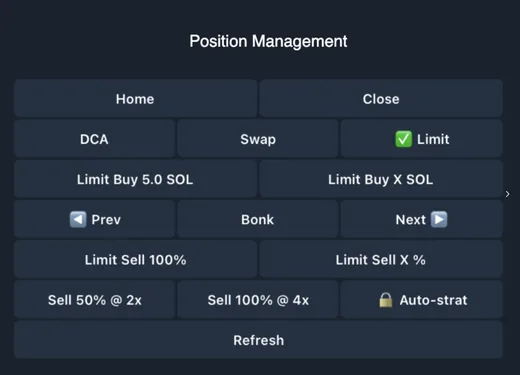
윗줄에는 세 가지 모드가 있습니다. Swap(즉시 매수), Limit(대기 주문), DCA(분할 주문)입니다. 0.10 SOL, 0.50 SOL 같은 정해진 금액을 누르거나 Buy X SOL로 원하는 금액을 입력합니다. 주문은 Jupiter와 BONKbot 자체 라우팅을 함께 써서 처리됩니다.
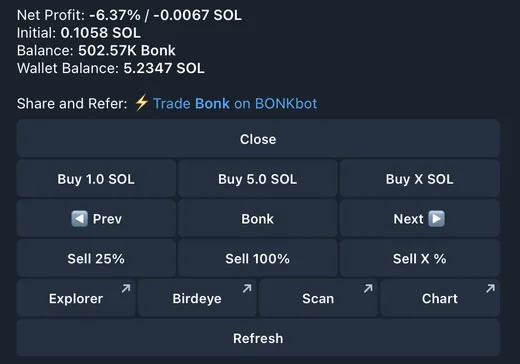
Sell & Manage: 손익 보고 팔기
포지션마다 %와 SOL 기준 손익, 평가액, 시가총액, 가격 변동, 투입 금액, 그리고 Net Profit(가격 영향, DEX 수수료, BONKbot 1% 수수료를 뺀 이익)이 나옵니다. 화살표로 토큰을 넘기고 Sell 25%, Sell 100%, Sell X % 중 하나를 누르거나, 여기서 바로 추가 매수도 합니다.
Solscan, Birdeye, 차트로 가는 바로가기와, 내 추천 코드가 붙은 공유 링크도 있습니다. 매도 버튼 설정에는 Sell Initial이 있어, 원금만큼만 팔고 나머지는 계속 들고 갈 수 있습니다.
지정가 주문, DCA, Auto-Strat
- Limit BuyBuy Dip은 가격이 정한 수준까지 내려오면, Buy Breakout은 가격이 위로 뚫으면 삽니다. 매수 화면에서 Limit을 고르고 SOL 금액과 발동 수준을 입력합니다.
- Limit SellTake Profit은 가격이 오르면, Stop Loss는 내리면 팝니다. Trailing Stop Loss는 새 고점을 따라 손절선을 자동으로 옮깁니다. 예를 들어 시가총액이 최근 고점의 0.8배로 떨어지면 50%를 팝니다.
- 수준 입력 방식시가총액(150K, 2M, 1B), USD 가격, 배수(0.8x, 2x), 변화율(+5%, -5%)로 입력합니다.
- DCA총액, 횟수, 간격을 고릅니다. 0.5 SOL을 5번, 10분마다 나누면 50분 동안 한 번에 0.1 SOL씩 삽니다. DCA Orders에서 확인·취소합니다.
Settings: Auto Buy, MEV 방지, 속도
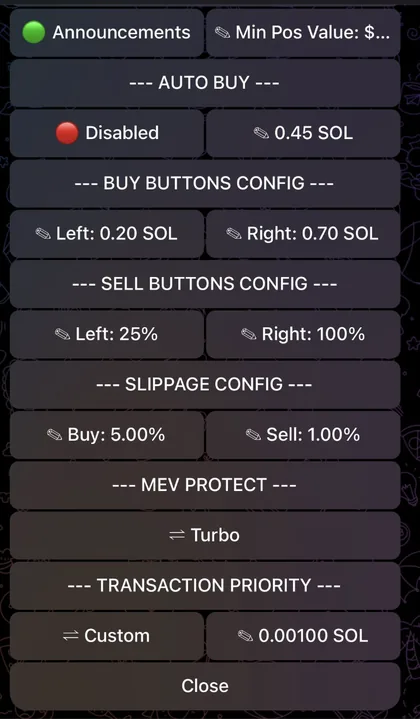
- Auto Buy켜 두면 토큰 주소를 붙여 넣는 즉시 정해 둔 SOL만큼 다시 묻지 않고 삽니다. BONKbot 본체에는 스나이퍼가 없으므로, 봇 안에서는 이게 가장 빠른 방법입니다.
- MEV ProtectJito와 함께 작동합니다. Turbo: Jito가 가장 빠른 경로일 때는 Jito로, 아니면 일반 전송이라 보호받지 못합니다. Secure: 느려도 항상 보호받으며, 팁을 올리면 빨라집니다.
- Transaction PriorityMedium, High, Very High 중에서 고르거나 우선 수수료를 직접 정합니다.
- 버튼과 슬리피지매수·매도 버튼 금액을 바꾸고, 매수와 매도 슬리피지와 가격 영향 한도를 따로 정합니다.
- Sell Protection모든 매도 주문 전에 확인을 받아 잘못 누르는 일을 막습니다.
Nighthawk: 함께 쓰는 스나이핑 봇
Nighthawk(@nighthawk_bonkbot)는 별도 스나이핑 봇으로, 지갑 주소를 통해 BONKbot 계정과 지갑을 함께 씁니다. 사용하려면 승인(화이트리스트)이 필요합니다. BONKbot 계정 매니저에게 Telegram ID를 보내거나, 추천받은 경우 Discord에서 신청합니다. SOL은 Nighthawk 지갑(스나이핑용)과 BONKbot 지갑(이후 거래 수수료용) 양쪽에 넣어 둡니다.
- 스나이핑 방법Pump.fun 토큰 주소나 Meteora 풀 ID를 Nighthawk에 붙여 넣고, 직접 설정하거나 저장해 둔 프리셋을 고릅니다.
- Precision시가총액이 정한 수준보다 낮을 때만 삽니다. 스나이핑에 실패해도 미리 고른 고정 금액만 잃습니다. 초보자에게 맞습니다.
- Speed시가총액과 관계없이 사며, 수수료와 팁이 높을수록 빨리 들어갑니다. 이 수수료는 못 사더라도 나갑니다.
- 성공한 뒤스나이핑한 토큰은 딥링크로 BONKbot에 나타나 바로 팔 수 있습니다. 대기 중인 스나이핑은 /start로 보고 취소합니다.
Telemetry: 웹 터미널
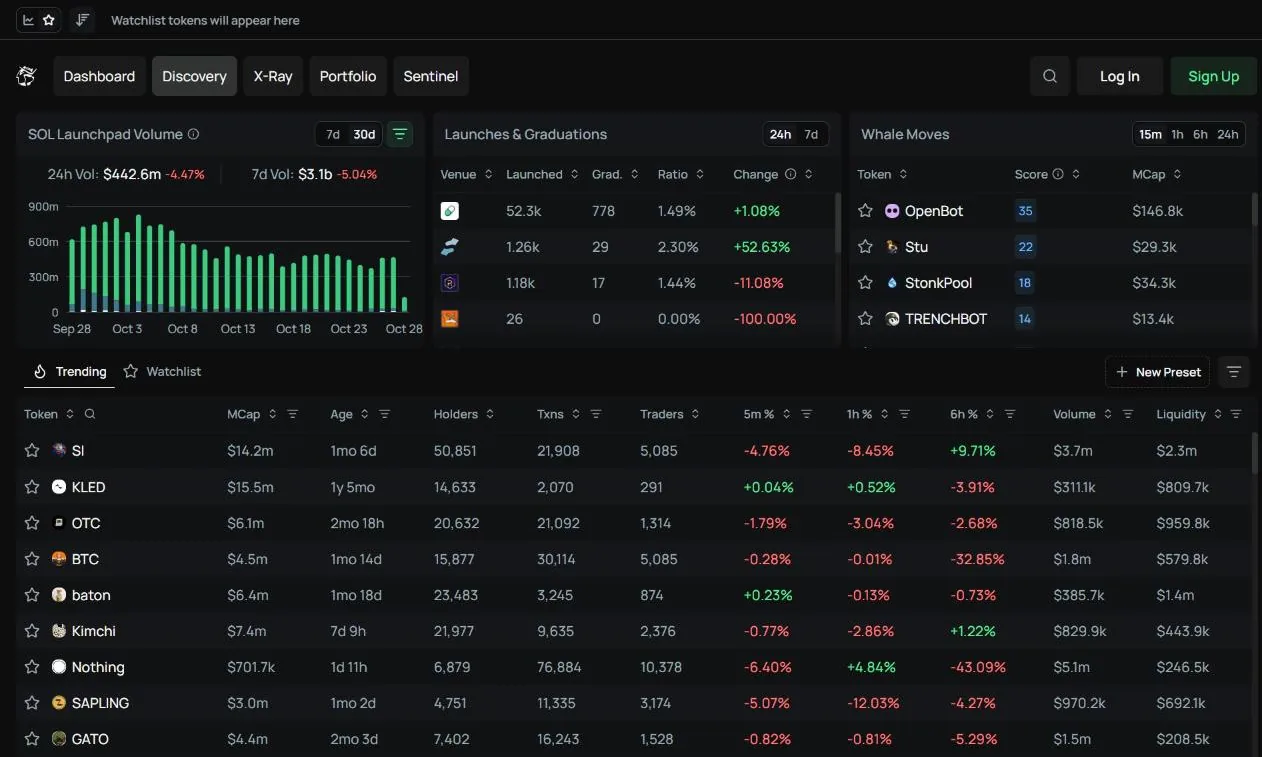
Telemetry(telemetry.io)는 BONKbot의 웹 트레이딩 터미널로, BONKbot 계정과 지갑을 함께 쓰며 PC와 휴대폰 모두에서 열립니다. 기본 페이지 Discovery는 Telemetry 알고리즘으로 기세가 붙은 토큰을 정렬하고, 시가총액, 나이, 홀더 수, 가격 변동, 유동성, 거래량과 개발자·상위 10 홀더 보유 비율 필터를 보여 줍니다.
옆의 위젯에는 Whale Moves(큰손 지갑이 사는 토큰, 25,000 USD 이상 주문만), Launches & Graduations(런치패드별로 토큰이 몇 개 나왔고 몇 개가 DEX로 갔는지), SOL Launchpad Volume이 있습니다. 페이지 맨 위 검색창(단축키 /)으로 이름이나 주소로 토큰을 찾습니다.
Dashboard: 위젯 여러 개를 한 화면에
Dashboard는 Telemetry 메뉴(Dashboard, Discovery, X-Ray, Portfolio, Sentinel)의 첫 항목이며, 로그인해야 열립니다. 여러 위젯을 모은 화면이라 Customize를 눌러 내가 시장을 보는 방식대로 위젯을 고르고 배치합니다.
2026년 3월 BONKbot은 Dashboard에 위젯 세 개를 추가했습니다.
- Community Tracker토큰의 X 커뮤니티를 회원 증가 속도와 게시물 활동량으로 순위를 매겨, 가격이 움직이기 전에 어떤 커뮤니티가 달아오르는지 보여 줍니다.
- Heavy HittersSolana 토큰의 대형 주문 흐름입니다. 어떤 토큰에서, 어떤 지갑이, 매수인지 매도인지, 얼마를, 얼마 전에 했는지 나옵니다.
- Flow Scanner어느 토큰으로 돈이 흘러드는지 보여 줍니다. Net Flow(매수 거래량에서 매도 거래량을 뺀 값), 매수 거래량, 매도 거래량, RVOL(평소 대비 거래량)을 5분~24시간 단위로 봅니다.
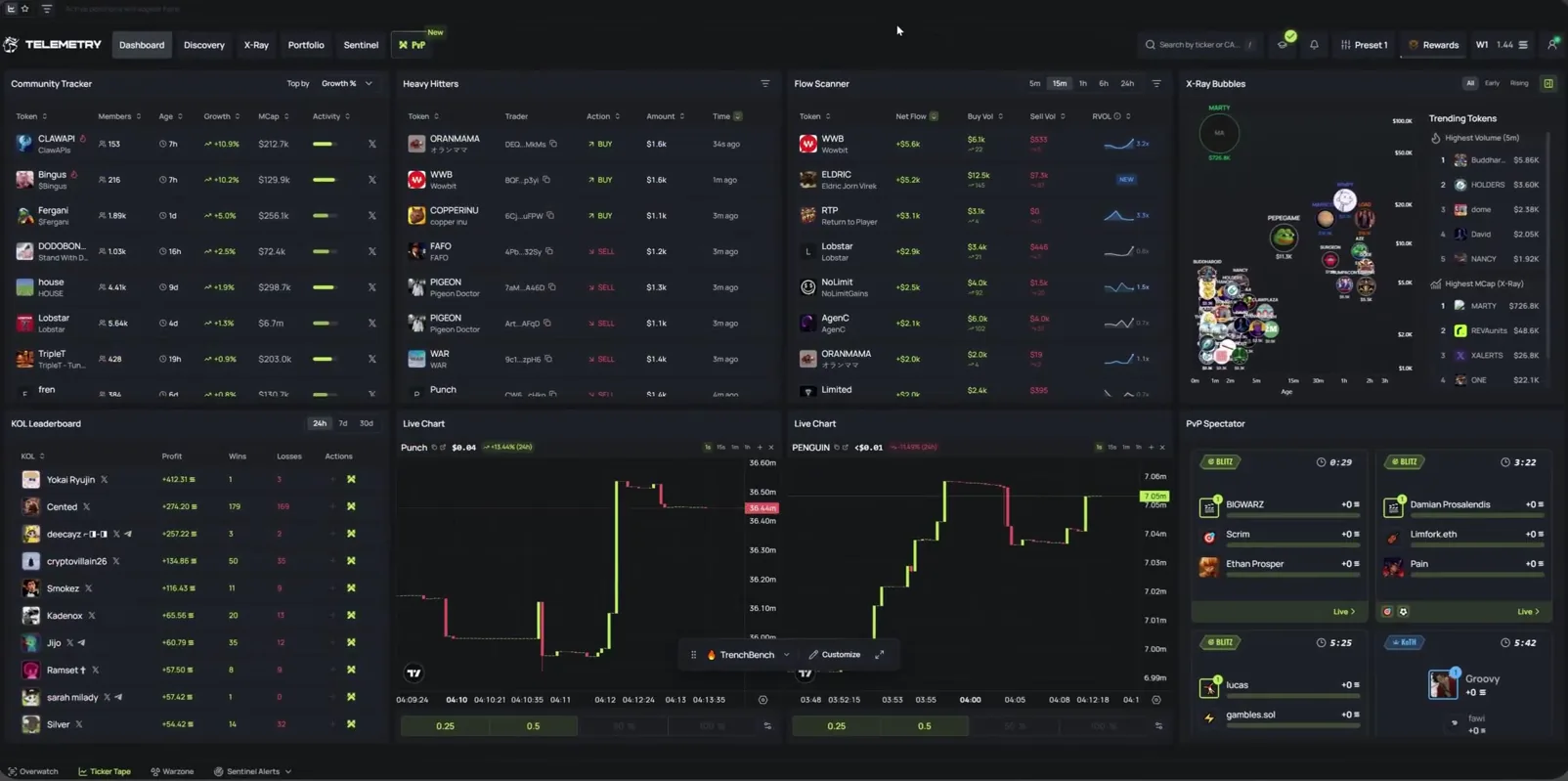
그 영상에는 KOL Leaderboard(24h, 7d, 30d 기준 KOL의 수익과 승패 수), Live Chart(빠른 매수 버튼이 있는 작은 차트), X-Ray Bubbles 위젯도 나옵니다. 2026년 9월 11일부터 Dashboard에 Rewind가 추가됐습니다. 1h, 6h, 24h를 고르면 자리를 비운 동안 어떤 토큰이 오르고, 어떤 토큰이 꺼졌고, 어떤 토큰이 가격을 지켰는지 돌아볼 수 있고, AI가 쓴 시장 요약을 읽으며 추적 중인 지갑이 샀는지, 팔았는지, 아직 들고 있는지도 확인합니다.
X-Ray: 단계별 신규 토큰
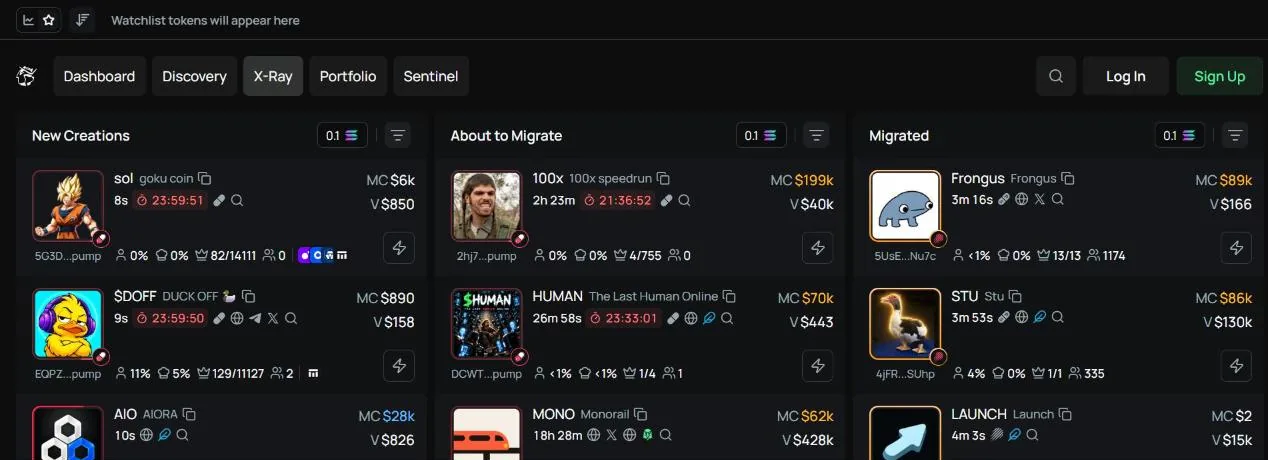
X-Ray는 Solana 런치패드의 토큰을 세 열로 추적합니다. New Creations(막 생성), About to Migrate(곧 본딩 커브 졸업), Migrated(DEX 상장 완료)입니다. 열마다 필터가 따로 있고, 열 위에 마우스를 올리면 업데이트가 잠시 멈춰 읽을 시간이 생깁니다. X-Ray는 전체 화면으로 열거나 거래 중 사이드바에 둘 수 있습니다.
필터는 꽤 깊습니다. 런치패드(Pump.fun, Moonit, LaunchLab, LetsBONK, Boop, Believe…), 개발자 지갑의 자금 출처(80곳 넘는 거래소, 브리지, 도박 사이트), 개발자 지갑 자산, 개발자 보유 비율, 상위 10 지갑의 평균 자산, 키워드, 안전 표시(mint·freeze 권한 포기, LP 소각, DEX Screener 결제 완료)가 있습니다.
Wallet Tracker: 지갑 추적, 자동 카피는 없음
BONKbot에는 아직 자동 카피 트레이드가 없습니다. 대신 Telemetry의 Wallet Tracker로 추적 중인 지갑의 거래를 온체인에 올라오는 즉시 봅니다. 이모지나 이름을 붙이면 모든 차트에서 알아볼 수 있고, 지갑이 사거나 팔 때 알림음도 울립니다.
- 지갑 빠르게 가져오기지갑 목록을 붙여 넣거나, KOLscan의 상위 100 KOL 지갑과 atm.day의 고수익 지갑을 가져오거나, Axiom 같은 다른 지갑 추적기에서 내보낸 파일을 불러옵니다.
- Summary토큰마다 어떤 지갑이 사고 있는지, 수익 중인지, 아직 몇 %를 들고 있는지(이미 던졌는지) 보여 줍니다.
- Confluence추적 중인 여러 지갑이 같은 토큰에 들어가면 알려 줍니다.
- Live Trades실시간 거래 피드로, 누르면 Solscan에서 거래를 보거나 토큰 차트를 엽니다. [ 키로 Wallet Tracker 바를 켜고 끕니다.
터미널, Turbo Mode, Portfolio
Telemetry 거래 페이지는 TradingView 차트를 쓰며, 내 평균 매수가, 내 주문, 개발자 주문, 추적 중인 지갑의 주문이 표시됩니다. Token Info 칸에서는 개발자 지갑, 자금 출처, 묶음 매수 출시 여부, 상위 10 홀더와 개발자 보유 비율, mint·freeze 권한, LP 소각 여부를 볼 수 있고, 아래에 거래, 홀더, 상위 트레이더, 대기 주문, 내역 탭이 있습니다.
- Turbo Mode다시 묻지 않고 즉시 매매하는 버튼 4개 또는 8개입니다. Space를 누른 채 단축키를 씁니다: Q W E R은 매수, A S D F는 매도. 프리셋 P1~P4(슬리피지, MEV 방지, Jito 팁)를 빠르게 바꿉니다.
- Portfolio열린 포지션, 닫힌 포지션, 숨긴 포지션을 투입 금액, 매도 금액, 실현·미실현 손익, 토큰별 비중 차트와 함께 보여 줍니다.
- Wallet모든 지갑의 총잔고를 보여 주고, 주소나 QR 코드로 입금합니다. 저희가 확인했을 때 문서에는 웹 출금 기능이 ‘곧 출시’로 적혀 있었습니다.
Sentinel: 직접 만든 필터에 맞는 토큰 알림
Sentinel(메뉴의 마지막 항목, 로그인 필요)은 토큰 필터를 한 번 만들어 두면 계속 돌아가면서, 조건에 맞는 토큰이 나오면 바로 알려 줍니다. BONKbot은 2026년 3월에 Sentinel 소개 영상을 올렸습니다.
처음 들어가면 준비된 템플릿을 고릅니다. Degen Mode(엄격한 필터로 고위험 토큰 사냥), Alpha Picker(SNS에서 존재감이 있고 지표가 건강한 토큰), IDGAF(균형형, SNS 검증 포함)입니다. 아니면 Select Alert Metrics 열에서 지표를 프리셋으로 끌어와 직접 만듭니다. 상위 10 홀더 비율, LP 소각 비율, 홀더 수, 본딩 커브 진행률, 매수·매도 비율, 가격·거래량 변화율, 최소 거래 건수, 시가총액, 유동성, 마이그레이션 후 경과 시간, 토큰 나이, 24시간 거래량 등입니다. 지표마다 최저값과 최고값을 넣고 Test Mode로 시험한 뒤 Save합니다.
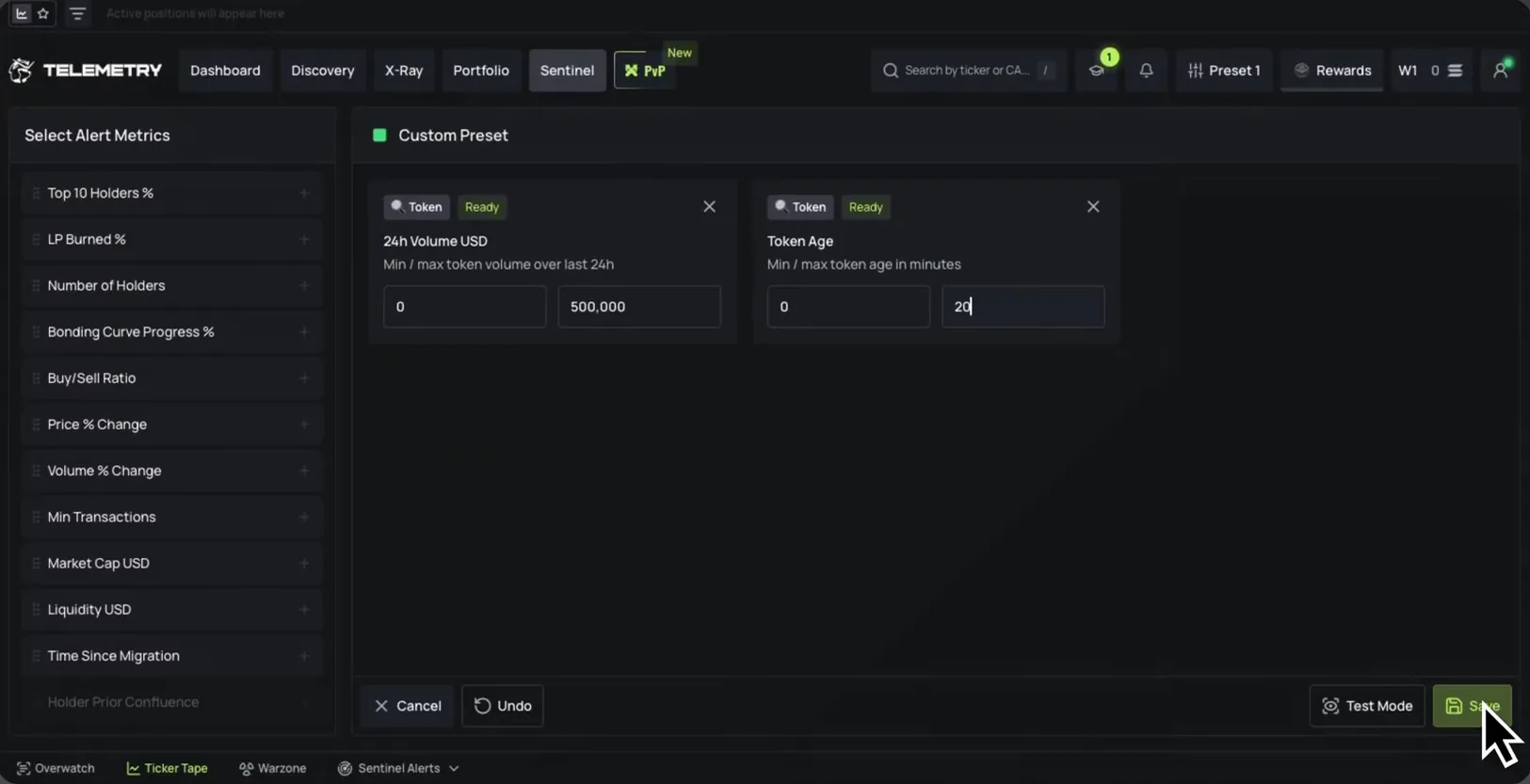
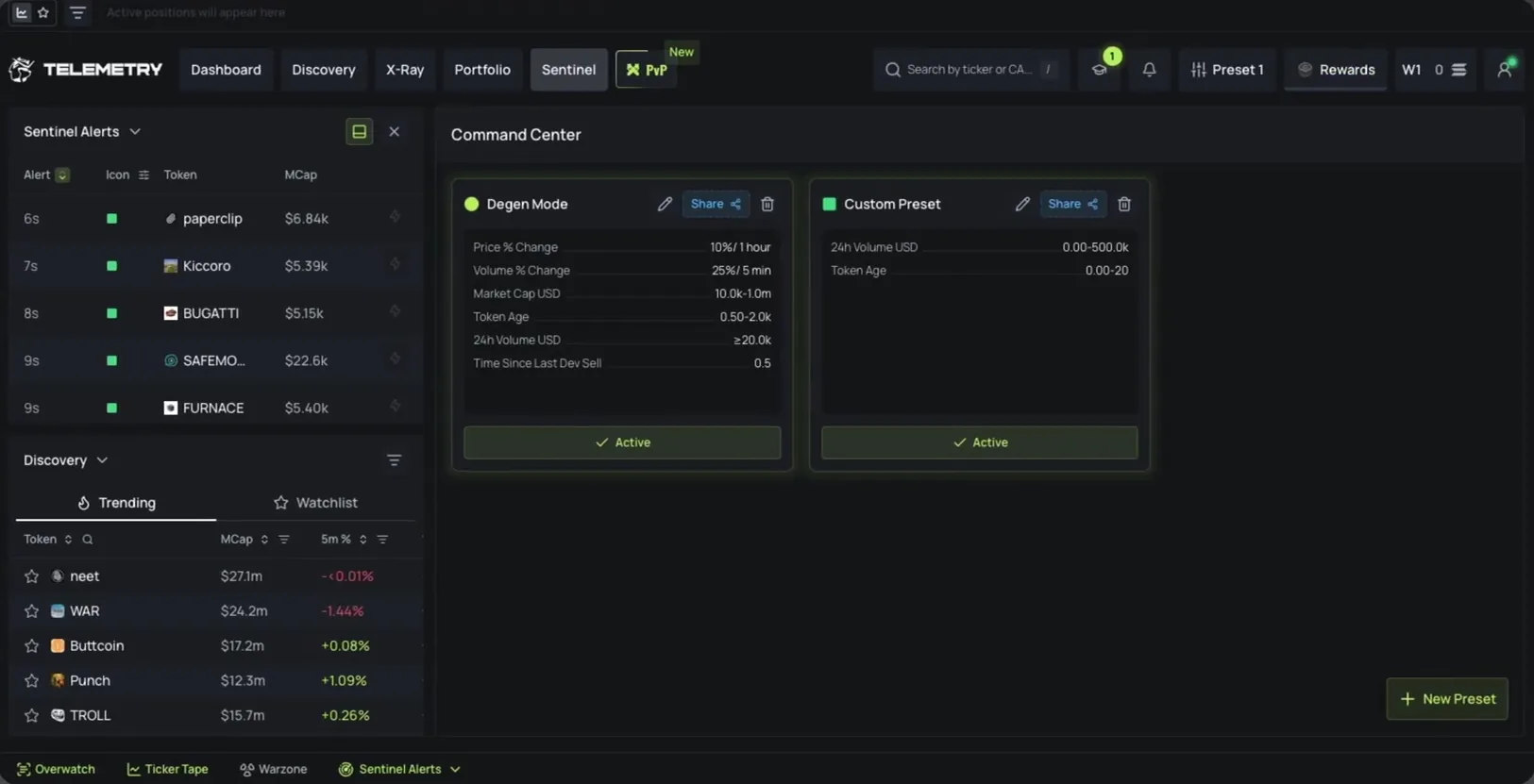
저장한 프리셋은 Command Center에 모이며, Active 버튼으로 켜고, 수정, 삭제하거나 다른 사람에게 Share할 수 있습니다. 조건에 맞은 토큰은 시각과 시가총액과 함께 Sentinel Alerts 칸에 나타나고, ‘Sentinel has found a match’ 알림이 뜹니다. 이 칸은 맨 아래 바에서 열거나, ‘툴바’ 섹션에서 설명하는 조립식 사이드바 Overwatch 안에 둘 수 있습니다.
하단 바: Overwatch, Ticker Tape, 가격 알림, Kill Cam
Telemetry의 모든 페이지 맨 아래에는 도구 모음이 있습니다. 저희가 확인했을 때 Overwatch, Ticker Tape, Sentinel Alerts, Price Alerts, Kill Cam이 있었고, Sentinel Alerts, Price Alerts, Kill Cam은 로그인이 필요했습니다.
- OverwatchWhale Moves, Watchlist, Trending, Wallet Tracker, Portfolio, Sentinel Alerts 같은 모듈을 모은 사이드바입니다. 모듈은 마음대로 끌어 옮기고, 크기를 바꾸고, 뺄 수 있습니다. [ 키로 Overwatch를 켜고 끕니다.
- Ticker Tape페이지 상단의 가로 띠로, 열린 포지션(Show Active Positions)이나 관심 목록 토큰(Show Watchlist)을 보여 줍니다. 관심 목록이 여러 개면 이 띠에서 바로 바꿉니다.
- Sentinel Alerts켜 둔 Sentinel 프리셋에 방금 맞은 토큰 목록을 엽니다.
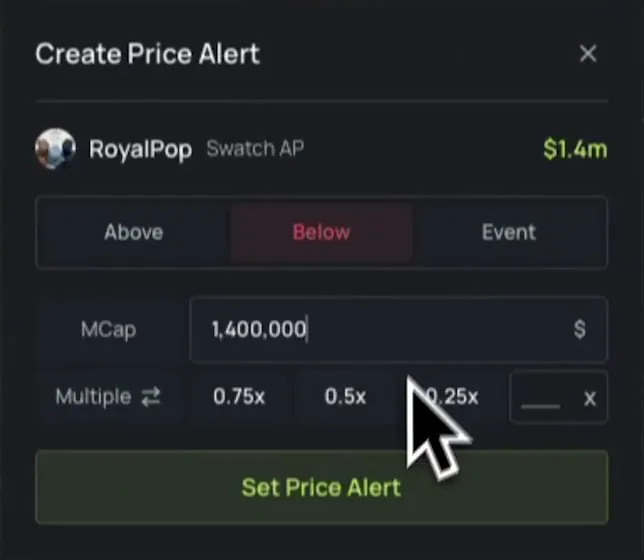
- Price Alerts토큰 페이지에서 Set Alert를 누르면 시가총액이 어떤 수준 위로(Above) 오르거나 아래로(Below) 내려갈 때 알려 줍니다. 숫자를 넣거나 0.75x, 0.5x, 0.25x 배수를 고릅니다. Event 탭은 개발자 매수, 개발자 매도, 토큰 마이그레이션 같은 이벤트용입니다. 알림은 거래 중에도 바로 뜨며, Price Alerts 버튼으로 설정한 알림 목록을 열어 켜고 끄거나 지웁니다.
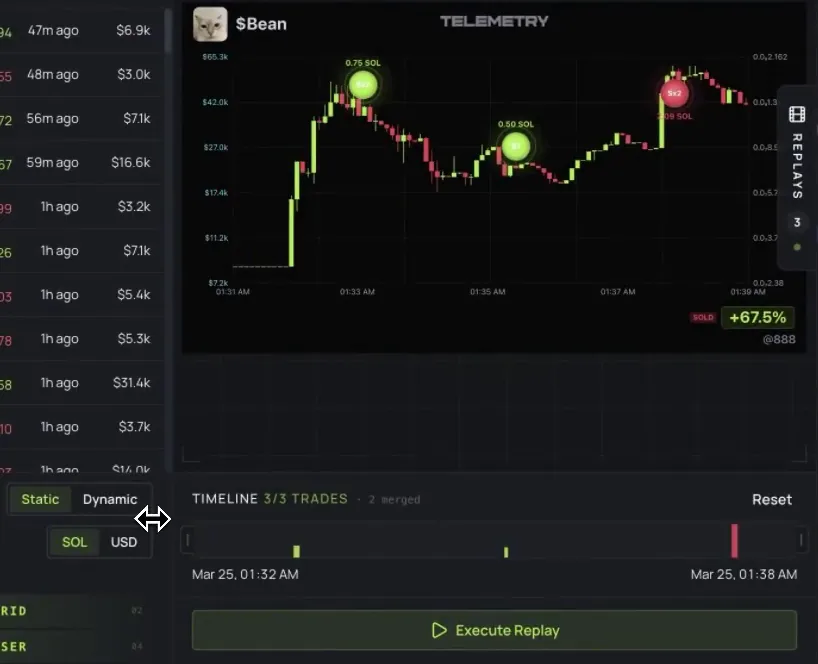
Kill Cam은 내 거래를 손익 영상으로 만들어 줍니다. 거래한 구간의 차트를 다시 재생하며 매수·매도 지점을 표시합니다. 카메라 앵글을 Static이나 Dynamic으로 고르고, 손익을 SOL이나 USD로 표시하고, Timeline에서 하이라이트를 자른 뒤 Execute Replay를 눌러 만들고, GIF로 내려받아 공유합니다. 만든 영상은 My Replays에 쌓입니다.
BONKbot은 2026년 3월 Kill Cam을 소개했고, 2026년 8월 25일부터 BONKbot과 Telemetry 모두에서 쓸 수 있다고 알렸습니다.
BONKbot Token Alerts 채널
Alerts 버튼은 Telegram 채널 BONKbot Token Alerts로 연결되며, 여러 항목으로 나뉩니다. New Pools(500 USD 넘는 풀이 생긴 신규 토큰), Renounced(mint 권한 포기), Burned(유동성 풀 소각), Burned & Renounced, 30M Trending(30분 동안 가장 많이 오른 상위 10 토큰), Fresh Wallets(새로 만든 지갑이 입금받고 토큰을 산 경우)입니다. 메시지마다 BONKbot에서 바로 사는 버튼이 있습니다.
캐시백과 추천
Telemetry는 등급에 따라 수수료를 SOL로 돌려줍니다(캐시백). Iron 5%부터 Platinum III 25%까지입니다. 등급은 최근 거래량으로 정해지며, 모든 BONKbot 제품에서의 내 거래량(5배로 계산)에 직접 추천한 사람의 Telemetry 거래량을 더합니다. Telemetry에서 바로 받기를 누르면 됩니다.
- Telemetry 추천고정 수수료의 30%를 3단계로 나눕니다. 내가 추천한 사람, 그 사람이 추천한 사람, 그다음 단계입니다. SOL로 지급됩니다.
- Telegram 봇 추천추천한 사람 수수료의 30%를 첫 달, 둘째 달은 20%, 그 뒤로는 평생 10%를 지갑으로 바로 받습니다.
- 딥링크BONKbot에서 특정 토큰을 바로 여는 링크로, 이를 붙인 쪽은 그 링크를 통한 매수 수수료의 5%를 받습니다.
- Token Incinerator승인된 토큰 프로젝트는 전용 추천 링크를 받습니다. 신규 사용자 수수료의 20%(기존 사용자는 10%)로 그 토큰을 사서 소각합니다.
수수료와 안전
BONKbot은 성공한 매수·매도 주문마다 1% 수수료를 받으며, 봇 설정과 사용은 무료입니다. 이 밖에 Solana 네트워크 우선 수수료와, MEV 방지를 켤 때 Jito 팁을 냅니다. 위의 캐시백으로 실제 수수료를 줄일 수 있습니다.
BONKbot 지갑은 일반적인 방식으로 키를 저장하지 않습니다. The Signer 시스템이 프라이빗 키를 암호화해 보안 서버 환경에 보관하며, BONKbot은 자사 직원도 볼 수 없다고 말합니다. 각 주문은 내가 승인한 패턴과 정확히 맞아야만 서명됩니다.
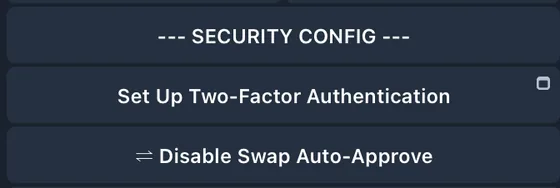
- Settings → Security Config에서 2FA를 켜면 SOL 출금과 시드 문구 내보내기에 코드가 필요합니다. Swap Auto-Approve를 끄면 모든 주문에 2FA가 필요합니다. 2FA 백업 코드를 저장해 두세요.
- @bonkbot_bot과 공식 보조 봇(Monza, Sonic, Furiosa, McQueen, Neo)만 쓰세요. 가짜 봇은 대개 SOL을 입금하라고 합니다.
- BONKbot 관리자는 먼저 메시지를 보내지 않으며 프라이빗 키를 묻지 않습니다. 봇 안에 뜨는 광고 링크도 조심하세요.
- 봇 지갑은 핫월렛으로 여기세요. 거래할 금액만 옮기고, 끝나면 메인 지갑으로 빼 두세요.
2024년 3월 29일, Solana 지갑 수백 개에서 총 약 2,800 SOL이 빠져나갔습니다. BONKbot은 봇이 해킹당하지 않았다고 밝혔습니다. 자체 로그에 따르면 피해를 본 BONKbot 계정은 모두 예전에 프라이빗 키를 내보내 다른 곳에서 썼고, 키를 내보내지 않은 지갑은 안전했습니다.
BONKbot 시작하기
- BONKbot 열기저희 링크로 들어가세요. 추가 비용은 없습니다.bonkbot.tradewizbot.pro
- Start 누르고 2FA 켜기봇이 Solana 지갑을 만들어 둡니다. 입금하기 전에 Settings → Security Config에서 2FA를 켜세요.
- SOL을 조금 넣고 소액으로 시험Phantom이나 거래소에서 봇 지갑 주소로 SOL을 보내고, 토큰 주소를 붙여 넣어 소액으로 사 본 뒤 익절과 손절을 걸어 둡니다.
2026년 10월 28일에 찍은 스크린샷이며 화면은 바뀔 수 있습니다. 투자 조언이 아닙니다. 밈코인은 위험이 매우 크니 잃어도 괜찮은 돈만 쓰세요.